Ubuntu 18.04安装D435i 相机驱动及Ros1 Wrapper_ubuntu18.04安装realsense d435i相机sdk及realsense-ros
赞
踩
1、前言
1.安装前注意
librealsense SDK相当于相机的驱动,SR300和ZR300的支持驱动是librealsense SDK 1.0,而D435i是librealsense SDK 2.0
**安装前一定要注意librealsense,realsense-ros(即Ros Wrapper),D435i相机固件版本三者之间的版本对应关系。**ros1环境只支持librealsense2.50.0之前的版本,ros2环境要下载librealsense2.51.1及其以后的版本。
运行realsense-viewer命令,检查自己是否下对版本
realsense-viewer
- 1

本次安装环境为:
ubuntu18.04// ros1 //librealsense2.50.0 //realsense-ros2.3.2//FW5.13.0.50(相机固件版本)//ddynamic_reconfigureddynamic0.4.1 (打开package.xml查看)
参考链接:https://blog.csdn.net/Vulcan_Q/article/details/127780377
2.D435i SDK卸载
如果版本下载错了需要卸载重装
删除所有实感™有关的程序包
dpkg -l | grep "realsense" | cut -d " " -f 3 | xargs sudo dpkg --purge
- 1
官网参考:https://github.com/IntelRealSense/librealsense/blob/master/doc/distribution_linux.md
3.realsense-ros与librealsense版本的对应关系
打开下载的realsense-ros/realsense2_camera/CMakeLists 找到下面这行代码,就是realsense-ros对应的librealsense的版本号。librealsense版本在package.xml里面。
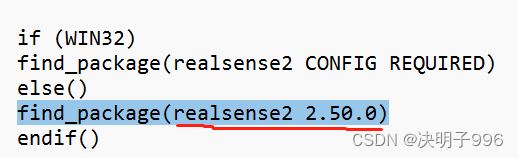
(这里有个技巧:如果你的librealsense与realsense-ros的版本没有对应上,你可以在这里进行更改,这样你安装realsense-ros的时候就可以编译成功了,不过后期会不会报错我不清楚)
4.D435i相机固件版本与librealsense的对应关系
点击librealsense v2.50.0在文件表头有写
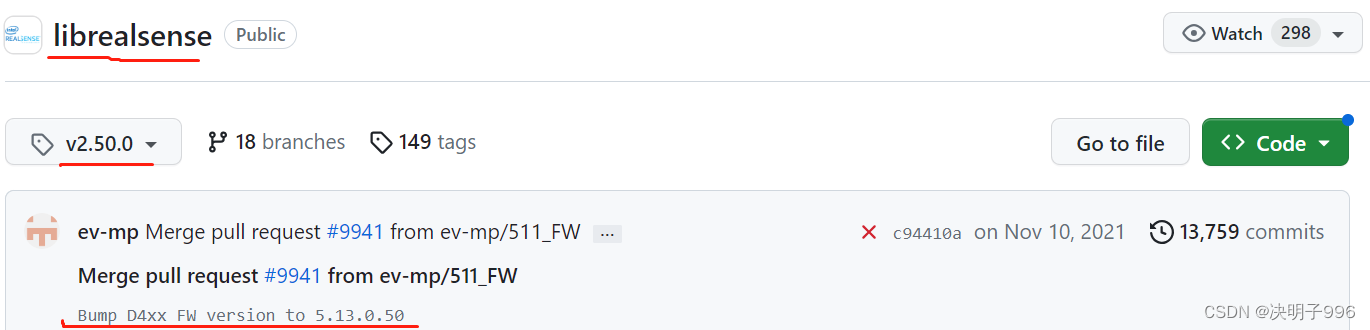
版本匹配:根据ros版本选librealsense版本,根据librealsense版本选realsense-ros和D435i相机固件版本
ddynamic_reconfigureddynamic0.4.1是Ros Wrapper的支持依赖,有没有版本对应目前还不清楚。
5.升级D435i相机固件版本
升级包括向上升级和向下升级
固件下载
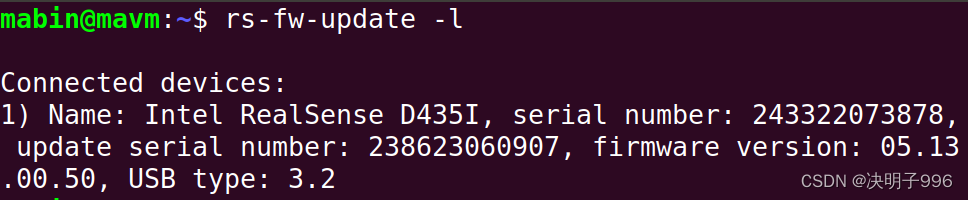
1.在终端运行 rs-fw-update -l ,显示已连接的设备以及我们要更新的固件文件名
2.在固件所在的文件夹内打开终端,键入:
rs-fw-update -s [serial numbei] -f [固件名称]
//serial number是上面那一长串数字,固件名称就是所想要升级的文件名(刚才下载那个)
- 1
- 2

如果只连接了一台相机,也可以不输入序列号:
rs-fw-update -f [固件名称]
- 1
即可升级到需要的固件版本
2、D435i SDK 安装(即安装librealsense2.50.0)
librealsense官网:https://github.com/IntelRealSense/librealsense
两种安装方式:
1、安装包安装
https://github.com/IntelRealSense/librealsense/tree/v2.50.0
手动下载librealsense v2.50.0的安装包,复制到虚拟机主目录。
2、源码仓库安装
git clone https://github.com/IntelRealSense/librealsense/tree/v2.50.0
其实不推荐使用源码安装,首先git clone GitHub库很容易下载失败,其次源码安装是默认安装到ros工作路径的/opt/ros/melodic/share。如果手动安装可以在主目录下建立一个文件夹进行安装,这样方便后期对安装包进行修改。
3、本次使用源码安装
1.下载安装包
git clone https://github.com/IntelRealSense/librealsense/tree/v2.50.0
cd librealsense
- 1
- 2
更新软件源,获取最新的稳定的内核,可以用uname -r查看内核,满足4.8及以上就行,有时候会在这里出错,如果内核版本不够高的话.(可不执行)

2. 更新依赖库
sudo apt-get update
sudo apt-get upgrade
sudo apt-get dist-upgrade
- 1
- 2
- 3
只需要执行前两个即可, dist-upgrade是升级所有包,执行过程很慢且还有可能使更新失败。
3. 安装依赖库
安装一些编译所需的依赖,不同版本系统安装依赖不同,以ubuntu18.04为例需要安装的是:
sudo apt-get install libudev-dev pkg-config libgtk-3-dev
sudo apt-get install libusb-1.0-0-dev pkg-config
sudo apt-get install libglfw3-dev
sudo apt-get install libssl-dev
- 1
- 2
- 3
- 4
4. 运行脚本
进入到librealsense文件夹目录下,运行Intel Realsense 的许可脚本
./scripts/setup_udev_rules.sh
- 1
5. 下载并编译内核模块
这一步会非常慢,大概要半个小时。
./scripts/patch-realsense-ubuntu-lts.sh
- 1
完成截图

6. 编译SDK2.0
cd librealsense
mkdir build
cd build
cmake ../ -DBUILD_EXAMPLES=true
make
sudo make install
- 1
- 2
- 3
- 4
- 5
- 6
make这一步会很慢,大概需要半个小时。
7. 测试
测试SDK2.0是否成功安装,使用usb3.0接口连上相机,进入到build/examples/capture文件夹中,执行
cd examples/capture
./rs-capture
- 1
- 2
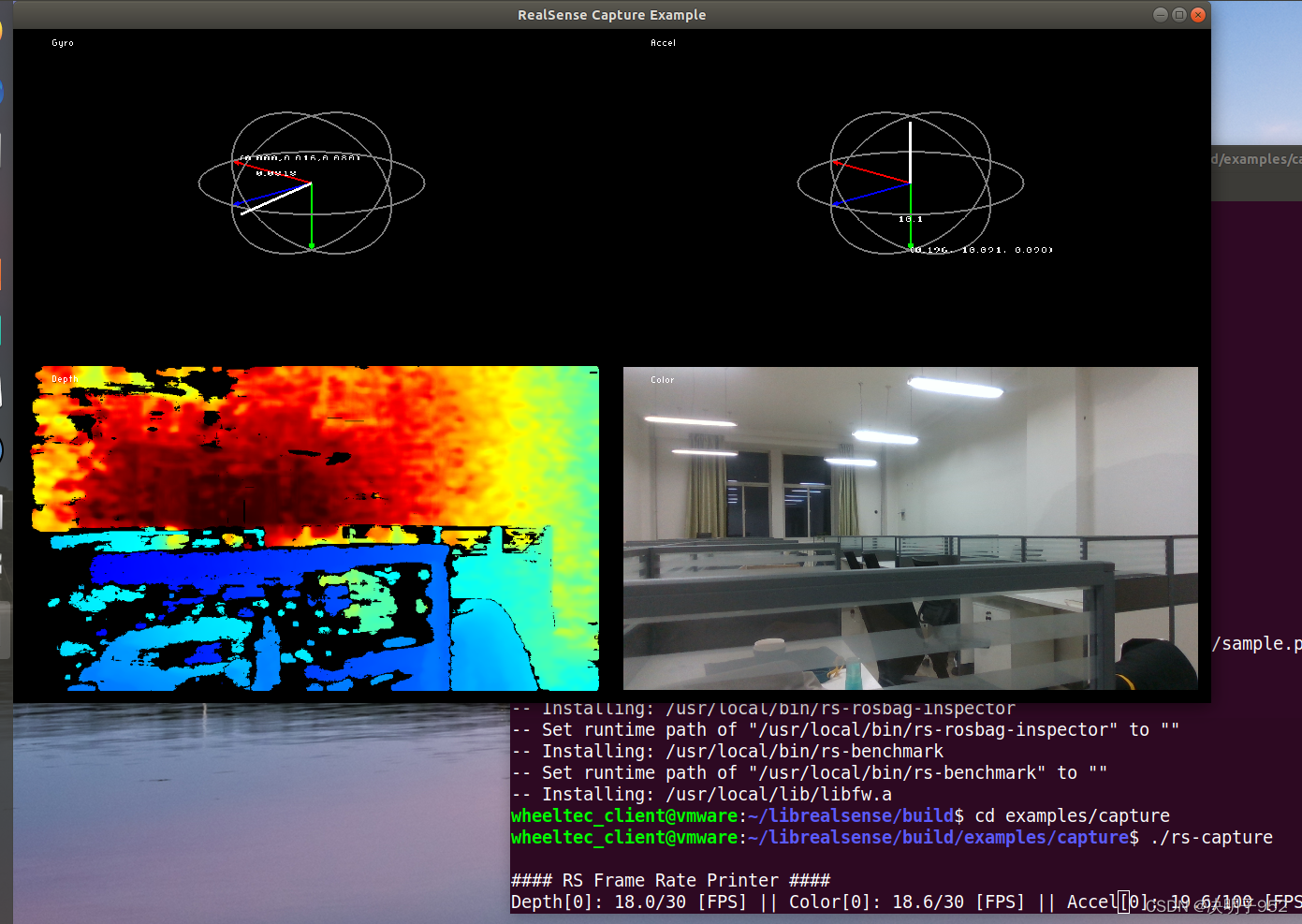
realsense-viewer
- 1
因为虚拟机上安装了完整的SDK,所以可以进行realsense-viewer的打开(windows上也可以下载)。realsense-viewer在哪个目录下都能打开。
4、Ros Wrapper安装
realsense-ros官网:https://github.com/IntelRealSense/realsense-ros
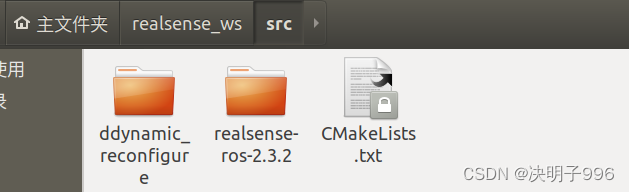
思路顺序:主目录下新建工作空间realsense_ws——>下载realsense-ros包和ddynamic_reconfigure包(这两个包都有放入src目录下)——>编译运行工作空间。
1.建立workspace
mkdir -p ~/realsense_ws/src
cd ~/realsense_ws/src/
catkin_init_workspace
cd ..
catkin_make
echo "source ~/realsense_ws/devel/setup.bash" >> ~/.bashrc
source ~/.bashrc
- 1
- 2
- 3
- 4
- 5
- 6
- 7
2.下载realsense-ros和ddynamic_reconfigure包
链接:https://pan.baidu.com/s/14MoKGD_fLjpCchRjKwvWLw
提取码:l1gx
3.在realsense_ws/src/中放入下载好的realsense-ros和ddynamic_reconfigure包,如下图
4.返回到realsense_ws目录下,执行编译
cd ..
catkin_make
- 1
- 2
如果不报错,说明安装成功
5.相机安装
sudo apt-get install ros-melodic-realsense2-camera
- 1
6.启动相机节点
roslaunch realsense2_camera rs_camera.launch
- 1
出现“RealSense Node Is Up!”就说明节点启动成功了

5、修改相机参数文件
参考链接
在此路径下/opt/ros/melodic/share/realsense2_camera/launch/打开终端
如果是手动安装的话,这个文件在d435i_ws/src/realsense-ros/realsense_camera/launch
sudo gedit rs_rgbd.launch
- 1
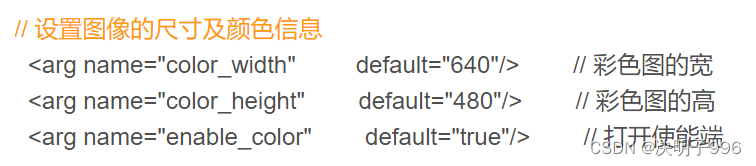
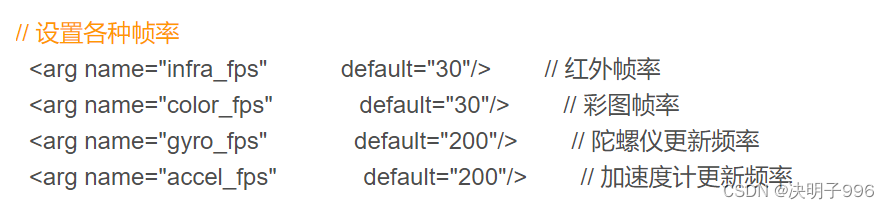
主要修改这两个参数,其他参数按需要修改