
热门标签
热门文章
- 1RuoYi-Vue生成代码使用说明_ruoyi-vue-pro代码生成
- 2Unity帧率、屏幕刷新率_unity调节vr的刷新率
- 3使用 CDC MinIO 汇入端为 CockroachDB 保持持久数据
- 4不!GPTs无法取代知识库?0基础搭建本地私有知识库!本地fastgpt部署!16/45
- 5SpringBoot——动态多线程并发定时任务_springboot 多线程并发
- 6C 检查小端存储还是大端
- 712nm工艺,2.5GHz频率,低功耗Cortex-A72处理器培训
- 8产品经理面试全流程深度复盘【面试准备篇】
- 9TCP 四次挥手,可以变成三次挥手吗?_四次挥手变三次就是服务端在接收到客户端第一次挥手请求以后,我先不做响应,等到我
- 10Ubuntu20.04安装mysql8.0,及用户密码修改_mysql 8.0.36-0ubuntu0.20.04.1 修改其他用户密码
当前位置: article > 正文
KALI--入门教程--kali下载(vm),更新国内源,更换中文界面_kali环境下载
作者:算法优化者 | 2024-01-17 17:58:52
赞
踩
kali环境下载
目录
KLAI下载及安装
KALI官网下载地址Get Kali | Kali Linux
我使用的是VMware,选择VMware版本下载,两个多G,下载完成后为压缩包格式

解压后,使用VMware左上角的文件选项里,扫描虚拟机选项添加虚拟机
创建root账户
登录默认账户kali密码kali
进入命令行输入以下命令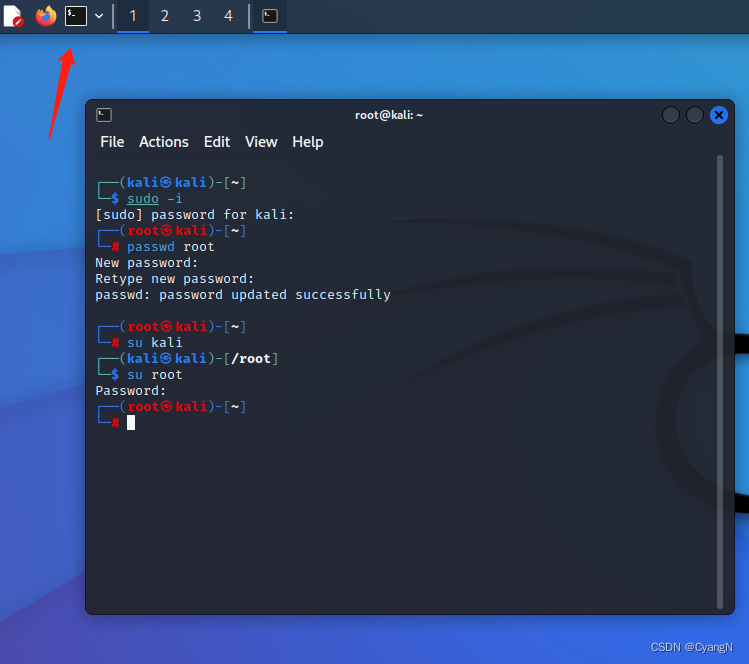
sudo -i:为了频繁的执行某些只有超级用户才能执行的权限,而不用每次输入密码,可以使用该命令。提示输入密码时该密码为当前账户的密码。没有时间限制。执行该命令后提示符变为“#”而不是“$”
sudo -i
更改root账户密码,输入两次即可,然后密码就创建好了,下次可直接在登陆界面登录root账户
passwd root可以使用su 切换用户进行验证
更新国内源
使用vim打开sources.list文件
sudo vim /etc/apt/sources.list按a进入编辑模式,将官方源注释添加国内源,按esc退出编辑模式,:wq保存退出
- # 中科大
- deb http://mirrors.ustc.edu.cn/kali kali-rolling main non-free contrib
- deb-src http://mirrors.ustc.edu.cn/kali kali-rolling main non-free contrib
-
- # 阿里云
- deb http://mirrors.aliyun.com/kali kali-rolling main non-free contrib
- deb-src http://mirrors.aliyun.com/kali kali-rolling main non-free contrib
-
- # 清华大学
- deb http://mirrors.tuna.tsinghua.edu.cn/kali kali-rolling main contrib non-free
- deb-src https://mirrors.tuna.tsinghua.edu.cn/kali kali-rolling main contrib non-free
-

保存退出后就可以开始更新了
更新源列表
apt-get update更新软件
apt-get upgrade软件升级
apt-get dist-upgrade清理
apt-get clean重启
reboot
更换中文语言
进入选择语言的图形化界面
dpkg-reconfigure locales空格是选择,Tab是切换,*是选中,选择en_US.UTF-8、zh_CN.UTF-8、
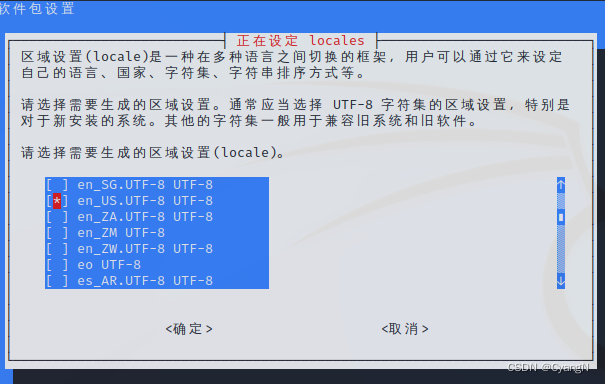
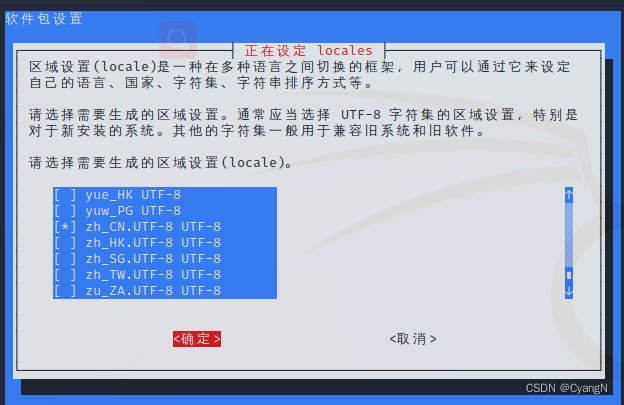
我这边是设置过的,将两个语言包选中后,tab切换至ok,回车确定

选择zh_CN.UTF-8,确定即可
重启即可
结尾:第一次写教程类文章,希望对你有所帮助,如发现文章错误或有好的建议,可以在评论区讨论,欢迎大佬指正!
声明:本文内容由网友自发贡献,不代表【wpsshop博客】立场,版权归原作者所有,本站不承担相应法律责任。如您发现有侵权的内容,请联系我们。转载请注明出处:https://www.wpsshop.cn/article/detail/41066
推荐阅读

相关标签

