
- 1【Django】ManyToManyField多对多字段的处理_manytomanyfield包含contain
- 2记录第一次springboot+vue前后端分离项目在远程服务器上部署的血泪史(nginx解决跨域问题)_远程项目部署会有跨域问题吗
- 3图像超分辨率重建(pytorch)_超分辨率图像重建
- 4Ruff-1-2_ruff初始化
- 5Spring Boot项目配置Druid数据源(druid-spring-boot-starter)_springboot配置druid数据源
- 6机器学习之计算机视觉中的深度学习:卷积神经网络介绍
- 7解决Andoird Studio无法识别夜神模拟器的方法(简单粗暴)_android studio找不到夜神模拟器
- 8go语言基本类型
- 9gg修改器怎么能让服务器检测不到,gg修改器怎么绕过检测 | 手游网游页游攻略大全...
- 10基于SpringBoot+Vue+uniapp微信小程序实验室预约管理平台详细设计和实现_微信小程序实验室预约系统
Ubuntu18.04+ROS Realsense的安装与使用
赞
踩
文章目录
- 前言
- 一、安装软件包与librealsense
- 1、内核检查
- 2、Installing the packages:
- 2022.11.21更新:在换了ubuntu20.04(带有)5.15的内核报错后,降级到5.3重新安装依然报错(最后解决)① 首先是sudo apt-get install librealsense2-dkms报错E: Sub-process /usr/bin/dpkg returned an error code (1),这个直接谷歌就能搜到一堆解决方案;然后sudo apt-get install librealsense2-utils报错 librealsense2-utils : 依赖: libgtk-3-dev 但是它将不会被安装,直接安装libgtk-3-dev依旧报错libgtk-3-dev : 依赖: gir1.2-gtk-3.0 (= 3.24.18-1ubuntu1) 但是 3.24.20-0ubuntu1.1 正要被安装,这里直接递归装错误的包,比如这里说需要gir1.2-gtk-3.0=3.24.18-1ubuntu1,那就sudo apt install gir1.2-gtk-3.0=3.24.18-1ubuntu1,然后再装libgtk-3-dev,再报其他错,再解决。。。最终装上了。
- 可以用aptitude来解决这个依赖问题
- 二、ROS
- 总结
前言
本来觉得realsense的使用是挺简单的一回事(事实证明确实简单…),但想着之后自己可能还会多次进行配置,还是记录一下,方便以后查阅
一、安装软件包与librealsense
完全可以照着官方linux安装教程进行安装。以下几乎仅为翻译:(在安装时应断开realsense的连接)
1、内核检查
realsense DKMS kernel drivers package(就是后面需要安装的librealsense2-dkms),支持的Ubuntu LTS内核版本有:4.4, 4.8, 4.10, 4.13, 4.15, 4.18*, 5.0*, 5.3* and 5.4。可以通过 uname -r查看自己电脑内核版本,如我的为5.4.0-67-generic。
2、Installing the packages:
- 注册服务器公开密匙:(如果失败可以尝试终端使用代理再尝试)
sudo apt-key adv --keyserver keys.gnupg.net --recv-key F6E65AC044F831AC80A06380C8B3A55A6F3EFCDE || sudo apt-key adv --keyserver hkp://keyserver.ubuntu.com:80 --recv-key F6E65AC044F831AC80A06380C8B3A55A6F3EFCDE
- 1
- 将服务器加入仓库列表
Ubuntu 16 LTS:
sudo add-apt-repository "deb https://librealsense.intel.com/Debian/apt-repo xenial main" -u
Ubuntu 18 LTS:
sudo add-apt-repository "deb https://librealsense.intel.com/Debian/apt-repo bionic main" -u
Ubuntu 20 LTS:
sudo add-apt-repository "deb https://librealsense.intel.com/Debian/apt-repo focal main" -u
- 1
- 2
- 3
- 4
- 5
- 6
- 库安装
sudo apt-get install librealsense2-dkms
sudo apt-get install librealsense2-utils
- 1
- 2
上面两行将部署librealsense2 udev规则,构建和激活内核模块,运行时库以及可执行的演示和工具。
2022.11.21更新:在换了ubuntu20.04(带有)5.15的内核报错后,降级到5.3重新安装依然报错(最后解决)① 首先是sudo apt-get install librealsense2-dkms报错E: Sub-process /usr/bin/dpkg returned an error code (1),这个直接谷歌就能搜到一堆解决方案;然后sudo apt-get install librealsense2-utils报错 librealsense2-utils : 依赖: libgtk-3-dev 但是它将不会被安装,直接安装libgtk-3-dev依旧报错libgtk-3-dev : 依赖: gir1.2-gtk-3.0 (= 3.24.18-1ubuntu1) 但是 3.24.20-0ubuntu1.1 正要被安装,这里直接递归装错误的包,比如这里说需要gir1.2-gtk-3.0=3.24.18-1ubuntu1,那就sudo apt install gir1.2-gtk-3.0=3.24.18-1ubuntu1,然后再装libgtk-3-dev,再报其他错,再解决。。。最终装上了。
可以用aptitude来解决这个依赖问题
-
验证:连接realsense,终端输入realsense-viewer即可;也可再验证,终端输入modinfo uvcvideo | grep “version:”,返回的命令中应该包含“realsense”。
-
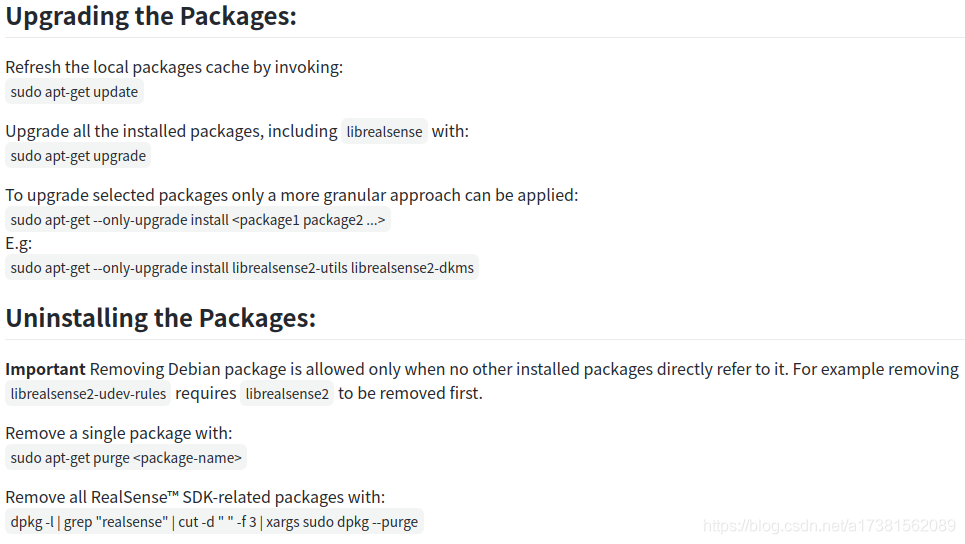
包升级与卸载
-
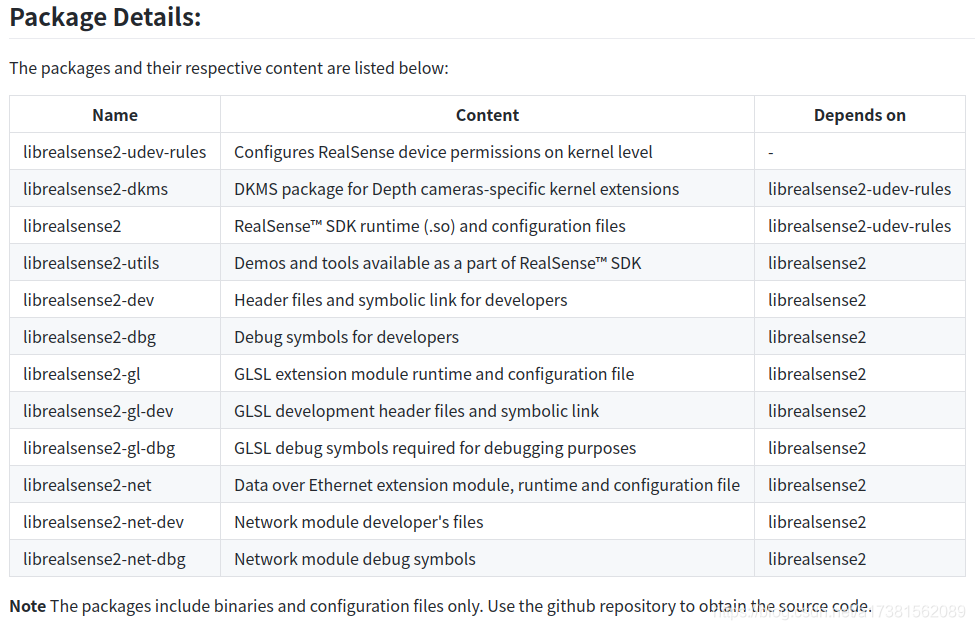
包细节
二、ROS
这一部分也有官网的参考安装,也是照着做就可以
1、包安装
采用的是官网的Method1方式,这种方式的坏处是安装的包会在/opt/ros/melodic/share/realsense2_camera路径下,并非自己的catkin_ws。使用Method2的方式可以git到自定义工作空间。推荐Method2
Method1
sudo apt-get install ros-melodic-realsense2-camera
sudo apt-get install ros-melodic-realsense2-description
- 1
- 2
Method2
首先安装之前可选安装的库,再git realsense2-ros到catkin_ws的src中,无脑catkin_make就ok。
sudo apt-get install librealsense2-dev
- 1
2、使用
- 获取/camera/depth/color/points
通过以下指令就将所有相机的所有相关信息通过ros topic的方式发布出去了
roslaunch realsense2_camera rs_camera.launch
- 1
也可通过下面命令直接查看点云信息
roslaunch realsense2_camera demo_pointcloud.launch
roslaunch realsense2_camera rs_camera.launch filters:=pointcloud
- 1
- 2
-
获取/camera/depth_registered/points
这里还需要ros的一个驱动包:git clone https://github.com/ros-drivers/rgbd_launch.git之后将rs_rgbd.launch和rs_camera.launch文件中的arg name=“enable_pointcloud” default="true"由false改为true(这一步可以获得/camera/depth/color/points),运行:
roslaunch realsense2_camera rs_rgbd.launch
这里还不太清楚这两个topic之间的差别,前者也是registered后得到的点吗?希望有大佬能够解答,也先挖个坑,以后再填。
补:
自己琢磨了半天,大致想清楚camera/depth/color/points和camera/depth_registered/points之间的区别了——:
- 首先前者camera/depth/color/points的获取方式为,利用针孔成像模型和相机的内参(焦距、光心距等),逐深度图得到点云,再按同样的方式逐彩色图将RGB信息赋予点云。参考https://blog.csdn.net/qq_43176116/article/details/93878513,里面的程序很好的说明了这一点

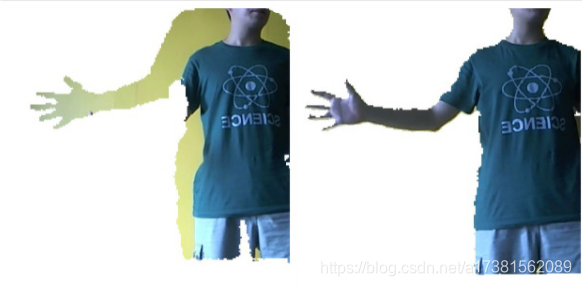
- 后者camera/depth_registered/points首先要做的工作就是将3D相机产生的深度图像(depth image)配准(registration),以生成配准深度图像(registed depth image)。实际上配准的目的就是想让深度图和彩色图重合在一起,即是将深度图像的图像坐标系转换到彩色图像的图像坐标系下。配准前后的对比:
参考:
https://blog.csdn.net/aichipmunk/article/details/9264703
https://www.cnblogs.com/cv-pr/p/5769617.html
如果有理解的不对的地方还望各位大佬指证,有更好的证明例子也欢迎告诉我,谢谢大噶~
还有很多参数设置(特别是filters)还需要熟悉,目前就不再深究了,能得到点云信息就Ok了
总结
还以为有多难呢,就这?

