- 1Python tkinter (6) —— Listbox控件
- 2CVAE(条件自编码) Condition GAN (条件GAN) 和 VAE-GAN模型之间的区别之CVAE_vae与cvae区别
- 3Antdesign-Vue中抽屉的使用_getcontainer 指定dom
- 4数值分析期末总结三_求积公式的代数精度
- 5QT进度条控件封装(QML)
- 6【Git】解决fatal: unable to access..Failure when receiving data from the peer或者OpenSSL SSL_read: Connect
- 7Git 的基本概念和使用方式
- 8项目管理:如何利用工具做好工作汇报?
- 9AIGC专栏1——Pytorch搭建DDPM实现图片生成_diffusion pytorch
- 10【Vue.js】Vue3全局配置Axios并解决跨域请求问题_前端vue3请求跨域如何解决
【雕爷学编程】Arduino智能家居之获取未来三天的天气预报并在OLED显示屏上显示_arduino在oled显示天气
赞
踩

Arduino是一个开放源码的电子原型平台,它可以让你用简单的硬件和软件来创建各种互动的项目。Arduino的核心是一个微控制器板,它可以通过一系列的引脚来连接各种传感器、执行器、显示器等外部设备。Arduino的编程是基于C/C++语言的,你可以使用Arduino IDE(集成开发环境)来编写、编译和上传代码到Arduino板上。Arduino还有一个丰富的库和社区,你可以利用它们来扩展Arduino的功能和学习Arduino的知识。
Arduino的特点是:
开放源码:Arduino的硬件和软件都是开放源码的,你可以自由地修改、复制和分享它们。
易用:Arduino的硬件和软件都是为初学者和非专业人士设计的,你可以轻松地上手和使用它们。
便宜:Arduino的硬件和软件都是非常经济的,你可以用很低的成本来实现你的想法。
多样:Arduino有多种型号和版本,你可以根据你的需要和喜好来选择合适的Arduino板。
创新:Arduino可以让你用电子的方式来表达你的创意和想象,你可以用Arduino来制作各种有趣和有用的项目,如机器人、智能家居、艺术装置等。
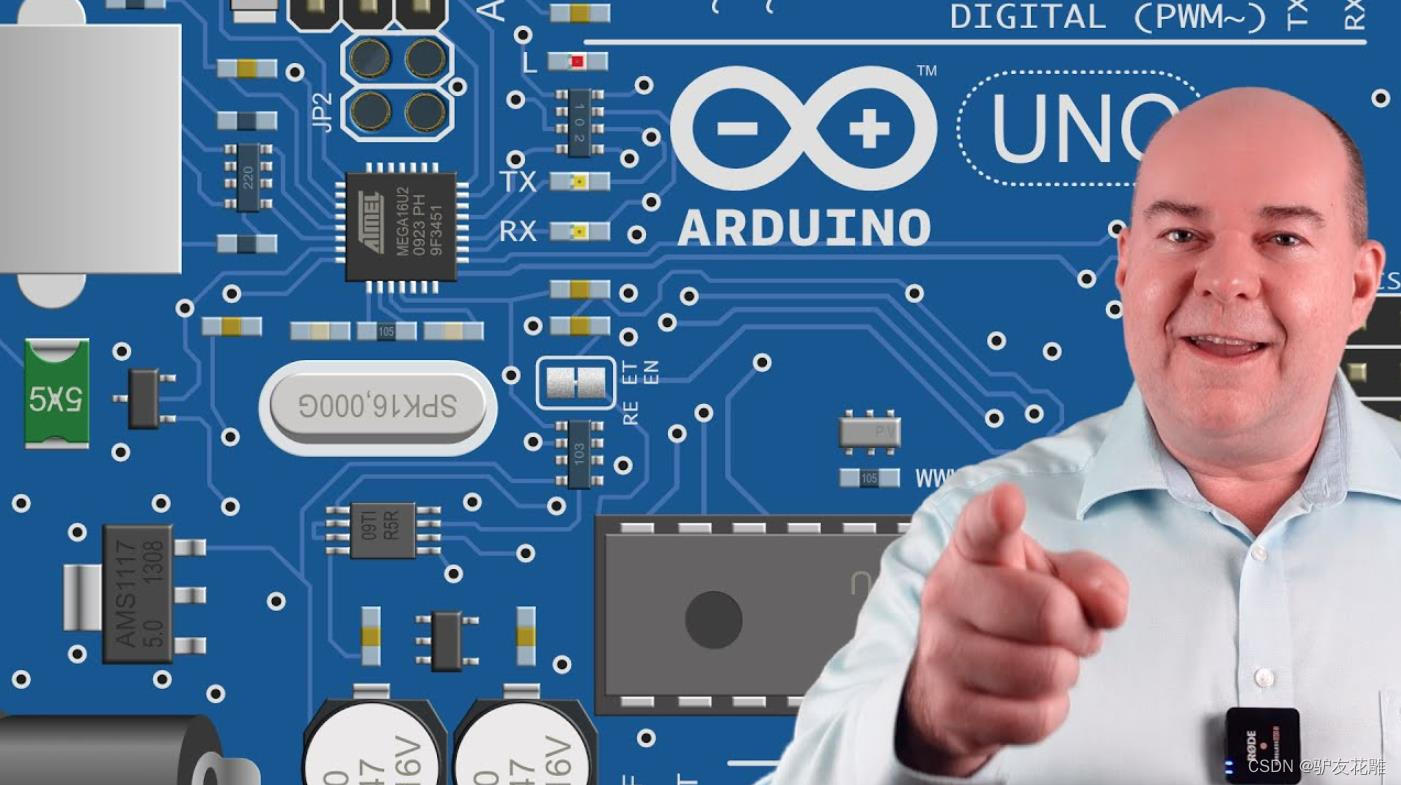
Arduino在智能家居领域的应用主要特点如下:
1、灵活可扩展:Arduino作为一个开源平台,具有丰富的周边生态系统,包括各种传感器、执行器和通信模块。这些组件可以轻松地与Arduino主板连接,使得智能家居系统的功能能够根据需求进行扩展和定制。
2、低成本:Arduino硬件价格相对较低,适合个人和小规模项目。它的低成本特性使得智能家居技术对更多人群变得可行和负担得起。
3、易于使用和编程:Arduino采用简单易学的编程语言和开发环境,使得非专业人士也能够快速上手。通过编写简单的代码,结合传感器和执行器的使用,可以实现智能家居系统的各种功能。
4、高度可定制化:Arduino的开源特性使得用户可以自由地访问和修改其硬件和软件。这意味着用户可以根据自己的需求和创意,自定义和定制智能家居系统的功能和外观。
Arduino在智能家居领域有广泛的应用场景,包括但不限于以下几个方面:
1、温度和湿度控制:通过连接温度传感器和湿度传感器,Arduino可以实时监测室内环境的温度和湿度,并通过控制空调、加热器或加湿器等执行器,实现室内温湿度的自动调节。
2、照明控制:Arduino可以与光照传感器结合使用,根据环境光照强度自动调节室内照明。此外,通过使用无线通信模块,可以实现远程控制灯光开关和调光。
3、安防监控:通过连接门磁传感器、人体红外传感器和摄像头等设备,Arduino可以实现家庭安防监控系统。当检测到异常情况时,可以触发警报或发送通知。
4、智能窗帘和门窗控制:通过连接电机和红外传感器,Arduino可以实现智能窗帘的自动控制,根据光照和时间等条件进行开关。此外,通过连接门窗传感器,可以实现门窗的状态监测和自动开关。
5、能源管理:Arduino可以与电能监测模块和智能插座等设备结合使用,实时监测家庭能源的使用情况,并通过自动控制电器设备的开关,实现能源的有效管理和节约。
在使用Arduino构建智能家居系统时,需要注意以下事项:
1、安全性:智能家居系统涉及到家庭安全和隐私,需要注意确保系统的安全性。合理设置访问权限、加密通信以及保护个人隐私的措施是必要的。
2、电源供应:智能家居系统中的设备和传感器需要稳定的电源供应。合理规划和选择适当的电源方案,确保系统的稳定运行。
3、可靠性:智能家居系统应具备良好的可靠性,避免系统故障或误操作带来的不便。对于关键功能,可以考虑冗余设计或备份措施。
4、通信技术:选择适合的通信技术对于智能家居系统至关重要。根据具体需求和场景,可以选择无线通信技术,如Wi-Fi、蓝牙、Zigbee或Z-Wave等,或有线通信技术,如以太网或RS485等。确保通信稳定性和覆盖范围的同时,还需要考虑设备之间的互操作性和兼容性。
5、用户体验:智能家居系统的用户体验是重要的考虑因素。设计用户友好的界面和操作方式,提供简单直观的控制和反馈机制,以及考虑用户习惯和需求,能够提升系统的整体用户体验。
总之,Arduino作为一个灵活可扩展、低成本、易于使用和定制的开源平台,在智能家居领域有着广泛的应用。在构建Arduino智能家居系统时,需要注意安全性、电源供应、可靠性、通信技术和用户体验等方面的问题。
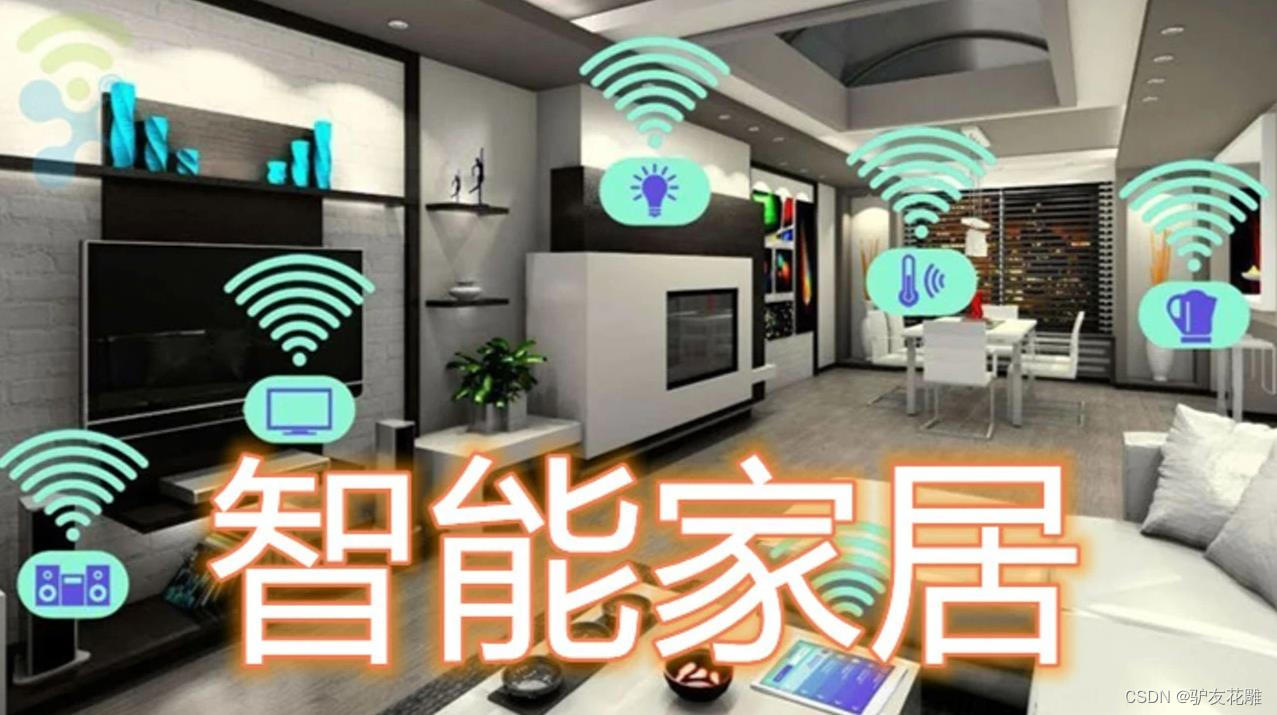
要实现Arduino智能家居获取未来三天的天气预报并在OLED显示屏上显示,下面将详细解释其主要特点、应用场景以及需要注意的事项。
主要特点:
天气数据获取:通过连接到天气数据提供商的API,Arduino可以获取实时的天气数据。通常,这些API会提供未来几天的天气预报信息,包括温度、湿度、天气状况等。
OLED显示屏:OLED显示屏是一种使用有机发光二极管(OLED)技术的显示屏,具有高对比度、低功耗和广视角等特点。它适用于小型设备,并可以在Arduino智能家居中用于显示天气预报信息。
数据处理和显示:Arduino可以使用适当的库和代码,解析从天气API获取的数据,并将其格式化为适合在OLED显示屏上显示的形式,例如温度值、天气图标等。
应用场景:
室内天气显示:通过将Arduino与OLED显示屏结合,可以在室内或办公室中实时显示未来几天的天气预报,帮助人们做出合适的衣着和活动安排。
智能提醒和控制:将天气预报与其他智能家居设备结合,例如智能灯光或智能窗帘,可以根据天气变化自动调整室内环境,提供舒适的居住体验。
DIY气象站:使用Arduino和OLED显示屏,可以构建自己的小型气象站。除了显示天气预报,还可以添加其他传感器来测量温度、湿度等气象数据。
需要注意的事项:
天气API选择:选择可靠的天气数据提供商和API,确保获取准确和可靠的天气预报信息。一些常用的天气API包括OpenWeatherMap、Weather Underground等。
数据更新频率:考虑天气预报的数据更新频率,以避免过于频繁的网络请求。可以根据需求设置适当的更新间隔,以平衡实时性和网络资源的使用。
数据解析和显示:天气数据通常以JSON格式返回,需要使用适当的库和代码进行解析。确保正确解析和显示所需的天气信息,例如温度、湿度和天气状况等。
综上所述,通过Arduino智能家居获取未来三天的天气预报并在OLED显示屏上显示,可以提供实时的天气信息,并结合其他智能家居设备实现智能控制和提醒。在应用时需要选择可靠的天气API,注意数据更新频率,并正确解析和显示天气数据。
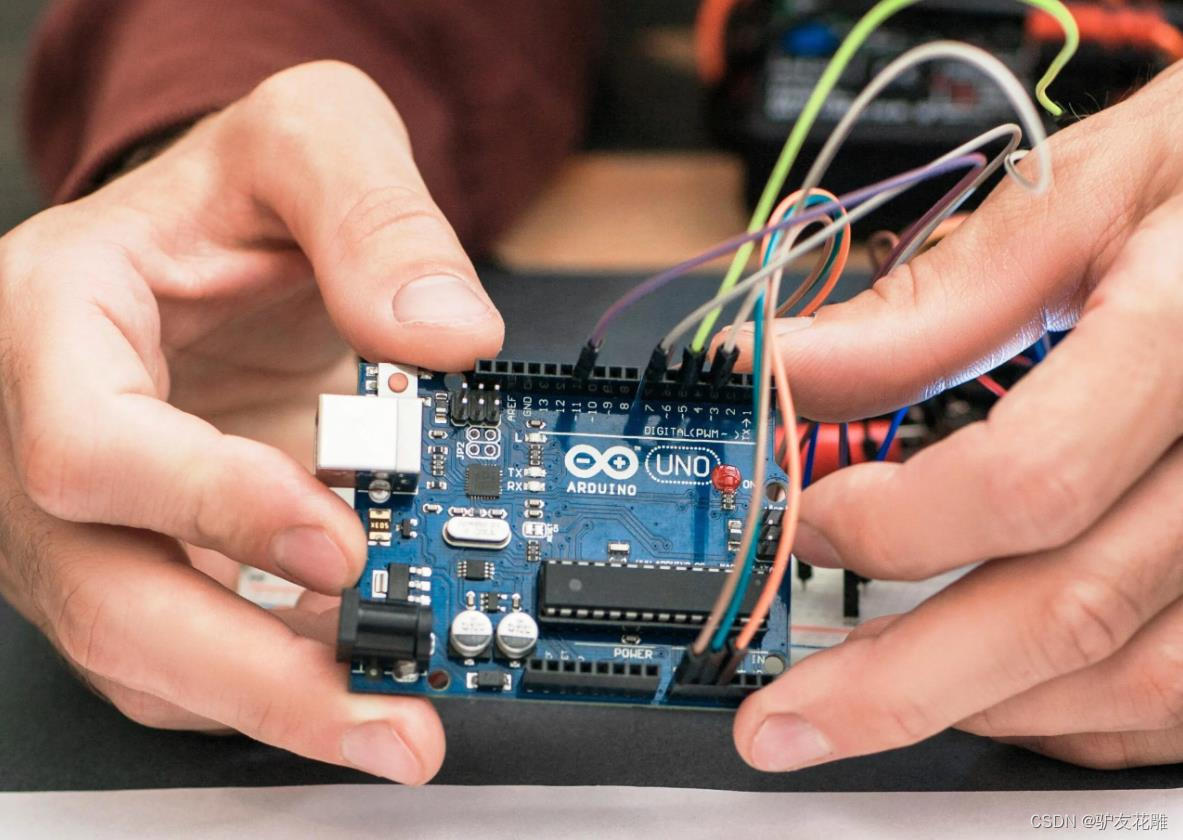
案例1:一个基于Arduino的智能家居获取未来三天天气预报并在OLED显示屏上显示的示例代码:
#include <Wire.h>
#include <Adafruit_GFX.h>
#include <Adafruit_SSD1306.h>
#include <WiFi.h>
#include <OpenWeatherMapCurrent.h>

#define SCREEN_WIDTH 128
#define SCREEN_HEIGHT 64

// OLED显示屏初始化
Adafruit_SSD1306 display(SCREEN_WIDTH, SCREEN_HEIGHT, &Wire, -1);

// WiFi网络设置
const char* ssid = "你的WiFi名称";
const char* password = "你的WiFi密码";

// OpenWeatherMap API设置
const char* apiKey = "你的OpenWeatherMap API密钥";
const char* city = "你的城市名称";
const int GMT_offset = 8; // 你的时区偏移量(以小时为单位)

void setup() {
  // 初始化串口
  Serial.begin(115200);

  // 初始化OLED显示屏
  display.begin(SSD1306_SWITCHCAPVCC, 0x3C);
  display.clearDisplay();
  display.setTextColor(WHITE);
  display.setTextSize(2);
  display.setCursor(0, 0);

  // 连接WiFi网络
  WiFi.begin(ssid, password);
  while (WiFi.status() != WL_CONNECTED) {
    delay(1000);
    Serial.println("Connecting to WiFi...");
  }
  Serial.println("Connected to WiFi!");

  // 初始化OpenWeatherMap API
  OpenWeatherMapCurrent weather;
  weather.setMetric(true);
  weather.setLanguage(OPEN_WEATHER_MAP_LANGUAGE_ENGLISH);
  weather.setApiKey(apiKey);
}

void loop() {
  // 获取天气信息
  OpenWeatherMapCurrentData currentWeather = weather.queryCurrentWeather(city);
  OpenWeatherMapCurrentData forecast[3];
  for (int i = 0; i < 3; i++) {
    forecast[i] = weather.queryForecastFiveDay(city, i + 1);
  }

  // 显示当前天气
  display.clearDisplay();
  display.setCursor(0, 0);
  display.println("Current Weather:");
  display.print("Temperature: ");
  display.print(currentWeather.temp);
  display.println(" °C");
  display.print("Humidity: ");
  display.print(currentWeather.humidity);
  display.println(" %");
  display.display();
  delay(2000);

  // 显示未来三天天气
  for (int i = 0; i < 3; i++) {
    display.clearDisplay();
    display.setCursor(0, 0);
    display.print("Forecast Day ");
    display.println(i + 1);
    display.print("Temperature: ");
    display.print(forecast[i].temp);
    display.println(" °C");
    display.print("Humidity: ");
    display.print(forecast[i].humidity);
    display.println(" %");
    display.display();
    delay(2000);
  }
}

- 1
- 2
- 3
- 4
- 5
- 6
- 7
- 8
- 9
- 10
- 11
- 12
- 13
- 14
- 15
- 16
- 17
- 18
- 19
- 20
- 21
- 22
- 23
- 24
- 25
- 26
- 27
- 28
- 29
- 30
- 31
- 32
- 33
- 34
- 35
- 36
- 37
- 38
- 39
- 40
- 41
- 42
- 43
- 44
- 45
- 46
- 47
- 48
- 49
- 50
- 51
- 52
- 53
- 54
- 55
- 56
- 57
- 58
- 59
- 60
- 61
- 62
- 63
- 64
- 65
- 66
- 67
- 68
- 69
- 70
- 71
- 72
- 73
- 74
- 75
- 76
- 77
- 78
- 79
- 80
- 81
- 82
- 83
- 84
要点解读:
该代码使用了Arduino的Wire库和Adafruit_SSD1306库来控制OLED显示屏,以显示天气信息。
首先,需要配置WiFi网络设置和OpenWeatherMap API设置,确保可以连接到网络并获取天气数据。
在setup()函数中,初始化串口和OLED显示屏,并连接到WiFi网络。同时,初始化OpenWeatherMap API并设置相关参数。
在loop()函数中,通过调用OpenWeatherMap API获取当前天气和未来三天的天气预报数据。
使用OLED显示屏逐个显示当前天气和未来三天的天气预报信息,包括温度和湿度。
每次显示完一条天气信息后,延迟2秒钟,然后继续下一条天气信息的显示。
请注意,这只是一个简单的示例代码,具体的实现方式可能因你使用的OLED显示屏型号和天气API而有所不同。你需要根据自己的具体情况进行适当的修改和调整。
案例2:使用OpenWeatherMap API获取天气预报
#include <Wire.h>
#include <Adafruit_GFX.h>
#include <Adafruit_SSD1306.h>
#include <WiFi.h>
#include <HTTPClient.h>
#include <ArduinoJson.h>

// OLED显示屏信息
#define SCREEN_WIDTH 128
#define SCREEN_HEIGHT 64
#define OLED_RESET -1
Adafruit_SSD1306 display(SCREEN_WIDTH, SCREEN_HEIGHT, &Wire, OLED_RESET);

// WiFi信息
const char* ssid = "your_wifi_ssid";
const char* password = "your_wifi_password";

// OpenWeatherMap API信息
const String city = "your_city";
const String apiKey = "your_api_key";

void setup() {
  Serial.begin(115200);
  delay(10);

  // 初始化OLED显示屏
  if (!display.begin(SSD1306_SWITCHCAPVCC, 0x3C)) {
    Serial.println(F("SSD1306 allocation failed"));
    for (;;);
  }
  display.clearDisplay();

  // 连接WiFi网络
  WiFi.begin(ssid, password);
  while (WiFi.status() != WL_CONNECTED) {
    delay(1000);
    Serial.println("Connecting to WiFi...");
  }
  Serial.println("Connected to WiFi");
}

void loop() {
  // 发送GET请求获取天气预报
  String url = "http://api.openweathermap.org/data/2.5/forecast?q=" + city + "&appid=" + apiKey;
  HTTPClient http;
  http.begin(url);
  int httpResponseCode = http.GET();

  if (httpResponseCode == 200) {
    // 读取响应并解析JSON数据
    String payload = http.getString();
    DynamicJsonDocument doc(1024);
    deserializeJson(doc, payload);

    // 提取未来三天的天气数据
    JsonArray list = doc["list"];
    for (int i = 0; i < 3; i++) {
      JsonObject weatherData = list[i];
      long timestamp = weatherData["dt"];
      float temperature = weatherData["main"]["temp"];
      String description = weatherData["weather"][0]["description"];

      // 在OLED显示屏上显示天气数据
      display.clearDisplay();
      display.setTextSize(1);
      display.setTextColor(SSD1306_WHITE);
      display.setCursor(0, 0);
      display.println("Timestamp: " + String(timestamp));
      display.println("Temperature: " + String(temperature) + "K");
      display.println("Description: " + description);
      display.display();
      delay(2000);
    }
  } else {
    Serial.println("Error accessing OpenWeatherMap API");
  }

  http.end();
  delay(60000); // 每分钟获取一次天气预报
}
- 1
- 2
- 3
- 4
- 5
- 6
- 7
- 8
- 9
- 10
- 11
- 12
- 13
- 14
- 15
- 16
- 17
- 18
- 19
- 20
- 21
- 22
- 23
- 24
- 25
- 26
- 27
- 28
- 29
- 30
- 31
- 32
- 33
- 34
- 35
- 36
- 37
- 38
- 39
- 40
- 41
- 42
- 43
- 44
- 45
- 46
- 47
- 48
- 49
- 50
- 51
- 52
- 53
- 54
- 55
- 56
- 57
- 58
- 59
- 60
- 61
- 62
- 63
- 64
- 65
- 66
- 67
- 68
- 69
- 70
- 71
- 72
- 73
- 74
- 75
- 76
- 77
- 78
- 79
- 80
要点解读:
该案例使用了Adafruit的SSD1306库来控制OLED显示屏。
使用OpenWeatherMap API来获取天气预报数据。您需要替换city和apiKey变量为您的城市和API密钥。
在loop()函数中,通过发送GET请求来获取天气预报数据,并使用ArduinoJson库解析JSON响应。
提取未来三天的天气数据,并在OLED显示屏上显示时间戳、温度和天气描述。
每分钟获取一次天气预报数据。
案例3:使用天气数据提供商的API获取天气预报
#include <Wire.h>
#include <Adafruit_GFX.h>
#include <Adafruit_SSD1306.h>
#include <WiFi.h>
#include <HTTPClient.h>
#include <ArduinoJson.h>

// OLED显示屏信息
#define SCREEN_WIDTH 128
#define SCREEN_HEIGHT 64
#define OLED_RESET -1
Adafruit_SSD1306 display(SCREEN_WIDTH, SCREEN_HEIGHT, &Wire, OLED_RESET);

// WiFi信息
const char* ssid = "your_wifi_ssid";
const char* password = "your_wifi_password";

// API信息
const String apiKey = "your_api_key";

void setup() {
  Serial.begin(115200);
  delay(10);

  // 初始化OLED显示屏
  if (!display.begin(SSD1306_SWITCHCAPVCC, 0x3C)) {
    Serial.println(F("SSD1306 allocation failed"));
    for (;;);
  }
  display.clearDisplay();

  // 连接WiFi网络
  WiFi.begin(ssid, password);
  while (WiFi.status() != WL_CONNECTED) {
    delay(1000);
    Serial.println("Connecting to WiFi...");
  }
  Serial.println("Connected to WiFi");
}

void loop() {
  // 发送GET请求获取天气预报
  String url = "your_api_endpoint";
  HTTPClient http;
  http.begin(url);
  int httpResponseCode = http.GET();

  if (httpResponseCode == 200) {
    // 读取响应并解析JSON数据
    String payload = http.getString();
    DynamicJsonDocument doc(1024);
    deserializeJson(doc, payload);

    // 提取未来三天的天气数据
    JsonArray forecasts = doc["forecasts"];
    for (int i = 0; i < 3; i++) {
      JsonObject forecastData = forecasts[i];
      String date = forecastData["date"];
      String temperature = forecastData["temperature"];
      String description = forecastData["description"];

      // 在OLED显示屏上显示天气数据
      display.clearDisplay();
      display.setTextSize(1);
      display.setTextColor(SSD1306_WHITE);
      display.setCursor(0, 0);
      display.println("Date: " + date);
      display.println("Temperature: " + temperature);
      display.println("Description: " + description);
      display.display();
      delay(2000);
    }
  } else {
    Serial.println("Error accessing weather API");
  }

  http.end();
  delay(60000); // 每分钟获取一次天气预报
}
- 1
- 2
- 3
- 4
- 5
- 6
- 7
- 8
- 9
- 10
- 11
- 12
- 13
- 14
- 15
- 16
- 17
- 18
- 19
- 20
- 21
- 22
- 23
- 24
- 25
- 26
- 27
- 28
- 29
- 30
- 31
- 32
- 33
- 34
- 35
- 36
- 37
- 38
- 39
- 40
- 41
- 42
- 43
- 44
- 45
- 46
- 47
- 48
- 49
- 50
- 51
- 52
- 53
- 54
- 55
- 56
- 57
- 58
- 59
- 60
- 61
- 62
- 63
- 64
- 65
- 66
- 67
- 68
- 69
- 70
- 71
- 72
- 73
- 74
- 75
- 76
- 77
- 78
- 79
要点解读:
该案例使用了Adafruit的SSD1306库来控制OLED显示屏。
使用特定天气数据提供商的API来获取天气预报数据。您需要替换apiKey和url为您的API密钥和API端点。
在loop()函数中,通过发送GET请求来获取天气预报数据,并使用ArduinoJson库解析JSON响应。
提取未来三天的天气数据,并在OLED显示屏上显示日期、温度和天气描述。
每分钟获取一次天气预报数据。
这些案例可以作为参考,根据您使用的天气数据提供商和API文档的要求进行相应的修改。您需要替换适当的WiFi凭据、API密钥和API端点,并根据您的显示屏和其他硬件组件进行适当的调整。
案例5:使用OpenWeatherMap API获取天气预报并在OLED显示屏上显示
#include <Wire.h>
#include <Adafruit_GFX.h>
#include <Adafruit_SSD1306.h>
#include <WiFi.h>
#include <HTTPClient.h>
#include <ArduinoJson.h>

#define OLED_RESET -1
Adafruit_SSD1306 display(OLED_RESET);

const char* ssid = "YourWiFiSSID";
const char* password = "YourWiFiPassword";
const char* apiKey = "YourOpenWeatherMapAPIKey";
const char* city = "YourCity";
const char* server = "api.openweathermap.org";
const String url = "/data/2.5/forecast?q=" + String(city) + "&appid=" + String(apiKey);

void setup() {
  display.begin(SSD1306_SWITCHCAPVCC, 0x3C);
  display.clearDisplay();

  Serial.begin(115200);

  WiFi.begin(ssid, password);
  while (WiFi.status() != WL_CONNECTED) {
    delay(1000);
    Serial.println("Connecting to WiFi...");
  }
  Serial.println("Connected to WiFi");

  display.setTextSize(1);
  display.setTextColor(WHITE);
}

void loop() {
  HTTPClient http;
  http.begin(server, 80, url);

  int httpResponseCode = http.GET();
  if (httpResponseCode == 200) {
    String payload = http.getString();
    DynamicJsonDocument doc(1024);
    deserializeJson(doc, payload);

    JsonObject city = doc["city"];
    JsonArray list = doc["list"];

    display.clearDisplay();
    display.setCursor(0, 0);
    display.println("Weather Forecast");
    display.println(city["name"].as<char*>());

    for (int i = 0; i < 3; i++) {
      JsonObject weather = list[i]["weather"][0];
      JsonObject main = list[i]["main"];
      String description = weather["description"].as<char*>();
      float temperature = main["temp"].as<float>() - 273.15;

      display.print("Day ");
      display.print(i + 1);
      display.print(": ");
      display.print(description);
      display.print(", ");
      display.print(temperature, 1);
      display.println("°C");
    }

    display.display();
  }
  else {
    Serial.print("Error: ");
    Serial.println(httpResponseCode);
  }

  http.end();

  delay(60000); // 获取并显示天气预报的间隔时间
}
- 1
- 2
- 3
- 4
- 5
- 6
- 7
- 8
- 9
- 10
- 11
- 12
- 13
- 14
- 15
- 16
- 17
- 18
- 19
- 20
- 21
- 22
- 23
- 24
- 25
- 26
- 27
- 28
- 29
- 30
- 31
- 32
- 33
- 34
- 35
- 36
- 37
- 38
- 39
- 40
- 41
- 42
- 43
- 44
- 45
- 46
- 47
- 48
- 49
- 50
- 51
- 52
- 53
- 54
- 55
- 56
- 57
- 58
- 59
- 60
- 61
- 62
- 63
- 64
- 65
- 66
- 67
- 68
- 69
- 70
- 71
- 72
- 73
- 74
- 75
- 76
- 77
- 78
要点解读:
使用Wire库和Adafruit_SSD1306库来控制OLED显示屏。
使用WiFi库连接到你的WiFi网络。
使用HTTPClient库与OpenWeatherMap API进行通信,获取天气预报数据。
在setup()函数中,初始化OLED显示屏和串口通信。
在loop()函数中,连接到WiFi网络并发送HTTP GET请求以获取天气预报数据。
解析返回的JSON数据,提取所需的城市名称、天气描述和温度数据。
在OLED显示屏上显示天气预报数据。
请注意,上述示例中的"YourWiFiSSID"、"YourWiFiPassword"和"YourOpenWeatherMapAPIKey"等字段需要替换为你自己的实际值。你还需要将"YourCity"替换为你要获取天气预报的城市名称。
注意,以上案例只是为了拓展思路,仅供参考。它们可能有错误、不适用或者无法编译。您的硬件平台、使用场景和Arduino版本可能影响使用方法的选择。实际编程时,您要根据自己的硬件配置、使用场景和具体需求进行调整,并多次实际测试。您还要正确连接硬件,了解所用传感器和设备的规范和特性。涉及硬件操作的代码,您要在使用前确认引脚和电平等参数的正确性和安全性。