
- 1用GO语言开发一个简单的GUI应用,只需要实现有三个按钮,两个文本框,左边的文本框是输入框,右边的文本框是根据左侧的输入框经过程序处理后的输出结果。...
- 2python中def fun 定义函数列表_python函数
- 3spring mvc 输出 json 异常日志、异常国际化处理_json转换异常,日志可以看到传递的参数吗
- 4python写入csv文件的两种方法_python生成100个手机号写入到csv文件中
- 5Educational Codeforces Round 100 (Rated for Div. 2) A. Dungeon思维
- 6云计算——题目_某用户从云服务提供商租用虚拟机进行日常使用,外出旅游时把虚拟机归还给云服务提
- 7【Git系列】了解什么是版本控制
- 8adb指令合集_adb拉取文件到本地电脑
- 9PYTHON打包成EXE文件,能在没有环境的电脑上运行_一个python程序如何在没有python环境的pc机上运行,难道必须也要搭建python环境?
- 10安全运营之资产安全信息管理_对于测试系统、试验平台、退网未离网系统、工程已上线加载业务但未正式交维系统、
Docker可视化容器监控工具portainer.io(docker监控docker)(Docker Standalone、Docker Swarm、Kubernetes、ACI、Nomad)监控容器
赞
踩
文章目录
docker容器监控服务portainer
Ubuntu上有一些流行的Docker容器监控服务,可以通过Web界面进行查看和管理。以下是一些常用的Docker容器监控工具:
-
Portainer:Portainer是一个轻量级的Docker管理界面,提供了直观的Web界面来管理和监控Docker容器。它支持容器的创建、启动、停止、删除等操作,并提供了实时的容器状态和资源使用情况的监控。
-
cAdvisor:cAdvisor是Google开源的一个用于监控容器资源使用情况的工具。它提供了一个Web界面,可以查看容器的CPU、内存、磁盘、网络等资源的使用情况,并提供了历史数据的图表展示。
-
Prometheus:Prometheus是一个开源的监控和报警系统,可以用于监控Docker容器的各种指标。它提供了一个Web界面,可以查看容器的实时状态和指标,并支持自定义报警规则。
-
Grafana:Grafana是一个开源的数据可视化工具,可以与Prometheus等监控系统集成,用于展示和分析监控数据。通过Grafana,可以创建仪表盘来展示Docker容器的各种指标和状态。
今天我们来介绍一下portainer这款软件。
portainer官网
https://github.com/portainer/portainer
安装教程:Install Portainer CE with Docker on Linux
dockerhub:portainer/portainer-ce
使用步骤
我在我们ubuntu20.04 158 arm盒子上测试
创建卷
docker volume create portainer_data
- 1
查看卷
docker volume ls
- 1
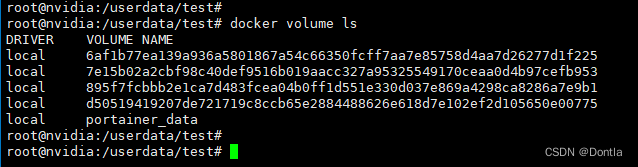
删除卷可用docker volume rm portainer_data
查看卷详细信息
docker volume inspect portainer_data
- 1
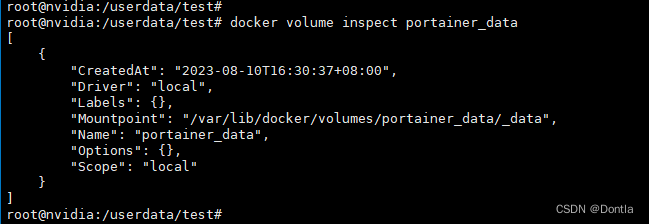
下载并run镜像
docker run -d -p 8000:8000 -p 9443:9443 -p 9000:9000 --name portainer --restart=always -v /var/run/docker.sock:/var/run/docker.sock -v portainer_data:/data portainer/portainer-ce:latest
- 1
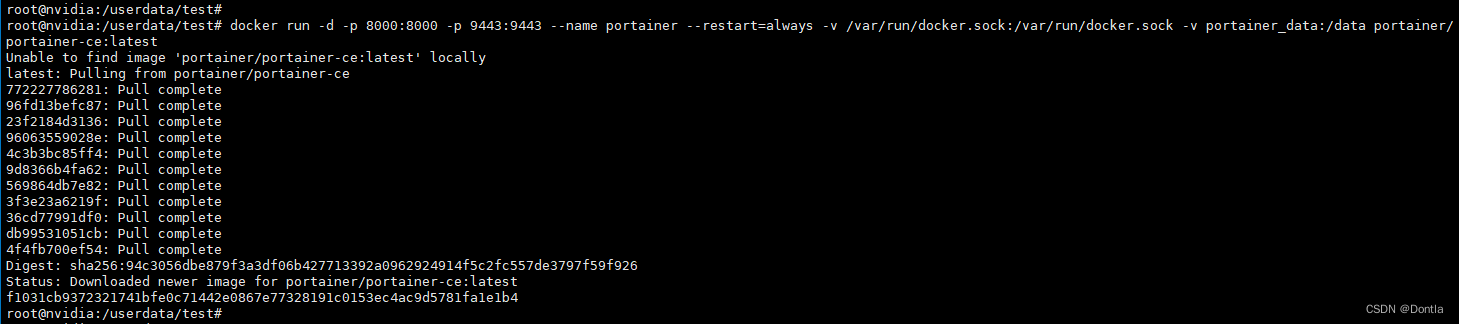
查看容器
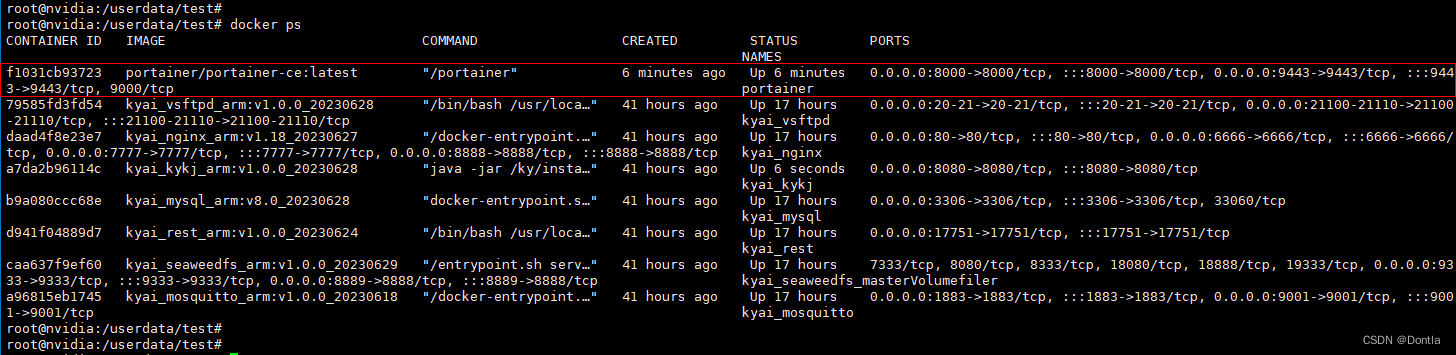
打开网页查看
192.168.1.158:9443
- 1
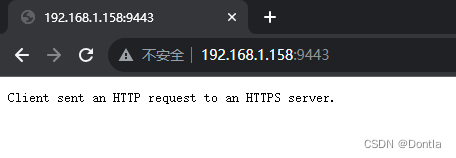
192.168.1.158:8000
- 1
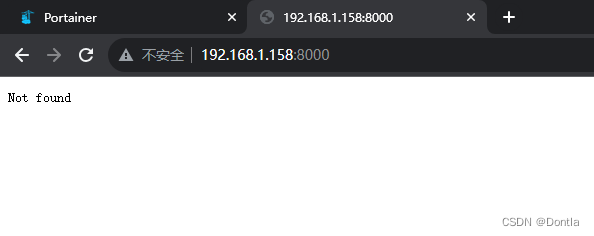
192.168.1.158:9000
- 1
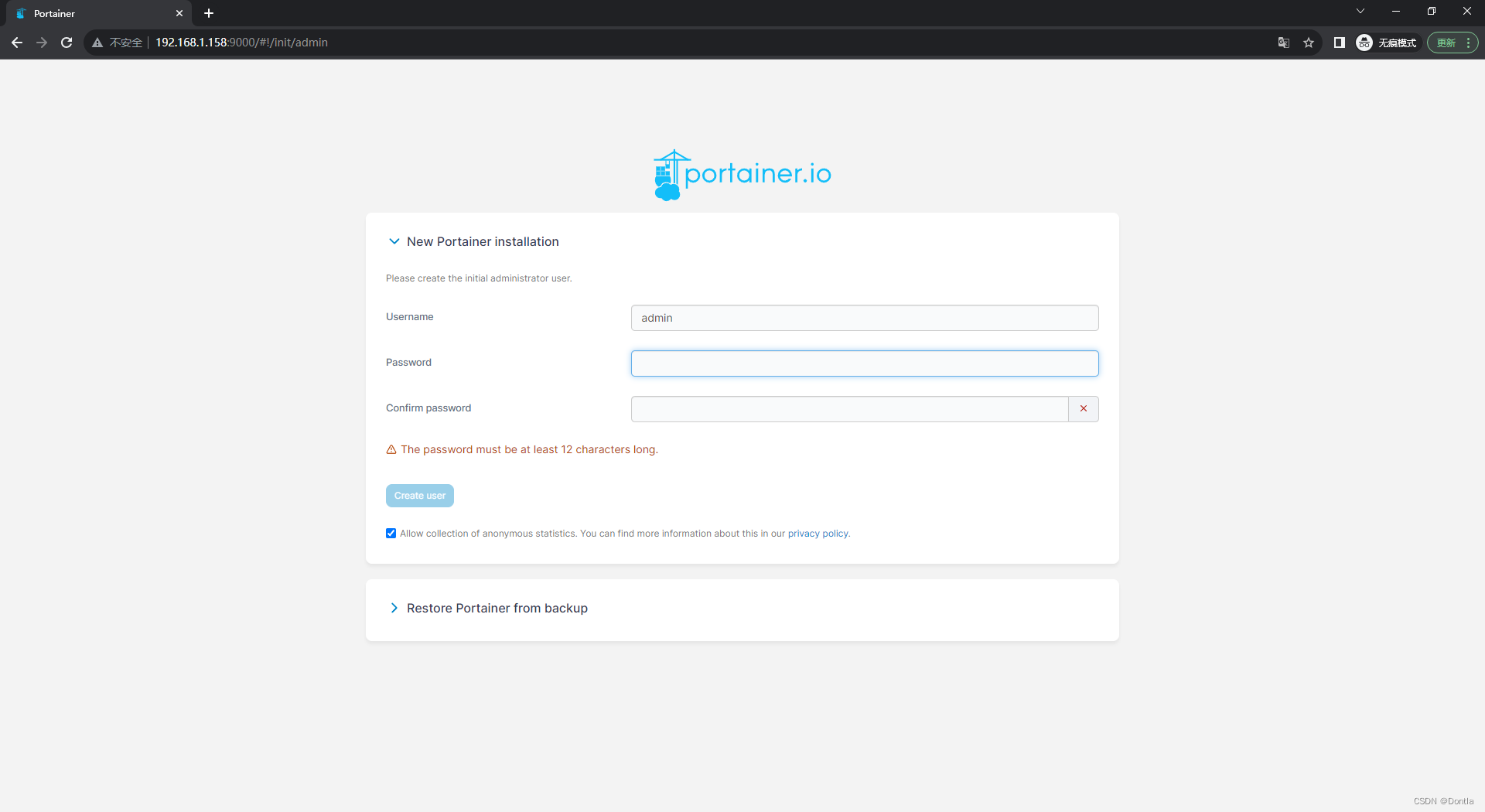
设置登录账号密码
密码要求最少12位,我设置成c***y***1234
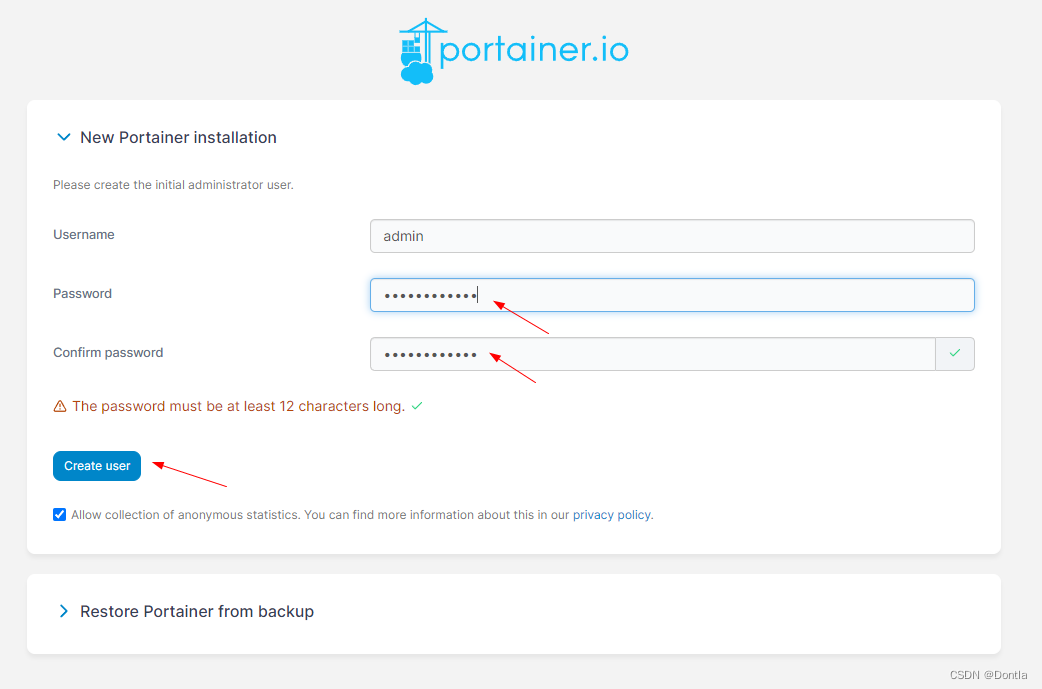
哎呀,超时了
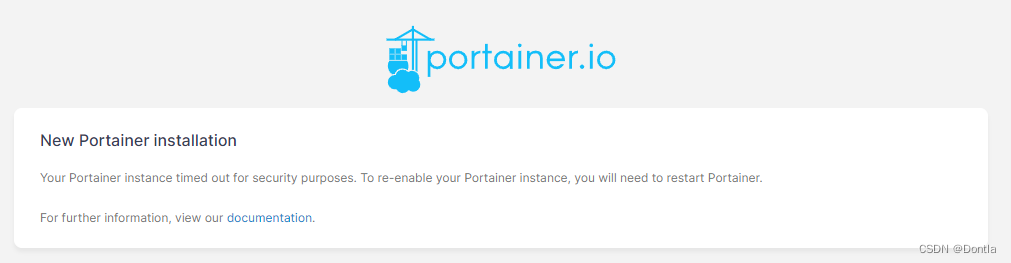
要重启下容器:
docker restart portainer
- 1
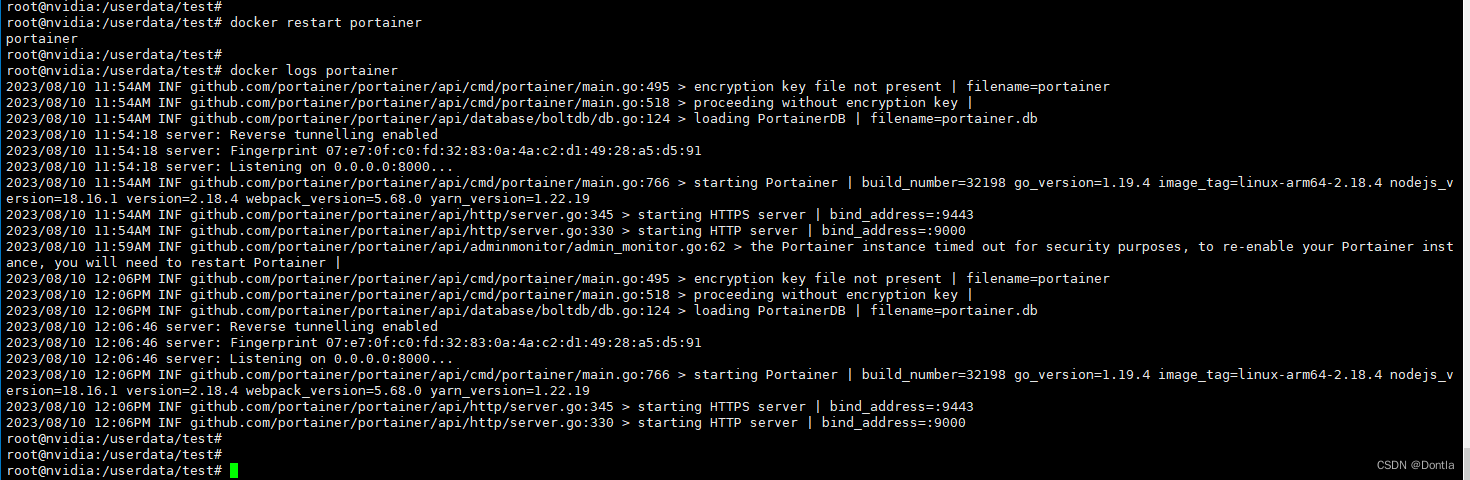
进入首页
然后重新刷新页面,设置密码并点击确认
然后进来了:
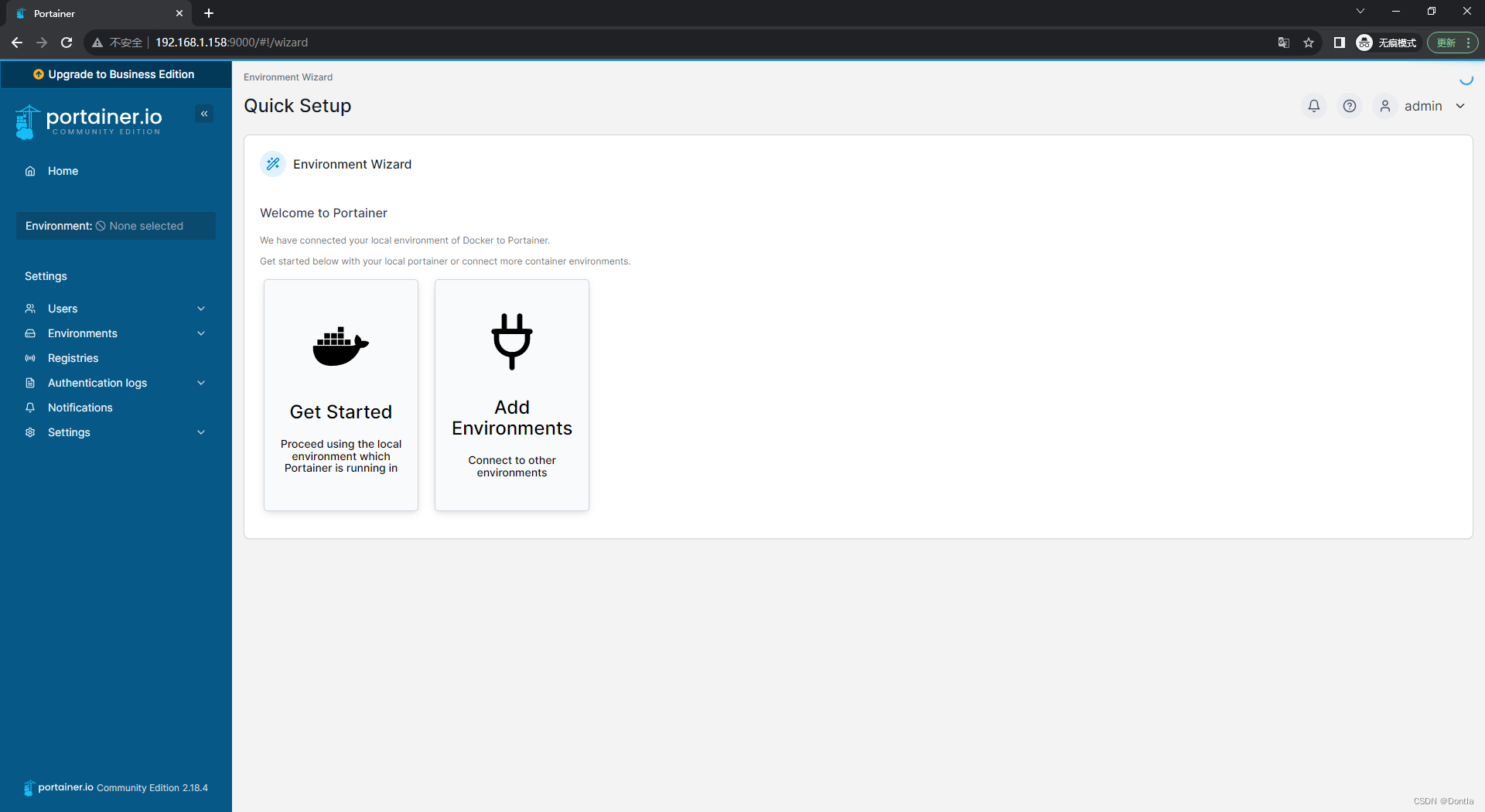
可能后台正在初始化,等一会就会显示这个(不行就直接点Get Started):
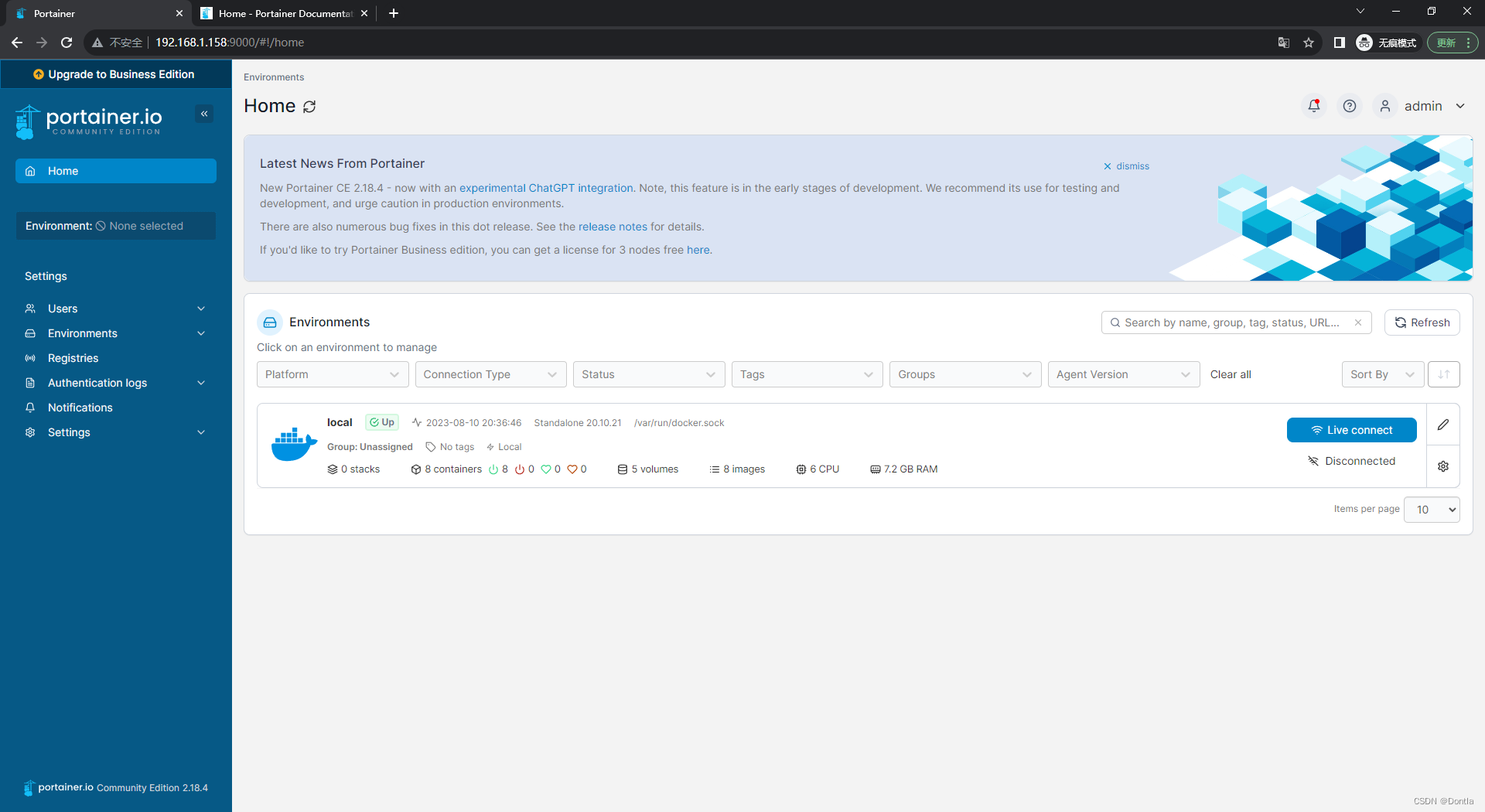
查看监控数据
所有环境列表
这里会显示所有添加的环境列表,我们已经有一个local环境了,通过这个环境,我们可以看到一些重要信息。
包括快照时间(last snapshot time),主机状态,环境类型,容器数量,容器状态,卷数量,镜像数量,CPU个数,总内存大小等。
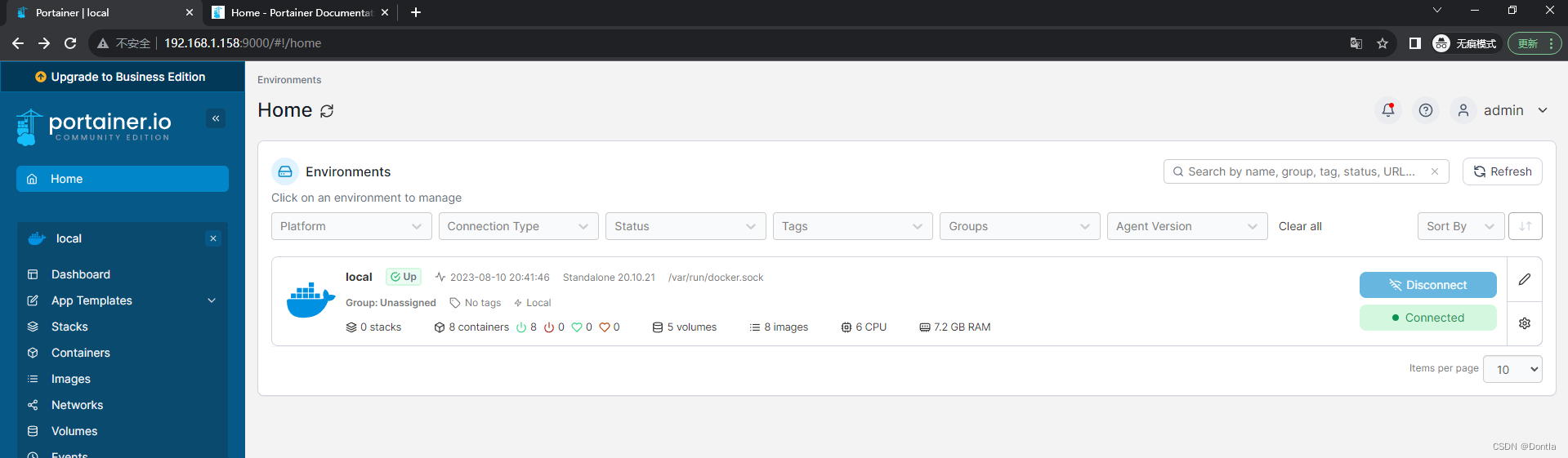
Live Connect 和 Disconnect 按钮(指与正在运行的容器建立或断开实时连接的操作)
-
Live Connect(实时连接):Live Connect允许与正在运行的容器建立实时的终端连接。通过实时连接,可以像在命令行中一样与容器进行交互,执行命令、查看日志等。这对于调试和排查容器中的问题非常有用。
-
Disconnect(断开连接):Disconnect操作用于断开与容器的实时连接。当不再需要与容器进行交互时,可以选择断开连接,以释放资源并停止实时监控容器。
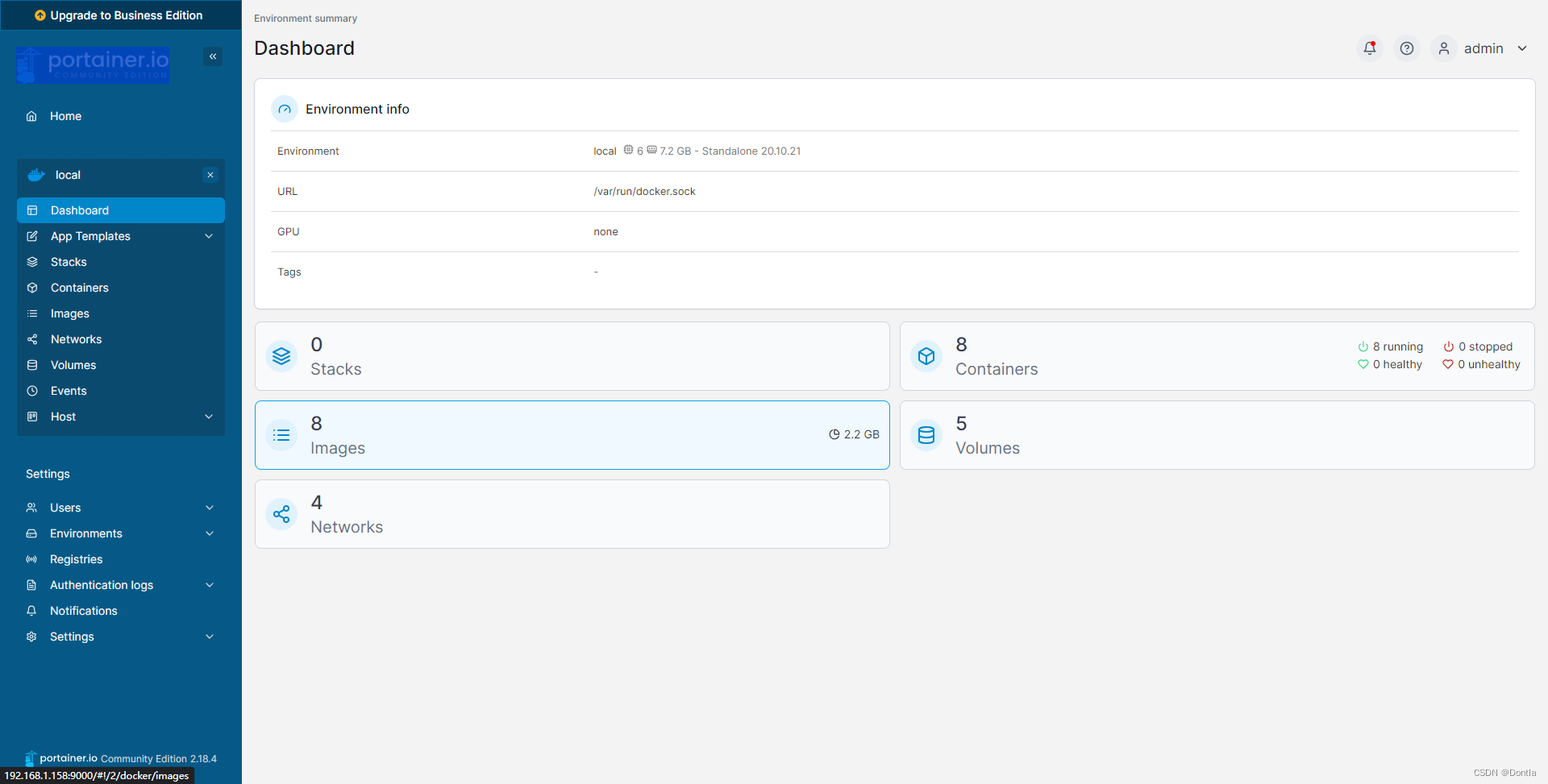
Dashboard 界面(可以看到环境的摘要信息)
Stacks界面(用于管理和部署Docker Compose或Kubernetes的堆栈)
通过使用"Stacks"界面,可以方便地管理和部署多个相关的服务和容器,实现应用程序的整体部署和管理。
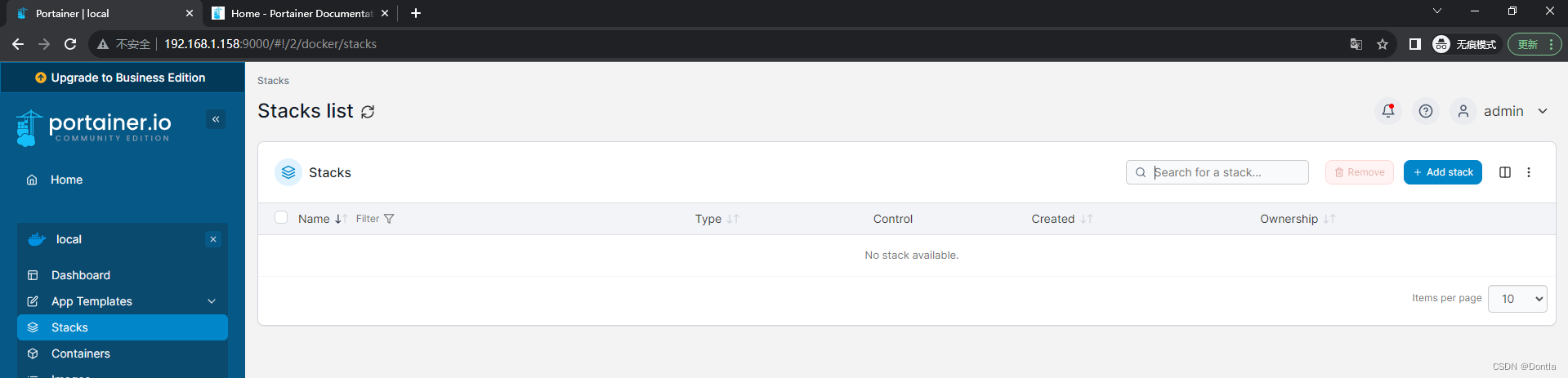
关于"Stacks"堆栈
堆栈是一组相关的服务和容器,可以一起部署和管理。通过使用堆栈,您可以定义和配置多个容器、网络、存储卷等,并将它们作为一个整体进行部署和管理。
在Portainer.io的"Stacks"界面中,您可以执行以下操作:
-
创建堆栈:您可以通过上传Docker Compose文件或Kubernetes YAML文件来创建一个新的堆栈。这些文件定义了堆栈中的服务、容器、网络等配置。
-
部署堆栈:一旦创建了堆栈,您可以选择部署它。部署堆栈将会创建和启动堆栈中定义的所有服务和容器。
-
管理堆栈:在"Stacks"界面中,您可以查看和管理已经创建的堆栈。您可以查看堆栈的状态、启动或停止堆栈中的服务、查看服务的日志等。
Containers界面
这个界面把我们主机下的容器都给列出来了:
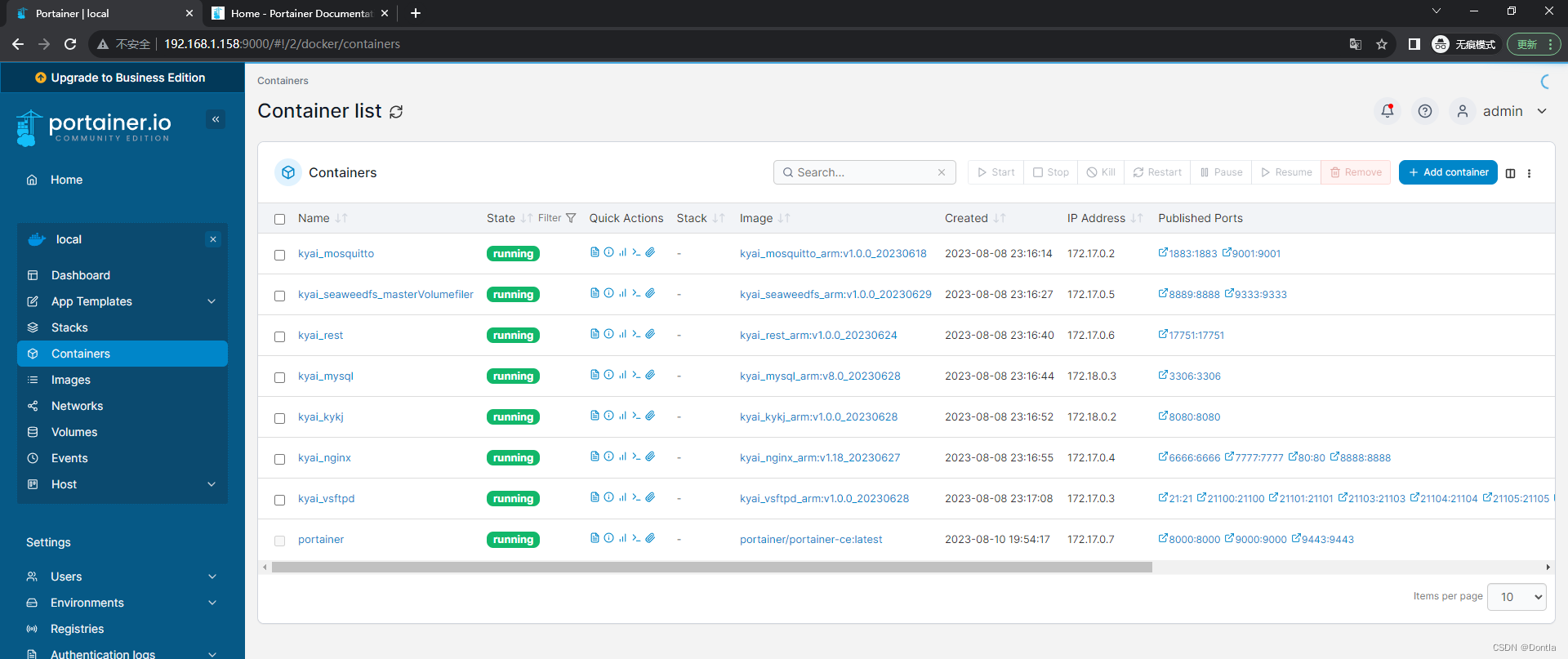
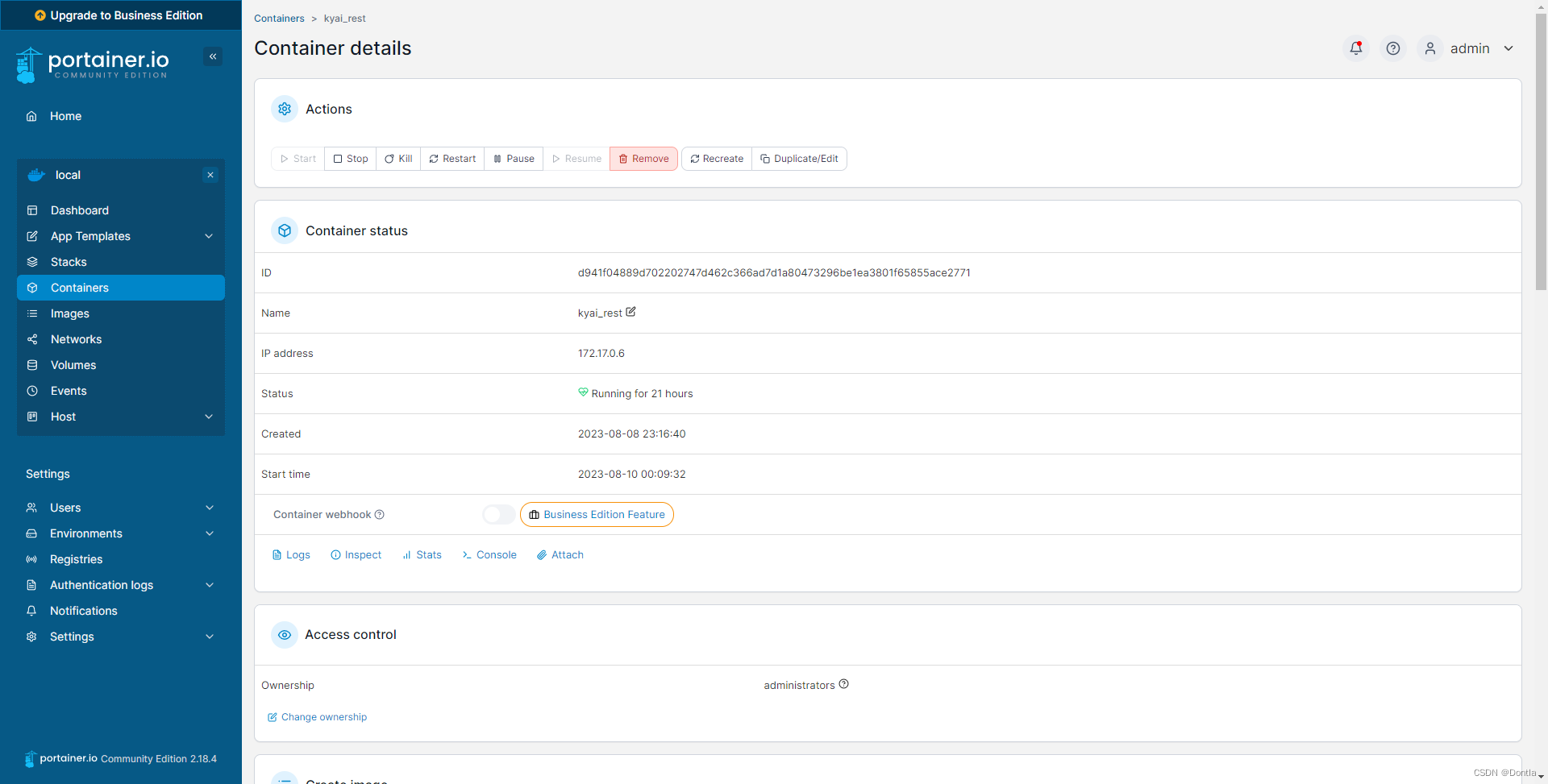
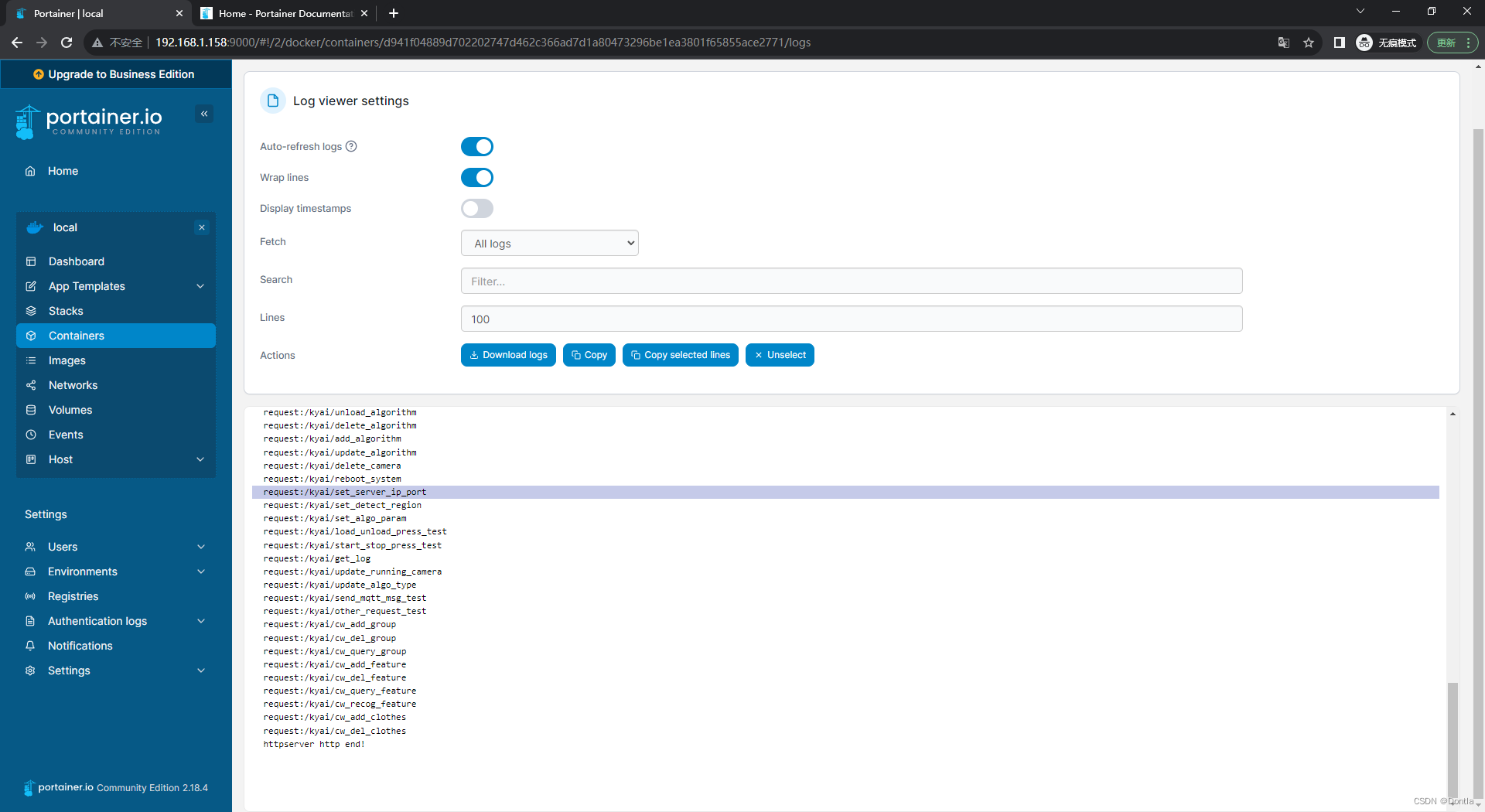
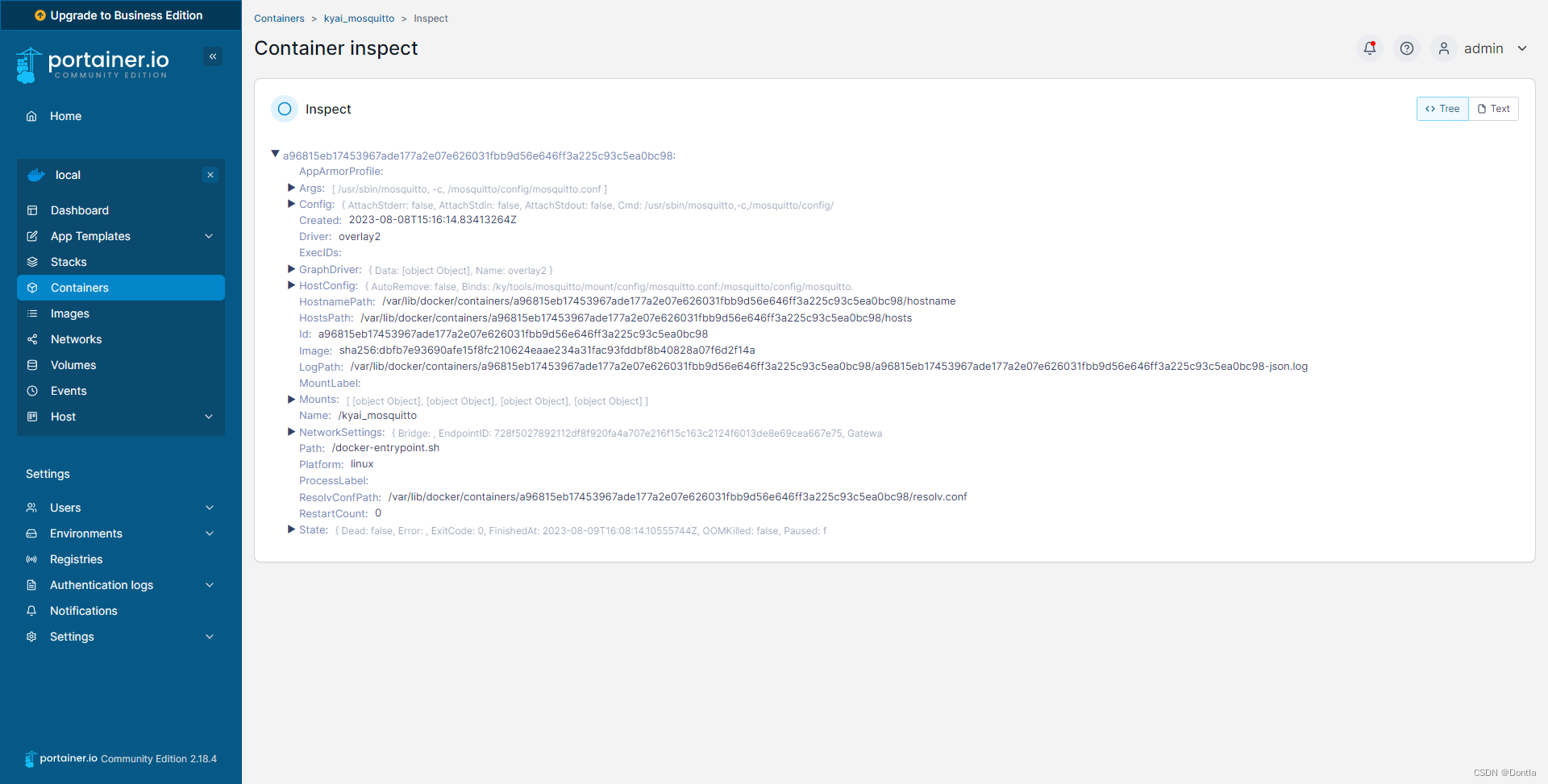
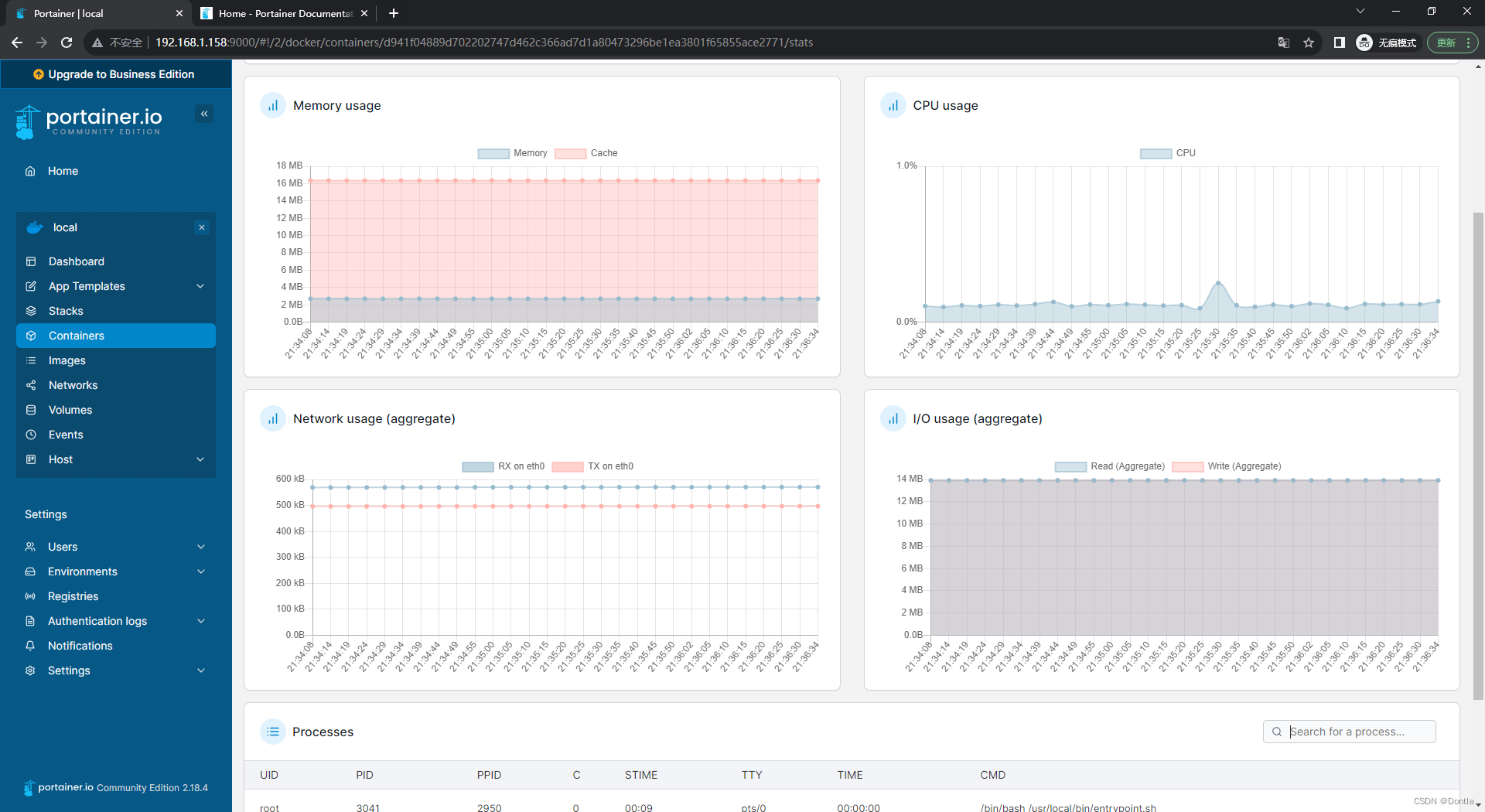
这个页面功能就很强大了,包括容器基本信息,映射端口,,,基本都有,而且还能查看容器日志、容器详细信息、资源使用情况,还能进入容器执行命令,等等功能。
容器操作:可以停止容器、强行kill容器、重启容器、暂停容器、删除容器等
容器日志:可以查看、筛选、跟踪、下载日志
容器详细信息
容器资源使用数据
命令交互(Exec Console)和"Attach Console"
Exec Console:
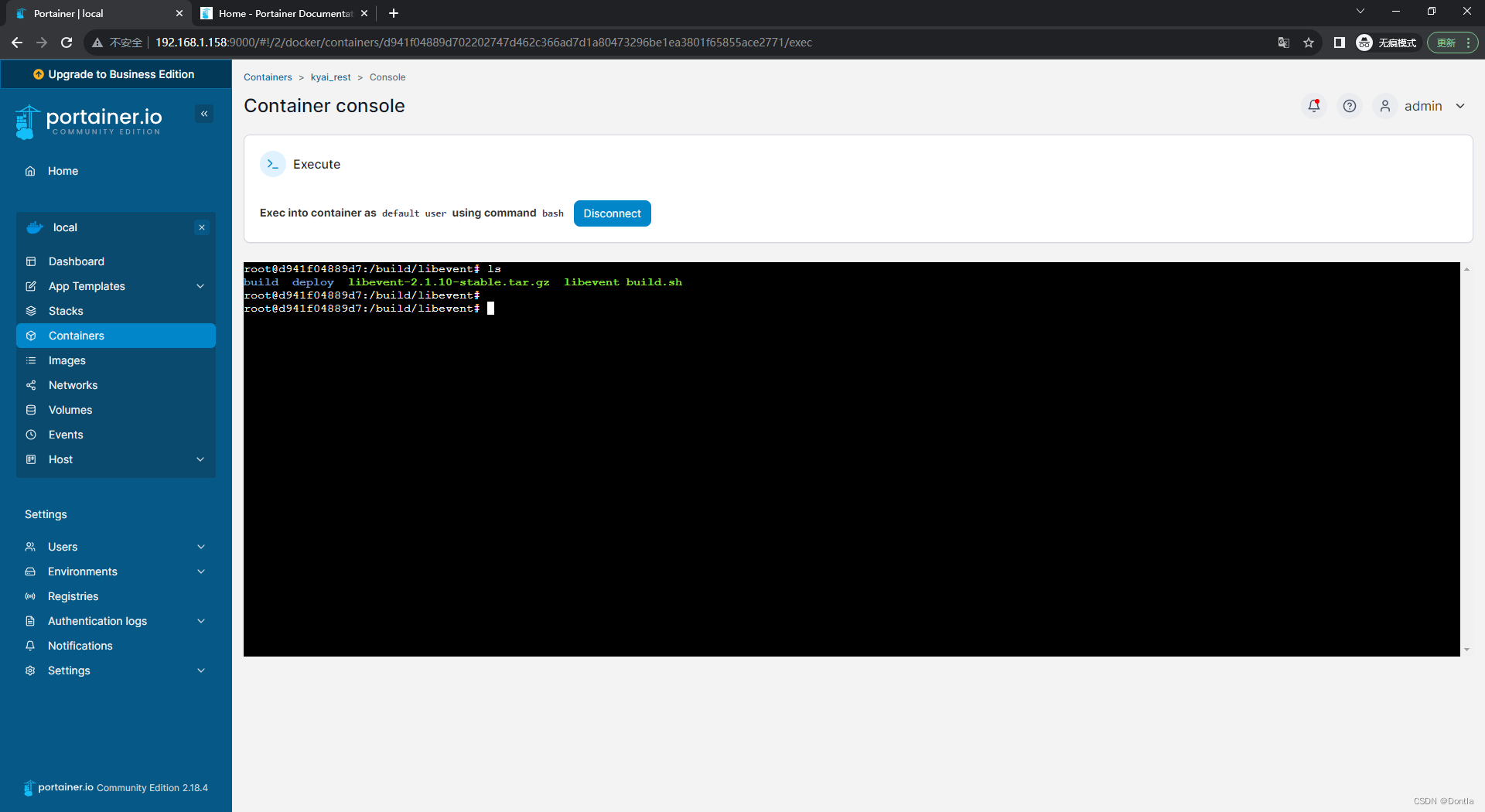
Attach Console搞不清楚干嘛用的

Copyright © 2003-2013 www.wpsshop.cn 版权所有,并保留所有权利。

