
热门标签
热门文章
- 1奇异矩阵报错处理numpy.linalg.LinAlgError: singular matrix
- 2表单标记(html)
- 3ONLYOFFICE:兼顾协作与安全的开源办公套件
- 4python求雅可比矩阵_【Python实现雅可比&高斯-赛德尔&超松弛迭代法】
- 5谈谈v-if显示隐藏问题_v-if 条件语句 两个条件 满足其一就隐藏
- 6【云原生 | 从零开始学Kubernetes】十八、Kubernetes核心技术Service实战_sessionaffinity none 含义
- 7Unity之快速读取多个视频ab文件_unity怎么打开ab文件
- 8ffmpeg+nginx+python完成视频流的推送与接收(Windows向Ubuntu推送视频流)_ffmpeg+nginx+yolov5
- 9Maven安装配置全教程
- 10LaTex插入图片的几种常用的详细方法
当前位置: article > 正文
Ubuntu20.04LTS下安装Intel Realsense D435i驱动与ROS运行D435i节点_d435i ros
作者:代码吟游诗人 | 2024-02-04 19:08:40
赞
踩
d435i ros
Ubuntu20.04LTS下安装Intel Realsense D435i驱动与ROS运行D435i节点
1:RealSense的SDK安装
1.1:更新初始化
sudo apt-get update && sudo apt-get upgrade && sudo apt-get dist-upgrade
- 1
1.2:注册服务器的公钥
sudo apt-key adv --keyserver keyserver.ubuntu.com --recv-key F6E65AC044F831AC80A06380C8B3A55A6F3EFCDE || sudo apt-key adv --keyserver hkp://keyserver.ubuntu.com:80 --recv-key F6E65AC044F831AC80A06380C8B3A55A6F3EFCDE
- 1
1.3:将服务器添加到存储库列表中
sudo add-apt-repository "deb https://librealsense.intel.com/Debian/apt-repo $(lsb_release -cs) main" -u
- 1
1.4:安装SDK
sudo apt-get install librealsense2-dkms
- 1
sudo apt-get install librealsense2-utils
- 1
1.5:安装dev和debug工具(optional)
sudo apt-get install librealsense2-dev
- 1
sudo apt-get install librealsense2-dbg
- 1
1.6:测试安装结果
realsense-viewer
- 1
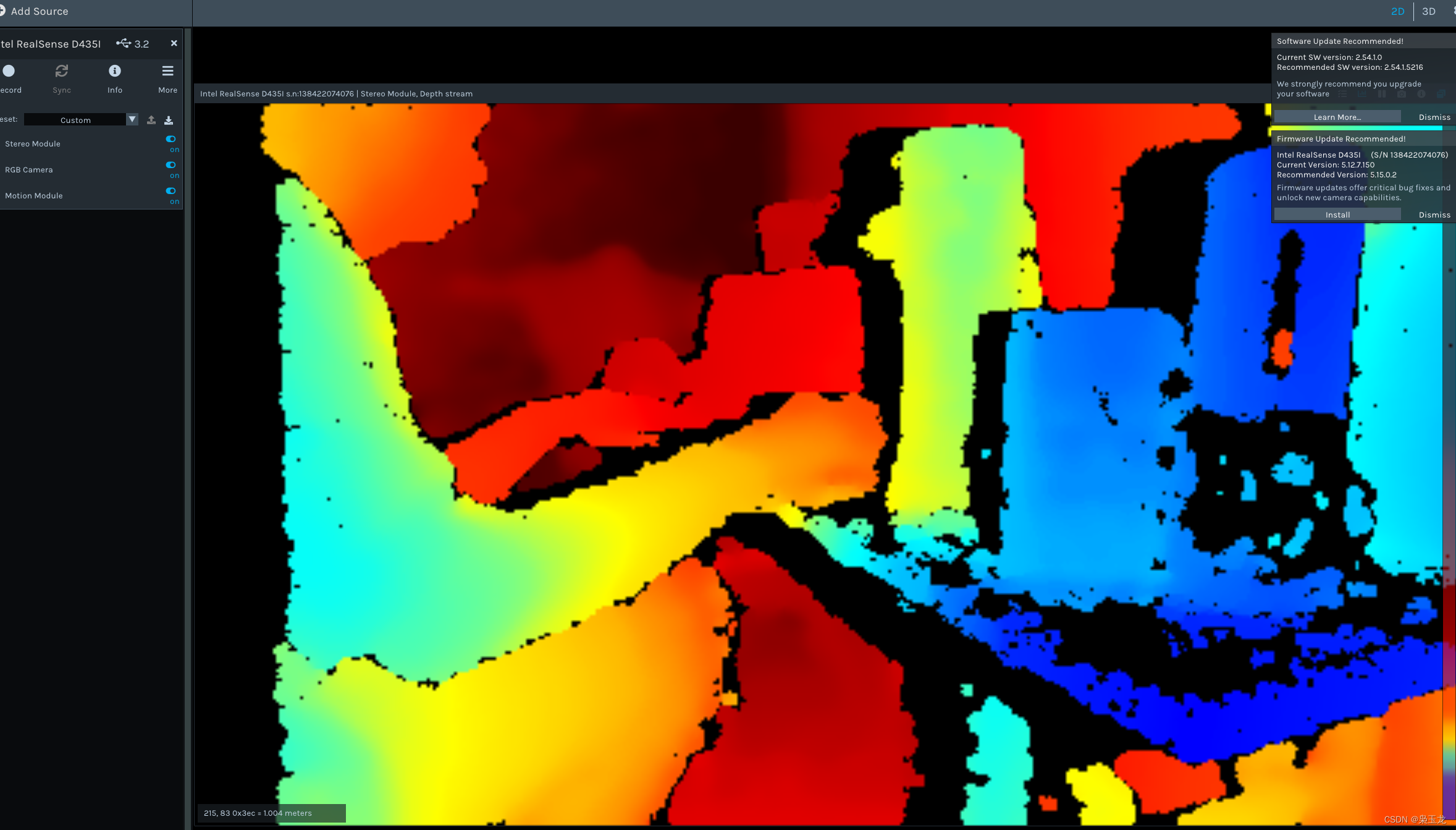
2:ROS源代码安装
2.1:ubuntu下创建工作空间
mkdir -p ~/catkin_ws/src

cd ~/catkin_ws/src/
- 1
- 2
- 3
2.2:git下来realsense包到这个空间
git clone https://github.com/IntelRealSense/realsense-ros.git

git clone https://github.com/pal-robotics/ddynamic_reconfigure.git

cd realsense-ros/
git checkout `git tag | sort -V | grep -P "^2.\d+\.\d+" | tail -1`
- 1
- 2
- 3
- 4
- 5
- 6
2.3:编译安装
cd ..
catkin_init_workspace

cd ..
catkin_make clean

catkin_make -DCATKIN_ENABLE_TESTING=False -DCMAKE_BUILD_TYPE=Release

catkin_make install
- 1
- 2
- 3
- 4
- 5
- 6
- 7
- 8
- 9
2.4:添加
echo "source ~/catkin_ws/devel/setup.bash" >> ~/.bashrc
source ~/.bashrc
- 1
- 2
2.5:启动
roslaunch realsense2_camera rs_camera.launch
- 1
2.6:查看相机的节点
rostopic list
- 1
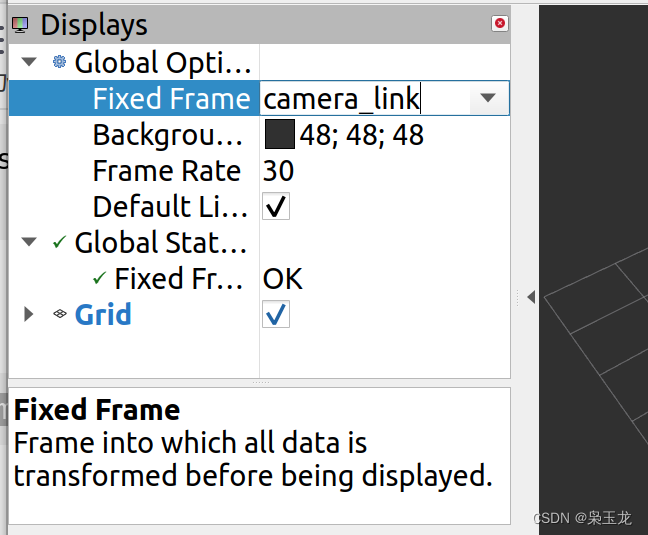
2.7:启动rviz
rviz
- 1
设置成:camera_link
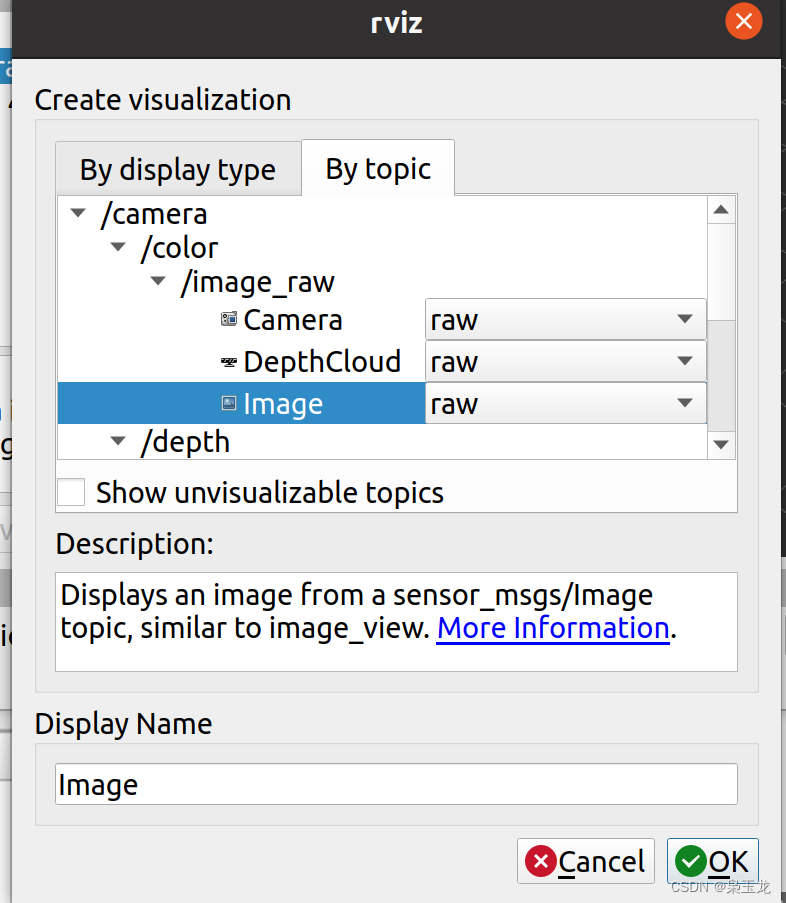
添加image
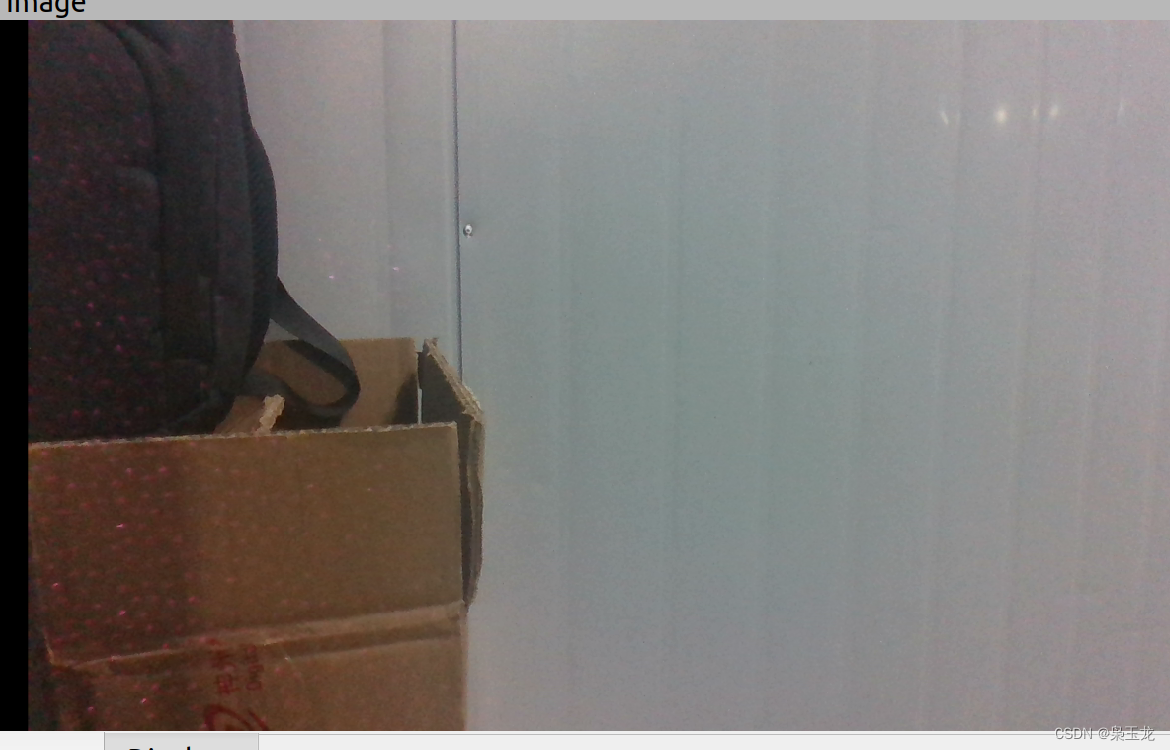
显示的图像
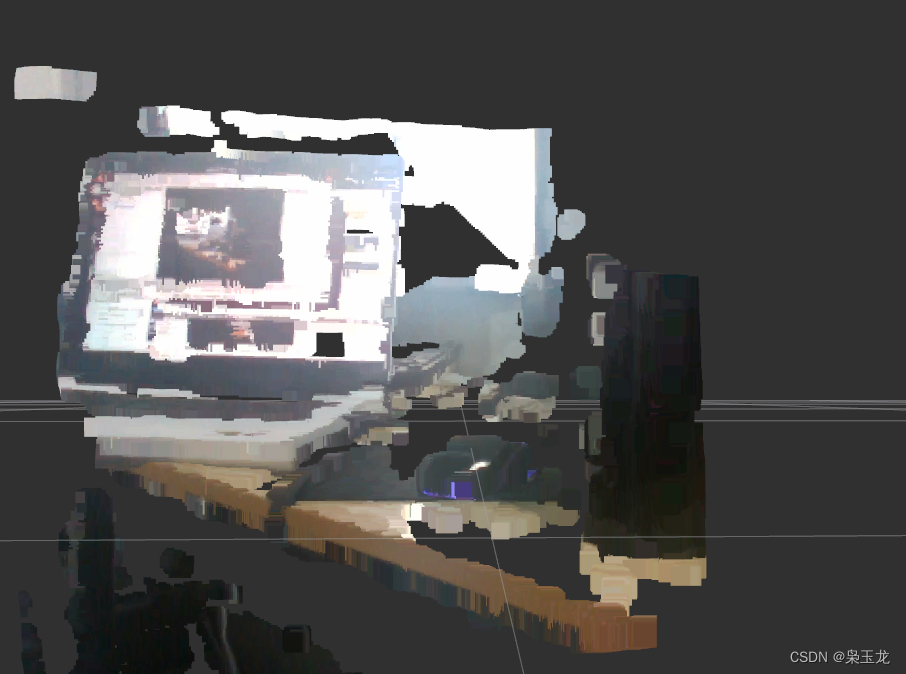
2.8:安装rgbd-launch,形成3D点云图像
rgbd_launch是一组打开RGBD设备,并load 所有nodelets转化 raw depth/RGB/IR 流到深度图(depth image), 视差图(disparity image)和点云(point clouds)的launch文件集。
sudo apt-get install ros-noetic-rgbd-launch
- 1
2.9:测试编译结果:
roslaunch realsense2_camera demo_pointcloud.launch
- 1
声明:本文内容由网友自发贡献,不代表【wpsshop博客】立场,版权归原作者所有,本站不承担相应法律责任。如您发现有侵权的内容,请联系我们。转载请注明出处:https://www.wpsshop.cn/article/detail/59669
推荐阅读
相关标签

