
热门标签
热门文章
- 1南潮物联Ruff OS 赋能企业实现创新应用项目商业化落地
- 2python3网络爬虫--爬取b站用户投稿视频信息(附源码)_爬虫b站
- 3opencv-python 视频读取: VideoCapture.get()参数详解
- 42024年美赛赛前复习大纲
- 5python编程进阶_python3 类切面
- 6unity3d-导出到ios报错_unity转ios接入taptap防沉迷报错
- 7MySQL 实现多张无关联表查询数据并分页_mysql将三个表的数据一起查出来分页
- 8TensorFlow2实战-系列教程14:Resnet实战2
- 9我是如何把SpringBoot项目的并发提升十倍量级的_springboot undertow并发数
- 10在Docker Desktop中安装Kubernetes_docker desktop kubernetes
当前位置: article > 正文
Intel D405 运行环境——Realsense-viewer_realsense viewer
作者:编程变革者 | 2024-02-04 18:47:32
赞
踩
realsense viewer
第一章 Intel D405 运行环境——Realsense-viewer
一、开盲盒
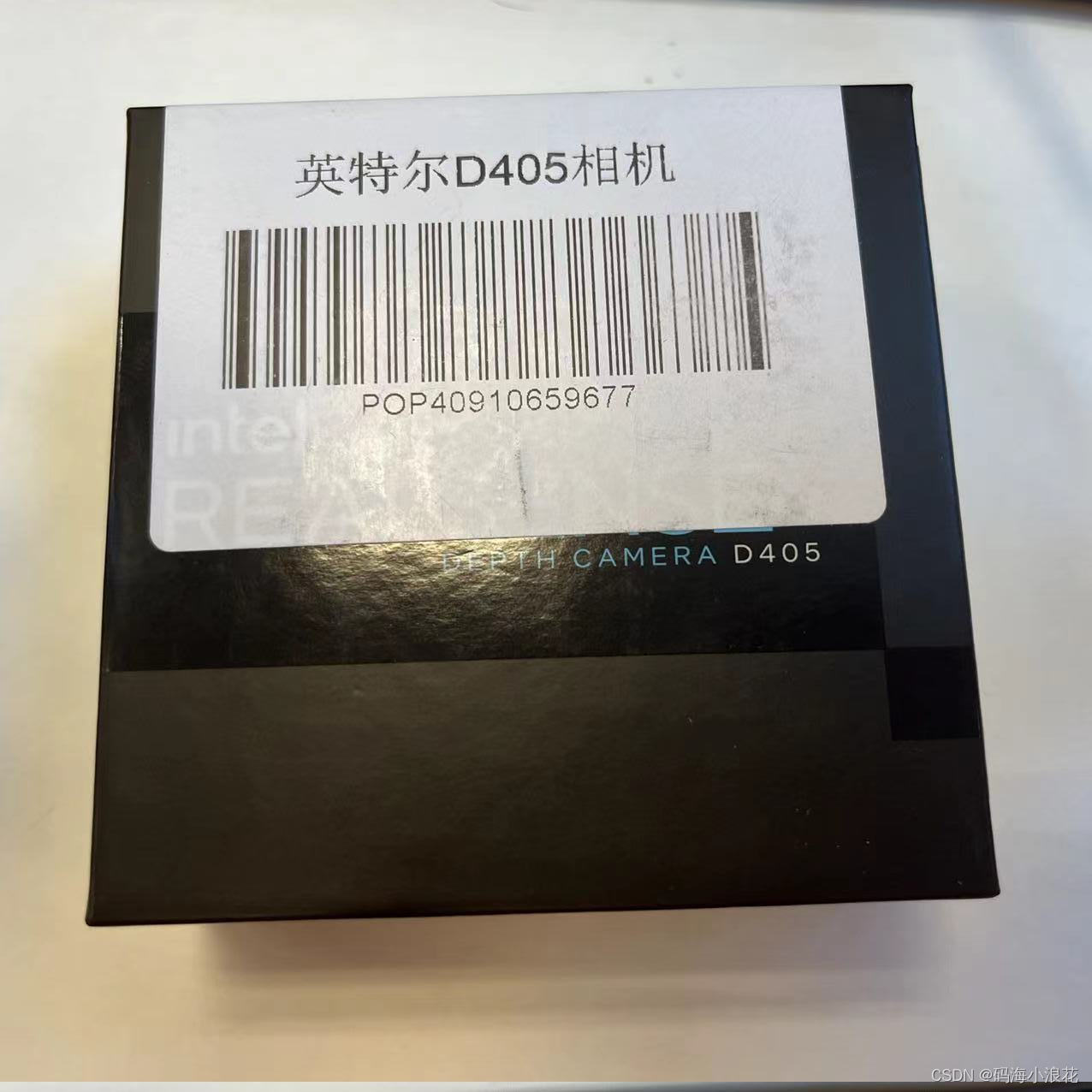
某东购入的Intel Realsense D405,大概就是这个样子。因为已经用过一段时间了,写文章的时候拍的图,盒子已经有些旧了…
我用磁力座固定了我的相机。(相机本身就留有标准的螺母孔)
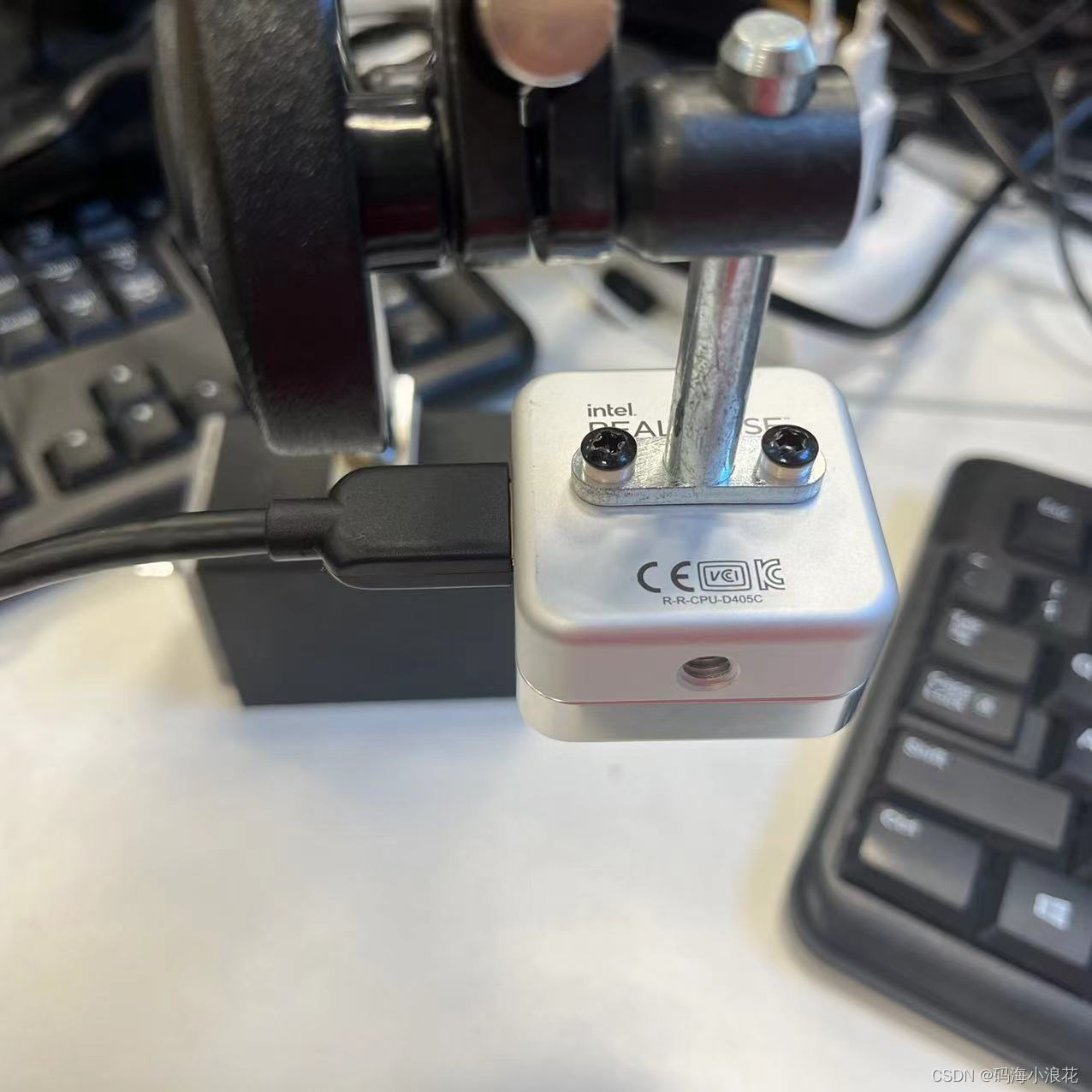
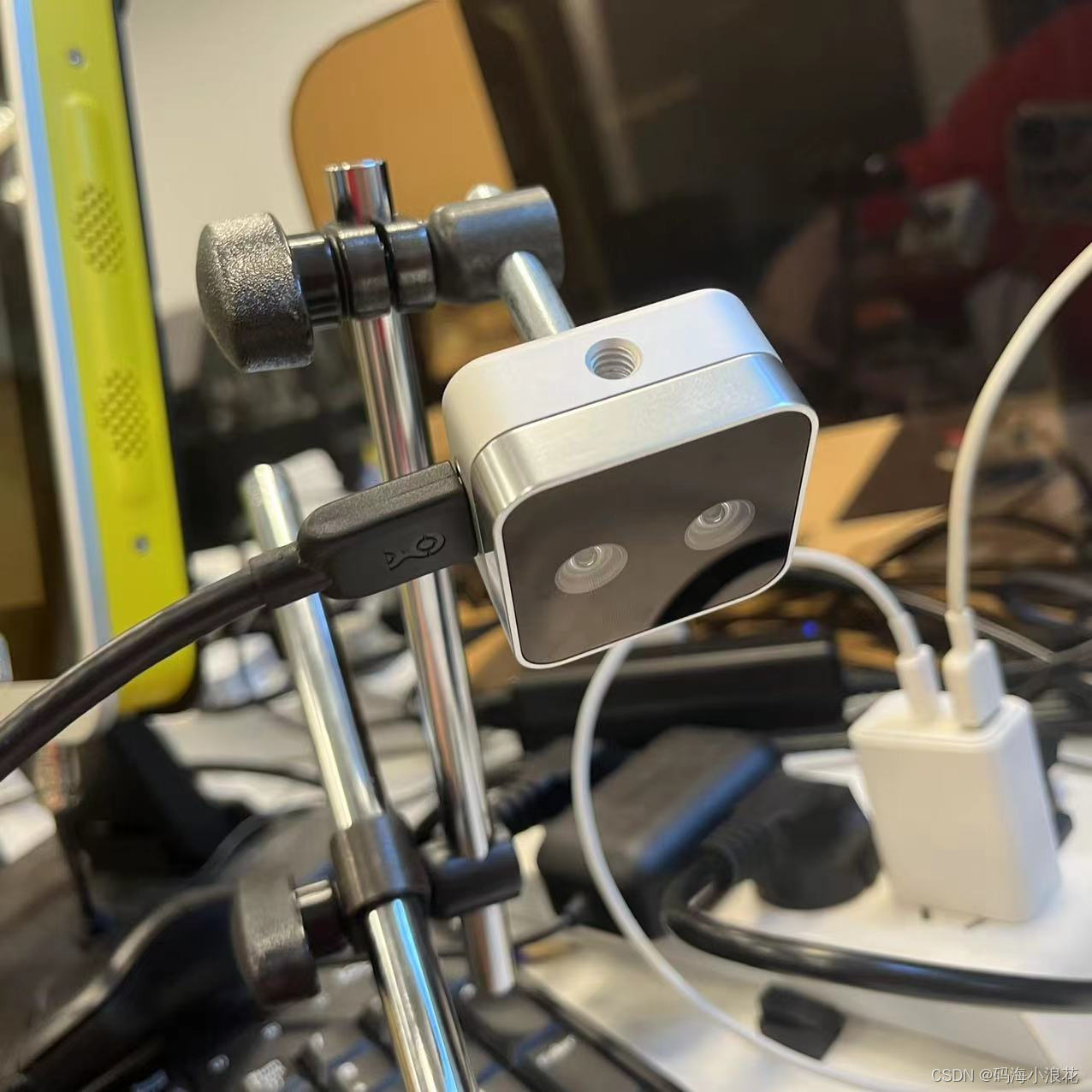
D405采用的是Micro-B USB接口,需要专用的数据线。
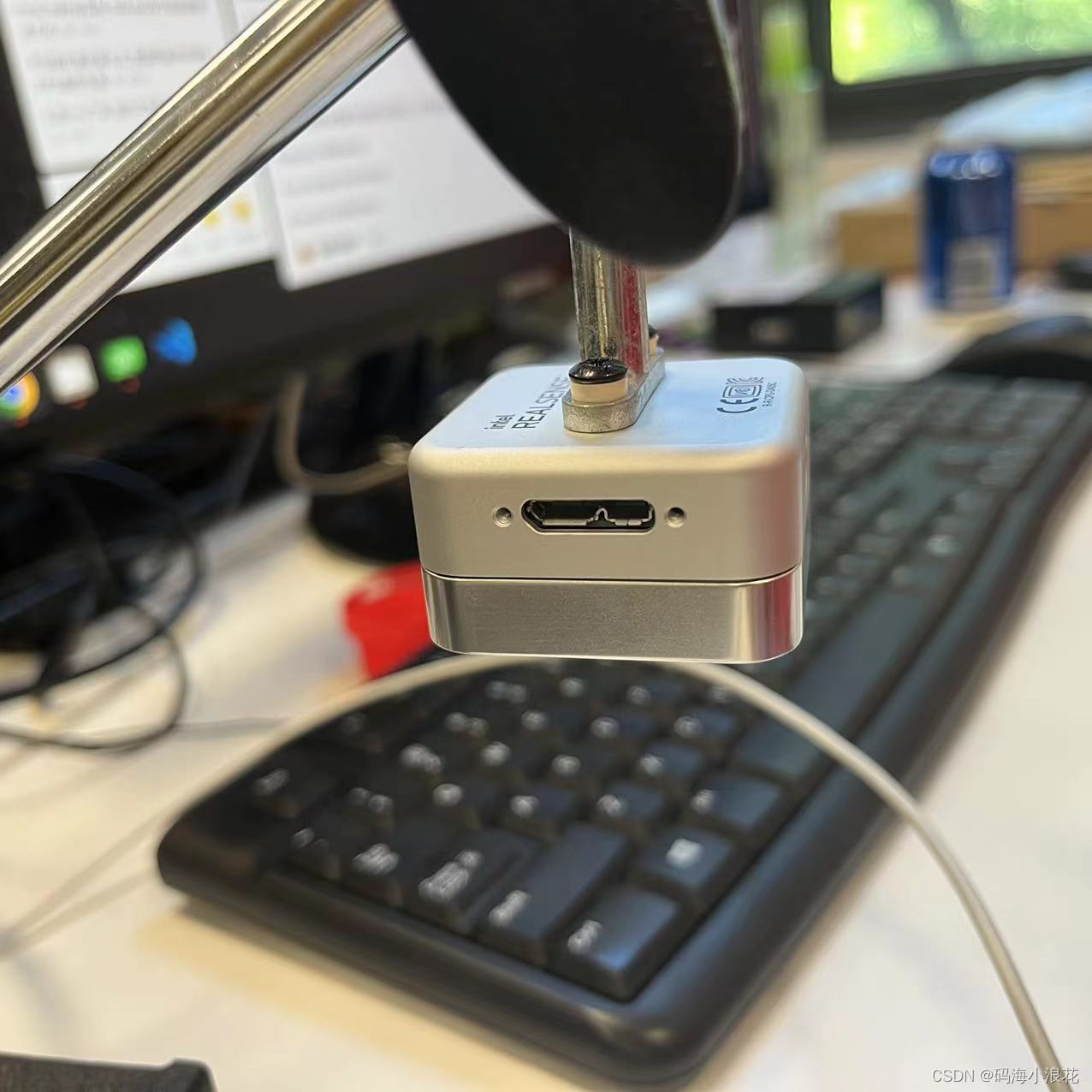
其他具体参数可以参考官网 本文不做赘述。
Intel D405
二、ubuntu环境下的realsense-viewer安装
Intel提供两种安装方法,第一种是通过build好的package安装,第二种是通过源码自己build安装,为了方便,本文直接使用第一种方法。如果想使用并修改源码,请关注后续章节,使用第二种源码安装方法。
提示:安装前拔出摄像头
step1:注册服务器的公钥
sudo apt-key adv --keyserver keyserver.ubuntu.com --recv-key F6E65AC044F831AC80A06380C8B3A55A6F3EFCDE || sudo apt-key adv --keyserver hkp://keyserver.ubuntu.com:80 --recv-key F6E65AC044F831AC80A06380C8B3A55A6F3EFCDE
- 1
step2:将服务器加入到repo列表
sudo add-apt-repository "deb https://librealsense.intel.com/Debian/apt-repo $(lsb_release -cs) main" -u
- 1
step3:安装realsense-viewer的libraries
sudo apt-get install librealsense2-dkms
sudo apt-get install librealsense2-utils
- 1
- 2
以上两行代码将部署librealsense2 非开发者规则,构建并激活内核模块、运行时库和可执行演示和工具。
step4(可选):安装开发者和debug的包
sudo apt-get install librealsense2-dev
sudo apt-get install librealsense2-dbg
- 1
- 2
安装了dev包后,可以用librealsense编译应用程序,通过 g++ -std=c++11 filename.cpp -lrealsense2 或者IDE。
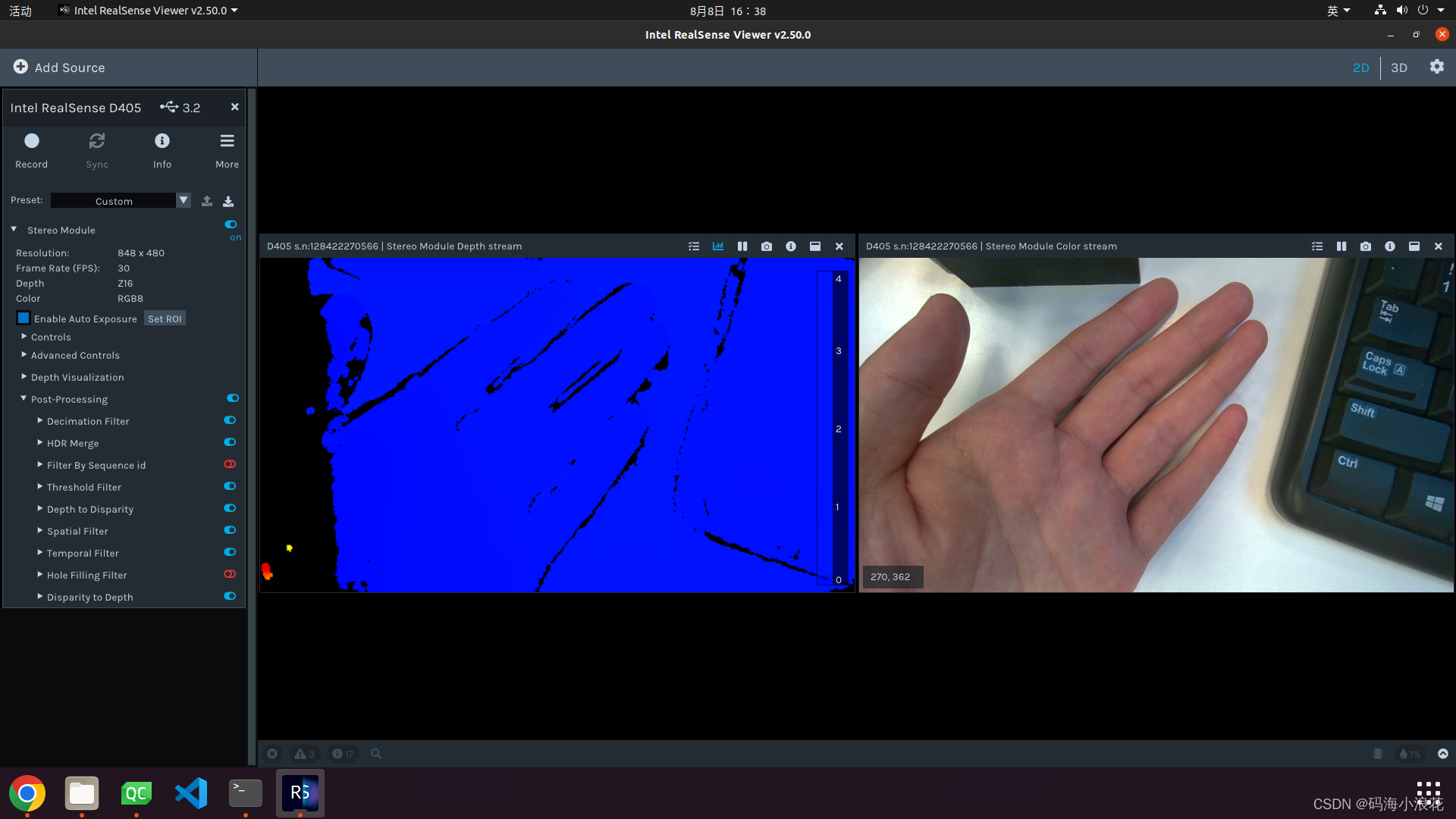
安装完成后重连D405相机,在命令行输入realsense-viewer查看是否安装
声明:本文内容由网友自发贡献,不代表【wpsshop博客】立场,版权归原作者所有,本站不承担相应法律责任。如您发现有侵权的内容,请联系我们。转载请注明出处:https://www.wpsshop.cn/article/detail/59625?site
推荐阅读
相关标签

