
- 1【软考】系统集成项目管理工程师【总】_系统集成项目管理中级
- 2使用Flutter的image_picker插件实现设备的相册的访问和拍照
- 3[Oracle] instant client 21 和 PLSQL Developer 14 安装与详细配置_plsqldeveloper安装配置教程
- 4HSRP(热备份路由选择协议)的概念,原理与配置实验_简述hsrp的基本原理
- 5【2023 英特尔On技术创新大会直播 |我与英特尔的初次相遇】—— AIPC探索下一代的物联网时代
- 6数据结构-二叉树(2)
- 7【微服务】mysql + elasticsearch数据双写设计与实现
- 8华为认证HCIA+HCIP题库(超500题含答案解析)_hcia题库
- 9【Linux】命令expect使用详解_expect 参数
- 10UniApp已经接了手机数据线,但运行工具警告 “没有检查到设备“ (华为手机为例 进行解决)_uniapp检测不到手机
(Win10)基于Anaconda的 Tensorflow 1.15.0 安装教程_cuda10.2+tensorflow 1.15
赞
踩
目录
安装若安装CPU版本则无需进行2的操作。
1.寻找匹配版本
最多的坑就是版本匹配问题,各个安装包版本需匹配,要严格按照版本下载安装。
先在下面的网站中找到匹配的软件版本。
Python+CUDA+cuDNN
从源代码构建 | TensorFlow https://tensorflow.google.cn/install/sourcePython+Tensorflow+Keras
Tensorflow和Keras不同版本匹配(运行成功)_TL同学的博客-CSDN博客_tensorflow和keras版本匹配Tensorflw与keras不同版本匹配在使用Keras包时经常因为版本不匹配报错,下面是Tensorflow与Keras各版本的匹配关系:Python版本Keras版本Tensorflow版本Tensorflow版本下载Keras版本下载Python3.7Keras 2.3.1Tensorflow 2.2.0Tensorflow下载Keras下载Python3.6Keras 2.3.1Tensorflow 2.1 Tensorflow 2.0 Thttps://blog.csdn.net/qq_45947969/article/details/109392826整体环境设置为Windows10 + GTX 1050Ti + 显卡驱动456.76 + visual studio Community 2017 + CUDA10.0 + cuDDN7.4 + Anaconda 3 + tensorflow1.15.0 + python3.6 + Keras2.3.1
2. 安装CUDA+cuDNN
2.1 安装VS 2017
登录以下官方网站,下载visual studio Community 2017
 https://visualstudio.microsoft.com/zh-hans/
管理员身份打开VS2017,选择“使用C++桌面开发”,下载完成后登录账号
2.2更新显卡驱动
设备管理器中更新显卡驱动程序,打开cmd输入下面的代码查看驱动版本是否大于456.76。
- Win+R cmd
- cd C:\Program Files\NVIDIA Corporation\NVSMI
- nvidia-smi
2.3 CUDA 10.0安装
(1)进入NVIDIA-CUDA官网,依次选择 Windows-x86_64-10-exe(network)或exe(local)
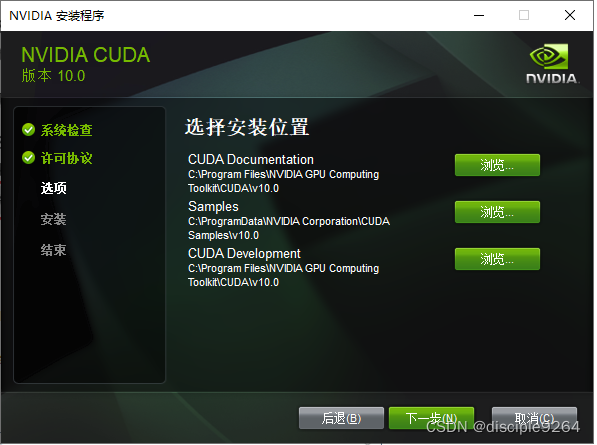
(2)安装采用默认配置,截图记录下面三个安装位置。
2.4 cuDDN7.4安装
(1)进入下面的连接点击“Download cuDNN v7.4.2 (Dec 14, 2018), for CUDA 10.0”,再点击“cuDNN Library for Windows 10”
https://developer.nvidia.com/rdp/cudnn-download https://developer.nvidia.com/rdp/cudnn-download(2)解压后将bin, include, lib 三个文件夹复制到上图CUDA Documentation中。
注意:运行代码时若提示Loaded runtime CuDNN library: 7.4.2 but source was compiled with: 7.6.0,则重新下载cuDNN 7.6.0版本文件,复制粘贴到CUDA Documentation即可。
2.5 环境变量
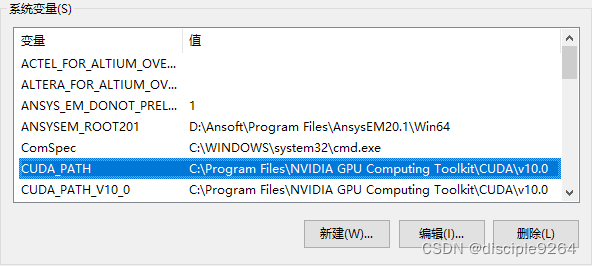
设置-搜索框搜索环境变量-高级-环境变量,如果下方的系统变量没有CUDA_PATH,则新建:变量名为CUDA_PATH,变量值为图2.5中CUDA Documentation下方路径。
2.6测试CUDA
在命令行中输入(如果自定义了安装路径需要修改该路径)
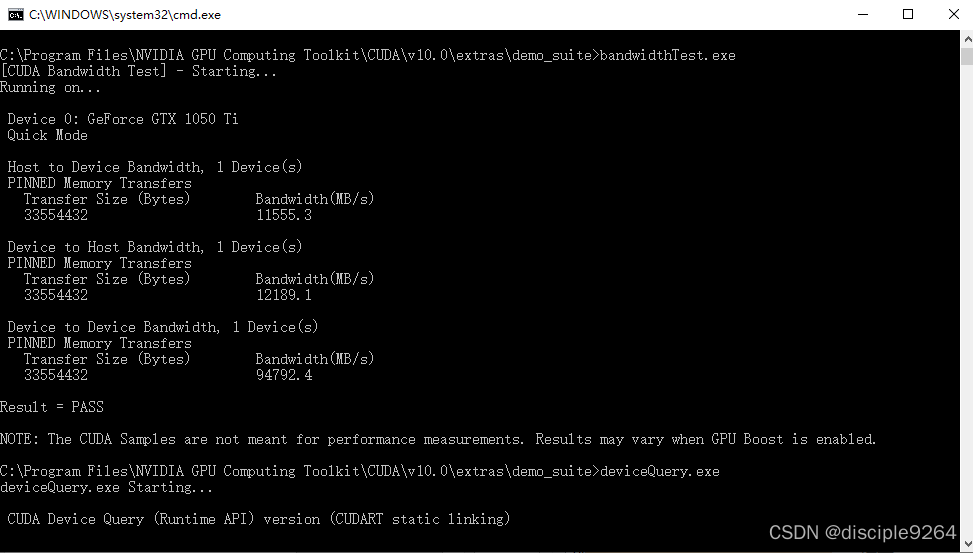
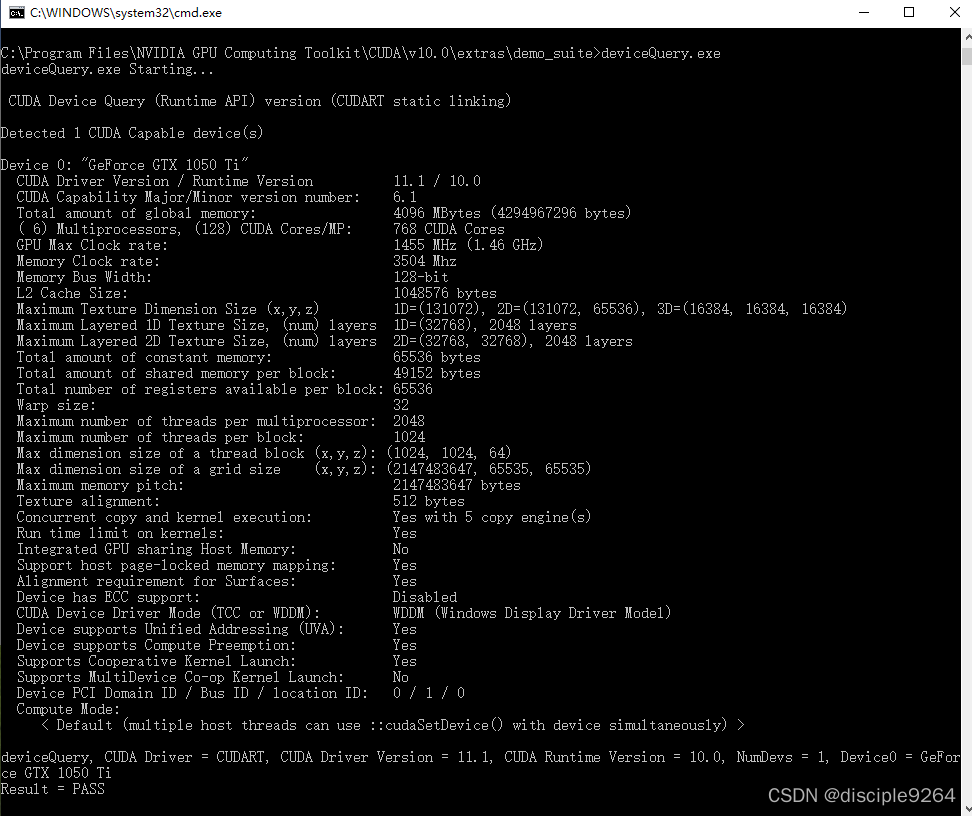
cd C:\Program Files\NVIDIA GPU Computing Toolkit\CUDA\v10.0\extras\demo_suite依次打开bandwidthTest.exe和deviceQuery.exe,出现Result=PASS则安装成功。
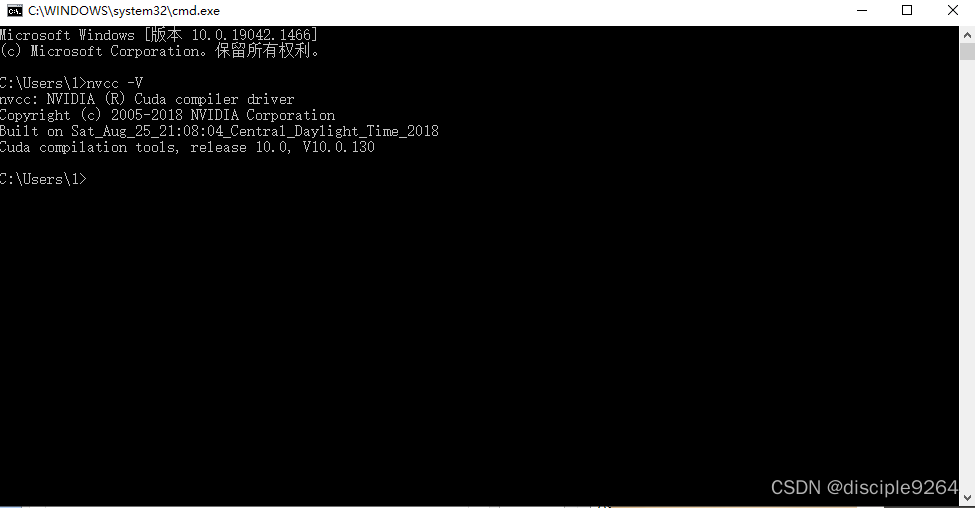
在命令行中输入 nvcc -V 可以查看版本信息:
3. 创建虚拟环境
3.1 安装Anaconda3 4.3.0
网址:https://mirrors.tuna.tsinghua.edu.cn/anaconda/archive/
安装过程中一定要勾选PATH;安装路径不能有中文
修改镜像地址加速下载
- conda config --add channels https://mirrors.tuna.tsinghua.edu.cn/anaconda/pkgs/free/
- conda config --set show_channel_urls yes
详细见清华镜像使用帮助
 https://mirrors.tuna.tsinghua.edu.cn/help/anaconda/
打开 Anaconda Prompt,输入下面代码。此处tsfenv代表虚拟环境的名称,可任意命名。
conda create --name tsfenv python=3.6若遇到如下问题
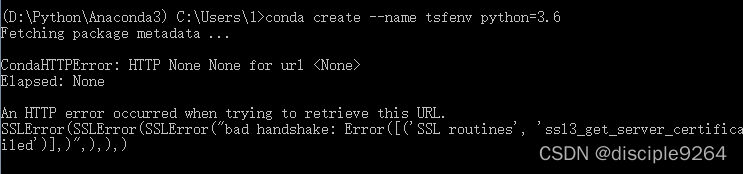
则打开C:\Users,在搜索框搜索condarc文件,用记事本打开后添加如下内容即可解决。
- channels:
- - defaults
- show_channel_urls: true
- default_channels:
- - http://mirrors.tuna.tsinghua.edu.cn/anaconda/pkgs/main
- - http://mirrors.tuna.tsinghua.edu.cn/anaconda/pkgs/free
- - http://mirrors.tuna.tsinghua.edu.cn/anaconda/pkgs/r
- custom_channels:
- conda-forge: http://mirrors.tuna.tsinghua.edu.cn/anaconda/cloud
- msys2: http://mirrors.tuna.tsinghua.edu.cn/anaconda/cloud
- bioconda: http://mirrors.tuna.tsinghua.edu.cn/anaconda/cloud
- menpo: http://mirrors.tuna.tsinghua.edu.cn/anaconda/cloud
- pytorch: http://mirrors.tuna.tsinghua.edu.cn/anaconda/cloud
- simpleitk: http://mirrors.tuna.tsinghua.edu.cn/anaconda/cloud
激活虚拟环境tsfenv
activate tsfenv3.2 下载tensorflow1.15.0
升级pip版本(可选)
python -m pip install --upgrade pip下载tensorflow 1.15.0,可选择下载CPU版本或者GPU版本
- pip install tensorflow-cpu==1.15.0
- pip install tensorflow-gpu==1.15.0
3.3 安装Keras 2.3.1
安装Keras前需要先把下面三个包安装
- pip install numpy
- pip install pandas
- pip install matplotlib
安装Keras 2.3.1
pip install keras==2.3.1 4 在Spyder上进行代码开发
将Spyder当作虚拟环境下的一个安装包,安装后调用
4.1 Spyder安装
(1)打开Anaconda Navigator
(2)在下拉列表中选择tsfenv,install Spyder
4.2 Spyder调用
后续每次希望打开基于tsfenv虚拟环境的spyder时,进行如下操作
(1)打开 Anaconda Prompt
(2)激活tsfenv虚拟环境
conda activate tsfenv(3)打开Spyder
Spyder即可在Spyder中基于虚拟环境tsfenv进行编程。
5. 判断CUDA和GPU是否运行
运行以下代码:
- import tensorflow as tf
- a = tf.test.is_built_with_cuda() # 判断CUDA是否可以用
- b = tf.test.is_gpu_available(
- cuda_only=False,
- min_cuda_compute_capability=None
- ) # 判断GPU是否可以用
- print('CUDA:',a)
- print('GPU:',b)


