
热门标签
热门文章
- 1Flask框架开发博客网站_flask开发的网站有哪些
- 2Kubernetes Ingress诡异的502、503、504等奇葩问题(二)
- 32023十大编程语言及未来展望_编程语言排行榜2010-2023
- 4Kong工作原理 - 健康检查和断路器 - 定义健康和不健康
- 5关于ROS在一个回调函数中处理两个订阅话题消息(多话题回调、多参数回调问题)_ros 服务 回调函数多参数
- 6【送书福利-第二十五期】《机器学习高级实践》
- 7如何区分一个项目是react还react native_怎样查看项目是vue的还是react
- 8MySQL 实现多张无关联表查询数据并分页_mysql将三个表的数据一起查出来分页
- 9python云南昆明旅游景点数据可视化大屏全屏系统设计与实现(django框架)_利用django铺盖整个屏幕
- 10支持上亿物联网终端设备接入的MQTT集群
当前位置: article > 正文
【一篇就够】win10 基于wsl2的docker desktop安装过程全记录_win10 wsl2 docker
作者:AI数据结构灵魂 | 2024-01-30 14:45:48
赞
踩
win10 wsl2 docker
1.官网下载docker desktop
Q1:解决安装占用c盘存储问题:
A1:用管理员权限打开cmd,执行如下命令链接其它盘到默认安装路径:
mklink /j "C:\Program Files\Docker" "D:\Program Files\Docker"
mklink /j "C:\Users\<你的用户名>\AppData\Local\Docker" "E:\AppData\Docker\Data"
双击安装
2.启动问题
Q:启动docker desktop报错:

A:更新wsl内核
wsl --update
netsh winsock reset #重置网路

"netsh winsock reset"命令是一个Windows命令提示符命令,用于重置Winsock目录和相关网络设置。Winsock是Windows操作系统中的网络套接字编程接口,它允许应用程序通过网络进行通信。当Winsock目录发生错误时,网络连接可能会受到影响,此时可以使用"netsh winsock reset"命令来修复。
具体来说,该命令将重置Winsock目录、重置Winsock目录中的所有网络设置,并将Winsock目录中的所有注册表子项删除。执行此命令后,计算机将重启以应用更改。
请注意,重置Winsock目录可能会导致一些网络设置丢失,因此在使用此命令之前,请确保备份了重要的网络设置和信息
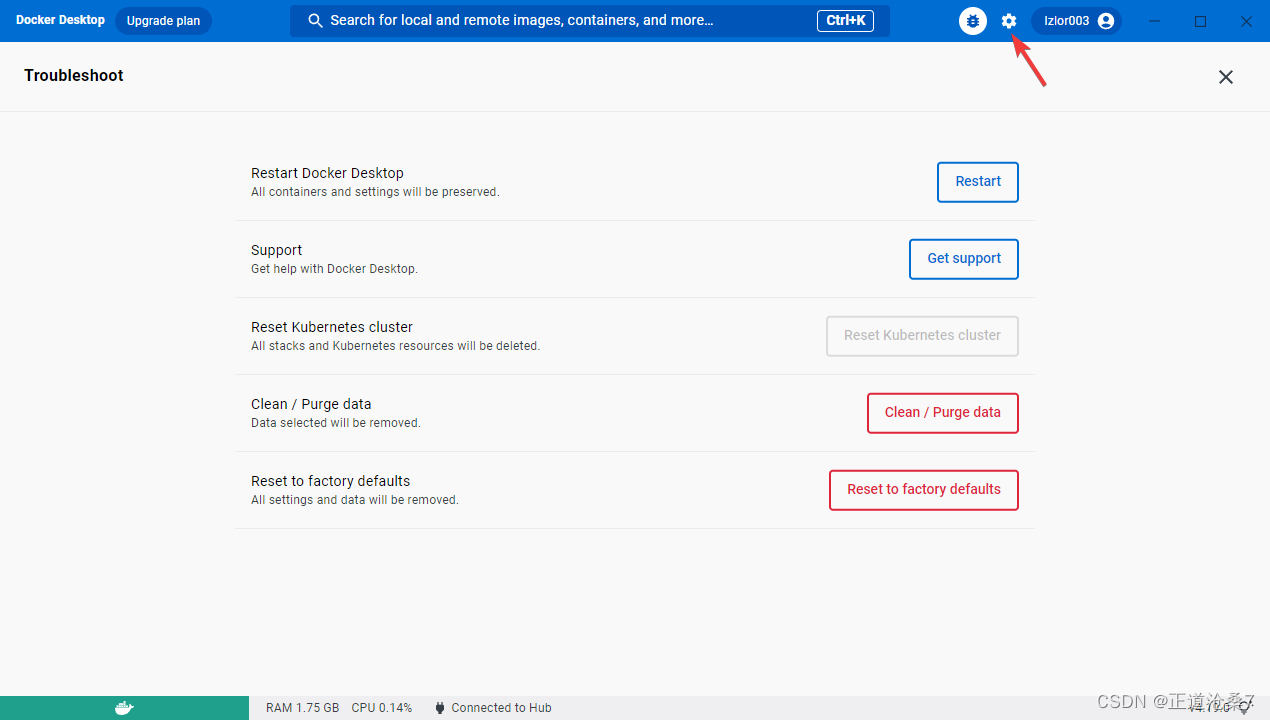
重启后能进入docker desktop界面,如有报错,用它自带的troubleshoot可解决
3.启动vmem进程占用过大内存
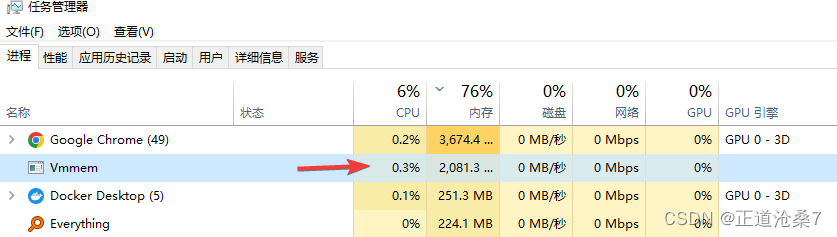
添加配置依据内存大小限制使用最大内存
A:
- 按下Windows + R 键,输入 %UserProfile% 并运行进入用户文件夹
- 新建文件 .wslconfig ,然后记事本编辑
- 填入以下内容并保存, memory为系统内存上限,这里我限制最大2gb,可根据自身电脑配置设置
- [wsl2]
- memory=2GB
- swap=0
- localhostForwarding=true
然后启动cmd命令提示符,输入 wsl --shutdown来关闭当前的子系
声明:本文内容由网友自发贡献,不代表【wpsshop博客】立场,版权归原作者所有,本站不承担相应法律责任。如您发现有侵权的内容,请联系我们。转载请注明出处:https://www.wpsshop.cn/article/detail/46963
推荐阅读


相关标签

