
- 1LeetCode 347: 前 K 个高频元素 Top K Frequent Elements
- 2Caddi Programming Contest 2021(AtCoder Beginner Contest 193) F.Zebraness(最小割)
- 3通俗易懂的YOLO系列(从V1到V5)模型解读!
- 4AssetBundle5.0 打包,下载到本地,加载_本地加载功能包下载
- 5MySQL 8.0 mysqldump 详解_mysql8 mysqldump
- 6为什么 FPGA 比 CPU 和 GPU 快?
- 7k8s集群内部服务,调用外部服务出现15秒超时的问题(基于k8s+Istio)_k8s集群超时
- 8vue3+vite插件配置系列2-unplugin-auto-import_unplugin-auto-import vue动态组件问题
- 9计算机网络——运输层(2)暨小程送书
- 10服务器被黑,安装Linux RootKit木马
【Win10 + Ubuntu 20.04 “双系统”安装】隔离开的双系统,保证顺畅开发_双系统硬盘完全隔离
赞
踩
前言
首先声明本篇文章的“双系统”并不是传统意义下的通过开机选择启动项的双系统,而是两个硬盘分别装1个系统!为什么这样呢?博主以前装过传统意义的双系统,但是折腾起来代价太大了,一个系统坏了另一个系统也要花时间去修复,最糟糕的情况,莫过于那个系统也救不回来了。所以,个人觉得1个硬盘1个系统的“双系统”,更适合我们这些开发者使用!话不多说,今天主要记录Ubuntu 20.04的安装!
一、windows10 安装
参考之前的文章:【WIN10安装】拒绝第三方软件,纯净官网系统,U盘安装教程
二、ubuntu20.04 安装
2.1、制作U启动盘
2.1.1、下载系统镜像 Ubuntu 20.04 LTS
清华源镜像下载地址:https://mirrors.tuna.tsinghua.edu.cn/ubuntu-releases/20.04/
2.1.2、下载UltraISO软碟通
官网下载地址:https://cn.ultraiso.net/xiazai.html
2.1.3、刻录镜像到U盘
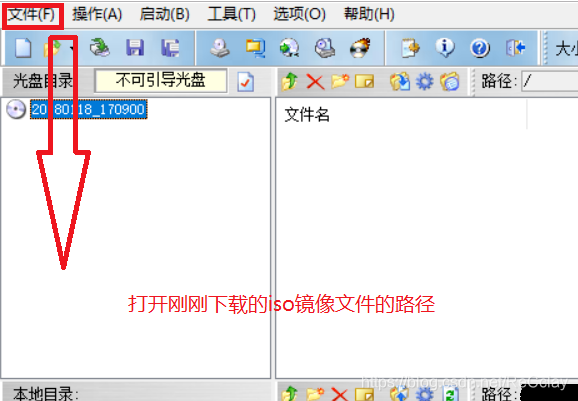
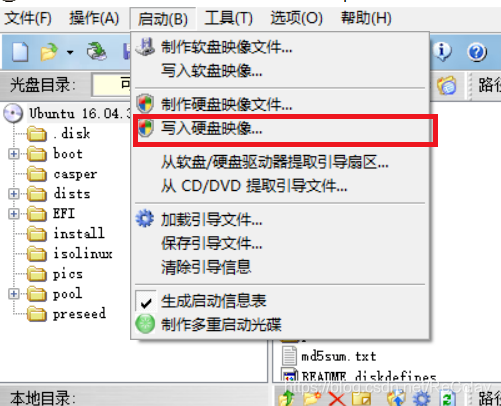
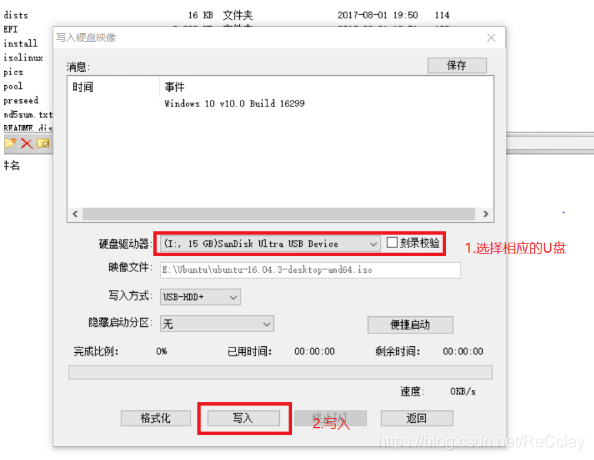
2.2、安装ubuntu20.04
注:前面我们也说了嘛,一个系统装一个盘,把你装了windows系统的盘,先给拔掉!只插上要装ubuntu的盘!
将U盘插到PC上,开机按F12键(具体什么键跟主板型号有关)选择U盘启动项。
s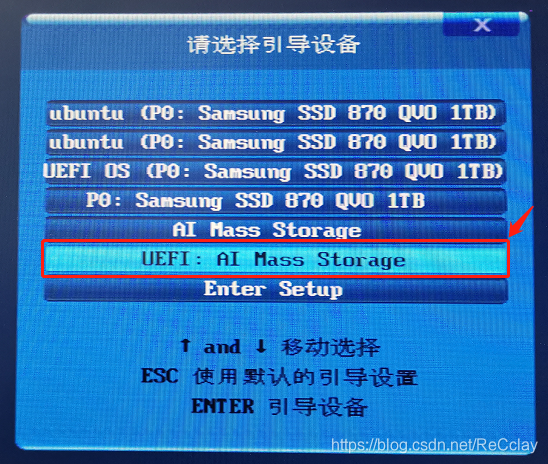
接着选择ubuntu (safe graphics).

注:不要选择第一个,不然屏幕会出现 “输入不支持”、“频率超出范围”黑屏情况。
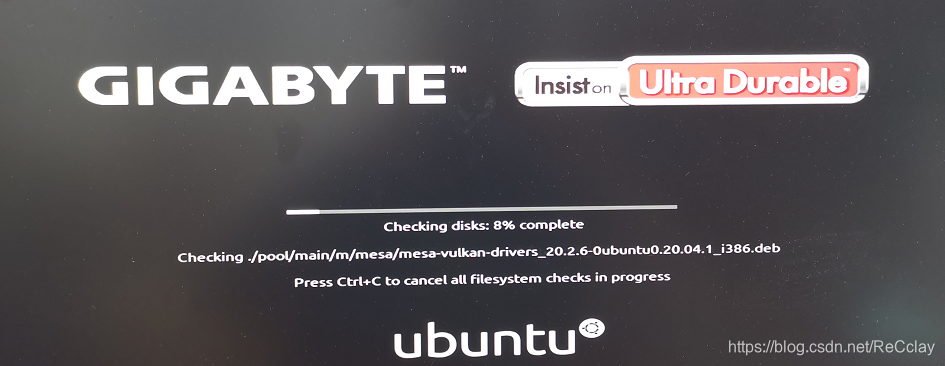
接着进行磁盘检查。
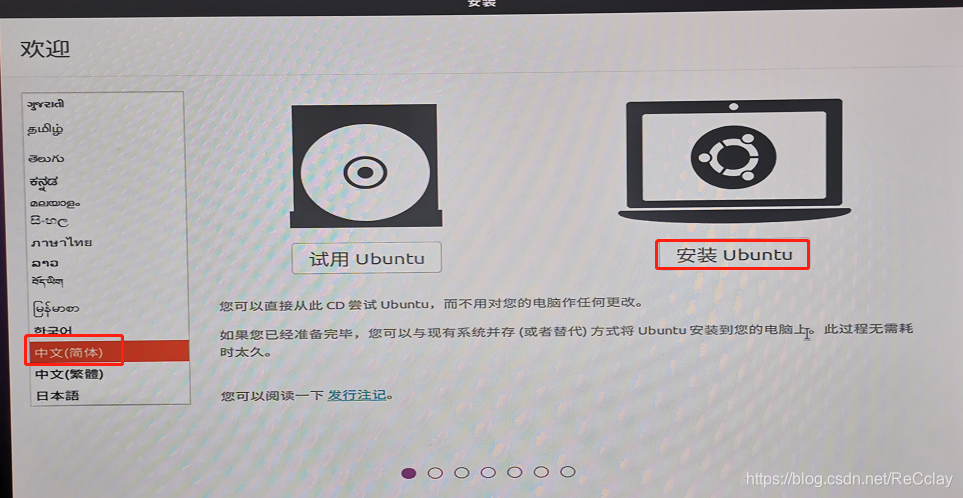
选择中文(简体)-> 安装Ubuntu
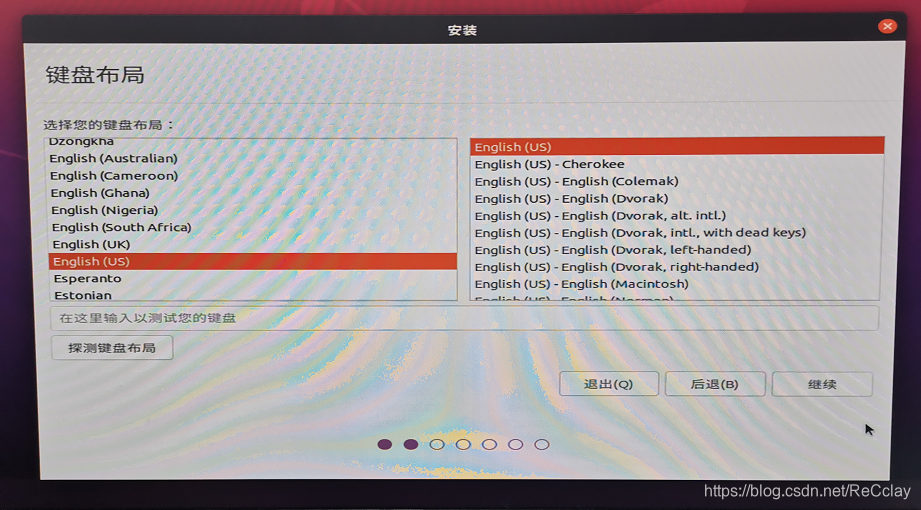
选择键盘布局,默认即可。
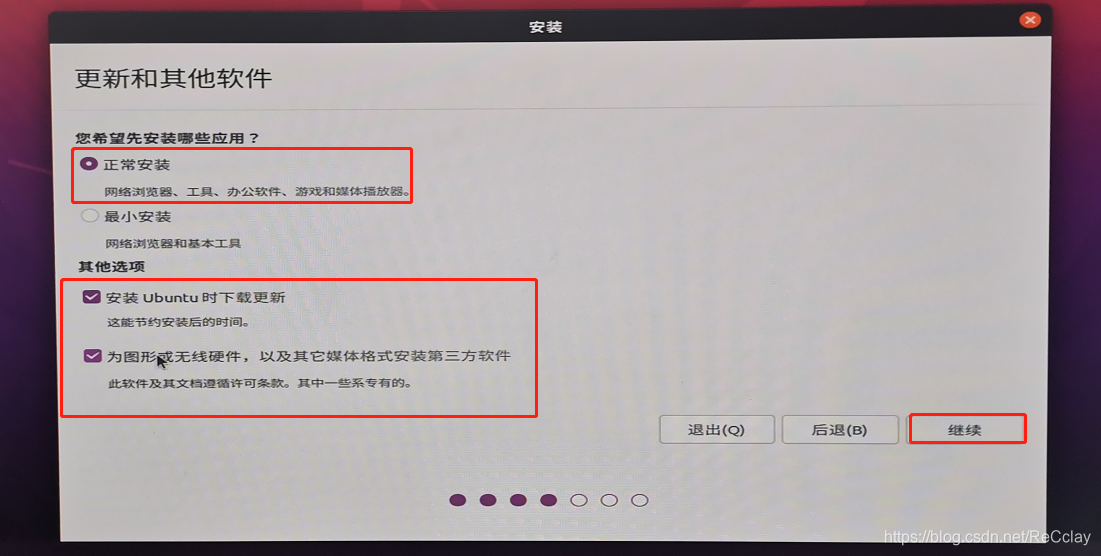
选择安装选项,这里注意“其他选项”里的两个也最好勾选。我不勾选的后果是,开机出现连不上网的情况!
接着选择安装类型,选择“清除整个磁盘并安装ubuntu”
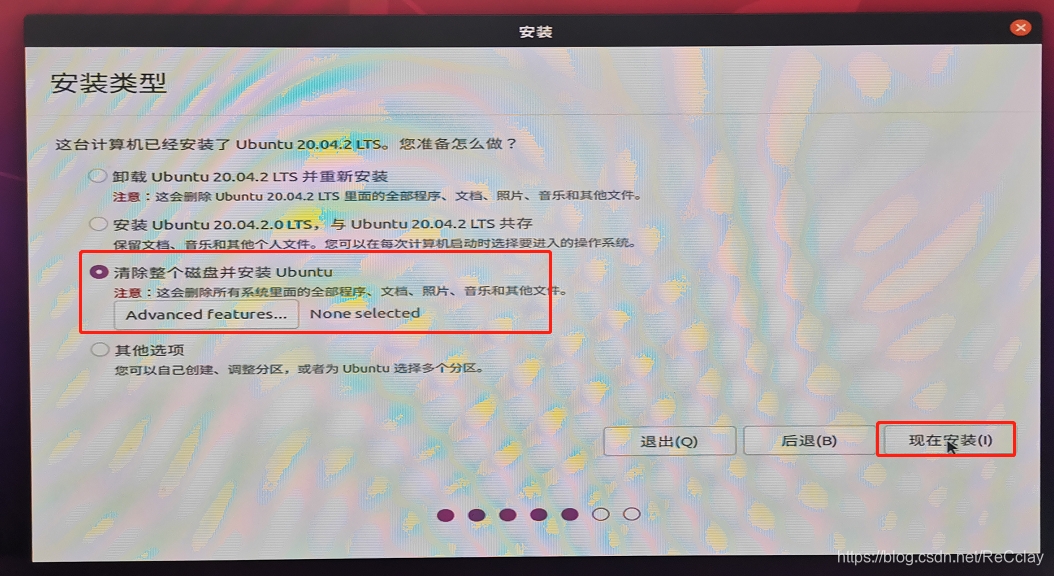
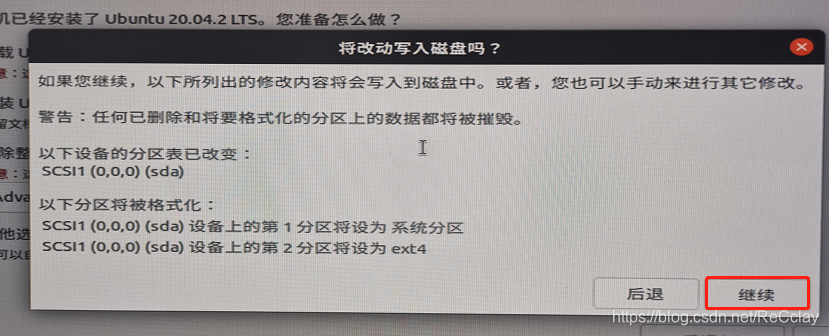
出现如下提示,选择继续
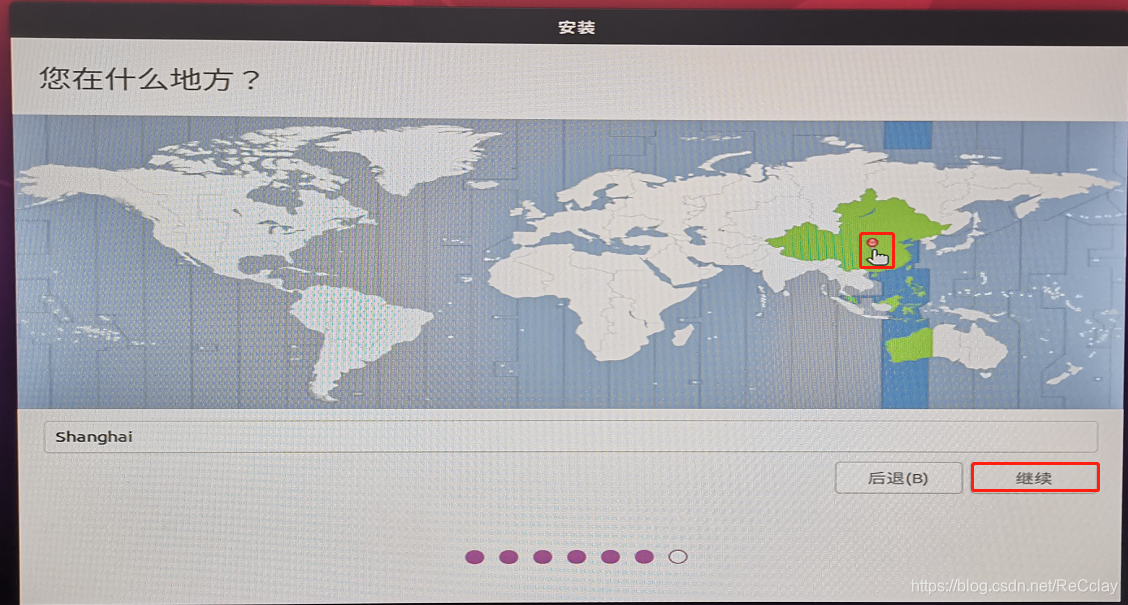
选择地区,直接在图中定位到中国,会自动选择上海,继续。
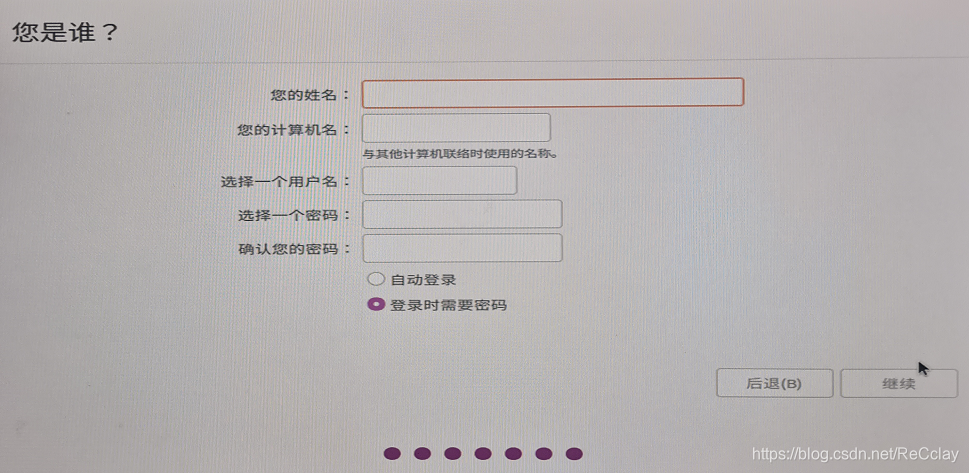
接着设置用户名和计算机名等选项。
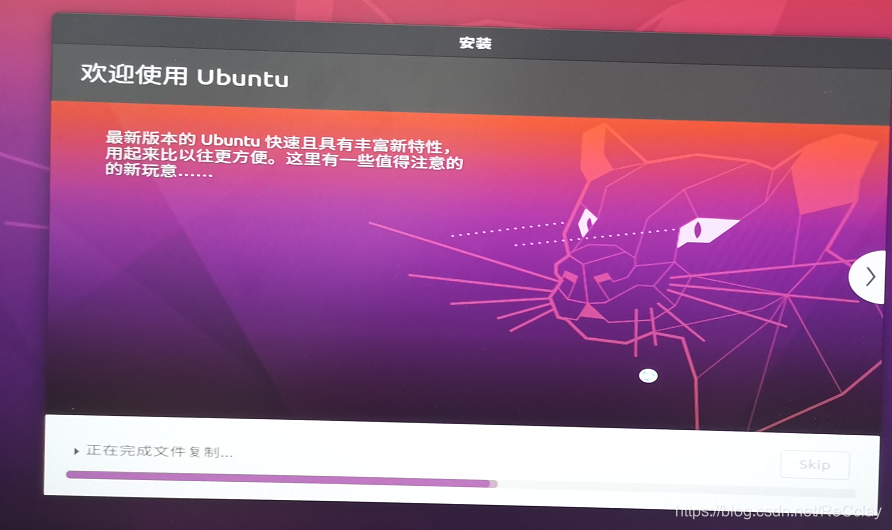
接着便开始安装,耐心等待即可。(我的大概用了 10 min)
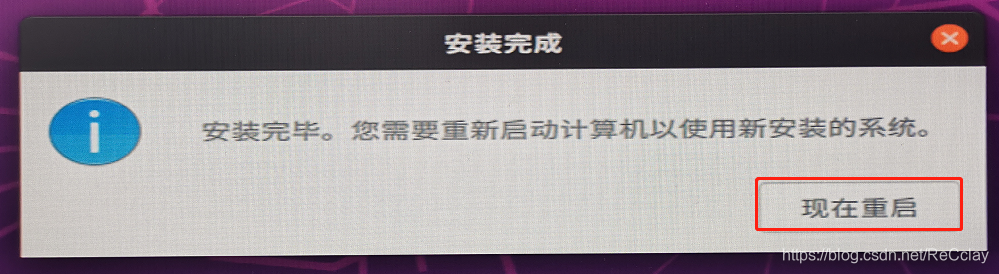
安装完成后,有如下提示,选择“现在重启”
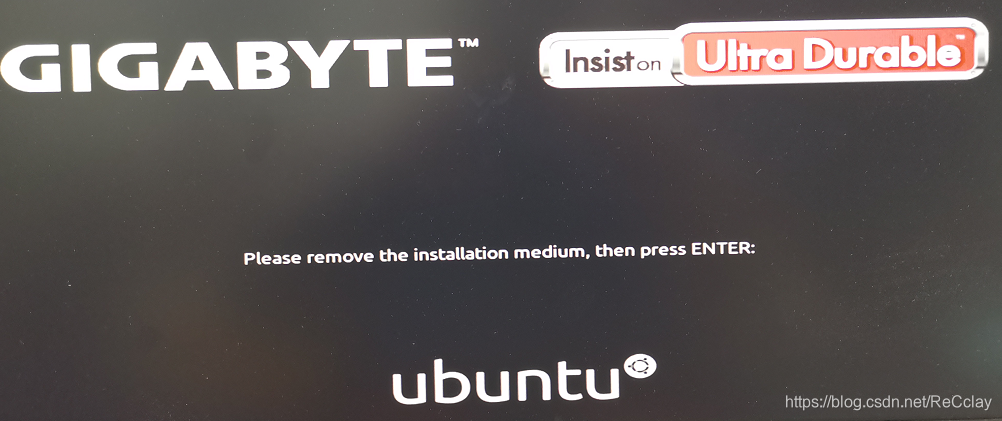
重启后会提示拔掉U盘,然后按回车,如下图所示
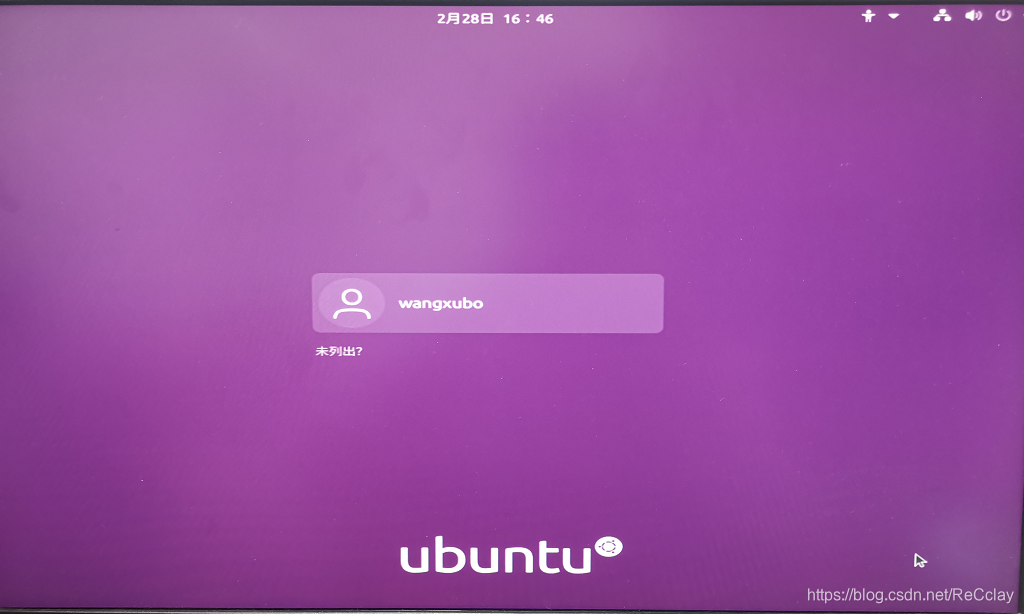
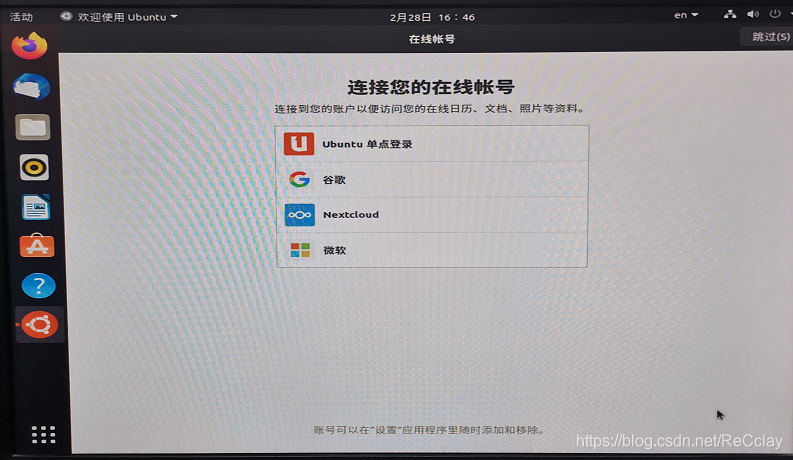
接着便正常进入了系统,如下图所示
2.3、 配置国内镜像软件源
为了提升后续安装软件时的幸福感,第一步当然先要替换一下软件源。
2.3.1、方法一
1、备份原来的源:
cp /etc/apt/sources.list /etc/apt/sources.list.bak
- 1
2、将源的内容设置为阿里云镜像:
sudo vim /etc/apt/sources.list
- 1
内容改为:
 deb http://mirrors.aliyun.com/ubuntu/ focal main restricted universe multiverse
 deb-src http://mirrors.aliyun.com/ubuntu/ focal main restricted universe multiverse
 deb http://mirrors.aliyun.com/ubuntu/ focal-security main restricted universe multiverse
 deb-src http://mirrors.aliyun.com/ubuntu/ focal-security main restricted universe multiverse
 deb http://mirrors.aliyun.com/ubuntu/ focal-updates main restricted universe multiverse
 deb-src http://mirrors.aliyun.com/ubuntu/ focal-updates main restricted universe multiverse
 deb http://mirrors.aliyun.com/ubuntu/ focal-proposed main restricted universe multiverse
 deb-src http://mirrors.aliyun.com/ubuntu/ focal-proposed main restricted universe multiverse
 deb http://mirrors.aliyun.com/ubuntu/ focal-backports main restricted universe multiverse
 deb-src http://mirrors.aliyun.com/ubuntu/ focal-backports main restricted universe multiverse
- 1
- 2
- 3
- 4
- 5
- 6
- 7
- 8
- 9
- 10
3、更新软件列表:
sudo apt update
sudo apt upgrade
- 1
- 2
2.3.1、方法二
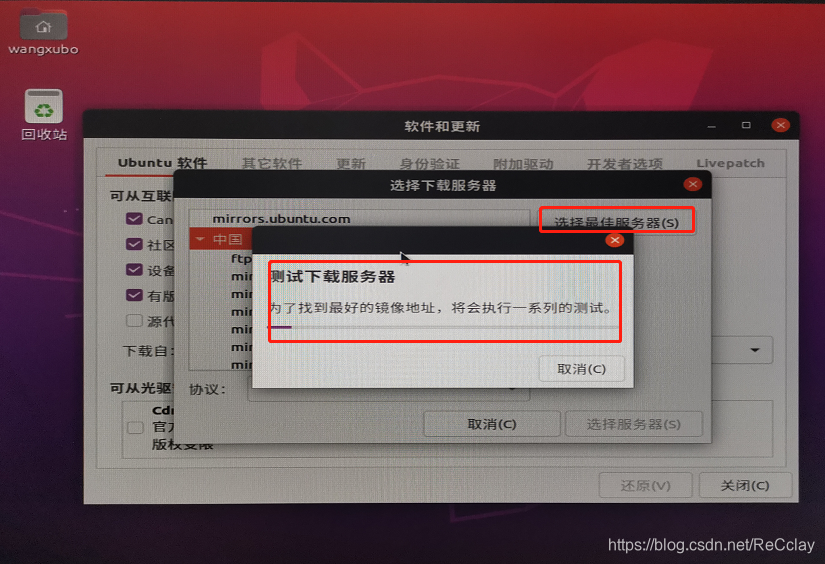
在图形桌面环境下打开Software & Updates软件,在里面有网速测试并选择最佳源的功能。
测试最佳服务器如下图所示:
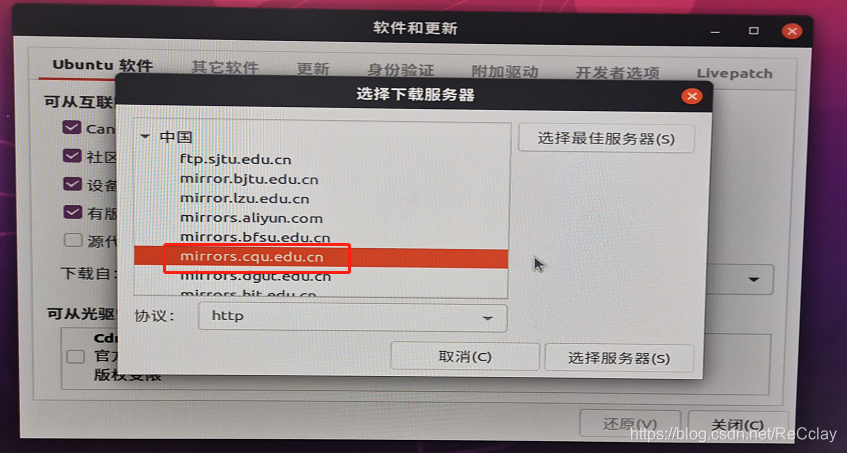
经测试,我的最佳服务器如下图,然后点击“选择服务器”
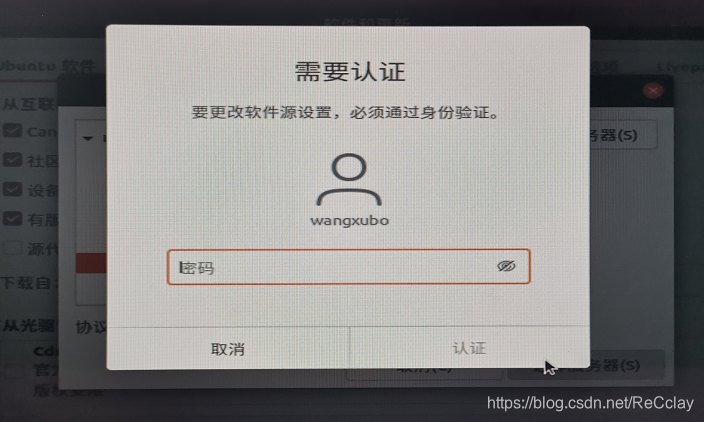
输入root密码
点击关闭,会重新载入镜像源
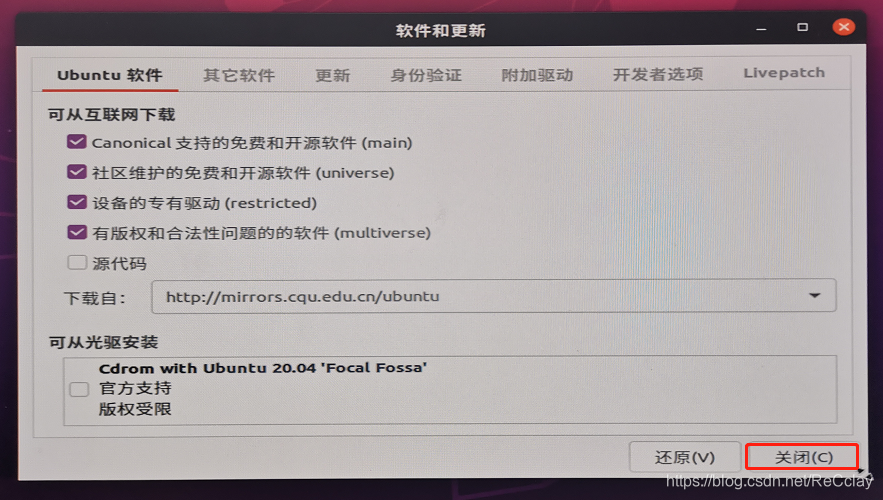
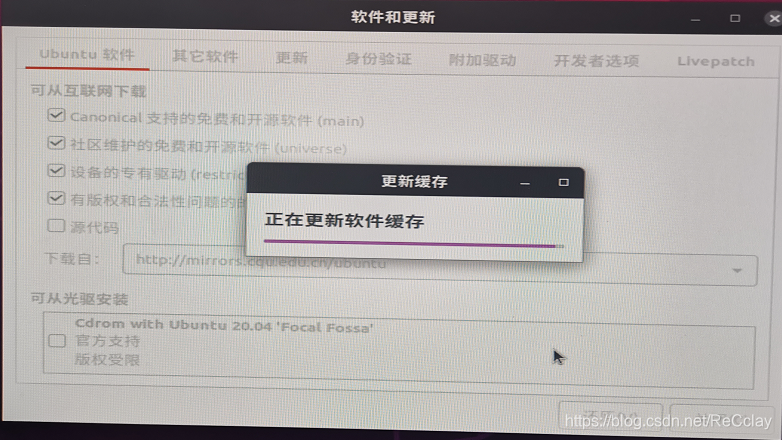
最后再更新
sudo apt update
sudo apt upgrade
- 1
- 2
2.4、安装显卡驱动
如果按照我上面的方法,显卡是已经默认安装好的了。(安装成功后)
在终端输入:ubuntu-drivers devices,可以看到如下界面:
从上图可以看出,我的显卡是:GM107M [GeForce GTX 860M],推荐安装的版本号是:nvidia-driver-390 - distro non-free recommended。
打开,选择对应的显卡驱动即可!

