- 1Android App开发基础(2)—— App的工程结构
- 2"新年快乐"的多语言版本
- 3mac上安装docker并运行kubernetes_mac docker 运行 kubernetesui/dashboard 默认端口
- 4音频格式之AAC:(2)AAC封装格式ADIF,ADTS,LATM,extradata及AAC ES存储格式
- 5windows docker desktop配置国内镜像仓库_docker desktop 国内镜像
- 6Java面试——缓存_什么是缓存区间
- 7nohup 执行mysql命令_Linux nohup命令:后台命令脱离终端运行
- 8【QueryWrappery用法】_new querrywrapper<>().ne
- 9用python制作简单节日贺卡_生日贺卡python
- 10C语言总结(第2章算法——程序的灵魂 第3章最简单的C程序设计——顺序程序设计 第4章选择结构程序设计)_一个物体从 100m的高空自由落下,编写程序计算并输出它到达地面所需的时间和它
docker gpu 创建 训练环境_Windows 环境搭建 TensorFlow 2.1+ GPU 训练模型加速支持
赞
踩
写在前面
最近准备尝试跑一跑 TensorFlow GPU 训练模型,平时开发用的 MBP,无赖显卡是 AMD 只支持 CPU 训练,但恰有闲置 Win10 笔记本电脑一台显卡 NVIDIA 支持 CUDA® 。
Tensorflow GPU 训练加速需要支持 CUDA® 的 GPU 显卡,这里提到的 CUDA 指的是,是 NVIDIA 研发的一种并行计算平台和编程模型,它可以通过利用 GPU 的处理能力,可大幅提升计算性能的技术,更多查看相关内容[1]。
环境搭建过程整体比较简单,查找下载相关工具包需要捣腾一会。
1 硬件条件
首先查看自己的显卡型号是否满足条件,TensorFlow 官方文档硬件要求[2]提到了,CUDA® 架构为 3.5、3.7、5.2、6.0、6.1、7.0 或更高的 NVIDIA® GPU 卡。
1.1 查看显卡型号
第一步查看自己的显卡型号,进入 NVIDIA 控制面板,点击系统信息。
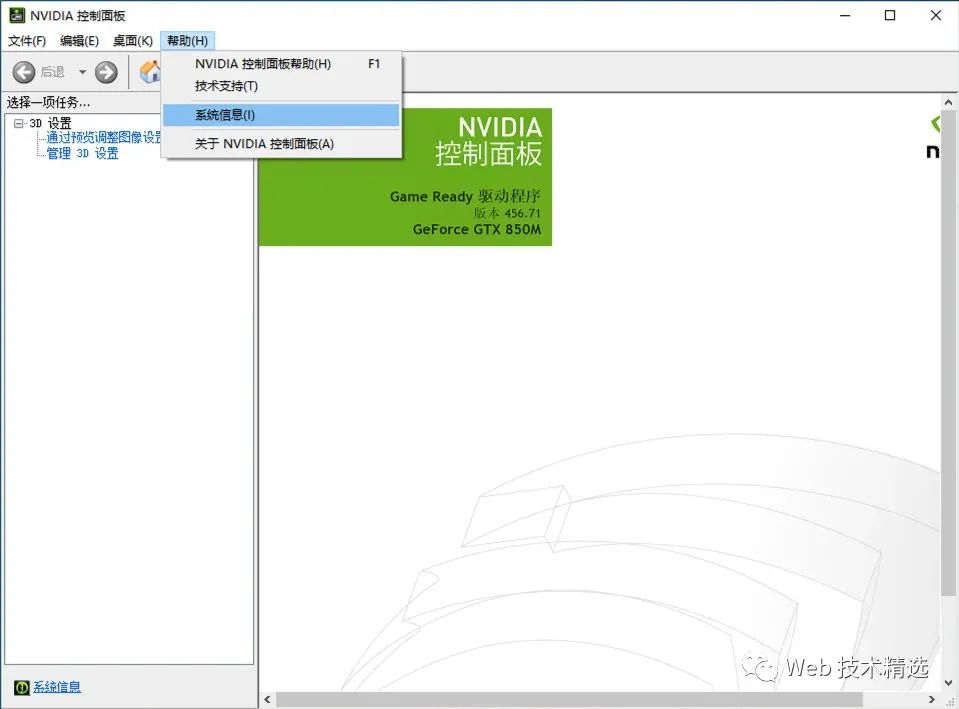
显卡型号为 GeForce GTX 850M,电脑比较老很早前的。
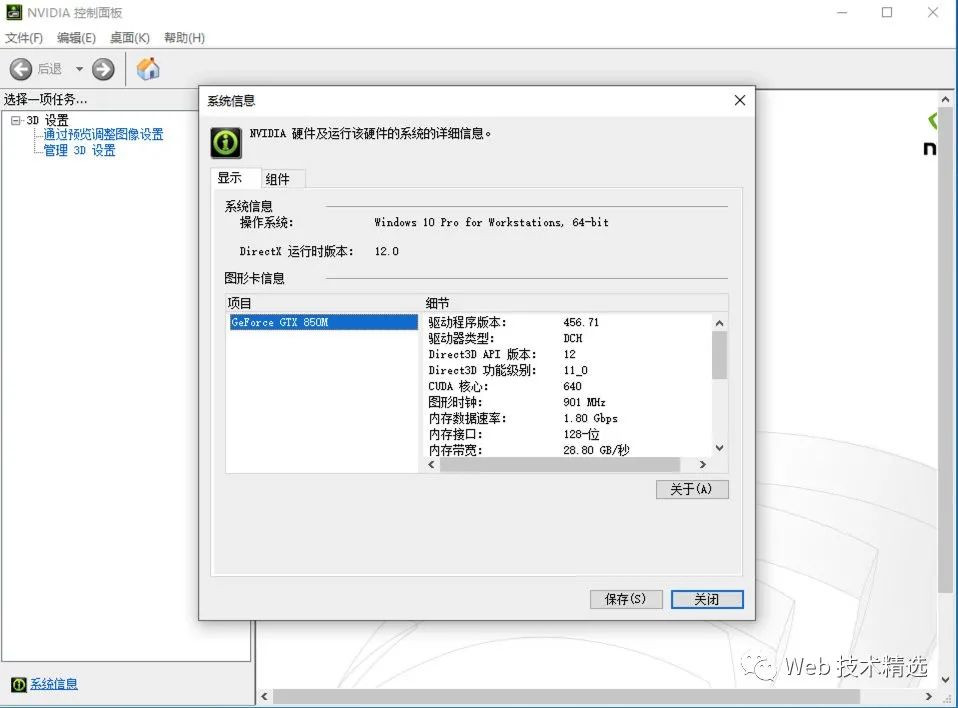
1.2 查询显卡是否支持 CUDA®
显卡型号为 GeForce GTX 850M[3],点击查看支持 CUDA® 的 GPU 卡[4]列表,查看显卡型号是否在支持的列表里面。
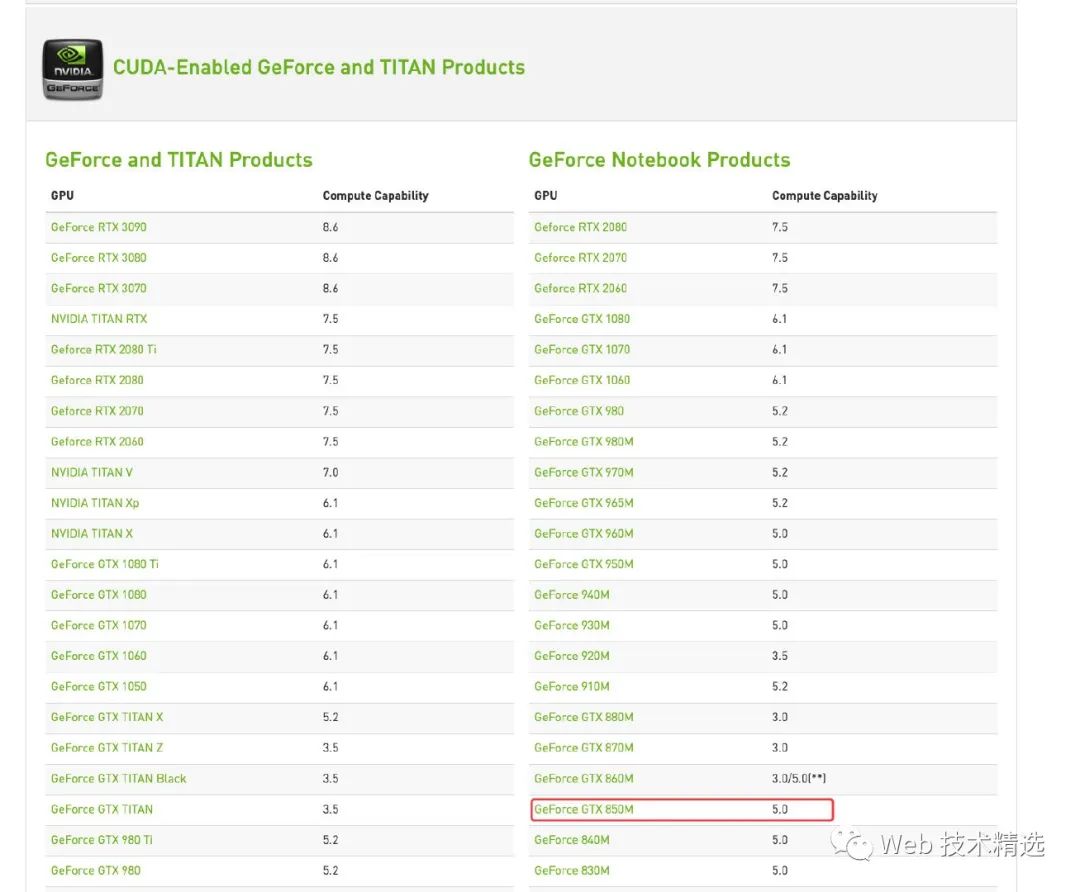
计算能力为 5,显卡支持 CUDA ,接下来查看 CUDA 驱动版本,NVIDIA 控制面板,系统信息的组件里面。
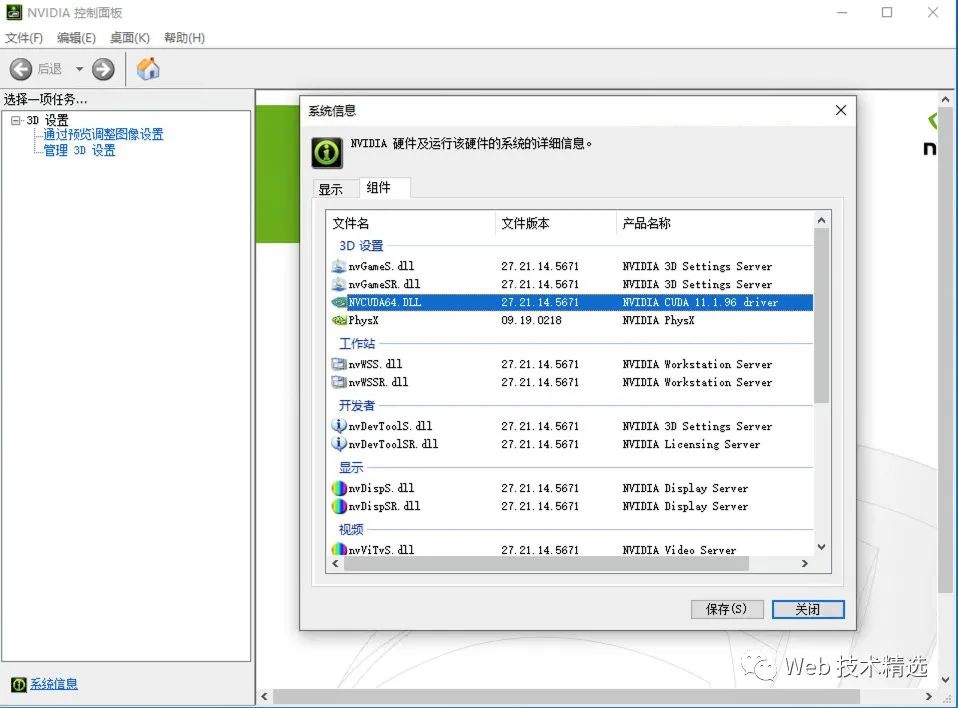
版本为 11.1.96,在 TensorFlow 支持 CUDA 驱动版本范围上,如果版本过低可查看下面提到的软件下载进行安装升级最新驱动。
2 软件下载
2.1 下载安装 NVIDIA® GPU 驱动程序
输入信息查询显卡驱动,下载安装最新的 NVIDIA® GPU 驱动程序[5],方便后面支持 CUDA Toolkit 安装 10.1 版本,CUDA Toolkit 10.1 需要驱动版本 418.x 或更高版本。
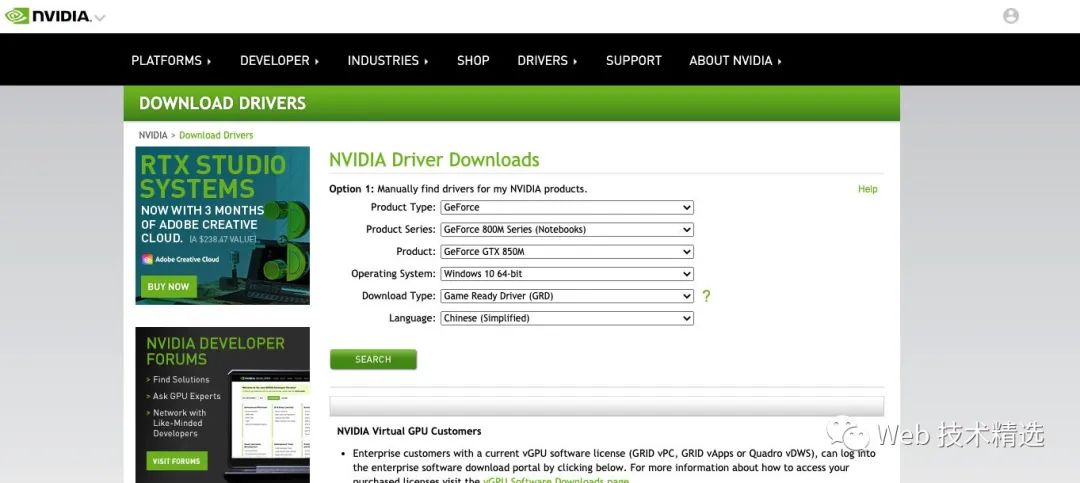
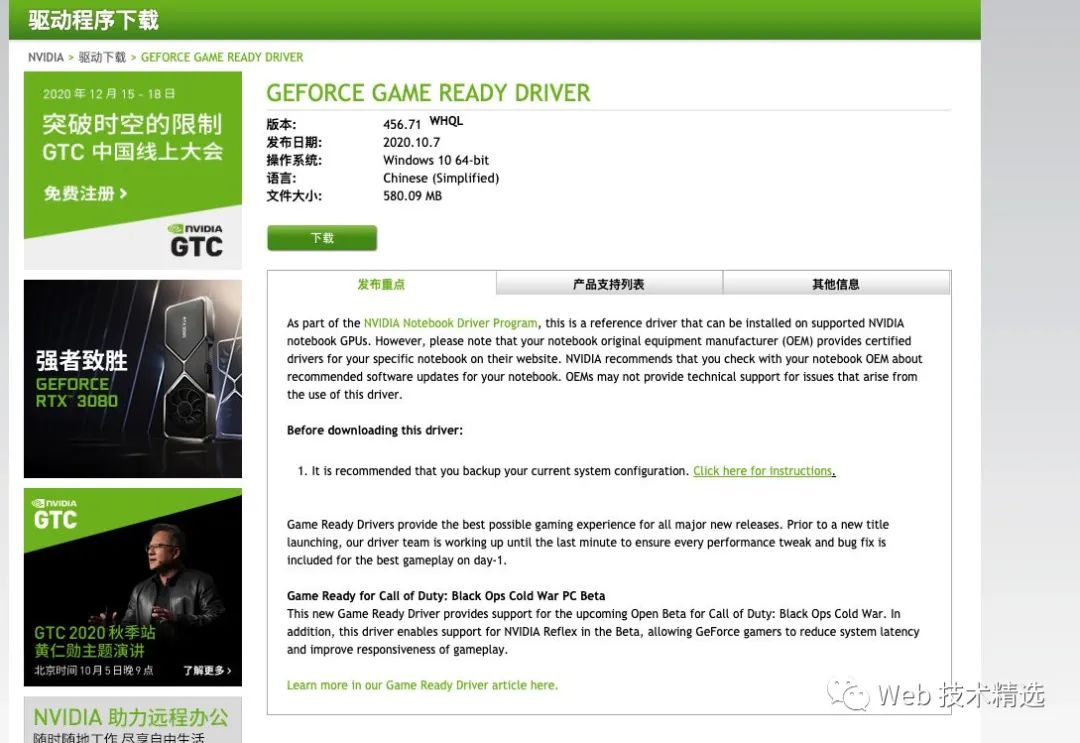
版本号为 456.71,满足要求,然后下载下来后安装驱动。
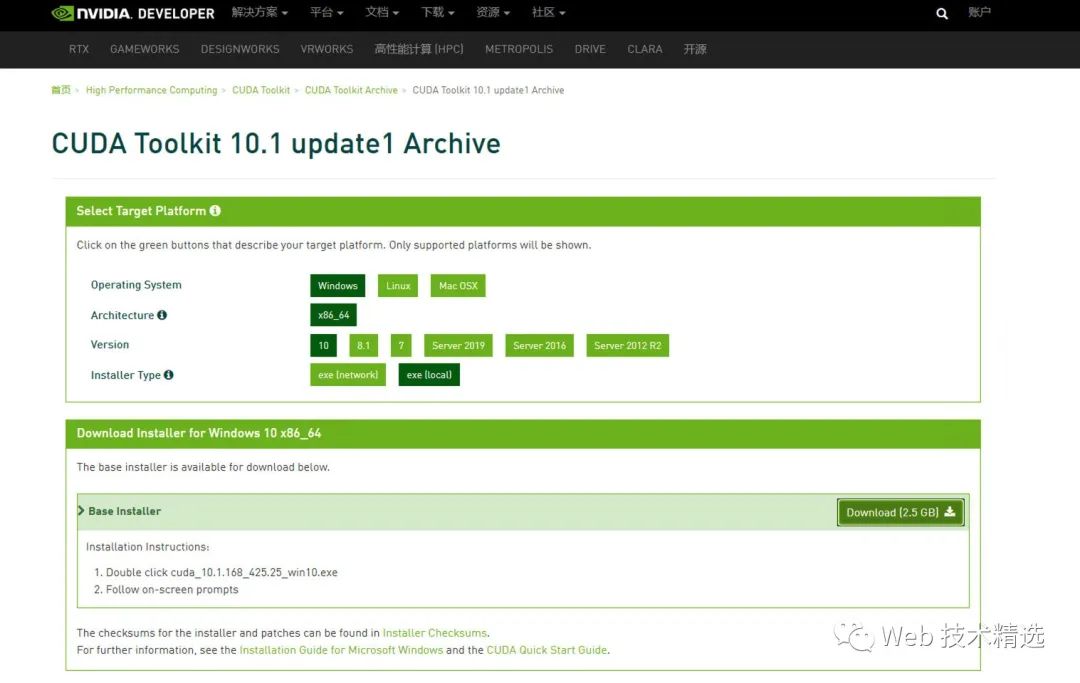
2.2 下载安装 CUDA® Toolkit[6]
CUDA 工具包提供了用于创建高性能GPU加速应用程序的开发环境。TensorFlow(TensorFlow 2.1.0 及更高版本)支持 CUDA® 10.1 的 CUDA® Toolkit[7] 。
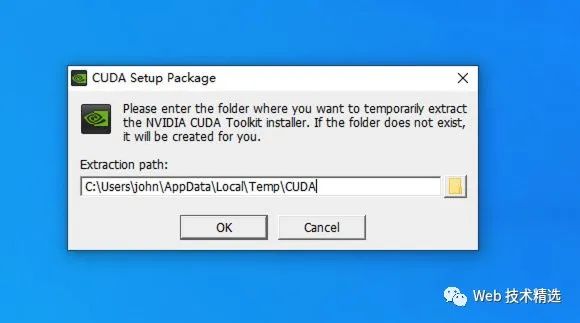
选择临时文件目录,这里选择了默认设置。
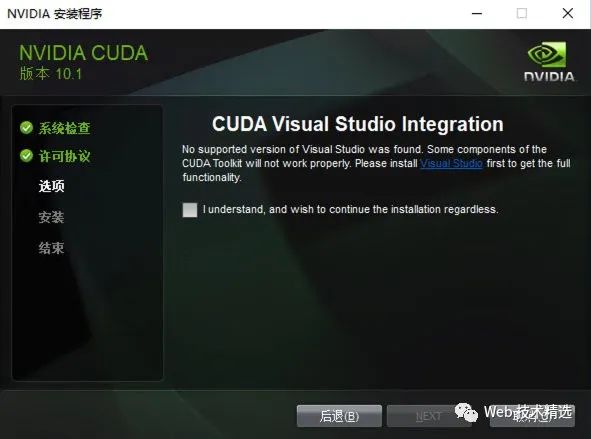
然后一直下一步,直到这里,如果电脑上面没有安装 Visual Studio 会提示你安装 Visual Studio,如果后续有打算从源码构建 Tensorflow,则需要安装,具体安装内容可查看 在 Windows 环境中从源代码构建[8]。
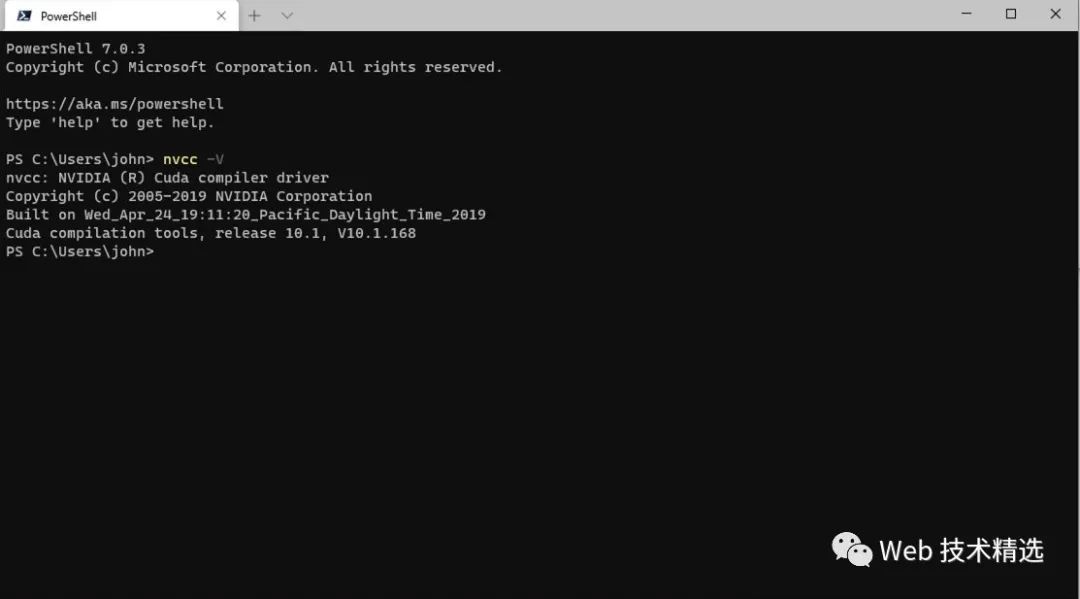
安装完成之后,会自动添加了几个环境变量到系统中,打开终端里面输入 nvcc -V 验证安装结果。
2.3 下载 cuDNN SDK 7.6
cuDNN 是一个 GPU 加速的深度神经网络库,下载 cuDNN SDK 需要注册 NVIDIA Developer Program,进入下载页面后选择 CUDA 10.1 的 cuDNN 7.6 版本。
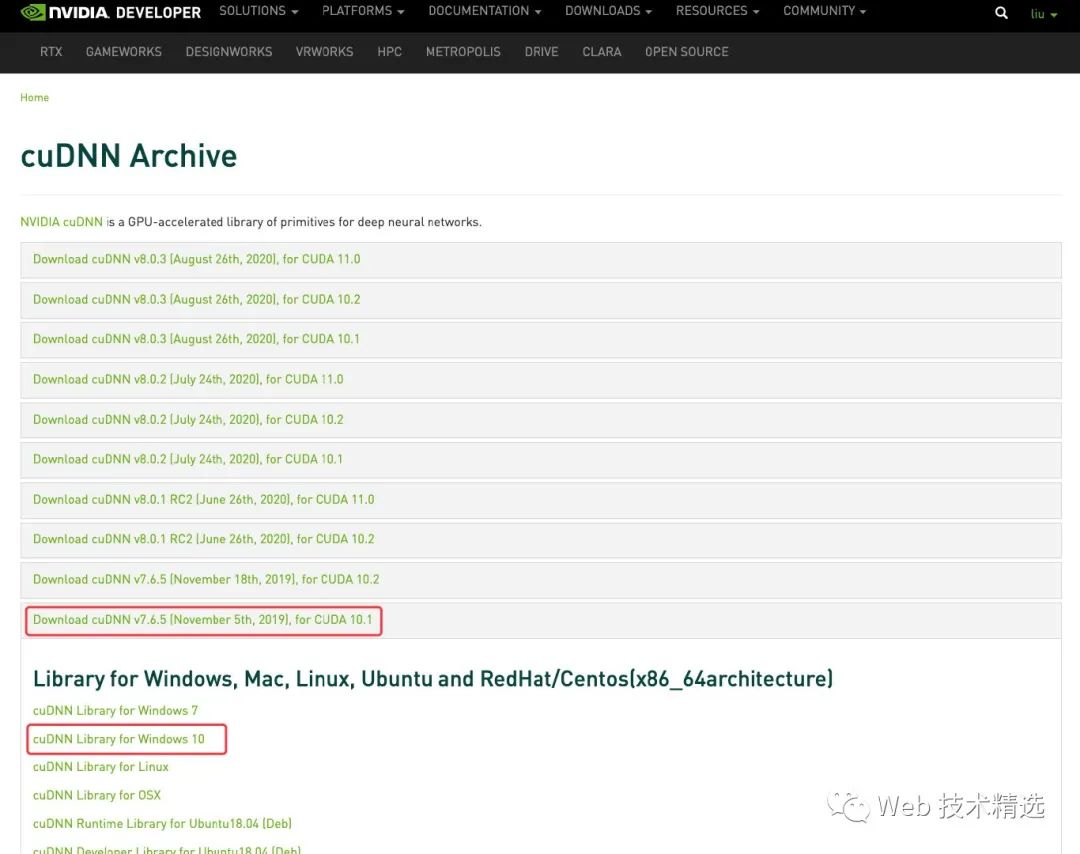
下载成功之后将其压缩包解压,拷贝放到 CUDA 目录 C:\Program Files\NVIDIA GPU Computing Toolkit\CUDA\v10.1\下面,这里拷贝是指将这三个目录下面的文件拷贝放入到 CUDA v10.1 对应的目录里面。

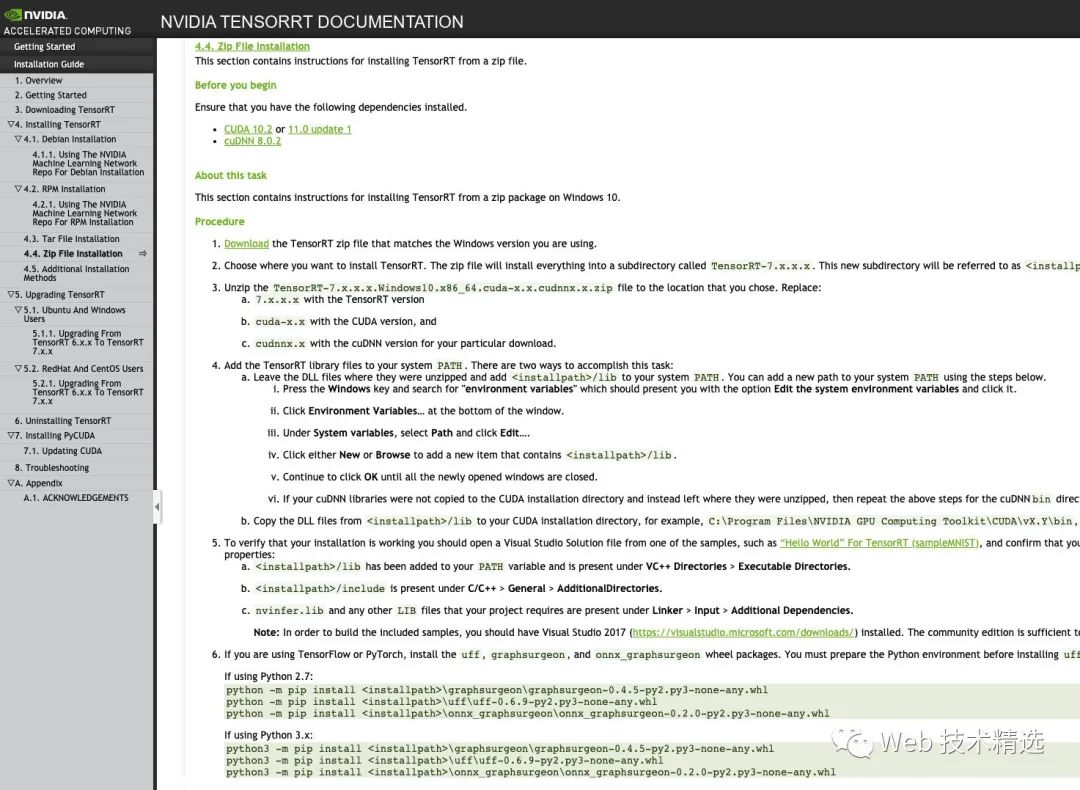
2.4 TensorRT 6.0[9] (可选)
用于可缩短用某些模型进行推断的延迟时间并提高吞吐量,可选择 Zip[10] 方式安装,这里可选安装。
3 安装 Anaconda
使用 Anaconda[11] 通过方便管理包依赖问题,,如果觉得 Anaconda 占用磁盘空间过大可以使用 miniconda[12],平时开发电脑上用的 miniconda,关于miniconda 安装使用可点击这个[13]。
3.1 下载 Anaconda
- 从官网下载:https://www.continuum.io/downloads 官网速度比较慢,不太推荐。
- 从清华镜像下载:https://mirrors.tuna.tsinghua.edu.cn/anaconda/archive/
3.2 安装 Anaconda
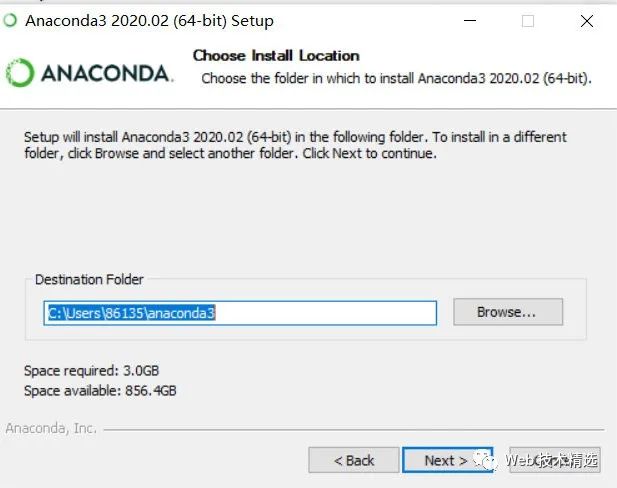
安装过程也比较简单,需要注意以下两个地方。
Anaconda 安装使用后占有磁盘空间比较大,如果 C 盘空间有限不推荐安装在 C盘。
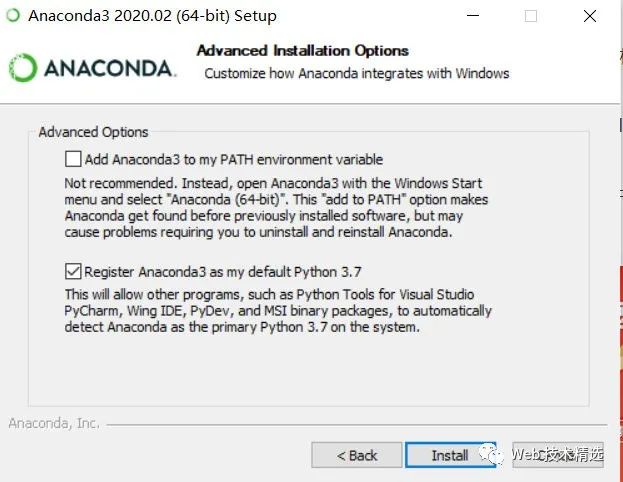
下面有两个选择,第一个是将 Anaconda 添加到环境变量中,如果电脑上之前安装了 Anaconda 的另一个版本软件会影响 Anaconda 的使用,添加到环境变量的好处是可以直接打开终端执行相关命令管理包,如果不添加到环境变量也可以在 windows 的开始菜单里面找到 Anaconda Prompt ,然后在打开的终端上执行相关命令管理包,所以这里可以不添加到系统环境变量。
第二个是将 Anaconda 的 python 3.7 版本设置成我电脑上默认的 python,这样你的 IDE 等编辑器会检测到这个版本,方便后面在 IDE 调试代码的时候可以用到这个版本,如果之前电脑上有装过 python 这里可根据你的情况适当选择。
3.3 配置 Anaconda
Anaconda 官方的数据包镜像,下载比较缓慢,可以考虑用清华的镜像 https://mirrors.tuna.tsinghua.edu.cn/help/anaconda/
将新的镜像地址配置到 .condarc 文件,配置镜像内容可以查看 Anaconda 清华镜像使用帮助[14]。
4 测试
4.1 安装 TensorFlow
打开安装好的 Anaconda Navigator, 创建用于测试 tensorflow-gpu 虚拟环境。
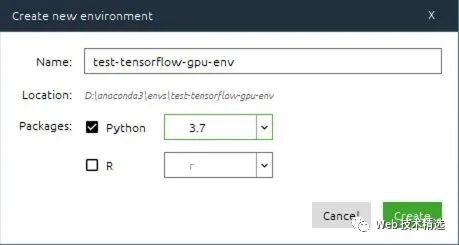
需要注意的是,如果你用 pip 安装官方发布的 TensorFlow ,可以直接安装 tensorflow 包即可,即 pip install --upgrade tensorflow,因为官方对于 TensorFlow 1.x,CPU 和 GPU 软件包是分开的,而 2.x 将其打包在一起的,另外 2.x GPU 软件包也有发布的,也可以 pip install --upgrade tensorflow-gpu 安装 GPU 包。
在使用 conda 安装时, Anaconda Cloud 官方把 TensorFlow 2.x CPU 和 GPU 软件包是拆分了的,应该是为了减小包安装体积。
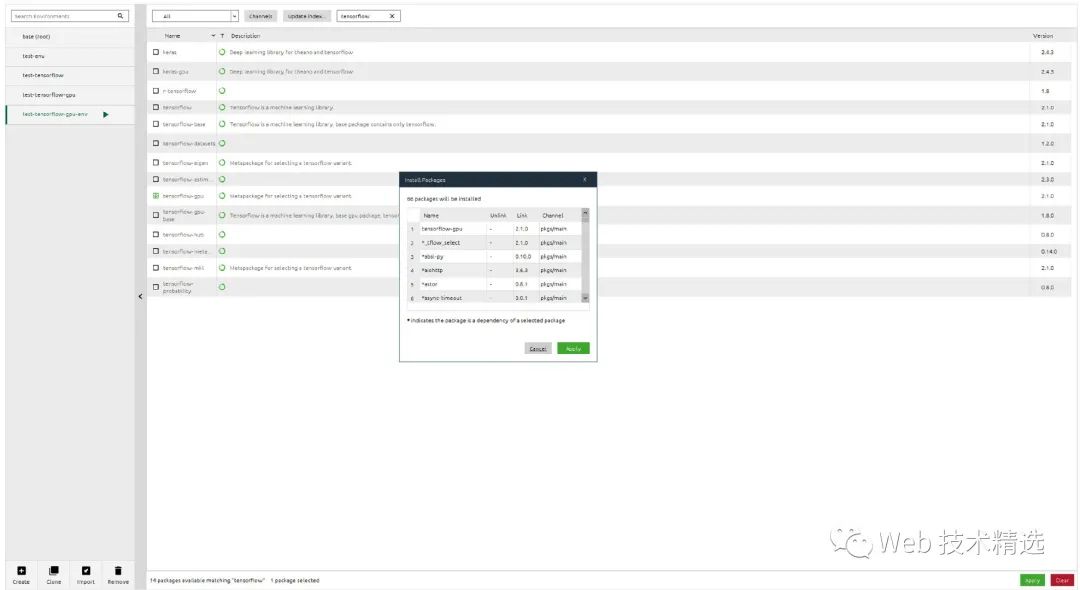
使用 conda 安装 tensorflow-gpu,在输入栏输入 tensorflow 选择 tensorflow-gpu 点击 Apply 即可。
4.2 运行代码测试安装结果
打开当前环境的终端或打开 JupytarLab 或者 Notebook 运行以下代码。
import tensorflow as tffrom tensorflow.python.client import device_lib// 打印已有的 GPU print(tf.config.list_physical_devices('GPU'))// 打印 GPU 设备名称print(tf.test.gpu_device_name())// 打印电脑上可以用于计算的设备print(device_lib.list_local_devices())在 JupytarLab 运行结果为
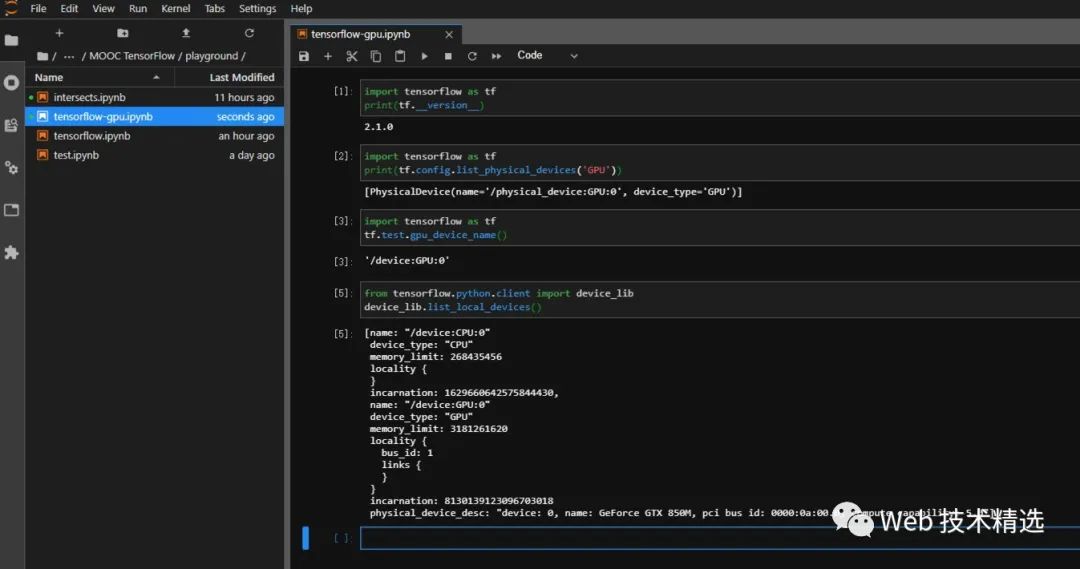
打印出来了可用于计算的设备有 CPU 与GPU,并分别打印出它们的信息及 GPU 计算能力,安装成功之后,接下来就可以跑代码训练神经元网络了。
4.3 一个简单的神经网络测试
最后来跑一跑常见的一个入门 Hellow World DEMO,根据一个简单的公式和构建一个神经网络,简单预测房屋的价格。
import tensorflow as tfimport numpy as npfrom tensorflow import kerasmodel = tf.keras.Sequential([keras.layers.Dense(units=1, input_shape=[1])])model.compile(optimizer='sgd', loss='mean_squared_error')xs = np.array([1.0, 2.0, 3.0, 4.0, 5.0, 6.0], dtype=float)ys = np.array([5.0, 6.5, 8.0, 9.5, 11.0, 12.5], dtype=float)model.fit(xs, ys, epochs=1000)print(model.predict([7.0]))假如房子的定价很简单,如果一个带卧室的房子是 15 万 + 35 万,也就是一间带主卧的房子 50 万,两间卧室的房子 65 万,注此类推。
输入 6 条数据,预测 7 间卧室的房子多少钱,这里把单位缩小,方便神经元网络对数据的处理,输入数据 1 代表一个带卧室的房子,输出 5,表示 50 万。
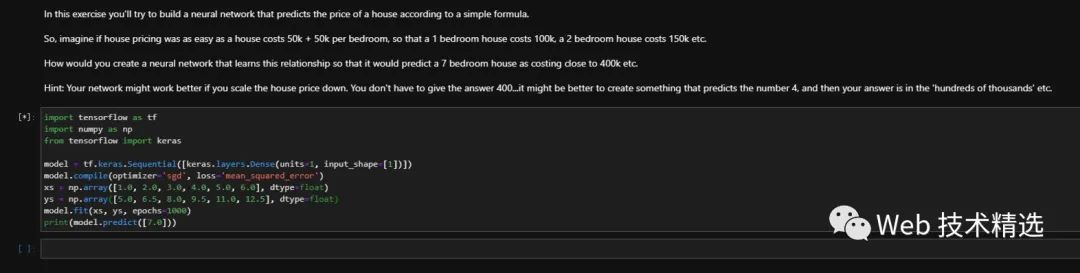
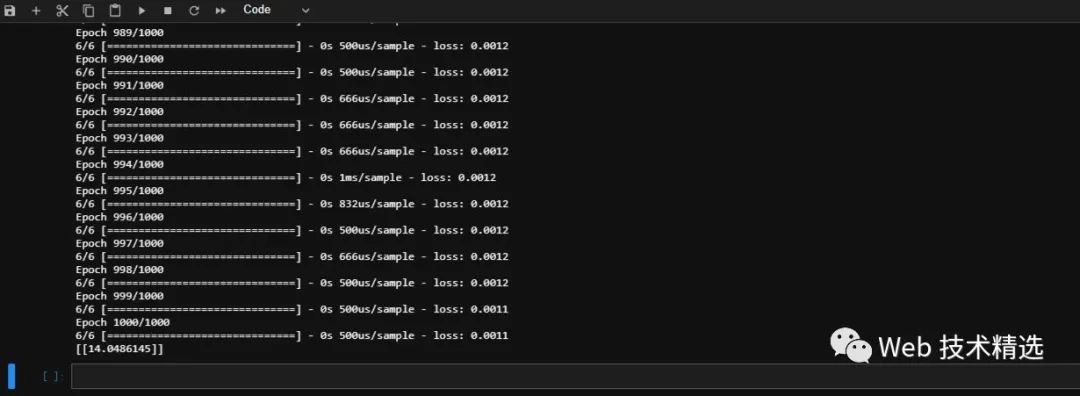
训练 1000 次,预测运行结果部分截图如下。
参考链接
- TensorFlow 安装 GPU 支持[15]
- 安装 Tensorflow 2.1.0 版本[16]
文中链接较多建议原文地址[17]查阅。
文中链接
[1]相关内容: https://www.geforce.cn/hardware/technology/cuda/faq
[2]硬件要求: https://tensorflow.google.cn/install/gpu?hl=zh_cn#hardware_requirements
[3]GeForce GTX 850M: http://www.geforce.com/hardware/notebook-gpus/geforce-gtx-850m
[4]支持 CUDA® 的 GPU 卡: https://developer.nvidia.com/cuda-gpus
[5]NVIDIA® GPU 驱动程序: https://www.nvidia.com/drivers
[6]CUDA® Toolkit: https://developer.nvidia.com/cuda-toolkit-archive
[7]CUDA® Toolkit: https://developer.nvidia.com/cuda-toolkit-archive
[8]在 Windows 环境中从源代码构建: https://tensorflow.google.cn/install/source_windows?hl=zh_cn#install_visual_c_build_tools_2019
[9]TensorRT 6.0: https://docs.nvidia.com/deeplearning/sdk/tensorrt-install-guide/index.html
[10]Zip: https://docs.nvidia.com/deeplearning/tensorrt/install-guide/index.html#installing-zip
[11]Anaconda: https://www.anaconda.com/
[12]miniconda: https://docs.conda.io/en/latest/miniconda.html
[13]这个: https://github.com/liuvigongzuoshi/web-developer-resources/blob/master/python/miniconda.md
[14]Anaconda 清华镜像使用帮助: https://mirrors.tuna.tsinghua.edu.cn/help/anaconda/
[15]TensorFlow 安装 GPU 支持: https://tensorflow.google.cn/install/gpu?hl=zh_cn
[16]安装 Tensorflow 2.1.0 版本: https://www.pythonf.cn/read/84187
[17]