
- 1如何用java开发网站?
- 2Dockerfile RUN 同时执行多条命令_dockerfile 一行 run多个命令
- 3初学git&repo的种种_repo怎么拉没有git管理的目录代码
- 4DDoS攻击防御和分析_ddos攻击防护系统安全分析
- 5CorelDRAW Graphics Suite2023破解版含2024最新注册机下载_corel products keygen 2024
- 6后端返回url实现预览和下载文件(目前只支持图片和pdf文档)_excel 下载url变预览
- 7y27.第二章 Docker从入门到精通 -- docker 仓库之分布式Harbor(九)_分布式docker镜像仓库
- 8Python实例浅谈之三Python与C/C++相互调用
- 9如何利用 MidJourney 进行 AI 艺术创作(详细教程)_midjourney 粒子效果
- 10hardfault问题分析解决及记一次ucosIII环境下的hardfault解决_ucosiii 出现hardfault
ubuntu18.04安装docker
赞
踩
是什么:
Docker 是一个开源的容器化平台,用于打包、分发和运行应用程序及其所有依赖项。通过使用 Docker,开发人员可以将应用程序及其环境打包成一个称为容器的独立单元,从而实现了应用程序在不同环境中一致性、可移植性和可部署性。
简而言之,Docker 是一种轻量级虚拟化技术,它将应用程序及其依赖项隔离在一个容器中,这些容器可以在同一台主机或跨多台主机上运行,而不会受到宿主操作系统的差异或其他环境变量的影响。每个容器都包含了应用程序代码、运行时、系统工具、库和配置文件,使得应用程序可以以一致的方式在不同的环境中运行。
能干什么:
-
应用程序打包和分发: Docker 可以将应用程序及其依赖项打包成一个独立的容器,从而方便地将应用程序分发给其他开发人员、团队或部署到不同的环境中,确保应用程序在不同环境中运行一致。
-
跨平台开发: Docker 可以在开发人员的本地开发环境中运行,无论他们使用的是哪种操作系统,从而实现跨平台的开发和测试。
-
环境一致性: Docker 确保开发、测试和生产环境之间的一致性,从而避免因环境差异导致的问题,例如“在我本地可以运行,但在生产环境中失败”。
-
微服务架构: Docker 可以帮助构建和管理微服务架构,将不同的微服务打包成独立的容器,以便更轻松地部署、扩展和管理这些服务。
-
持续集成和持续交付(CI/CD): Docker 可以与持续集成和持续交付流程集成,使得开发人员可以快速构建、测试和部署应用程序,从而加速交付周期。
-
多租户环境: Docker 可以帮助创建多租户环境,使不同的用户、团队或客户能够在同一基础设施上独立运行自己的容器化应用程序。
-
资源隔离: Docker 容器提供了隔离性,可以防止不同容器之间的资源冲突和相互干扰,从而提高应用程序的稳定性和可靠性。
-
容器编排: Docker 可以与容器编排工具(例如 Kubernetes)结合使用,实现自动化的容器部署、扩展、负载均衡和高可用性。
-
快速部署和回滚: Docker 容器可以在几秒钟内启动,从而实现快速部署和回滚应用程序的能力,减少停机时间。
-
资源最优化: Docker 可以更有效地使用硬件资源,从而在同一主机上运行多个容器,提高资源利用率。
怎么安装docker:
先查看linux内核版本
uname -r
- 1
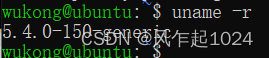
- 5.4.0:这是内核的主版本号,表示内核的主要版本。在这个例子中,主版本号是 5。
- 150:这是 Ubuntu 内核的次要版本号。在这个例子中,次要版本号是 150。
- generic:这表示 Ubuntu 内核的变体。在大多数情况下,“generic” 是默认内核变体,适用于大多数普通的硬件配置。
我的是ubuntu.
在终端中可以使用以下命令来查看你的 Ubuntu 版本:
lsb_release -a
- 1
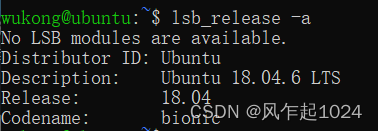
对于18.04.6的ubuntu按以下方式安装:
1.卸载旧版本的docker(以前没装过,此步略过)
#御载旧版本docker
sudo apt-get remove docker docker-engine docker-ce docker.io
#清空旧版docker占用的内存
sudo apt-get remove --auto-remove docker

#更新系统源
sudo apt-get update
- 1
- 2
- 3
- 4
- 5
- 6
- 7
2.配置docker安装环境
sudo apt-get install apt-transport-https ca-certificates curl gnupg-agent software-properties-common
- 1
3.添加阿里云的docker GPG密钥
curl -fsSL http://mirrors.aliyun.com/docker-ce/linux/ubuntu/gpg | sudo apt-key add -
- 1
4.添加阿里镜像源
sudo add-apt-repository "deb [arch=amd64] http://mirrors.aliyun.com/docker-ce/linux/ubuntu $(lsb_release -cs) stable"

#更新
sudo apt-get update
- 1
- 2
- 3
- 4
5.直接安装最新版
sudo apt-get install -y docker-ce
- 1
6.重启docker
sudo service docker restart
#或者
sudo systemctl restart docker
- 1
- 2
- 3
7.查看docker版本
sudo docker version
- 1
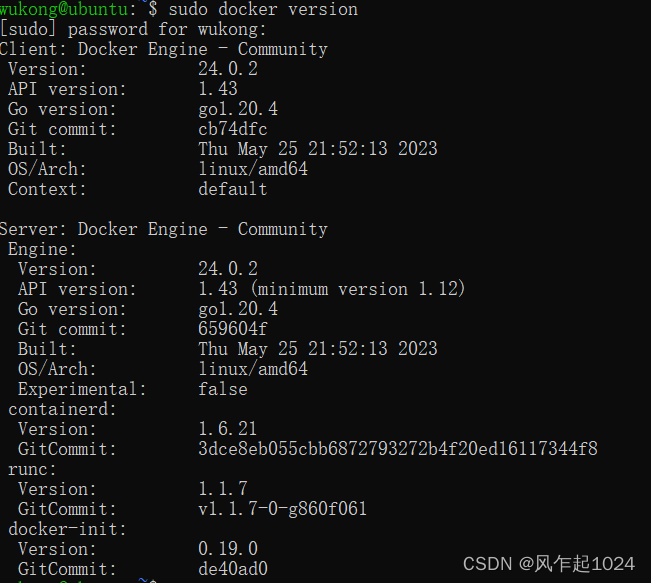
这就安装成功了
备注:Ubuntu 20.04 官方 apt 源中就有 Docker,可以直接通过 apt 来安装。
8.还是假吧意思测试一下吧
docker pull hello-world
- 1

嗯,还是原来的味道,还是熟悉的配方。



