- 1在Ubuntu上安装Nvidia Docker_ubuntuanzhuangnvidiadocker
- 2AIGC实战——WGAN(Wasserstein GAN)
- 3版本控制系统(git,github,gitee)_gitee查看项目不同版本
- 4使用GPU训练模型
- 5省选算法学习-插头dp
- 6(jetson nano)ubuntu安装vscode为ros编写提供开发环境_jetsonnanoubuntu安装scode
- 7汽车网络架构与常用总线汇总
- 8[Machine Learning & Algorithm] 随机森林(Random Forest)
- 9postgresql设置id自增_postgresql 自增id
- 10【FiddlerScript】利用Fiddler中的FiddlerScript解除4399小游戏的防沉迷_4399防沉迷插件
通过 SSH 在远程和本地系统之间传输文件的 4 种方法_ssh文件传输
赞
踩
您可以通过多种方式通过 SSH 传输文件。我将在这里讨论以下方法:
1)scp:已弃用的旧命令
2)rsync:用于文件同步的流行命令
3)sshfs:通过 SSH 挂载远程目录
4)sftp 客户端:通过 SFTP 访问文件的 GUI 工具
要通过 SSH 成功传输文件,您需要
1)在两台机器之间进行 SSH 访问
2)知道远程机器上的用户名和密码
3)远程机器的 IP 地址或主机名(在同一子网上)
除此之外,让我们看看通过 SSH 在远程系统之间复制文件的方法。
方法一:使用 scp 命令通过 SSH 复制文件
scp 将被弃用,尽管如此,它仍然是我最喜欢的通过 SSH 在系统之间传输文件的工具。
为什么?
因为它的语法类似于 cp 命令。
让我们看看如何使用 scp 命令。
将文件从远程机器复制到本地机器
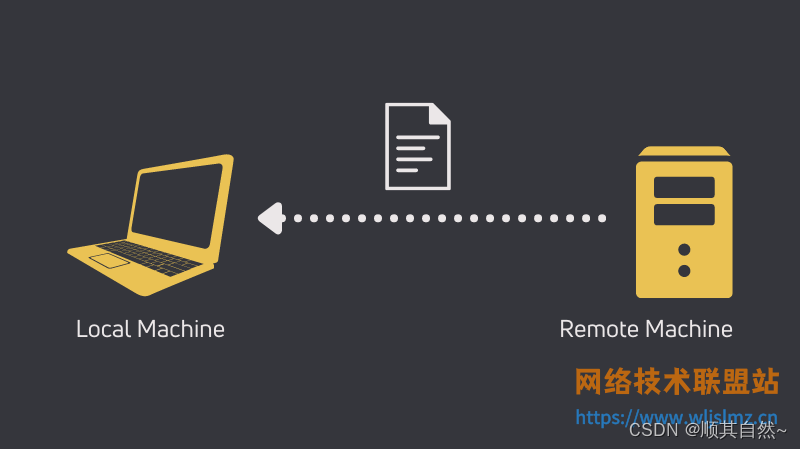
假如您想将文件从远程 Linux 系统复制到当前登录的系统。
这是一个通用语法,它将文件从远程系统上用户的主目录复制到本地登录系统的当前目录。
scp username@ip_address:/home/username/filename .你看到与 cp 命令的相似之处了吗?
除了必须用冒号指定用户名和 IP 地址外,几乎相同。
现在,让我向您展示这个命令的真实示例。
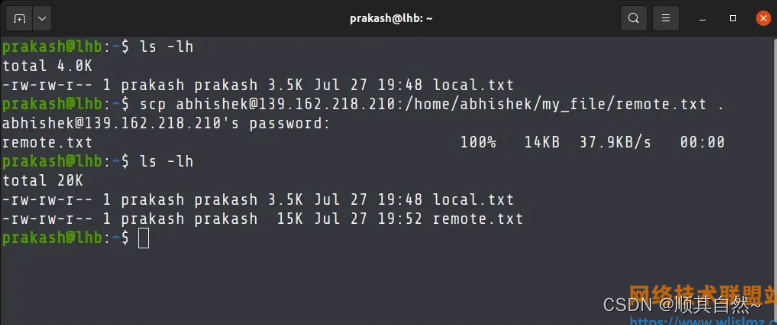
remote.txt在上面的示例中,我将文件从远程系统上的目录复制/home/abhishek/my_file到本地计算机的当前目录。
这应该会提示您应该知道文件在远程系统上的确切位置,选项卡完成在远程系统上不起作用。
将文件从本地机器复制到远程机器
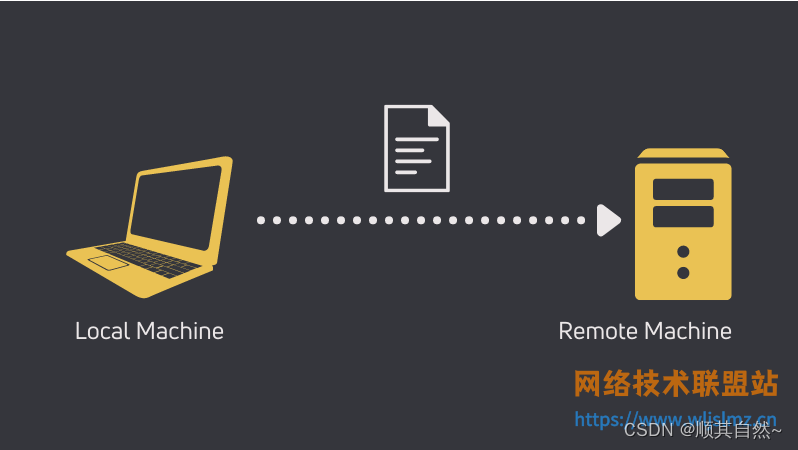
这里的场景略有改变,在这一个中,您将使用 scp 通过 SSH 将本地文件发送到远程系统。
这是一种通用语法,它将文件名复制到远程系统上用户名的主目录。
scp filename username@ip_address:/home/username
在上面的示例中,我将local.txt文件从当前目录复制到abhishek远程系统上用户的主目录。
然后我登录到远程系统以显示该文件实际上已被复制。
也可以复制目录
还记得我告诉过你我喜欢 scp 因为它与 cp 命令相似吗?
与 cp 命令一样,您也可以使用 scp 通过 SSH 复制目录,语法也类似于 cp 命令。您只需要使用该-r选项。
scp -r source_dir username@ip_address:/home/username/target_dir方法 二:使用 rsync 通过 SSH 复制文件和目录
由于 scp 已被弃用, rsync 是通过 SSH 在远程系统之间复制文件的下一个最佳工具,实际上,它在许多方面都比 scp 好。
命令语法与 scp 相同,必须使用旧版本的 rsync,rsync -e ssh但现在不再如此。
将文件从远程机器复制到本地机器
假设您要将文件从远程系统上用户的主目录复制到本地登录系统的当前目录。
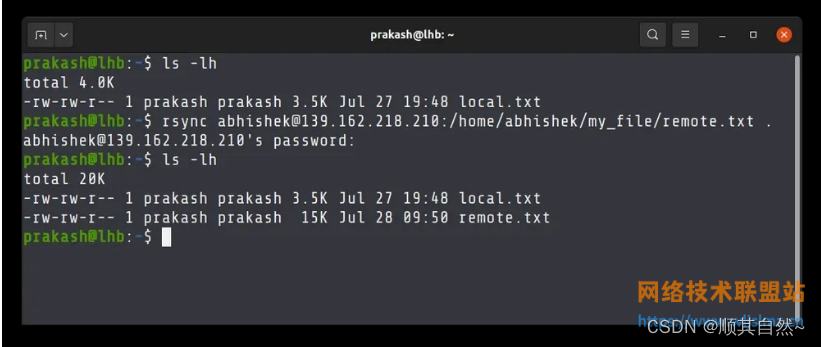
rsync username@ip_address:/home/username/filename .让我们以您在 scp 中看到的相同示例为例,我正在将文件remote.txt从/home/abhishek/my_file远程系统上的目录复制到本地机器的当前目录。
将文件从本地机器复制到远程机器
这是一个通用语法,它将文件复制到远程系统上用户名的主目录。
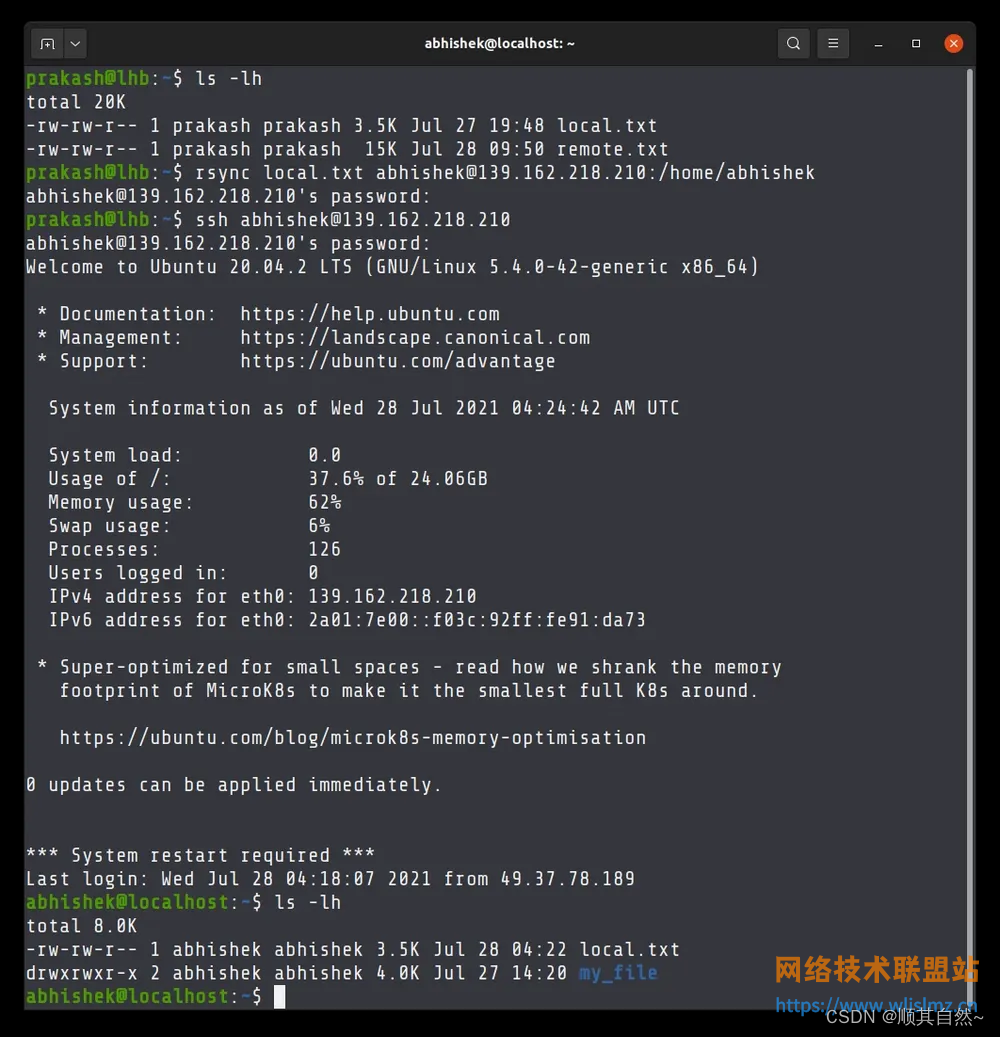
rsync filename username@ip_address:/home/username是时候看看现实世界的例子了,我正在将local.txt文件从当前目录复制到abhishek远程系统上用户的主目录。
用 rsync 复制目录怎么样?
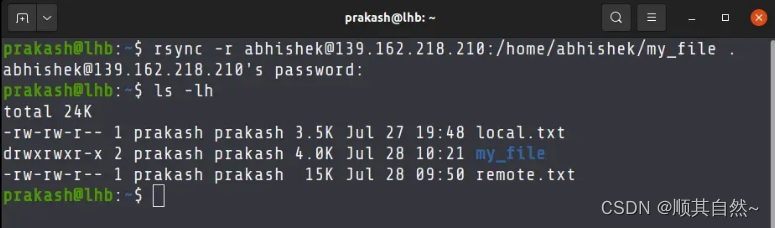
一样的。只需使用-rrsync 选项在远程系统之间通过 SSH 复制整个目录。
rsync -r source_dir username@ip_address:/home/username/target_dir看看这个例子,我将整个 my_file 目录从远程系统复制到本地系统。
rsync 是一个多功能工具。它本质上是一个用于在两个目录之间“递归同步”内容的工具,并且在进行自动备份方面非常流行。
方法 三:使用 SSHFS 通过 SSH 从远程系统访问文件
还有可用于访问远程文件和目录的 SSHFS(SSH 文件系统),但是,这对于复制文件并不是很方便。
在这种方法中,您将远程目录挂载到本地系统上,挂载后,您可以在挂载目录和本地系统之间复制文件。
您可能需要先使用发行版的包管理器在本地系统上安装 sshfs。
在 Debian 和 Ubuntu 上,您可以使用以下命令:
sudo apt install sshfs在系统上安装 sshfs 后,您可以使用它来挂载远程目录,最好为挂载点创建一个专用目录。
mkdir mount_dir现在以这种方式在远程机器上挂载所需的目录:
sshfs username@IP_address:path_to_dir mount_dir挂载后,您可以将文件复制到该目录或从该目录复制,就好像它在本地计算机上一样。
cp local_file mount_dir请记住,您已安装此文件,完成工作后,您还应该卸载它:
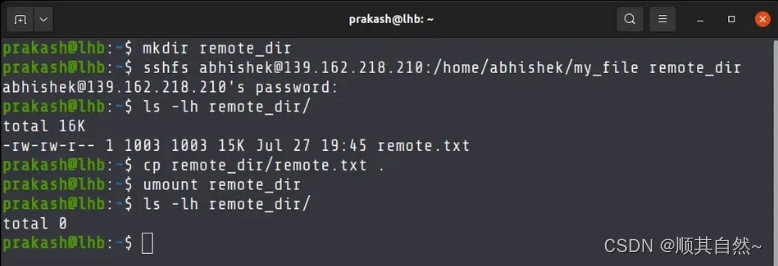
umount mount_dir这是一个示例,我将my_file目录从远程系统安装到remote_dir本地系统上的目录,我将文件复制remote.txt到本地系统,然后卸载目录。
方法四:使用基于 GUI 的 SFTP 客户端在远程系统之间传输文件
作为最后的手段,您可以使用 FTP 客户端在远程和本地系统之间传输文件。
FileZilla是最流行的跨平台 FTP 客户端之一。您可以轻松地安装在本地系统上。
安装后,转到文件->站点管理器并添加远程系统详细信息,例如 IP 地址、SSH 端口号、用户名和密码。
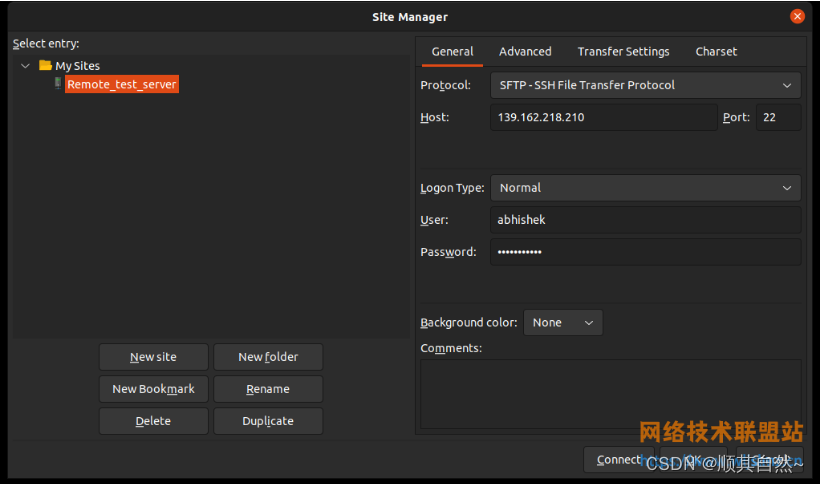
连接后,您可以看到一个拆分窗口视图,左侧显示本地文件系统,右侧显示远程文件系统。

要传输文件,请从左到右或从右到左拖放文件,底部会出现一个进度条。