
热门标签
热门文章
- 1Linux OpenEuler(欧拉系统)无公网ip实现SSH远程连接_欧拉操作系统 打开ssh
- 2【鸿蒙系统展示】RK3568开发板体验OpenHarmony 3.1_鸿蒙开发板
- 3很好的推荐书籍
- 4[Oracle] instant client 21 和 PLSQL Developer 14 安装与详细配置_plsqldeveloper安装配置教程
- 5Tensorflow1 搭建Cuda11_cuda11.1对应tensorflow
- 6Python web实战之Django的文件上传和处理详解_django上传
- 7<HarmonyOS第一课>2·应用程序框架【学习笔记+课后考核】_一个应用只能有一个uiability。
- 8用java做一个登录界面_java写一个登录界面
- 9PPT插件-布局参考-增加便携尺寸功能
- 10基于STM32的四旋翼无人机项目(二):MPU6050姿态解算(含上位机3D姿态显示教学)
当前位置: article > 正文
【2024最新】 服务器安装Ubuntu20.04 (安装教程、常用命令、故障排查)持续更新中....._部署unubtu 20.04.5操作系统 an error occurred press enter
作者:算法构造者2 | 2024-01-29 17:07:04
赞
踩
部署unubtu 20.04.5操作系统 an error occurred press enter to start a shell
安装教程(系统、NVIDIA驱动、CUDA、CUDNN、Pytorch、Timeshift、ToDesk、花生壳)
- 制作U盘启动盘,并安装系统
- 在MSDN i tell you下载Ubuntu20.04 Desktop 版本,并使用Rufus制作UEFI启动盘,参考UEFI安装Ubuntu
- 使用GPT+UEFI模式安装,记得更改主板选项Legacy to EFI support 为 enable
- 安装NVIDIA显卡驱动
-
先参考Ubuntu20.04下深度学习环境配置,配置apt-get换国内阿里源
-
参考Ubuntu18-22.04安装和干净卸载nvidia显卡驱动——超详细、最简单中的方法二,使用系统自带的 “软件和更新” 程序 - 附加驱动,选择带有recommend的驱动,进行安装
-
安装过程中可能会出现的问题
 1.The distribution-provided pre-install script failed! Are you sure you want to continue?

 选择continue installation

 2.Would you like to register the kernel module souces with DKMS? This will allow DKMS to automatically build a new module, if you install a different kernel later?

 选择 No 继续。

 3.问题没记住,选项是:install without signing

 4.问题大概是:Nvidia's 32-bit compatibility libraries?

 选择 No 继续。

 5.Would you like to run the nvidia-xconfigutility to automatically update your x configuration so that the NVIDIA x driver will be used when you restart x? Any pre-existing x confile will be backed up.

 选择 Yes  继续
- 1
- 2
- 3
- 4
- 5
- 6
- 7
- 8
- 9
- 10
- 11
- 12
- 13
- 14
- 15
- 16
- 17
-
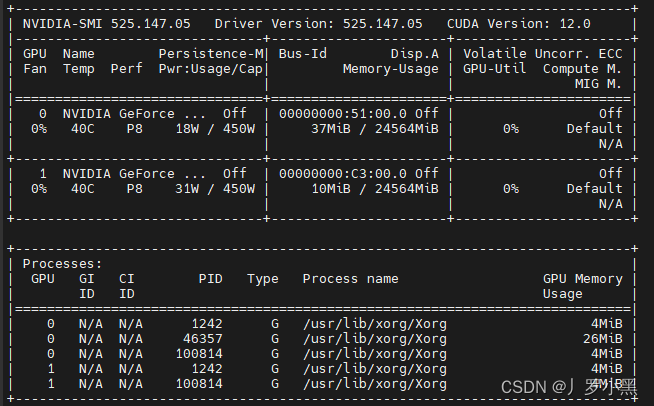
验证
//执行此语句,出现显卡信息则证明安装成功。
nvidia-smi
- 1
- 2
3. 安装Anaconda
-
参考Ubuntu20.04下深度学习环境配置,安装Anaconda
-
可能出现的问题:
1.“Do you accept the license terms” // 是否同意条款,如果拒绝则无法安装 输入“yes” 2.“Do you wish the installer to initialize Anaconda3 by running conda init?” // conda初始化操作,如果拒接可能会遇到接下来的问题 输入“yes”- 1
- 2
- 3
- 4
- 5
-
在给新用户安装Anaconda后,①没有显示(base),②conda:未找到命令,可采用以下代码:
//先解决 2
sudo vim ~/.bashrc
//打开文件后,按i插入下一行,用户名更改为自己的用户名,之后按esc,输入:wq!,保存并关闭文件
export PATH="/home/用户名/anaconda3/bin:$PATH"
//更新source
source ~/.bashrc

//再解决 1,直接初始化conda
conda init
- 1
- 2
- 3
- 4
- 5
- 6
- 7
- 8
- 9
- 安装Pytorch-cpu
- 参考Ubuntu20.04下深度学习环境配置,安装Pytorch-cpu
- 安装CUDA
- 即使不在新建的conda虚拟环境中安装,如在base中安装CUDA,其他的虚拟环境也能正常使用
- 参考Ubuntu20.04下深度学习环境配置,安装CUDA
- 安装CUDNN
- 即使不在新建的conda虚拟环境中安装,如在base中安装CUDNN,其他的虚拟环境也能正常使用
- 参考Ubuntu20.04下深度学习环境配置,安装CUDNN
- 在输入以下代码时,前一个cuda是解压CUDNN后的目录,而cuda-xxx表示,将xxx更改为上一步安装cuda的版本号,具体可以打开目录 /user/local 进行查看。
sudo cp cuda/include/cudnn*.h /usr/local/cuda-xxx/include/

sudo cp cuda/lib64/libcudnn* /usr/local/cuda-xxx/lib64/

sudo chmod a+r /usr/local/cuda-xxx/include/cudnn*.h /usr/local/cuda-xxx/lib64/libcudnn*
- 1
- 2
- 3
- 4
- 5
- 安装Pytorch
- 新建conda虚拟环境,并在虚拟环境中安装Pytorch
- 参考Ubuntu20.04下深度学习环境配置,安装Pytorch
- 安装Timeshift
- 安装ToDesk
- 由于向日葵在切换Ubuntu账号时会黑屏,暂时找不到解决办法,所以使用ToDesk
- 安装方法,参考ToDesk官网
- 安装花生壳
- 安装花生壳用内网穿透,实现外网访问内网服务器,具体参考花生壳免费实现Linux主机的内网穿透,可通过SSH、SCP远程访问
- 需要注意:由于公开服务器至外网,因此会经常被攻击。所以要么开vip限制访问,要么仅在需要使用的时候开启内网穿透,不需要就及时关闭。
服务器的简化操作(远程Pycharm)
- Pycharm远程连接服务器,参考PyCharm连接远程服务器配置过程
- 注意:连接远程服务器后的Pycharm,相当于可视化修改代码的“记事本”,该项目的所有文件都会自动上传至服务器,因此代码并不在本地运行,但服务器上的文件不能自动同步到本地。
- 实际运行流程为:先由Pycharm发送运行命令,然后服务器开始执行代码,最后代码运行结束,生成的模型也是留在服务器,需要手动下载回本地。
常用命令
- conda命令,参考conda常用命令汇总,随时查询(最全)
- 为普通用户添加sudo权限、删除sudo权限的方法,参考Ubuntu系统上为用户授予和删除sudo权限的方法
- 桌面卡死解决办法,参考Ubuntu桌面卡死解决办法
- 关闭SSH窗口后,使模型继续运行,参考screen命令解决SSH远程服务器训练代码断开连接后运行中断
- 实时查看CPU、GPU温度,参考Ubuntu 系统实时查看CPU温度和GPU温度
- 实时查看CPU占用率,参考(top命令)如何使用各种工具和命令来检查 Ubuntu 中的 CPU 使用情况?
- 查看磁盘空间占用率,参考【Linux】与磁盘相关的常用命令(自用)
故障排查
- 服务器被陌生IP访问,查看是否被入侵的简单步骤:
# 1. 先lastb 查看登录失败的用户名、ip、时间等信息
sudo lastb
# 2. 若btmp文件过大,被系统的logrotate自动轮转,则旧文件会默认以 btmp.1 btmp.2 btmp.3的形式存储在 /var/log/目录下
# 再用以下命令查看某个btmp文件,如查看btmp.1
sudo lastb -f /var/log/btmp.1
# 3. 使用last命令查看已经登录过的用户名、ip、时间等信息
sudo last
- 1
- 2
- 3
- 4
- 5
- 6
- 7
- 服务器被陌生IP访问,查看是否被入侵的排查手册:
- 简单版,参考如何检查linux服务器是否被入侵
- 详细排查手册,参考Linux 应急响应流程及实战演练
声明:本文内容由网友自发贡献,不代表【wpsshop博客】立场,版权归原作者所有,本站不承担相应法律责任。如您发现有侵权的内容,请联系我们。转载请注明出处:https://www.wpsshop.cn/article/detail/43680
推荐阅读

相关标签

