- 1动态规划 多源路径 字典树 LeetCode2977:转换字符串的最小成本
- 22. Golang基本语法_js uint8 golang uint16
- 3【鸿蒙软件开发】UIAbility组件概况、生命周期与启动模式_ability生命周期
- 4【人见人爱报错系列】Git常见问题解决大全_the current environment cannot access git
- 5通过内网穿透本地MariaDB数据库,实现在公网环境下使用navicat图形化工具
- 6区块链技术与应用 【全国职业院校技能大赛国赛题目解析】第二套区块链系统部署与运维_区块链系统部署与运维1.1 搭建区块链系统并验证1.2 搭建区块链系统管理平台并
- 7解决numpy.linalg.LinAlgError: singular matrix
- 807. HTTP接口请求重试怎么处理?
- 92.4 - 网络协议 - TCP协议工作原理,报文格式,抓包实战,UDP报文,UDP检错原理
- 10unity android 线程 崩溃,Unity2018 Android arm64架构下多线程渲染在华为机型闪退
关于鸿蒙 ets 开发部署出现 Error while Deploying HAP 错误的问题解决方法
赞
踩
鸿蒙3.0即将正式发布,而其支持 ets 语言开发的 SDK 已经提供开发测试。
但是在使用 ets 开发完毕,进行部署时常出现 如下类似错误:
07/17 11:33:30: Launching com.example.demo001
$ hdc shell am force-stop com.example.demo001
$ hdc shell bm uninstall com.example.demo001
$ hdc file send D:\Huawei\MyHuawei\entry\build\default\outputs\default\entry-def...
$ hdc shell bm install -p /sdcard/0c8f57dbe2ef46d481446d6fe0e1fdf2/
Failure[INSTALL_PARSE_FAILED_USESDK_ERROR]
$ hdc shell rm -rf /sdcard/0c8f57dbe2ef46d481446d6fe0e1fdf2
Error while Deploying HAP
如下图:

这是由于你的Project配置的SDK版本与需要部署的远程虚拟机、本地虚拟机或真机所支持的SDK版本不一致所引发的。所以,我们需要:
- 查询虚拟机或真机所支持的SDK版本;
- 把当前Project减容版本设置为与虚拟机或真机所支持的SDK版本一致。
步骤如下:
一、查询虚拟机或真机支持的SDK版本:
(1)先启动虚拟机或者真机,真机必须与开发电脑成功连接。
(2)在开发电脑上打开命令行窗口,进入鸿蒙sdk所在文件夹的 toolchains 下任意版本目录,我的是:
D:\Huawei\HMS_sdk\toolchains\3.1.1.1
(3)执行命令:hdc shell ,打开 hds 外壳命令,然后再执行:
getprop hw_sc.build.os.apiversion 和 getprop hw_sc.build.os.releasetype 命令,如下图:
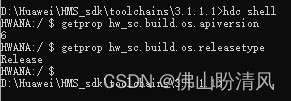
此图可见,我的远程虚拟机 P40 pro 的api版本是 6 。记住这个版本号,后面要用到。
二、设置Project的API版本号:
(1)在 DevECO Studio IDE中打开当前Project下的 build-profile.json5 文件。看到如下类似内容:

图上看到当前Project的API版本号支持8,且兼容于版本号8的版本号。这说明我们的Project支持的版本号比虚拟机/真机上支持的版本号高,无法向下兼容,所以部署时就出错了。
(2)设置当前Project的兼容API版本号:
修改 build-profile.json5 中的 "compatibleSdkVersion": 8, 中的 8,改为我们虚拟机/真机支持的API版本号 6 。保存此json文件。修改后如下图:
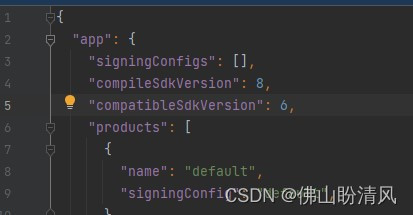
重新点击运行按钮,DevEco 将成功部署次Projct的APP,实现在虚拟机/真机上测试ets语言开发的鸿蒙应用的目的。