
热门标签
热门文章
- 1网络协议(二):MAC地址、IP地址、子网掩码、子网和超网_mac地址,子网
- 2wsl命令_wsl命令在哪输入
- 3解决VSCode中C/C++ Project Generator插件创建的项目只能运行单个程序的问题_vscode cpp project generator
- 4Java 开发,当cpu占用率100%,window和Linux分别如何定位问题_windows java cpu
- 5ES Head 批量修改字段的值,补位等操作_es更新字段内的字符串
- 6springboot+jpa+mongodb开发实战_springboot+mongodb+jpa
- 7Mac 上如何安装Mysql? 如何配置 Mysql?以及如何开启并使用MySQL_mac mysql
- 8vue 中 setInterval 创建和销毁_vue 销毁setinterval
- 9《零基础数学建模》——多目标规划+灵敏性分析_机器学习 多目标变量灵敏度分析
- 10kylin 源码包搭建tomcat服务器_tomcat kylin
当前位置: article > 正文
idea从新建一个maven项目到打包成可运行jar包全流程
作者:数据灵魂 | 2024-01-29 16:50:18
赞
踩
idea从新建一个maven项目到打包成可运行jar包全流程
1 创建maven项目
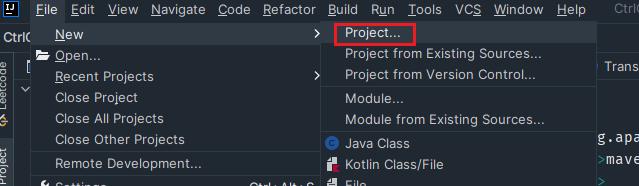
点击new-project
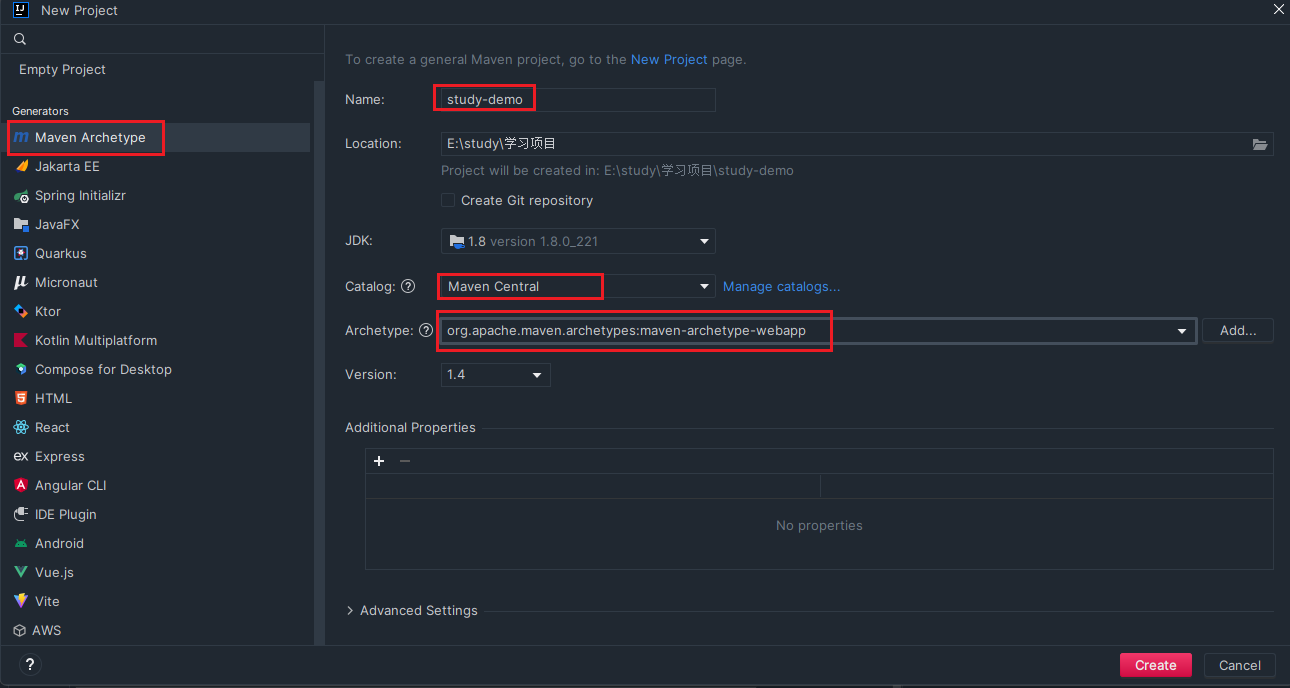
选择左侧的maven Archetype
修改Name,JDK,Catalog,Archetype(org.apache.maven.archetypes:maven-archetype-webapp)为下图中配置
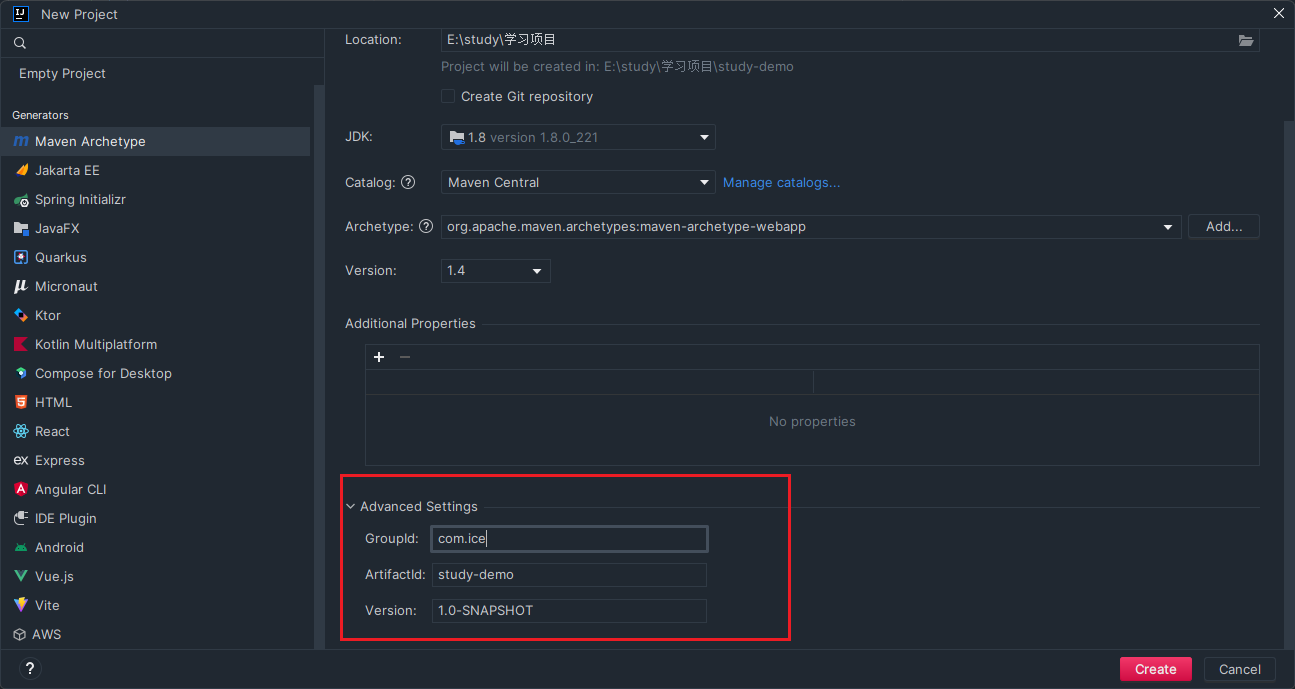
修改地址(自选),版本号(自选),之后店家create
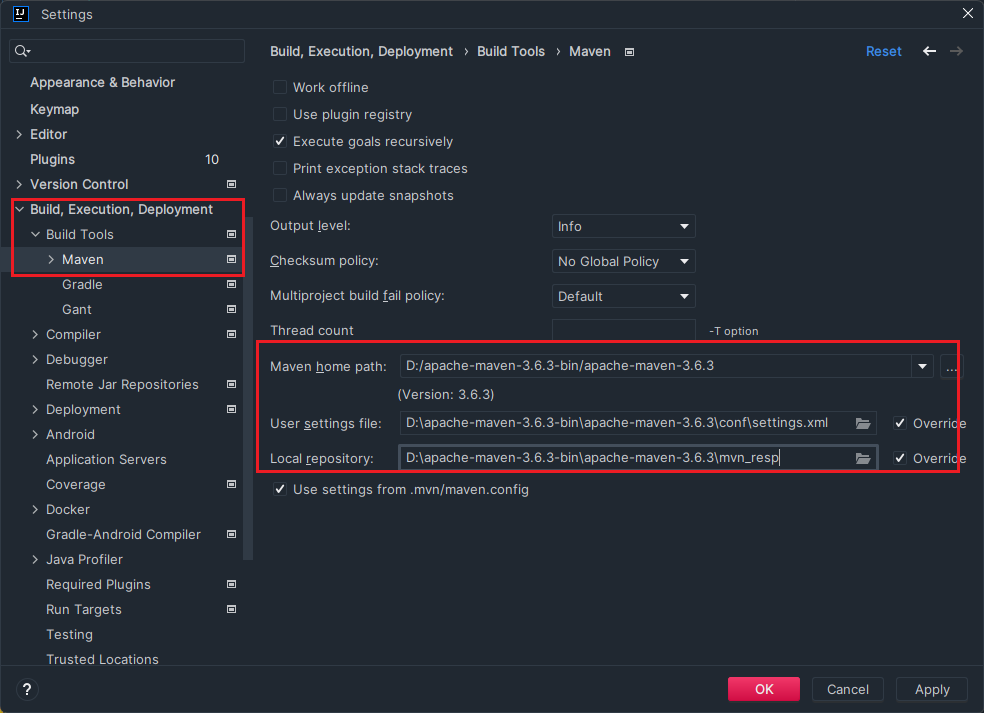
2 配置maven
在settings中找到下图中maven的位置,并自定义maven包,点击apply
3 完善项目结构
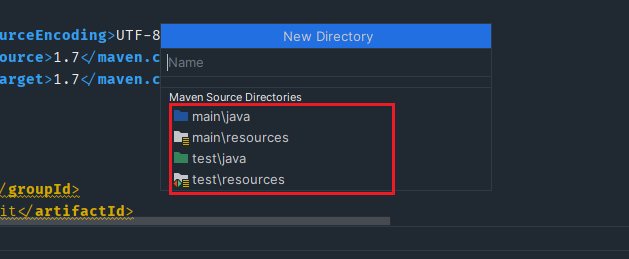
在src文件夹右击,分别点击New,DIrectory
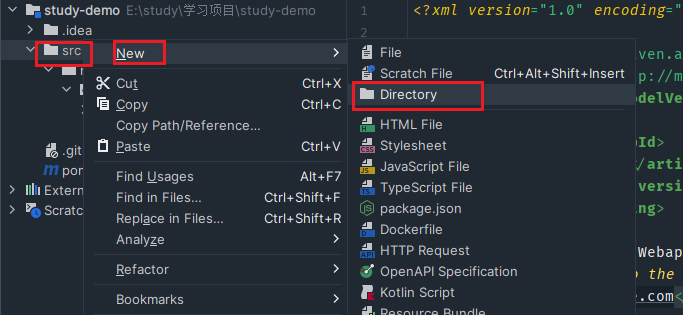
把下面四个各选一遍
4 编写代码
这里我将我之前的笔记自制java工具实现 ctrl+c+c 翻译鼠标选中文本的代码放入项目中:
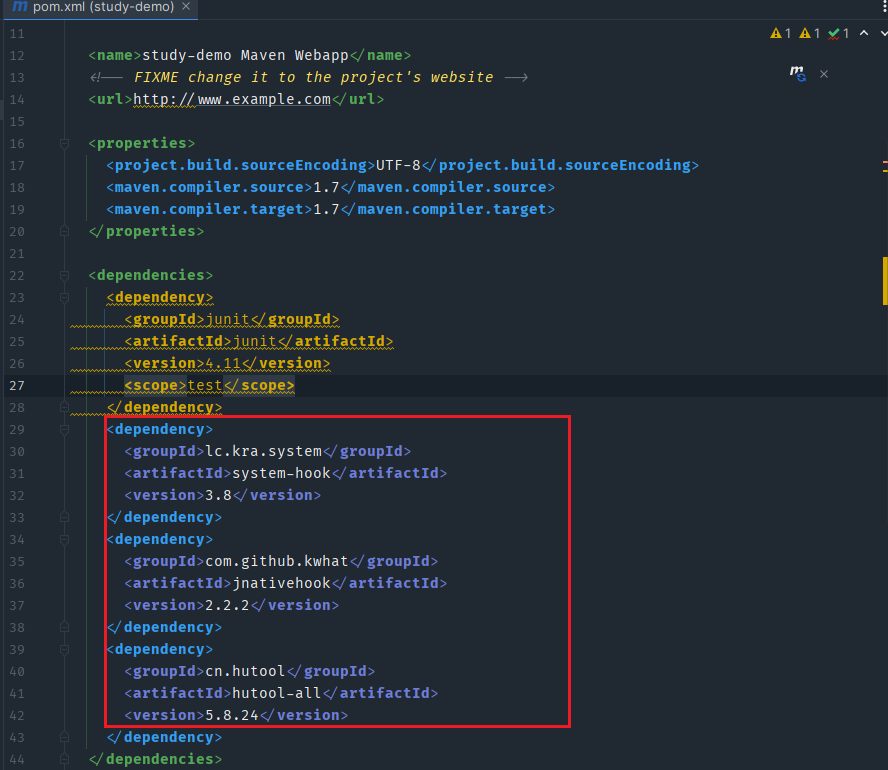
依赖:
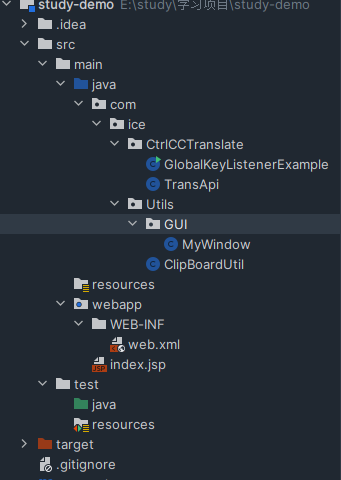
项目结构:
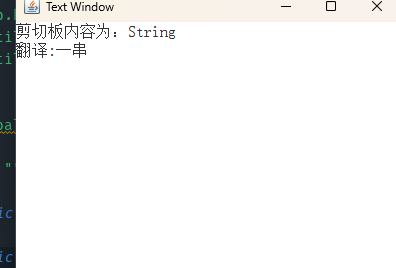
运行成功:
5 打包成可执行文件
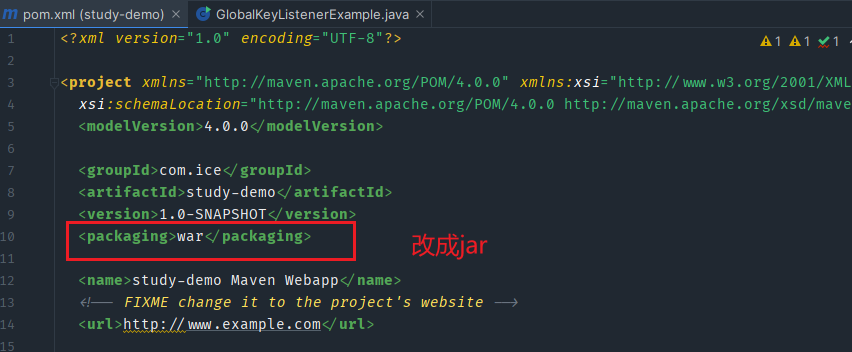
pom中packaging中的war修改成jar
删除pom文件中,默认生成的build
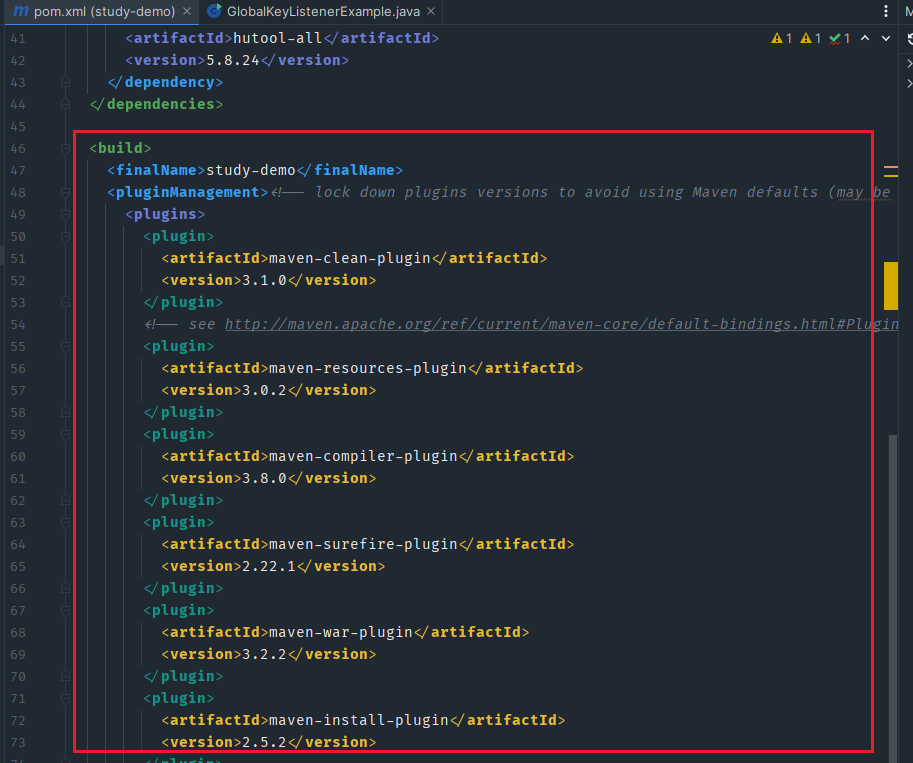
粘贴下面的build配置
<build>
  <plugins>
    <plugin>
      <groupId>org.apache.maven.plugins</groupId>
      <artifactId>maven-assembly-plugin</artifactId>
      <executions>
        <execution>
          <phase>package</phase>
          <goals>
            <goal>single</goal>
          </goals>
          <configuration>
            <archive>
              <manifest>
                <!--                  填写你的main方法所在的主类-->
                <mainClass>
                  com.ice.CtrlCCTranslate.GlobalKeyListenerExample
                </mainClass>
              </manifest>
            </archive>
            <descriptorRefs>
              <descriptorRef>jar-with-dependencies</descriptorRef>
            </descriptorRefs>
          </configuration>
        </execution>
      </executions>
    </plugin>
  </plugins>
</build>

- 1
- 2
- 3
- 4
- 5
- 6
- 7
- 8
- 9
- 10
- 11
- 12
- 13
- 14
- 15
- 16
- 17
- 18
- 19
- 20
- 21
- 22
- 23
- 24
- 25
- 26
- 27
- 28
- 29
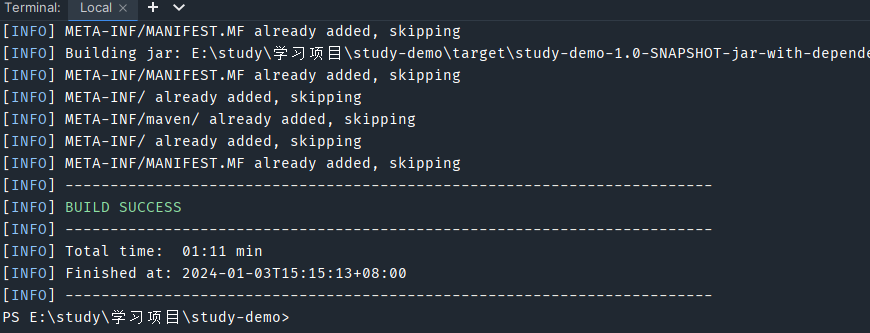
点击下面的Terminal,运行mvn clean package
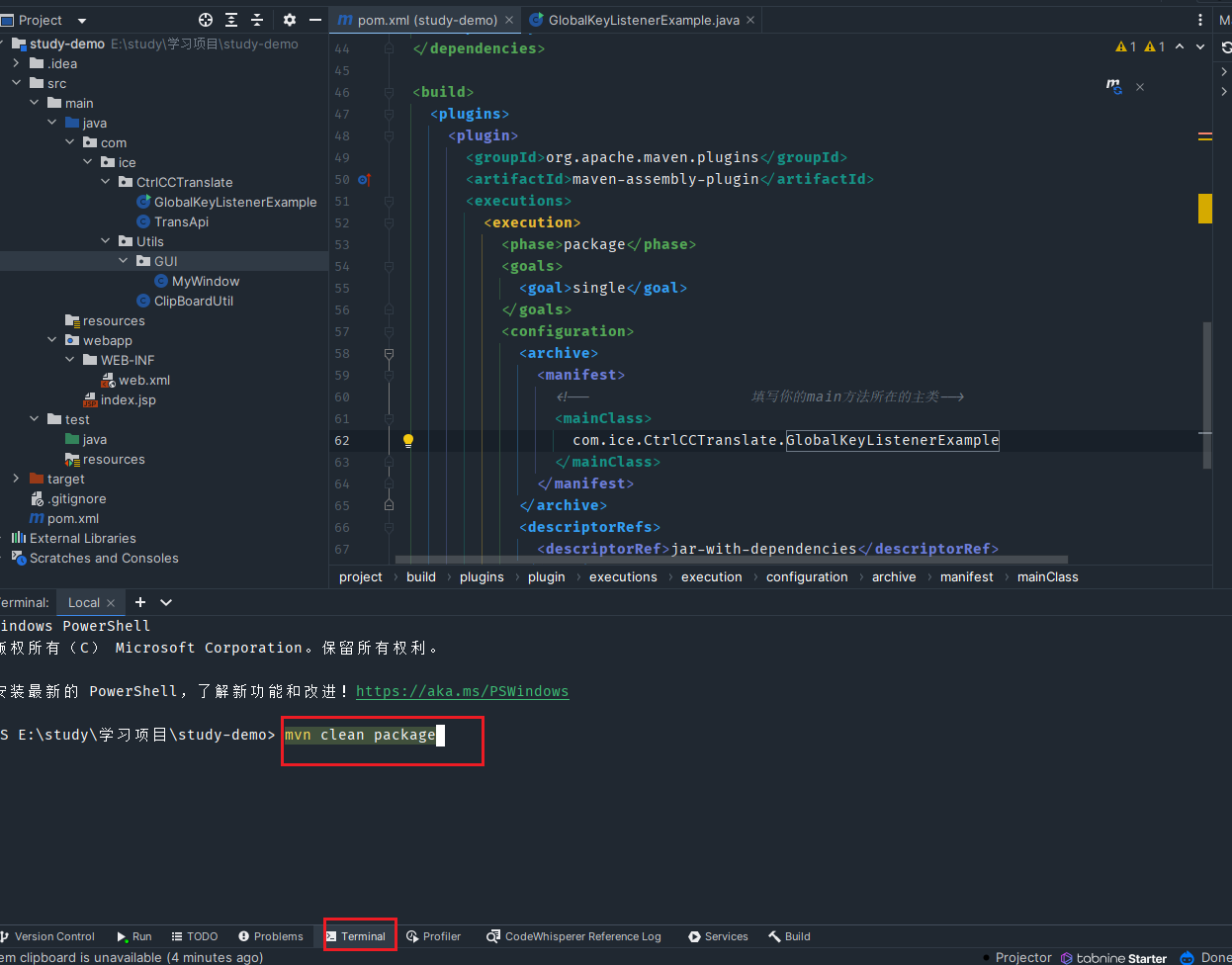
BUILD SUCCESS
6 运行可执行文件
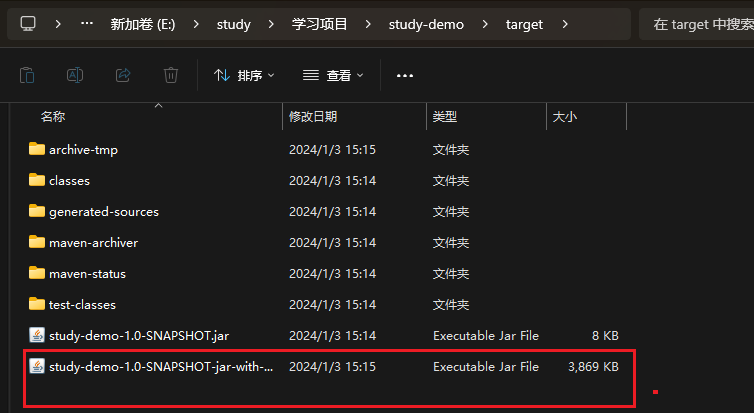
到项目下的target文件夹中找到文件名长的那个jar包,双击运行
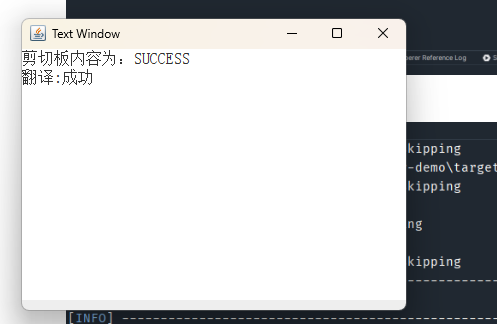
运行成功:
声明:本文内容由网友自发贡献,不代表【wpsshop博客】立场,版权归原作者所有,本站不承担相应法律责任。如您发现有侵权的内容,请联系我们。转载请注明出处:https://www.wpsshop.cn/article/detail/43579
推荐阅读

相关标签

