- 1win10 GTX1060 安装CUDA+PyTorch GPU_cuda 1060ti
- 2在Ubuntu上安装Nvidia Docker_ubuntuanzhuangnvidiadocker
- 3SQL Server 数据查询 ①_查询班级为20软工1的学生的学号姓名
- 4react项目总结_react项目经验
- 5数据库系统概论第五版(王珊) 课后习题答案_数据库系统概论第五版课后答案
- 6Ubuntu系统的下载与安装(超详细)_ubantu下载
- 7CentOS 、Ubuntu 安装 Docker 、docker-compose 详细教程_yum安装docker-compose
- 8实战:win10安装docker并用docker-compose构建运行容器_windows docker-compose
- 9Windows下编译wxWidgets 2.8.9
- 10docker 修改默认存储位置
scrapy-redis分布式爬虫爬取美女图片_scrapy-redis分布式爬虫 爬取图片可以多大
赞
踩
背景:
爬取目标:(你懂得)
url: h t t p s : / / w w w . j p x g y w . c o m 为什么要用scrapy-redis:
为什么用scrapy-redis,个人原因喜欢只爬取符合自己口味的,这样我只要开启爬虫,碰到喜欢的写真集,把url lpush到redis,爬虫就检测到url并开始运行,这样爬取就比较有针对性。说白了自己最后看的都是精选的,那岂不是美滋滋
爬取思路:
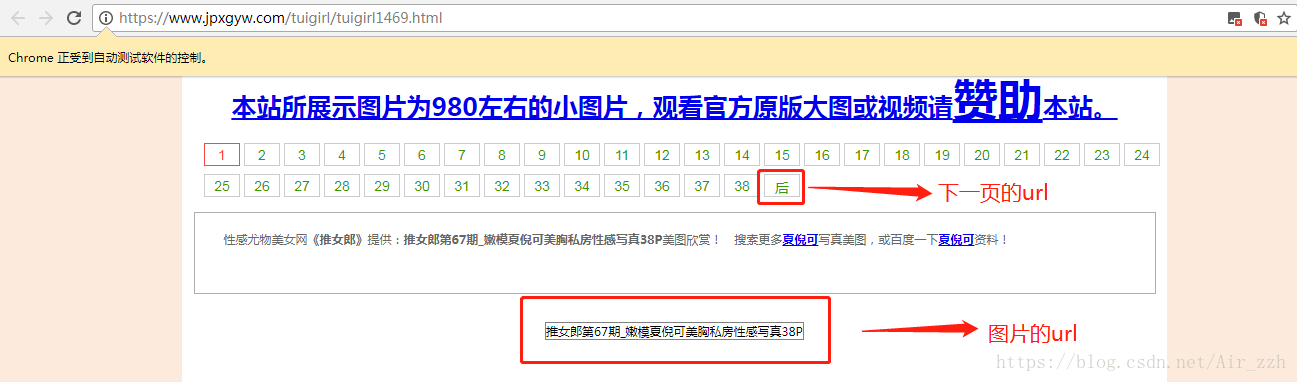
进入一个喜欢的写真集,我们的目标就是将下一页的url和图片的url提取出来
这里我试过,response.css和response.xpath都提取不到图片url,所以我们这里用selenium控制Chrome或PhantomJS获取源码来提取我们想要的url
开干!:
1、环境:
个人环境是python3.6.4+scrapy1.5.1
scrapy环境搭建我就不啰嗦了,pip3安装scrapy,网上教程一大堆。这里多说一句,我们既然爬取的是图片,Pillow这个库是必须要安装的,selenium这个库也需要,还有redis,如果没有,手动pip3 install Pillow/pip3 install selenium/pip3 install redis一下
附上个人虚拟环境库列表:
- Scrapy 1.5.1
- Pillow 5.2.0
- pywin32 223
- requests 2.19.1
- selenium 3.14.0
- redis
2、创建爬虫
我们先创建一个scrapy项目,进入虚拟环境
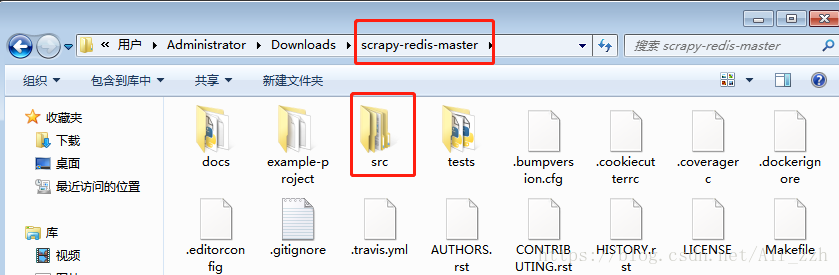
scrapy startproject ScrapyRedisTest下一步就是搞到scrapy-redis的源码,访问github: https://github.com/rmax/scrapy-redis,下载项目
解压后我们把 src 中的scrapy_redis整个复制到刚刚创建的ScrapyRedisTest根目录下
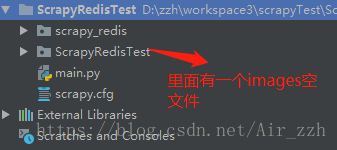
在根目录下的ScrapyRedisTest中创建一个images文件夹作为图片存放文件
这是当前目录结构:
3、编写爬虫
环境搞定了,我们开始写爬虫
编写settings.py文件:(带注释)
童鞋们可以直接复制代码替换自动生成的settings.py
- # -*- coding: utf-8 -*-
-
- import os,sys
-
- # Scrapy settings for ScrapyRedisTest ChatRoom
- #
- # For simplicity, this file contains only settings considered important or
- # commonly used. You can find more settings consulting the documentation:
- #
- # https://doc.scrapy.org/en/latest/topics/settings.html
- # https://doc.scrapy.org/en/latest/topics/downloader-middleware.html
- # https://doc.scrapy.org/en/latest/topics/spider-middleware.html
-
- BOT_NAME = 'ScrapyRedisTest'
-
- SPIDER_MODULES = ['ScrapyRedisTest.spiders']
- NEWSPIDER_MODULE = 'ScrapyRedisTest.spiders'
-
-
- # Crawl responsibly by identifying yourself (and your website) on the user-agent
-
- #scrapy自带的UserAgentMiddleware需要设置的参数,我们这里设置一个chrome的UserAgent
- USER_AGENT = "Mozilla/5.0 (Windows NT 6.1; Win64; x64) AppleWebKit/537.36 (KHTML, like Gecko) Chrome/60.0.3112.90 Safari/537.36"
-
- # Obey robots.txt rules
- ROBOTSTXT_OBEY = False #不遵循ROBOT协议
-
- # Configure maximum concurrent requests performed by Scrapy (default: 16)
- #CONCURRENT_REQUESTS = 32
-
- # Configure a delay for requests for the same website (default: 0)
- # See https://doc.scrapy.org/en/latest/topics/settings.html#download-delay
- # See also autothrottle settings and docs
- #DOWNLOAD_DELAY = 3
- # The download delay setting will honor only one of:
- #CONCURRENT_REQUESTS_PER_DOMAIN = 16
- #CONCURRENT_REQUESTS_PER_IP = 16
-
- # Disable cookies (enabled by default)
- #COOKIES_ENABLED = False
-
- # Disable Telnet Console (enabled by default)
- #TELNETCONSOLE_ENABLED = False
-
- # Override the default request headers:
- #DEFAULT_REQUEST_HEADERS = {
- # 'Accept': 'text/html,application/xhtml+xml,application/xml;q=0.9,*/*;q=0.8',
- # 'Accept-Language': 'en',
- #}
-
- # Enable or disable spider middlewares
- # See https://doc.scrapy.org/en/latest/topics/spider-middleware.html
- #SPIDER_MIDDLEWARES = {
- # 'ScrapyRedisTest.middlewares.ScrapyredistestSpiderMiddleware': 543,
- #}
- SCHEDULER = "scrapy_redis.scheduler.Scheduler" #格式:scrapy-redis调度器替换成scrapy_redis的
- DUPEFILTER_CLASS = "scrapy_redis.dupefilter.RFPDupeFilter" #格式:scrapy-redis去重器替换成scrapy_redis的
- #ITEM_PIPELINES = {
- # 'scrapy_redis.pipelines.RedisPipeline': 300,
- #}
-
- BASE_DIR=os.path.dirname(os.path.abspath(os.path.dirname(__file__)))
- sys.path.insert(0,os.path.join(BASE_DIR,'ScrapyRedisTest'))
-
- # Enable or disable downloader middlewares
- # See https://doc.scrapy.org/en/latest/topics/downloader-middleware.html
- #DOWNLOADER_MIDDLEWARES = {
- # 'ScrapyRedisTest.middlewares.ScrapyredistestDownloaderMiddleware': 543,
- #}
-
- # Enable or disable extensions
- # See https://doc.scrapy.org/en/latest/topics/extensions.html
- #EXTENSIONS = {
- # 'scrapy.extensions.telnet.TelnetConsole': None,
- #}
-
- # Configure item pipelines
- # See https://doc.scrapy.org/en/latest/topics/item-pipeline.html
- #ITEM_PIPELINES = {
- # 'ScrapyRedisTest.pipelines.ScrapyredistestPipeline': 300,
- #}
- IMAGES_URLS_FIELD="front_image_url" #scrapy 自带的 ImagesPipeline根据这个字段判断从哪个item下载图片
- project_dir=os.path.abspath(os.path.dirname(__file__))
- IMAGES_STORE=os.path.join(project_dir,'images') #下载的图片保存在哪个文件夹
-
- # Enable and configure the AutoThrottle extension (disabled by default)
- # See https://doc.scrapy.org/en/latest/topics/autothrottle.html
- AUTOTHROTTLE_ENABLED = True #scrapy会自动帮我们调整下载速度
- # The initial download delay
- AUTOTHROTTLE_START_DELAY = 5
- # The maximum download delay to be set in case of high latencies
- AUTOTHROTTLE_MAX_DELAY = 60
- # The average number of requests Scrapy should be sending in parallel to
- # each remote server
- AUTOTHROTTLE_TARGET_CONCURRENCY = 1.0
- # Enable showing throttling stats for every response received:
- AUTOTHROTTLE_DEBUG = False

这里多说一句,个人喜欢设置AUTOTHROTTLE_ENABLED=True这个属性,虽然爬取速度可能会慢一点,但是能减少被反爬虫的几率,(爬取拉钩网的时候不设置这个就会被302)。其次,我们不限制速度爬的辣么快给人家网站整挂了也不好嘛
编写middlewares.py文件:
我们的目标是只访问特定的url使用selenium,所以我们编写一个middleware
童鞋们将代码拷贝到自动生成的middlewares.py文件里面,不要覆盖原有的
- import time
- from scrapy.http import HtmlResponse
-
- class JSPageMiddleware_for_jp(object):
- def process_request(self, request, spider):
- if request.url.startswith("https://www.jpxgyw.com"): #特定url才使用selenium下载
- spider.driver.get(request.url)
- time.sleep(1)
- print("currentUrl", spider.driver.current_url)
- return HtmlResponse(url=spider.driver.current_url,body=spider.driver.page_source,encoding="utf-8",request=request)
编写spider文件:
在spiders文件下创建一个jp.py作为我们爬虫的spidier文件
这里我们将selenium.webdriver的初始化工作放到__init__中是为了每次爬取新的网站不用重复打开浏览器,(这招我是跟慕课网的bobby老师学的,老师666,为他打call)
- # -*- coding: utf-8 -*-
- import re
- import scrapy
- from scrapy_redis.spiders import RedisSpider
- from selenium import webdriver
- from scrapy.loader import ItemLoader
- from scrapy.xlib.pydispatch import dispatcher
- from scrapy import signals
-
- from ScrapyRedisTest.items import JPItem
-
- class JpSpider(RedisSpider):
- name = 'jp'
- allowed_domains = ['www.jpxgyw.com','img.xingganyouwu.com']
- redis_key = 'jp:start_urls' #redis的key值
-
- custom_settings = {
- "AUTOTHROTTLE_ENABLED": True, #开启自动调节爬取速度的插件
-
- "DOWNLOADER_MIDDLEWARES": {
- 'scrapy.downloadermiddlewares.useragent.UserAgentMiddleware': 1, #使用scrapy自带的middleware模拟user-agent
- 'ScrapyRedisTest.middlewares.JSPageMiddleware_for_jp': 2 #使用自己编写的middleware
- },
- "ITEM_PIPELINES": {
- 'scrapy.pipelines.images.ImagesPipeline': 1, #使用scrapy自带的middleware下载图片
- }
- }
-
- current_page=0 #控制当前爬取到第几页的类变量
- # max_page=17
-
- @staticmethod
- def judgeFinalPage(body): #判断是否已爬取到最后一页
- ma = re.search(r'性感尤物提醒你,访问页面出错了', body)
- return not ma
-
- def __init__(self,**kwargs):
- #这里我使用了PhantomJS,童鞋可以替换成chromedriver,executable_path为我的电脑存放phantomjs的路径,童鞋自行替换,另外在linux上不用设置executable_path
- self.driver=webdriver.PhantomJS(executable_path="D:\\phantomjs-2.1.1-windows\\bin\\phantomjs.exe")
- super(JpSpider,self).__init__()
- dispatcher.connect(self.spider_closed,signals.spider_closed)
- def spider_closed(self,spider): #当爬虫退出时关闭PhantomJS
- print("spider closed")
- self.driver.quit()
-
- def parse(self, response):
- if "_" in response.url: #如果start_urls不是从第一页开始爬
- ma_url_num = re.search(r'_(\d+?).html', response.url) #提取当前数字
- self.current_page=int(ma_url_num.group(1)) #写到global变量
- self.current_page = self.current_page + 1
-
-
- ma_url = re.search(r'(.*)_\d+?.html', response.url) #提取当前url
- nextUrl=ma_url.group(1)+"_"+str(self.current_page)+".html" #拼接下一页的url
- print("nextUrl", nextUrl)
- else: #如果start_urls是从第一页开始爬
- self.current_page=0 #重置
-
- next_page_num=self.current_page+1
- self.current_page=self.current_page+1
-
- nextUrl=response.url[:-5]+"_"+str(next_page_num)+".html" #拼接下一页的url
- print("nextUrl",nextUrl)
- ma = re.findall(r'src="/uploadfile(.*?).jpg', bytes.decode(response.body))
- imgUrls=[] #提取当前页所有图片url放到列表中
- for i in ma:
- imgUrl="http://img.xingganyouwu.com/uploadfile/"+i+".jpg"
- imgUrls.append(imgUrl)
- print("imgUrl",imgUrl)
-
- item_loader = ItemLoader(item=JPItem(), response=response)
- item_loader.add_value("front_image_url", imgUrls) #放到item中
- jp_item = item_loader.load_item()
- yield jp_item #交给pipline下载图片
-
- if self.judgeFinalPage(bytes.decode(response.body)): #如果判断不是最后一页,继续下载
- yield scrapy.Request(nextUrl, callback=self.parse, dont_filter=True)
- else:
- print("最后一页了!")
编写items.py文件:
别忘了在items.py文件中加入下面代码,为scrapy图片下载器指定item
- class JPItem(scrapy.Item):
- front_image_url=scrapy.Field()
开始爬:
我是将项目放在自己的阿里云服务器上运行的(因为家里网速太慢。。)
首先要开启 redis-server 和 redis-cli windows,linux开启方法都很简单,这里偷懒不写了,请自行百度
之后cd 到爬虫根目录下 scrapy crawl jp 开启爬虫,下图显示爬虫正在执行并等待redis中的jp:start_urls

说明爬虫已经正常运行了,我们去redis,lpush一个url

之后我们就可以看到爬虫开始工作了
爬完这个url之后不需要关闭爬虫,因为它一直监听着redis,我们只要看到中意的url,lpush到redis中就可以了
测试效果:稳定爬取321个url,894张图片
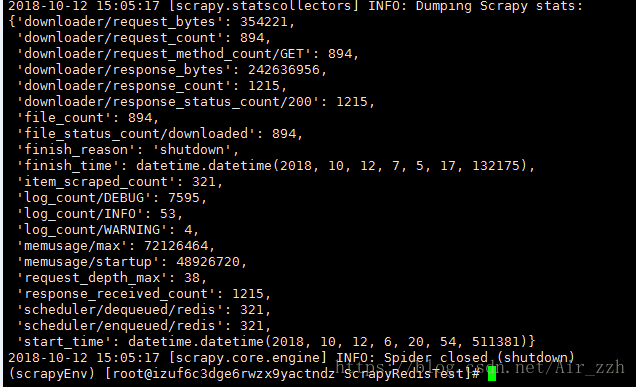
ok,剩下的我就不管了,在根目录下的images欣赏图片吧