- 1判断日期是否合法(Java精练版)_java判断日期是否合法
- 2力扣每日一题:80. 删除有序数组中的重复项 II_力扣删除有序数组中的重复项
- 3对称美学:如何判断一颗二叉树是否对称?_判断二叉树是否对称c语言
- 4idea控制台出现乱码的解决方案
- 538. 【农产品溯源项目前后端Demo】概述 + 环境准备_溯源demo
- 6python爬取漫画_漫画:正好满足我
- 7docker: Error response from daemon: could not select device driver的原因及解决办法
- 8手把手教你流畅访问Github
- 949个Python实战项目,附完整源代码!_puthon人工智能实战案例 附源码
- 10SpringBoot学习(一(1),【2021Java最新学习路线_springboot 学习路线
【Redis】基于Docker安装Redis(详细步骤)
赞
踩
一、Redis简介
Redis,英文全称是Remote Dictionary Server(远程字典服务),是一个开源(BSD许可),内存存储的数据结构服务器,可用作数据库,高速缓存和消息队列代理。
二、操作步骤
1. 自定义 Docker 静态网段
Docker 默认采用 “bridge” 连接(桥接),启动容器的时候会按照顺序来获取 ip ,这就导致了 ip 不固定的问题。所以我们首先将 ip 地址静态化。对应指令如下:
docker network create --driver bridge --subnet=172.18.12.0/16 --gateway=172.18.1.1 wn_docker_net
- 1
演示图例如下:

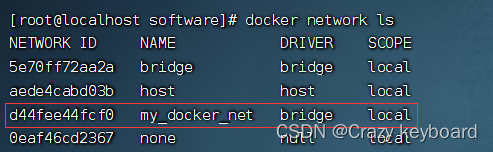
自定义完成后,可通过
docker network ls查看。
演示图例如下:
2. 拉取 Redis 镜像
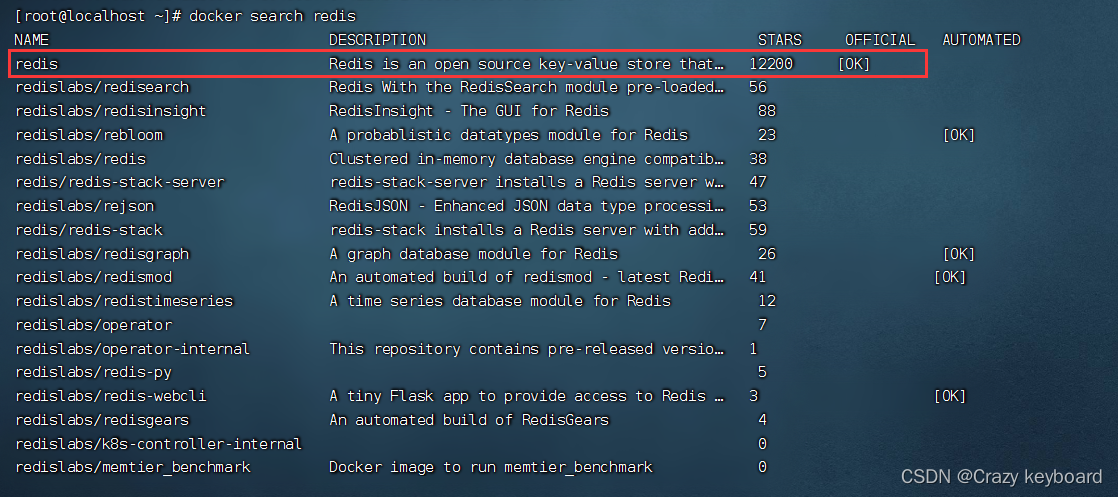
a. 搜索 Redis
输入对应指令:
docker search redis
演示图例如下,注意选择官方认证的 Redis :
b. 拉取 Redis
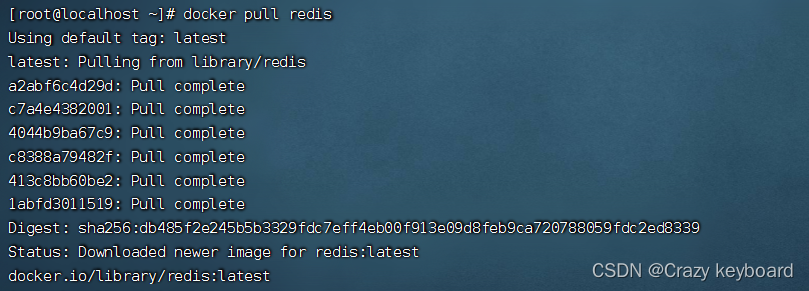
输入对应指令:
docker pull redis
演示图例如下:
c. 查看是否拉取成功
输入对应指令:
docker images -a
演示图例如下,出现 Redis 表示拉取成功:

3. 下载配置文件
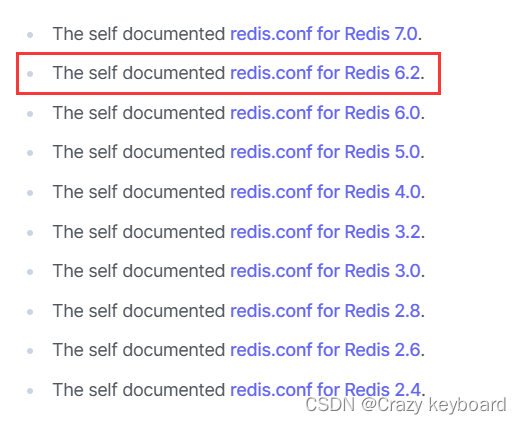
配置文件下载地址:https://redis.io/docs/management/config
下载对应的版本:
如果没法下载的同学,我已上传资源到文章顶部,可自取。我上传的资源配置信息已经修改完成,可直接使用。
4. 创建Docker容器
a. 新建目录
在
/usr/local/software路径下新建多级目录(该路径为我常用路径,大家可选择自己的对应路径新建)。
演示图例如下:

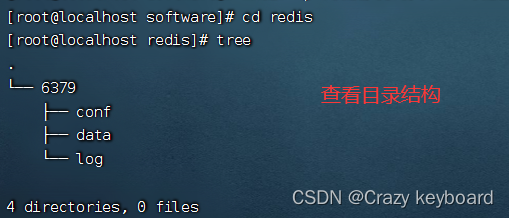
新建完成后,可通过指令
tree查看 redis 目录结构,检查是否创建成功。
演示图例如下:
b. 上传配置文件
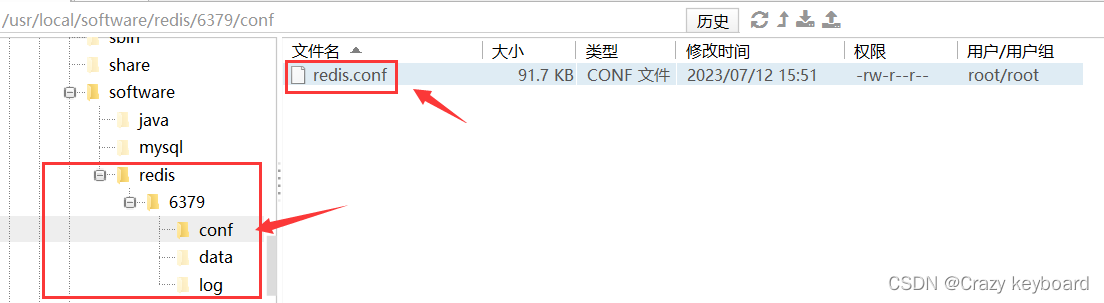
上传配置文件 redis.conf 至 conf 目录下。
演示图例如下:
c. 新建日志文件
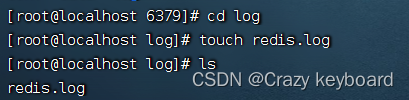
在 log 目录下,创建一个空的日志文件 redis.log。
演示图例如下:
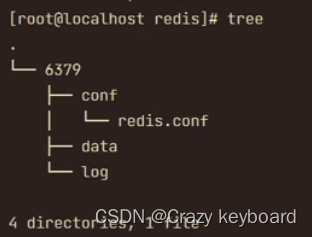
此时的 redis 目录结构如下图所示:
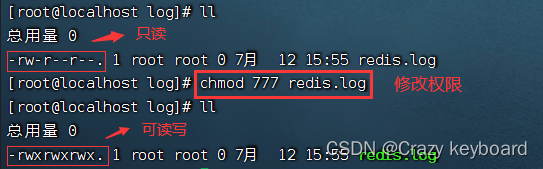
d. 修改日志文件权限
- 进入 log 目录,输入指令:
ll,查看 redis.log 文件的详细信息。- 输入指令:
chmod 777 redis.log,将 redis.log 日志文件的权限设置为可读写。- 输入指令:
ll,查看是否修改成功。
演示图例如下:
e. 修改配置文件
- 进入 conf 目录,输入对应指令:
vim redis.conf,打开配置文件 redis.conf 。- 按下
:,进入末行模式。- 输入
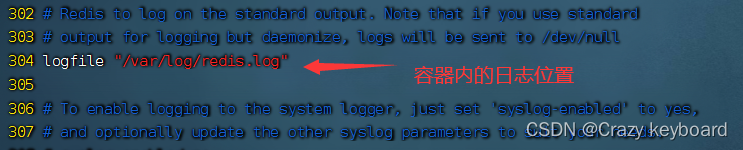
set nu,显示行号。- 找到对应行号,修改对应内容。(如果使用我上传的资源的同学可以跳过这一步,因为我已经都配置好了)
- 修改完成后,按下
:,进入末行模式。输入wq,保存并退出。若不需要保存,则输入q!,直接退出。
演示图例如下:
第一处:75行

第二处:94行

第三处:304行
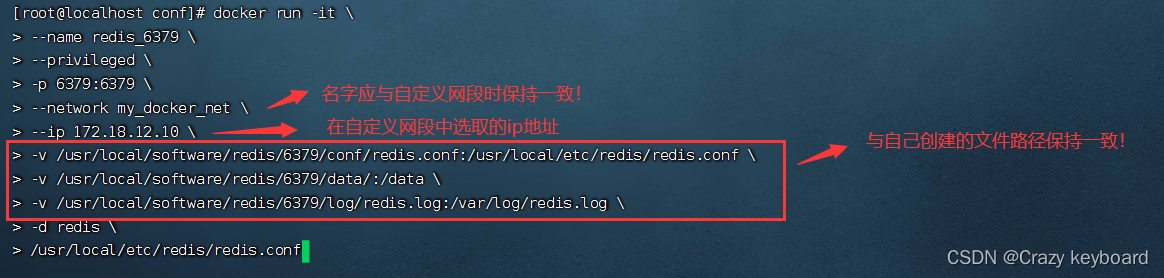
f. 创建容器
输入如下指令:
docker run -it \
--name redis_6379 \
--privileged \
-p 6379:6379 \
--network my_docker_net \
--ip 172.18.12.10 \
-v /usr/local/software/redis/6379/conf/redis.conf:/usr/local/etc/redis/redis.conf \
-v /usr/local/software/redis/6379/data/:/data \
-v /usr/local/software/redis/6379/log/redis.log:/var/log/redis.log \
-d redis \
/usr/local/etc/redis/redis.conf
- 1
- 2
- 3
- 4
- 5
- 6
- 7
- 8
- 9
- 10
- 11
演示图例如下:
g. 检查容器是否创建成功
输入对应指令:
docker ps,查看容器是否创建成功。
演示图例如下,出现 redis_6379 代表创建成功:

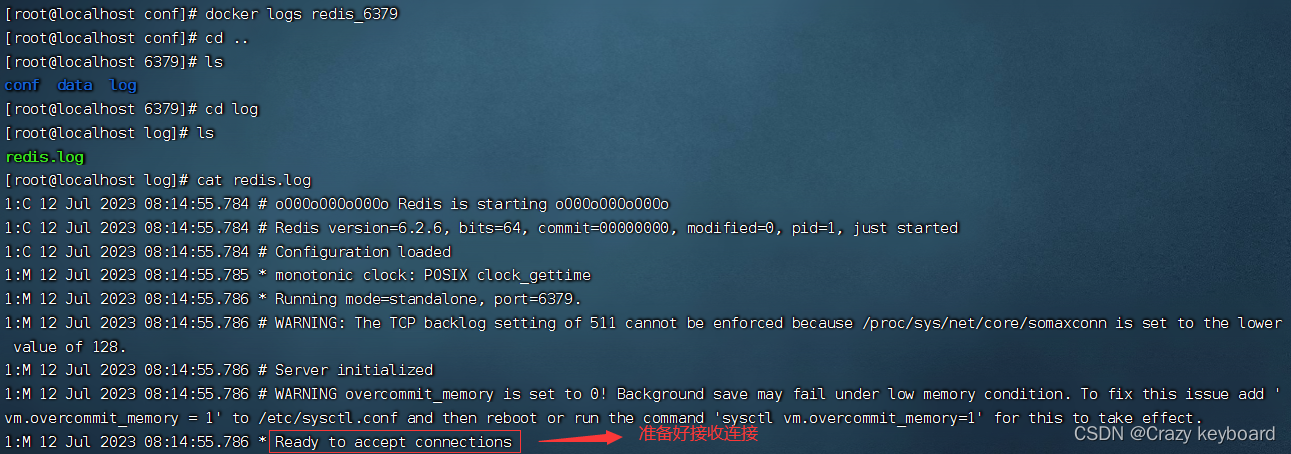
h. 检查日志
- 输入对应指令:
docker logs redis_6379- 进入 log 目录,输入
cat redis.log,查看日志内容。
演示图例如下:
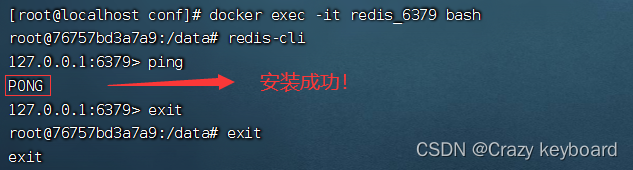
5. 测试 Redis
- 输入指令:
docker exec -it redis_6379 bash,进入容器内。- 输入指令:
redis-cli,运行 redis 客户端。- 输入指令:
ping,显示 PONG 代表测试成功!
演示图例如下:
6. 开放防火墙端口
- 输入指令:
firewall-cmd --zone=public --add-port=6379/tcp --permanent,开放防火墙指定端口。- 输入指令:
firewall-cmd --reload,重新加载防火墙。
演示图例如下:

至此,Redis搭建成功!