
热门标签
热门文章
- 1最详细的解释——如何实现多张图片拼接为一张图(一)_cv2图像拼接
- 2虚拟机建立游戏服务器,在虚拟机上创建游戏服务器
- 3华为三层交换机与防火墙对接上网配置示例_防火墙vlan 与 三层交换机 互通
- 4【雷达回波】基于matlab模拟SAR面目标回波仿真_雷达点目标响应回波
- 5docker-compose.yml的使用_docker-compose -f docker-compose-env.yaml up -d
- 6记一次Linux被入侵,服务器变“矿机”全过程
- 7Linux中的screen命令使用_screen怎么用
- 8运行node报错‘ts-node‘不是内部或外部命令,也不是可运行的程序_ts-node' 不是内部或外部命令,也不是可运行的程序
- 9jmeter-post请求接口测试(表单/JSON)_jmeterpost请求json
- 10stm32定时器输出PWM控制LED灯_要求:tim5_ch1(tim5_ch1->pa0)输出pwm波控制led0(接pa0)亮度由暗变亮
当前位置: article > 正文
Ubuntu系统的下载与安装(超详细)_ubantu下载
作者:代码领袖开发者 | 2024-01-01 18:36:51
赞
踩
ubantu下载
一、Ubuntu系统下载
官网下载(不推荐)
可以直接访问Ubuntu官网进行下载,但由于服务器在国外,下载速度会非常非常慢,推荐使用国内的一些镜像站下载。
镜像下载
个人推荐清华大学开源软件镜像站。
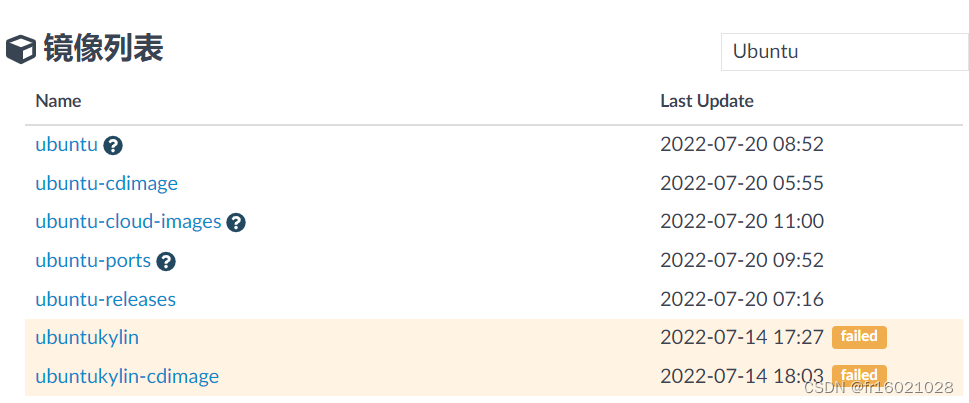
1.进入之后搜索Ubuntu,选择“ubuntu-releases”
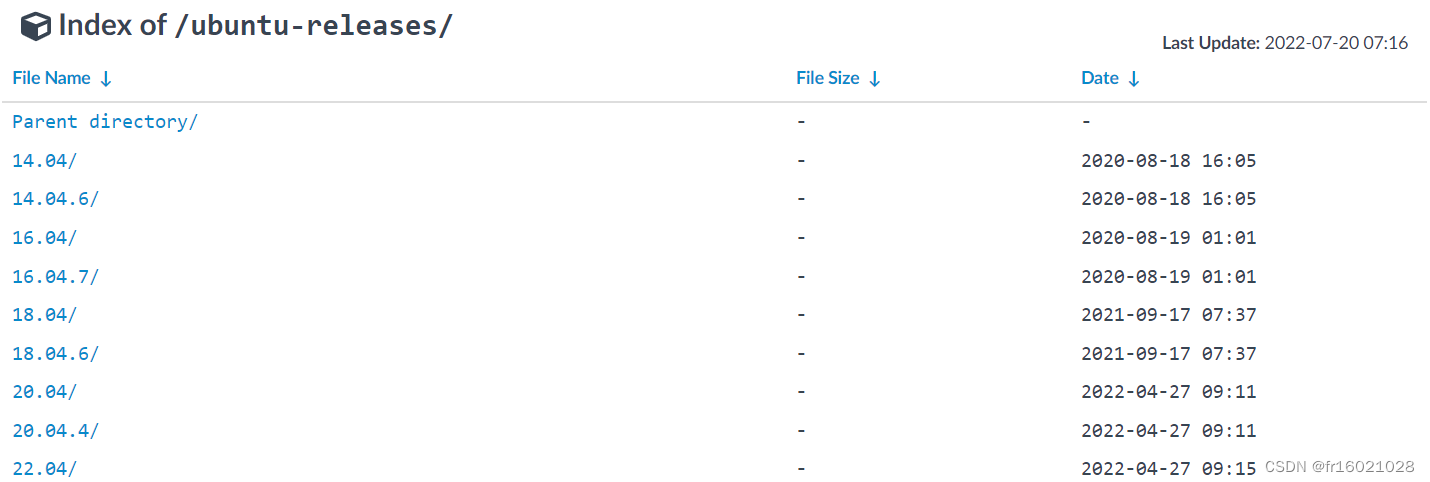
2.根据个人体验,强烈推荐选择20.04版本(截至发文时间)
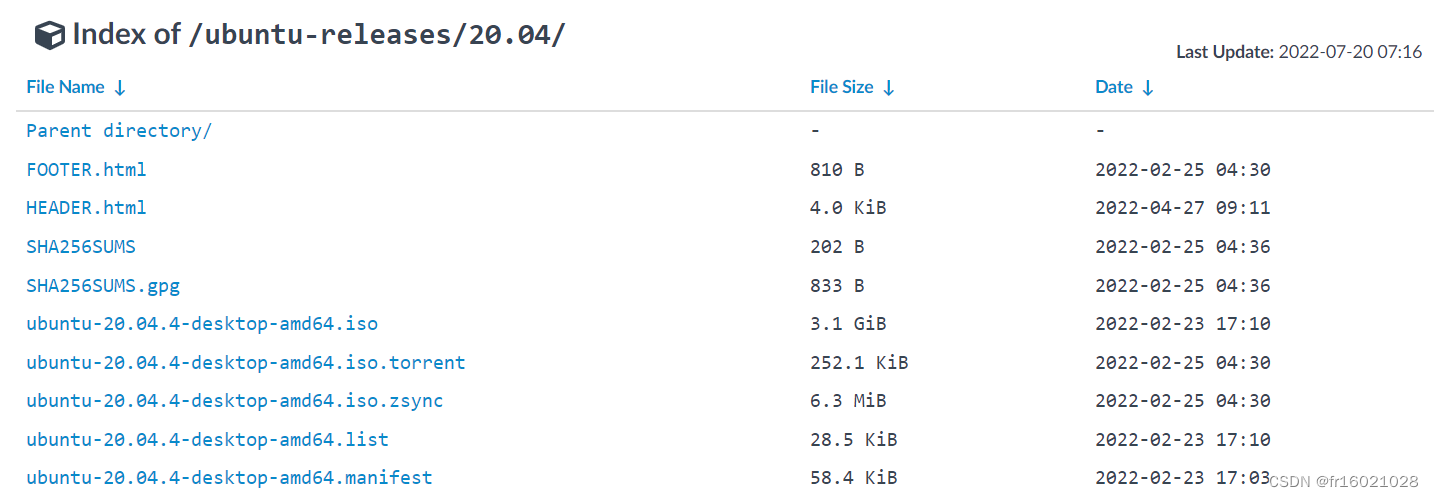
3.选择“ubuntu-20.04.4-desktop-amd64.iso”进行下载
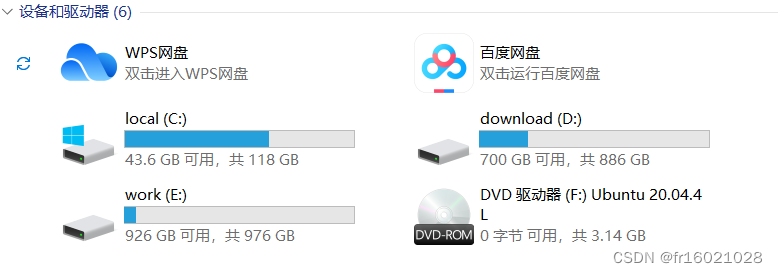
4.下载完成后,打开相应的exe文件,能看到对应的驱动器
二、Ubuntu系统安装(基于VMware虚拟机)
打开虚拟机,依次点击“文件”——“新建虚拟机”,选择经典模式(在自定义模式下,很多选项都需要自行设置,不建议新手使用)
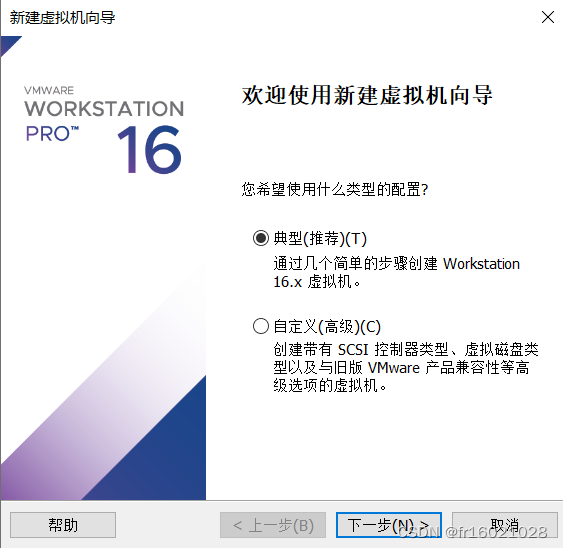
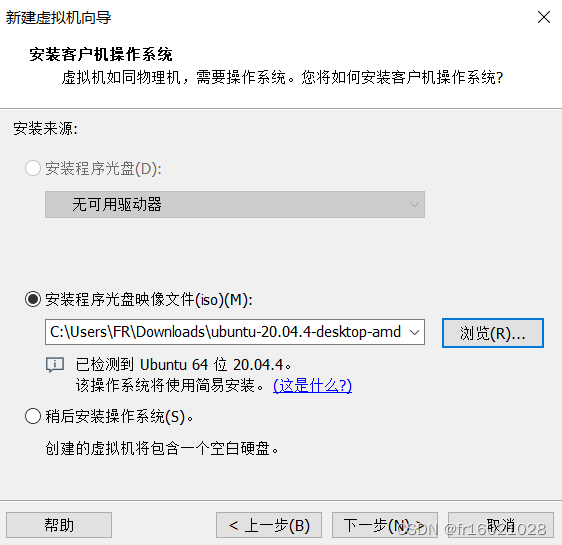
点击“浏览”,选择已经下载好的iso文件
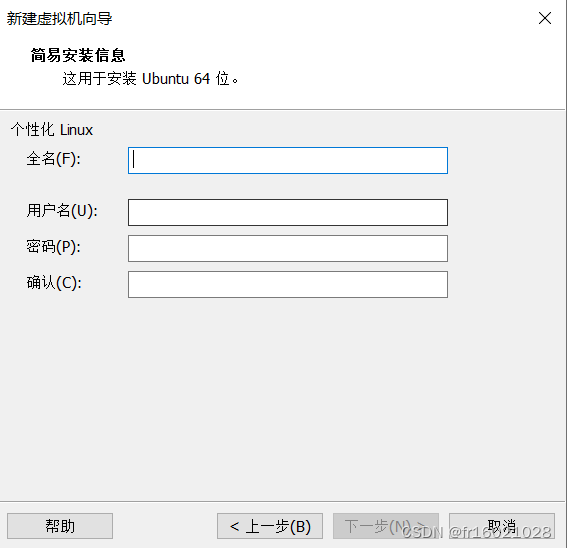
按照要求设置名字和密码(需要记住)
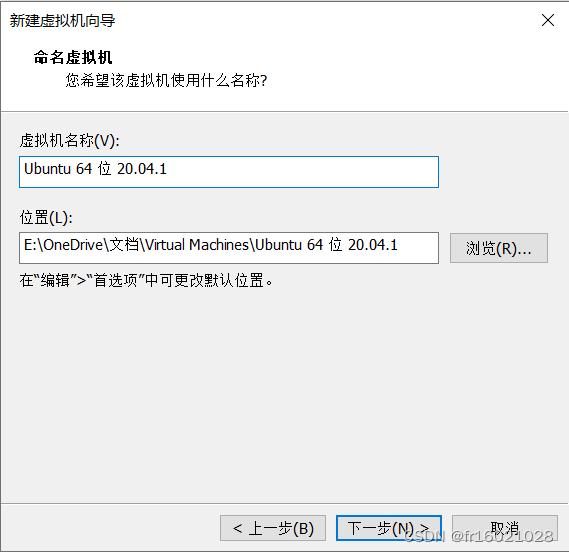
设置虚拟机名称和位置
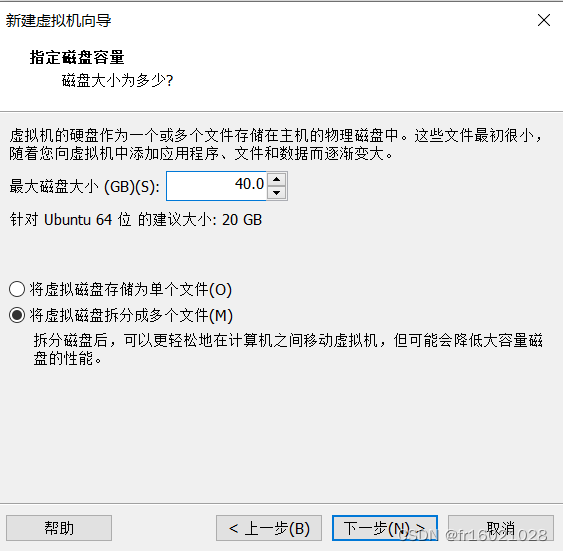
分配磁盘大小,个人建议40GB
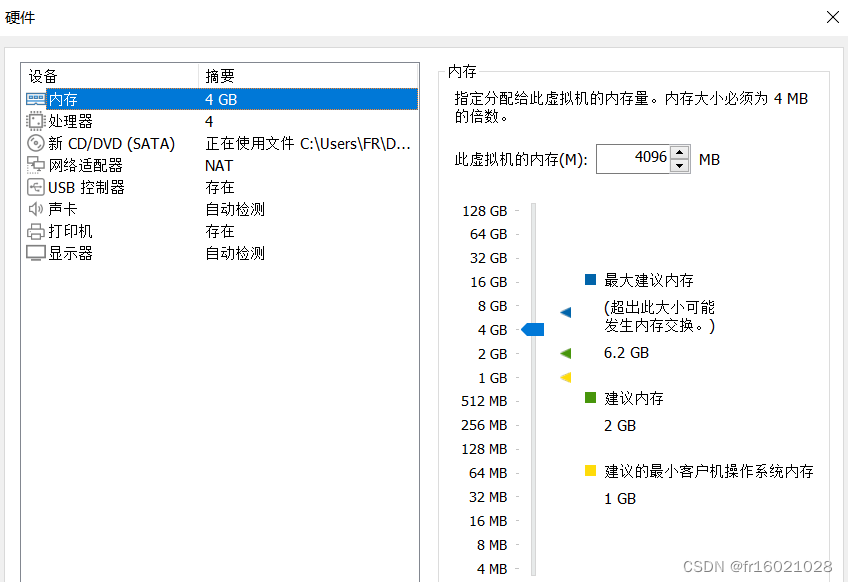
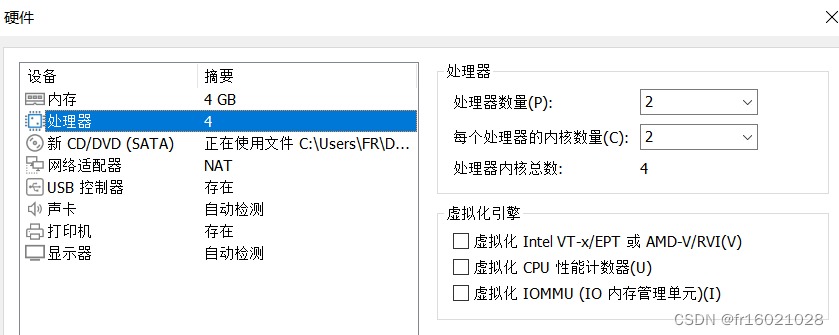
点击“自定义硬件”,将内存设为4096MB,处理器内核数量设为2
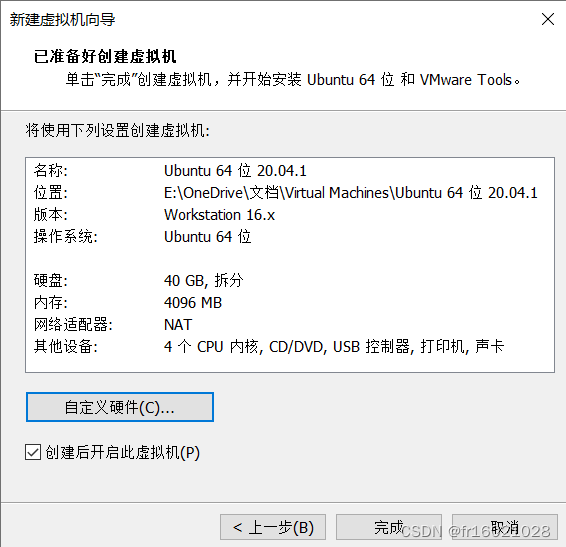
配置如下,点击“完成”即可进入Ubuntu系统
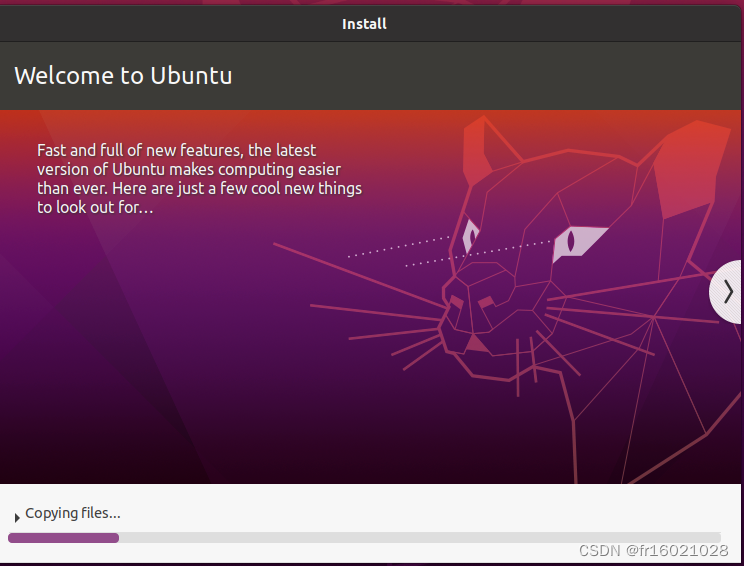
耐心等待安装,可能会需要很长时间
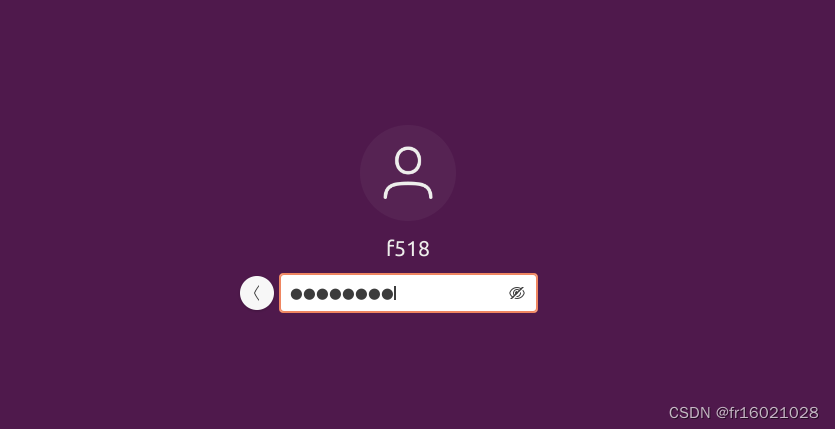
使用用户名和密码进行登录
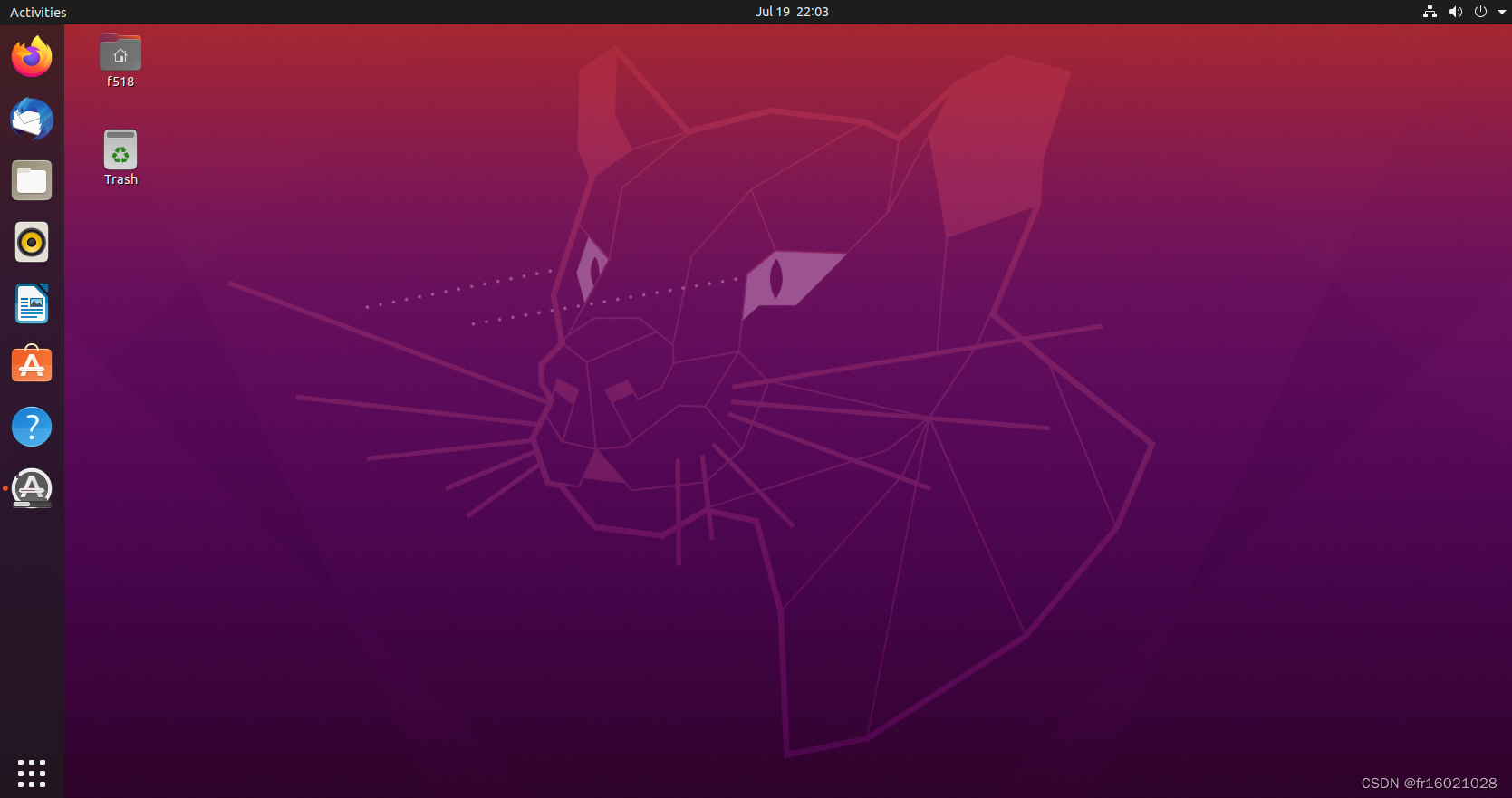
安装完成
声明:本文内容由网友自发贡献,不代表【wpsshop博客】立场,版权归原作者所有,本站不承担相应法律责任。如您发现有侵权的内容,请联系我们。转载请注明出处:https://www.wpsshop.cn/article/detail/37387
推荐阅读
相关标签

