
- 1P4770 [NOI2018] 你的名字 洛谷黑题题解详解
- 2Python-模块与包_关于包相关的导入语句也分为import和from ... import ...两种,但是无论哪种,无
- 3C语言实现(封装、继承和多态)_c实现继承
- 4linux磁盘空间查看及空间满的处理,linux磁盘空间占满问题快速定位并解决
- 5VScode 中 Python 代码不高亮显示怎么办?_vscode的python语法不高亮
- 6Failed to obtain JDBC Connection; nested exception is java.sql.SQLException_failed to obtain jdbc connection; nested exception
- 7怎么让linux支持yum,如何安装和使用'yum-utils'来维护Yum并提高其性能
- 8向爬虫而生---Redis 拓宽篇6<redis分布式锁 ---ZooKeeper>
- 9AIGC|AGI究竟是什么?为什么大家都在争先入场?
- 10Docker入门安装、镜像与容器下载 —— 基本操作
spring boot 项目打包镜像方式以及区分环境打包_开发中打镜像怎么打
赞
踩
springboot项目打包成docker镜像
方法一:将项目jar包手动推送到docker服务器上
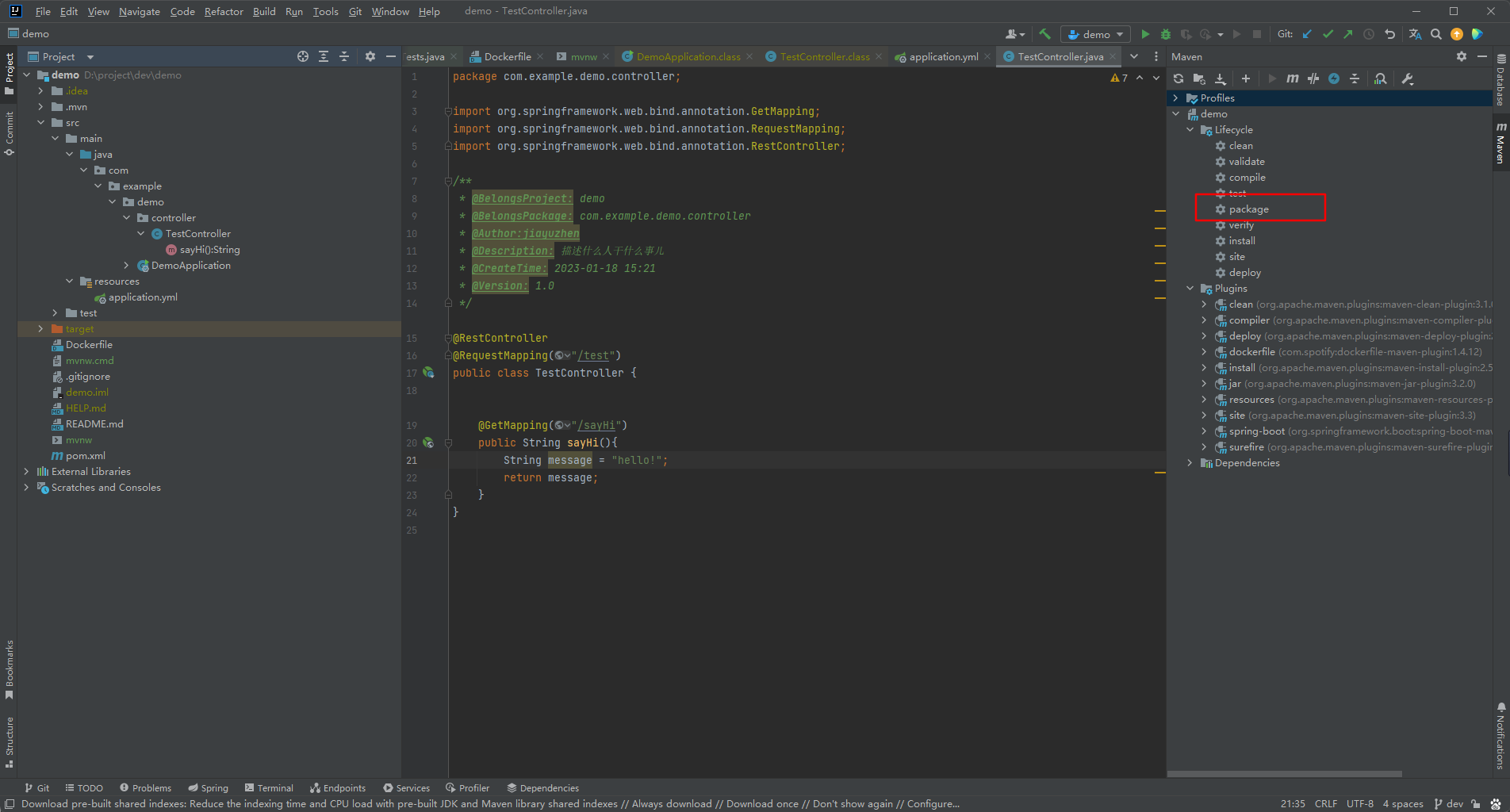
1.用maven对项目进行打包,打包成功后会有一个target目录,目录下有打好的项目jar包

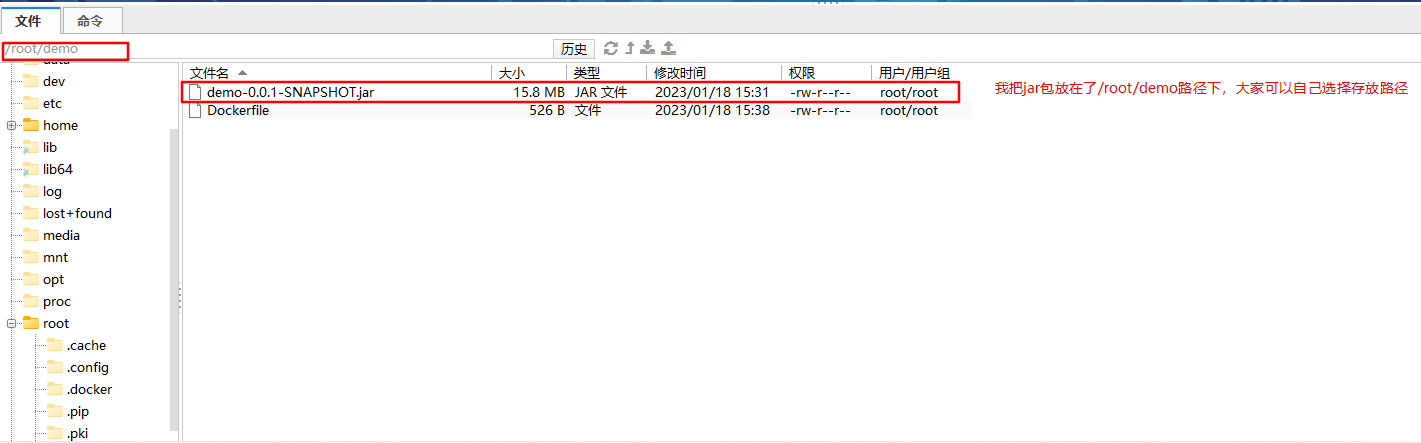
2.将jar包上传到服务器上,我用的是finalshell工具,大家可以自己根据自己使用的工具将文件传送到服务器上
3.在跟jar包同级目录下写Dockerfile文件

dockerfile文件具体内容
- FROM openjdk:11 #基于哪些镜像进行构建
- MAINTAINER gpj #作者名称
- #
- # 将jar包添加到容器中,并命名为 springboot_docker.jar
- ADD demo-0.0.1-SNAPSHOT.jar /demo.jar
- # 运行jar包
- RUN bash -c 'touch demo.jar'
- ENTRYPOINT ["java", "-jar", "demo.jar"]
-
- # 设置时区
- RUN /bin/cp /usr/share/zoneinfo/Asia/Shanghai /etc/localtime && echo 'Asia/Shanghai' >/etc/timezone
-
- # SpringBoot项目配置的端口号为9999,需要将9999暴露出去
- EXPOSE 9999
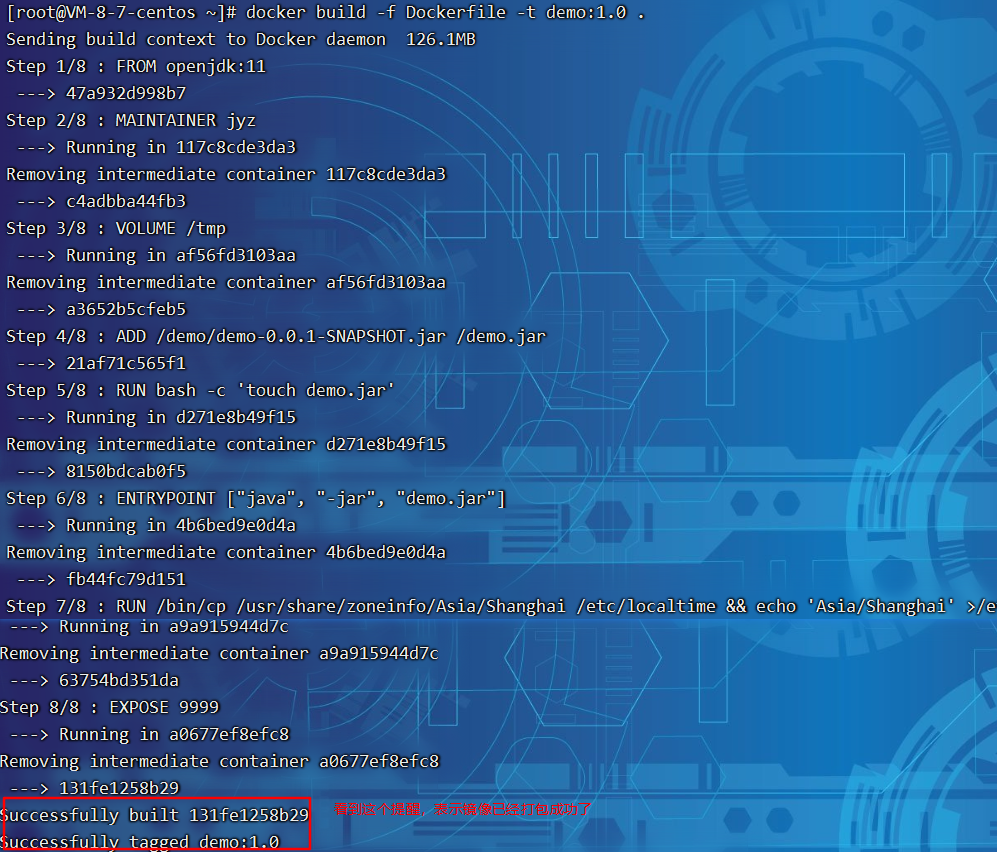
4.执行docker build命令
docker build -f Dockerfile -t demo:1.0 .
5.查看镜像
docker images
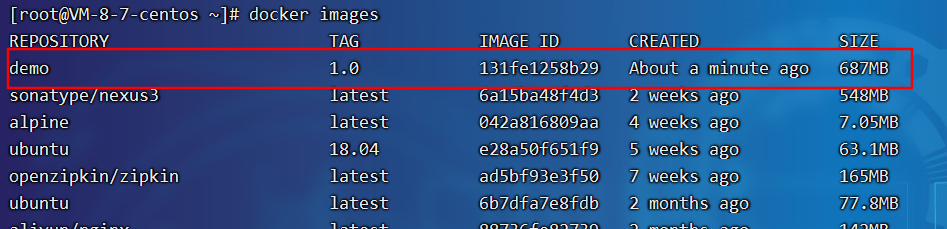
可以看到刚刚打包的镜像
6.运行容器
docker run -d --name dmeo -p 9999:9999 demo:1.0

查看容器是否在运行
docker ps

服务器开放9999端口
firewall-cmd --zone=public --add-port=9999/tcp --permanent
systemctl restart firewalld
调用后端方法

方法二:在idea中安装docker插件,通过插件部署
1.安装docker插件
进入项目,点击File->Settings->Plugins,docker插件是默认安装上的,可以先去Installed中查看是否已经安装
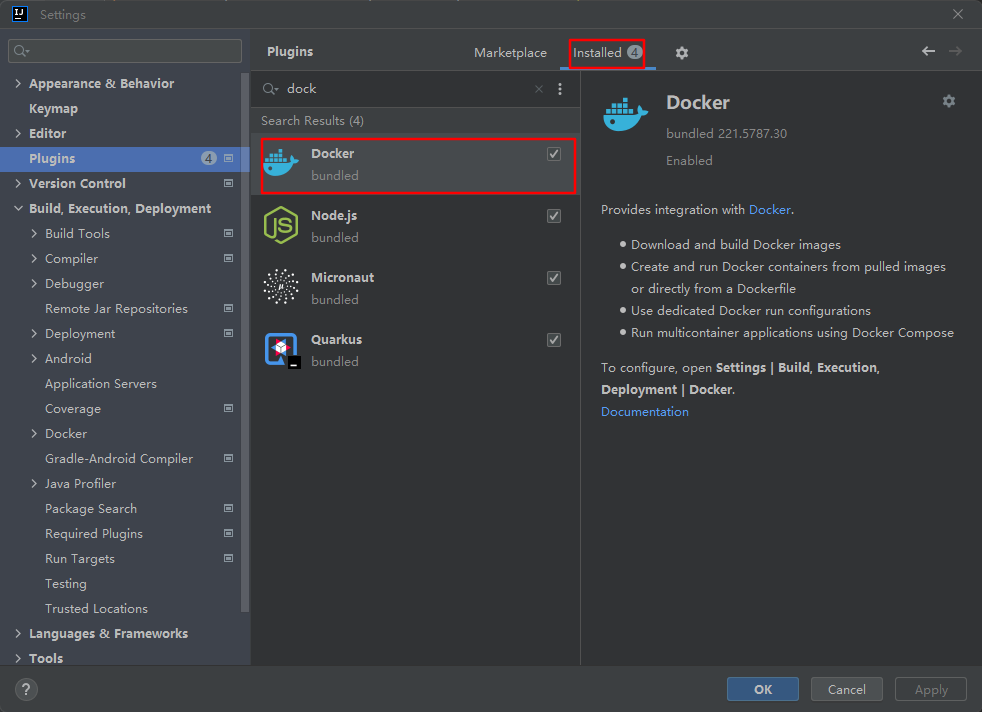
如果未安装可以点击Marketplace,在搜索框中搜索docker,点击Installed进行安装

2.打开docker远程访问
修改docker.service文件
Docker 安装成功之后,首先需要修改 Docker 配置来开启允许远程访问 Docker 的功能。
文件位置:/lib/systemd/system/docker.service
修改内容: 加入如下内容:
DOCKER_OPTS="-H tcp://0.0.0.0:2375 -H unix:///var/run/docker.sock"

服务器开放2375端口
firewall-cmd --zone=public --add-port=2375/tcp --permanent
systemctl restart firewalld
systemctl daemon-reload
systemctl restart docker
3.在idea的docker插件中配置docker远程访问的地址
在idea项目中点击File->settings->Build->Docker

4.在项目根目录和pom文件同级的地方写Dockerfile文件
dockerfile文件的具体内容
FROM openjdk:11
MAINTAINER jyz
#
# 将jar包添加到容器中,并命名为 springboot_docker.jar
ADD demo-0.0.1-SNAPSHOT.jar /demo.jar
# 运行jar包
RUN bash -c 'touch demo.jar'
ENTRYPOINT ["java", "-jar", "demo.jar"]
# 设置时区
RUN /bin/cp /usr/share/zoneinfo/Asia/Shanghai /etc/localtime && echo 'Asia/Shanghai' >/etc/timezone
# SpringBoot项目配置的端口号为9999,需要将9999暴露出去
EXPOSE 9999
5.在启动配置那里编辑docker配置


之后点击执行
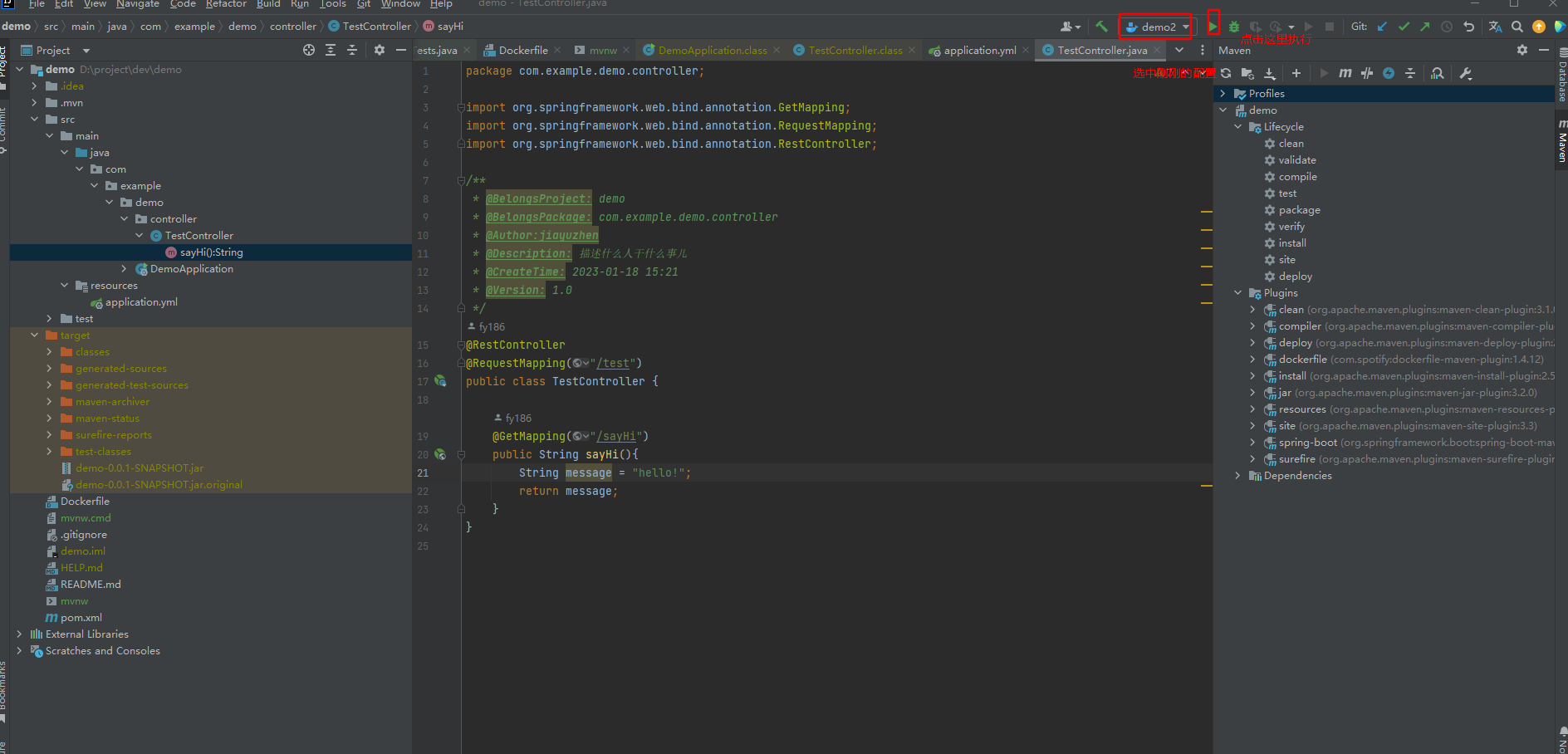
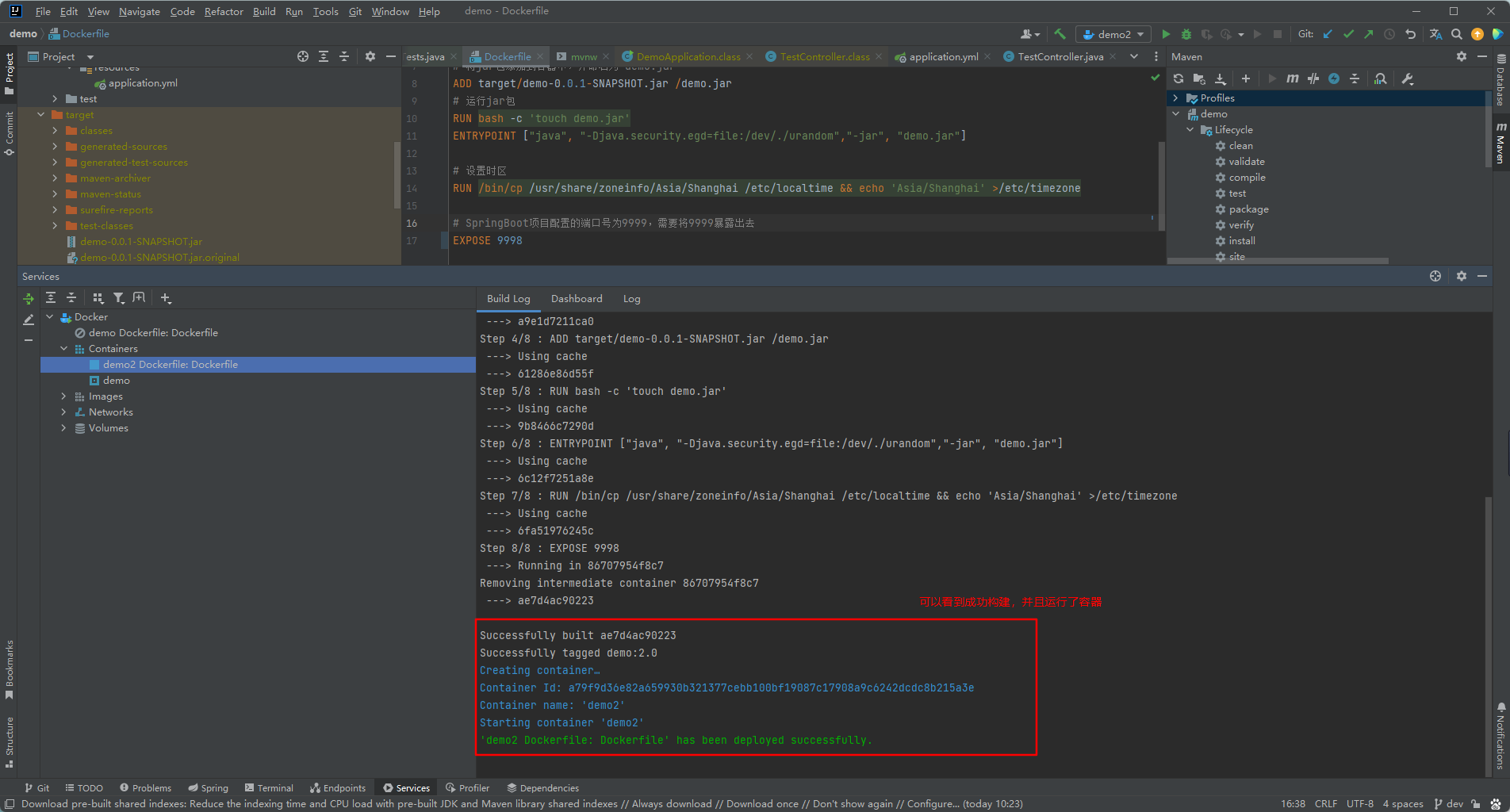
可以根据方法一中的最后两步进行验证
方法三:用maven插件进行构建
开启docker远程访问,详细步骤见方法二
将dockerfile文件放到resource文件夹下
1.在pom文件中引入docker插件
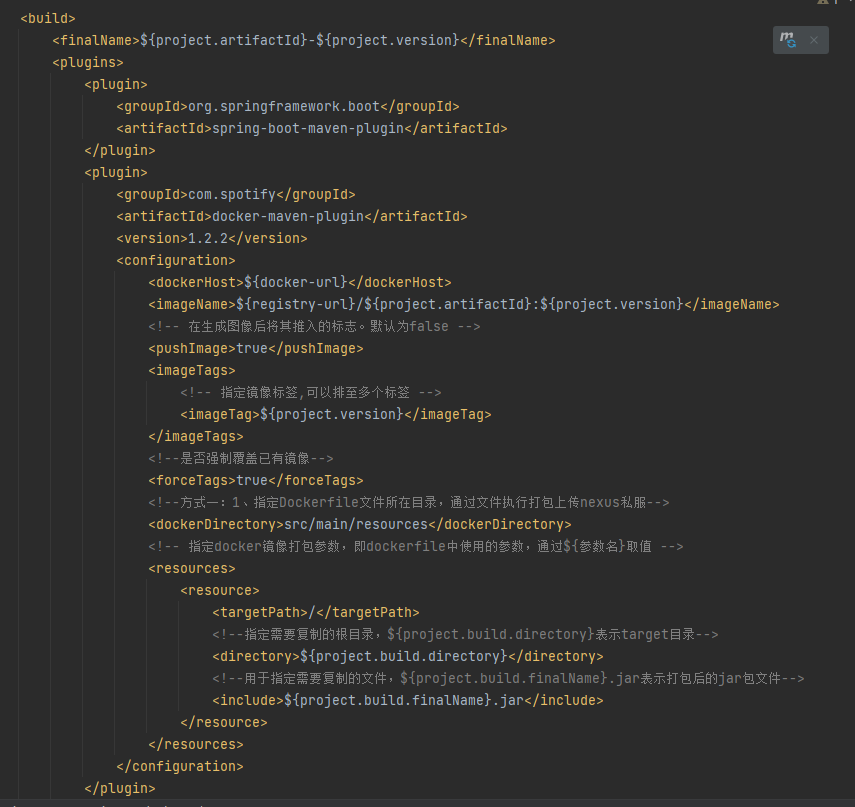
pom文件详细内容
- <?xml version="1.0" encoding="UTF-8"?>
- <project xmlns="http://maven.apache.org/POM/4.0.0" xmlns:xsi="http://www.w3.org/2001/XMLSchema-instance"
- xsi:schemaLocation="http://maven.apache.org/POM/4.0.0 https://maven.apache.org/xsd/maven-4.0.0.xsd">
- <modelVersion>4.0.0</modelVersion>
- <parent>
- <groupId>org.springframework.boot</groupId>
- <artifactId>spring-boot-starter-parent</artifactId>
- <version>2.3.12.RELEASE</version>
- <relativePath/> <!-- lookup parent from repository -->
- </parent>
- <groupId>com.example</groupId>
- <artifactId>demo</artifactId>
- <version>0.0.1-SNAPSHOT</version>
- <name>demo</name>
- <description>demo</description>
- <properties>
- <java.version>11</java.version>
- <docker-ip>服务器IP</docker-ip>
- <docker-url>http://${docker-ip}:2375</docker-url>
- </properties>
- <dependencies>
- <dependency>
- <groupId>org.springframework.boot</groupId>
- <artifactId>spring-boot-starter</artifactId>
- </dependency>
- <dependency>
- <groupId>org.springframework.boot</groupId>
- <artifactId>spring-boot-starter-web</artifactId>
- </dependency>
-
- <dependency>
- <groupId>org.springframework.boot</groupId>
- <artifactId>spring-boot-starter-test</artifactId>
- <scope>test</scope>
- </dependency>
- </dependencies>
-
- <build>
- <finalName>${project.artifactId}-${project.version}</finalName>
- <plugins>
- <plugin>
- <groupId>org.springframework.boot</groupId>
- <artifactId>spring-boot-maven-plugin</artifactId>
- </plugin>
- <plugin>
- <groupId>com.spotify</groupId>
- <artifactId>docker-maven-plugin</artifactId>
- <version>1.2.2</version>
- <configuration>
- <dockerHost>${docker-url}</dockerHost>
- <imageName>${project.artifactId}:${project.version}</imageName>
- <!-- 在生成图像后将其推入的标志。默认为false -->
- <pushImage>true</pushImage>
- <imageTags>
- <!-- 指定镜像标签,可以排至多个标签 -->
- <imageTag>${project.version}</imageTag>
- </imageTags>
- <!--是否强制覆盖已有镜像-->
- <forceTags>true</forceTags>
- <!--方式一:1、指定Dockerfile文件所在目录,通过文件执行打包上传nexus私服-->
- <dockerDirectory>src/main/resources</dockerDirectory>
- <!-- 指定docker镜像打包参数,即dockerfile中使用的参数,通过${参数名}取值 -->
- <resources>
- <resource>
- <targetPath>/</targetPath>
- <!--指定需要复制的根目录,${project.build.directory}表示target目录-->
- <directory>${project.build.directory}</directory>
- <!--用于指定需要复制的文件,${project.build.finalName}.jar表示打包后的jar包文件-->
- <include>${project.build.finalName}.jar</include>
- </resource>
- </resources>
- </configuration>
- </plugin>
- </plugins>
- </build>
- </project>
2.运行mvn build命令
mvn docker:build
成功打包成镜像
可以根据方法一中的最后两步进行验证
基于第三步的配置进行镜像区分环境
以下文件需要配置到pom文件中,这里的配置每一个profile标签都是独立的,只有在打包的时候才会用到,也就是执行 mvn命令时通过 -P这个指令指定profile标签的id那么打包所用的一些参数配置会以你制定的profile为准。
- <profiles>
- <profile>
- <!--不同环境Profile的唯一id-->
- <id>dev</id>
- <properties>
- <!--profiles.active是自定义的字段(名字随便起),自定义字段可以有多个-->
- <profiles.active>dev</profiles.active>
- </properties>
- </profile>
- <profile>
- <id>prod</id>
- <!--properties标签下定义的标签是个性化的,根据业务项目需要定制不同标签,-->
- <properties>
- <profiles.active>prod</profiles.active>
- <docker-url>服务器IP:2375</docker-url>
- </properties>
- </profile>
- <profile>
- <id>test</id>
- <properties>
- <profiles.active>test</profiles.active>
- <docker-url>服务器IP:2375</docker-url>
- </properties>
- <activation>
- <activeByDefault>true</activeByDefault>
- </activation>
- </profile>
- </profiles>
此时把之前在pom中<properties>定义的docker-url删除,在执行mvn打包镜像命令时添加 -P
- <!--这里如果镜像统一都是由一个docker服务器打包的话,在镜像的名字中添加上test或者prod,再或者其他标识不同环境的信息即可,我这里是使用的profiles.active作区分,对应的是我上面声明的环境信息-->
- <imageName>${project.artifactId}-${profiles.active}:${project.version}</imageName>
mvn -Ptest docker:build
