
热门标签
热门文章
- 1Python tkinter (6) —— Listbox控件
- 2CVAE(条件自编码) Condition GAN (条件GAN) 和 VAE-GAN模型之间的区别之CVAE_vae与cvae区别
- 3Antdesign-Vue中抽屉的使用_getcontainer 指定dom
- 4数值分析期末总结三_求积公式的代数精度
- 5QT进度条控件封装(QML)
- 6【Git】解决fatal: unable to access..Failure when receiving data from the peer或者OpenSSL SSL_read: Connect
- 7Git 的基本概念和使用方式
- 8项目管理:如何利用工具做好工作汇报?
- 9AIGC专栏1——Pytorch搭建DDPM实现图片生成_diffusion pytorch
- 10【Vue.js】Vue3全局配置Axios并解决跨域请求问题_前端vue3请求跨域如何解决
当前位置: article > 正文
(十)服务器K8S集群部署SpringBoot项目实战_k8s部署springboot项目
作者:AI数据结构灵魂 | 2024-02-03 19:15:20
赞
踩
k8s部署springboot项目
1.准备springboot项目
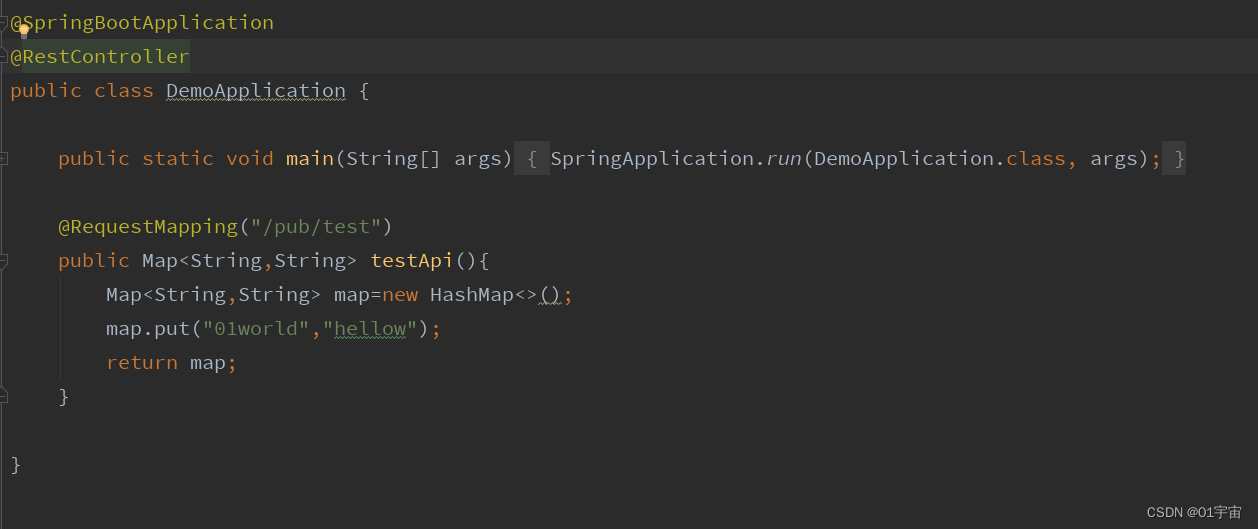
可以在 https://start.spring.io/网站准备一个项目,这里作为k8s的学习所以springboot项目中准备一个简单的访问接口即可。
2.服务器环境准备
安装Jdk
1.更新系统软件包:
sudo yum update
- 1
2.安装 OpenJDK 11:
sudo yum install java-11-openjdk-devel
- 1
3.验证 Java 安装:
java -version
- 1

4.配置环境变量
vim /etc/profile
- 1
#JAVA_HOME 的内容根据具体安装jdk的路径替换
JAVA_HOME=/usr/lib/jvm/java-11-openjdk
CLASSPATH=$JAVA_HOME/lib/
PATH=$PATH:$JAVA_HOME/bin
export PATH JAVA_HOME CLASSPATH
- 1
- 2
- 3
- 4
- 5
5.使环境变量生效
source /etc/profile
- 1
安装Maven
1.可以在 https://dlcdn.apache.org/maven/maven-3/3.5.4/binaries/apache-maven-3.5.4-bin.zip 网站下载3.5.4版本(或者https://maven.apache.org/download.cgi 下载自己需要的版本),上传到服务器 /usr/local/software/ 目录下
2.安装 unzip 命令
yum install unzip -y
- 1
3.解压
unzip apache-maven-3.5.4-bin.zip
- 1
修改名称
mv apache-maven-3.5.4 maven3.5
- 1
4.配置环境变量
vim /etc/profile
- 1
JAVA_HOME=/usr/lib/jvm/java-11-openjdk
CLASSPATH=$JAVA_HOME/lib/
PATH=$PATH:$JAVA_HOME/bin
MAVEN_HOME=/usr/local/software/maven3.5
PATH=$PATH:$MAVEN_HOME/bin
export PATH JAVA_HOME CLASSPATH MAVEN_HOME
- 1
- 2
- 3
- 4
- 5
- 6
5.使环境变量生效
source /etc/profile
- 1
3.springboot项目构建和打包docker
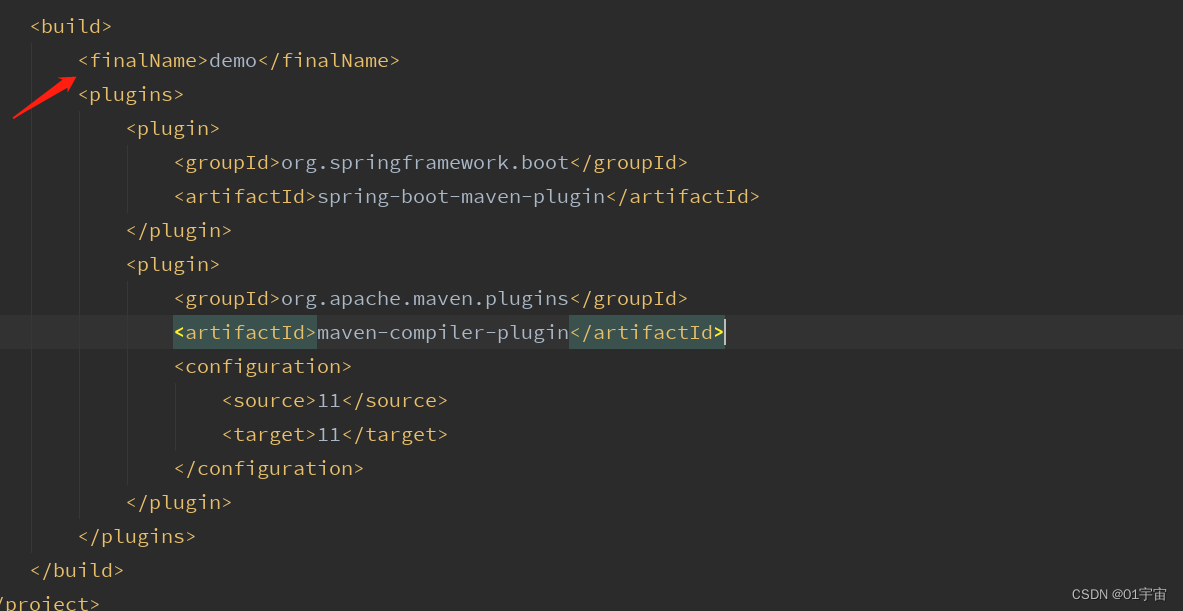
1.将打包文件名设置成 demo
在springboot项目中的pom文件中设置finalName
2.添加Dockerfile文件,文件放在项目跟目录下
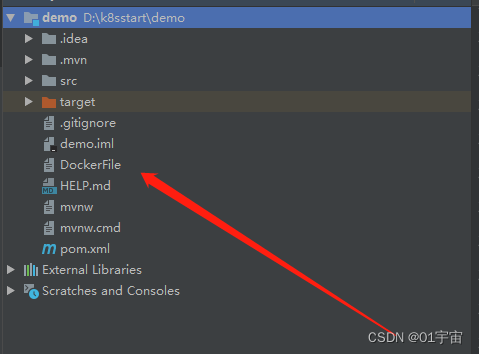
Dockerfile文件
FROM adoptopenjdk/openjdk11:jre11u-nightly

ADD target/demo.jar demo.jar

ENTRYPOINT ["java","-jar","/demo.jar"]
- 1
- 2
- 3
- 4
- 5
3.上传springboot项目到服务器进入到根目录打包
执行命令
mvn clean install
- 1
构建镜像(不要忽略最后的一个点)
docker build -t demo:1.0 .
- 1
查看镜像列表
docker images
- 1
启动
docker run -d -it -p 8080:8080 --name=k8sdemo demo:1.0
- 1
4.镜像推送(阿里云举例)
阿里云账号访问地址
https://cr.console.aliyun.com/
仓库的创建这里不做赘述,自行百度(个人版不收费)
推送私有镜像仓
#仓库地址根据自己的地址替换
docker login --username=gq570566 registry.cn-shenzhen.aliyuncs.com
#打tag
#docker tag [ImageId] registry.cn-hangzhou.aliyuncs.com/fqfff/demo:[镜像版本号]
docker tag ba0652a92214 registry.cn-hangzhou.aliyuncs.com/fqfff/demo:1.0

#推送
#docker push registry.cn-hangzhou.aliyuncs.com/fqfff/demo:[镜像版本号]
docker push registry.cn-hangzhou.aliyuncs.com/fqfff/demo:1.0
#拉取
docker pull registry.cn-hangzhou.aliyuncs.com/fqfff/demo:[镜像版本号]
- 1
- 2
- 3
- 4
- 5
- 6
- 7
- 8
- 9
- 10
- 11
5.K8s部署SpringBoot项目
创建secert
#kubectl create secret docker-registry demo-docker-secret --docker-server=registry.cn-hangzhou.aliyuncs.com --docker-username=用户名 --docker-password=登录密码

kubectl create secret docker-registry demo-docker-secret --docker-server=registry.cn-hangzhou.aliyuncs.com --docker-username=gq570566--docker-password=*****
- 1
- 2
- 3
创建k8sdemo-deployment的yaml文件
快速生成yaml文件方式
kubectl create deployment k8sdemo --image=registry.cn-hangzhou.aliyuncs.com/fqfff/demo:1.0 --dry-run=client -o yaml > demo-k8s.yaml
- 1
修改副本数量为 2,挂载 secret
apiVersion: apps/v1
kind: Deployment
metadata:
  creationTimestamp: null
  labels:
    app: k8sdemo
  name: k8sdemo
spec:
  replicas: 2
  selector:
    matchLabels:
      app: k8sdemo
  strategy: {}
  template:
    metadata:
      creationTimestamp: null
      labels:
        app: k8sdemo
    spec:
      imagePullSecrets:
        - name: demo-docker-secret
      containers:
      - image: registry.cn-hangzhou.aliyuncs.com/fqfff/demo:1.0
        name: demo-k8s
        resources: {}
status: {}
- 1
- 2
- 3
- 4
- 5
- 6
- 7
- 8
- 9
- 10
- 11
- 12
- 13
- 14
- 15
- 16
- 17
- 18
- 19
- 20
- 21
- 22
- 23
- 24
- 25
- 26
创建控制器
kubectl apply -f demo-k8s.yaml
- 1
创建service, nodePort类型
kubectl expose deploy k8sdemo --port=8080 --target-port=8080 --type=NodePort
- 1
测试访问
kubectl get svc
- 1

访问 节点ip+端口+接口地址

成功!
声明:本文内容由网友自发贡献,不代表【wpsshop博客】立场,版权归原作者所有,本站不承担相应法律责任。如您发现有侵权的内容,请联系我们。转载请注明出处:https://www.wpsshop.cn/article/detail/57782
推荐阅读

相关标签

