- 1linux之让终端支持C++11/14编译cpp文件_linux zhichic++14
- 2关于‘ Mybatis中的动态SQL语句 ‘解析
- 3Spring Boot 使用validation校验参数
- 4鸿蒙应用程序入口UIAbility详解
- 5国外src(漏洞挖掘平台)_国外src平台
- 6软路由R4S+iStoreOS如何实现公网远程桌面本地电脑
- 7k8s-Kubernetes--services(微服务)、ingress-nginx、canary_kubernetes nginx ingress
- 8如何写好毕业项目及论文?
- 9月薪10.8K|销售客服转行软件测试斩获4份offer,所有的惊艳都来自长久的准备_在一家it公司去当客服能晋升到测试岗位嘛
- 10【数电基础】——触发器_d触发器
ubuntu18.04+pycharm+pydesigner 配置教程(亲测可用)_ubuntu安装desinger
赞
踩
系统环境
ubuntu18.04
OS: Ubuntu 18.04.6 LTS
Python version: 3.7 (64-bit runtime)
Is CUDA available: True
CUDA runtime version: 11.1.74
GPU models and configuration: GPU 0: NVIDIA GeForce RTX 3090 Ti
Nvidia driver version: 510.108.03
pytorch 环境
torch                   1.8.1+cu111
torch-summary           1.4.4
torchaudio              0.8.1
torchvision             0.9.1+cu111
- 1
- 2
- 3
- 4
- 5
安装依赖包
PyQt5                   5.15.7
PyQt5-Qt5               5.15.2
PyQt5-sip               12.11.0
PyQtChart               5.15.6
PyQtChart-Qt5           5.15.2
- 1
- 2
- 3
- 4
- 5
- 6
安装qtdesigner
能够通过拖动各组件实现界面的设计
sudo apt-get install qttools5-dev-tools
- 1
PyUIC
可以将.ui的文件转化为.py文件
pycharm
打开File -> Settings显示如下界面:
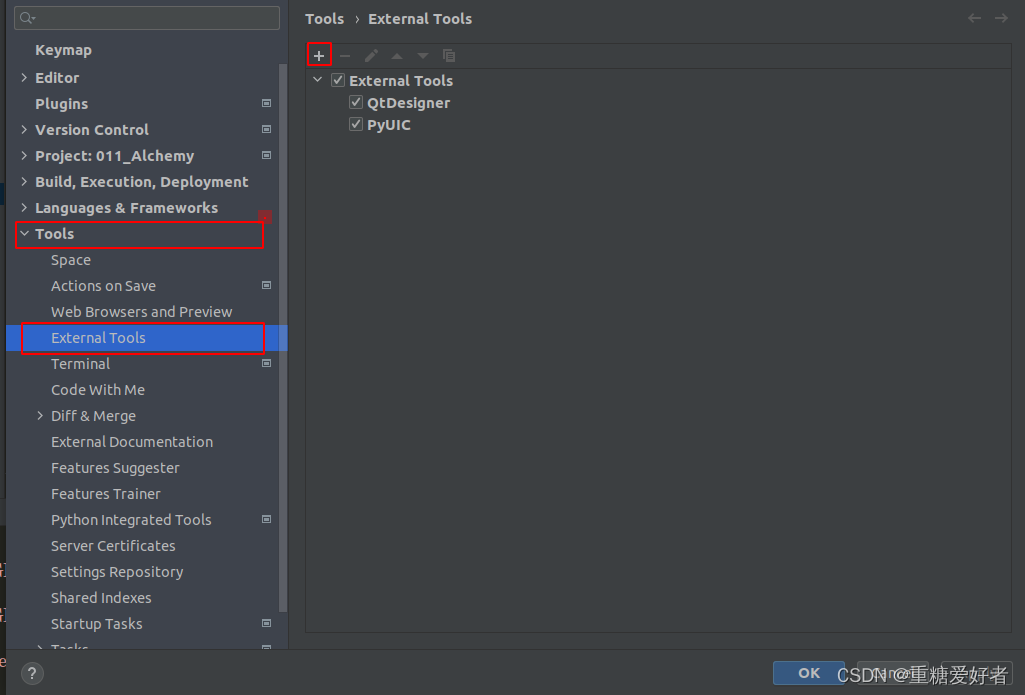
选择Tools -> External Tools,点击+号:
配置qtdesigner
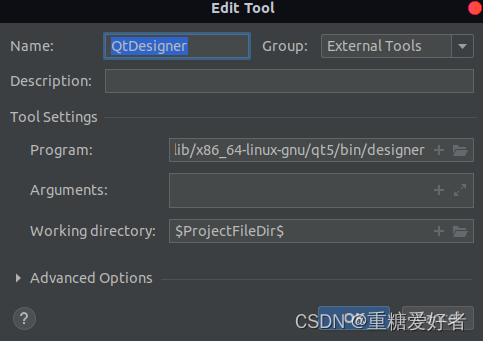
Name:
QtDesigner
- 1
Program:
/usr/lib/x86_64-linux-gnu/qt5/bin/designer
- 1
Working directory :
$ProjectFileDir$
- 1
配置PyUIC
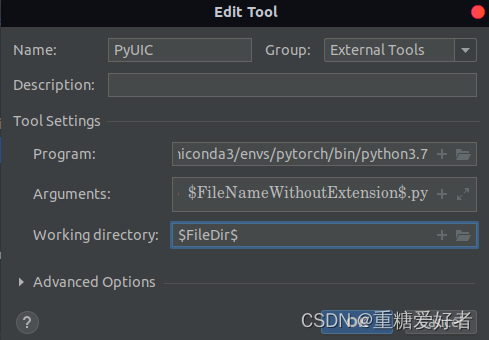
Name:
PyUIC
- 1
Program:
选择你当前conda环境下的python3 目录,比如我pyqt5包安装在了pytorch环境下
可以使用conda env list 查看所在目录
Arguments:
-m PyQt5.uic.pyuic $FileName$ -o $FileNameWithoutExtension$.py
- 1
Working directory:
$FileDir$
- 1
点击ok即可
配置成功如何使用

点击Tools -> External tools
点击QtDesigner 进入设计界面,可以进行组件拖动,极其方便
保存后生成.ui文件
选中
u
i
文件
选中ui文件
选中ui文件,点击Tools -> External tools, 点击PyUIC
不然会报错:
Error in input file: no element found: line 1, column 0
至此,可以成功转换!!
参考文章:
- https://blog.csdn.net/wwlswj/article/details/106409702
- https://blog.csdn.net/qq_45041871/article/details/113775749