
热门标签
热门文章
- 1链表反转(C++)_链表反转c++代码
- 2singleTop 、singleTask 下的Activity生命周期_singletask home键生命周期
- 3java监测服务器信息(cpu,内存,运行时间等),springboot监控服务器信息_java如何监控服务器cpu,内存大小
- 4深度学习 - 53.Bert 简介与 Keras-Bert 常用示例
- 5JavaScript上传文件名重复自动加(1)、文件名加1、重命名、vue、parseInt、random_js同名重复加(1)
- 6 LeetCode-数组-删除有序数组重复元素
- 7深入剖析Android音频之AudioPolicyService
- 8深入浅出 diffusion(3):pytorch 实现 diffusion 中的 U-Net
- 9(转)大厂的产品经理是怎样进行产品迭代的?_产品经理怎么对接迭代
- 10 git commit 代码提交规范
当前位置: article > 正文
【Python】pyecharts 模块 ② ( 命令行安装 pyecharts 模块 | PyCharm 安装 pyecharts 模块 )
作者:代码世界探险家 | 2023-12-31 22:02:10
赞
踩
【Python】pyecharts 模块 ② ( 命令行安装 pyecharts 模块 | PyCharm 安装 pyecharts 模块 )
pyecharts 画廊网站 : https://gallery.pyecharts.org/#/
- 在该网站可查看官方示例
一、命令行安装 pyecharts 模块
1、安装过程
使用 Windows + R 打开 cmd " 命令提示符 " 应用 ;
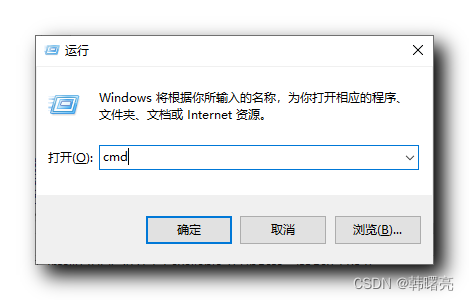
执行
pip install pyecharts
- 1
命令 , 下载 pyecharts 模块 , 完整的下载过程如下 :
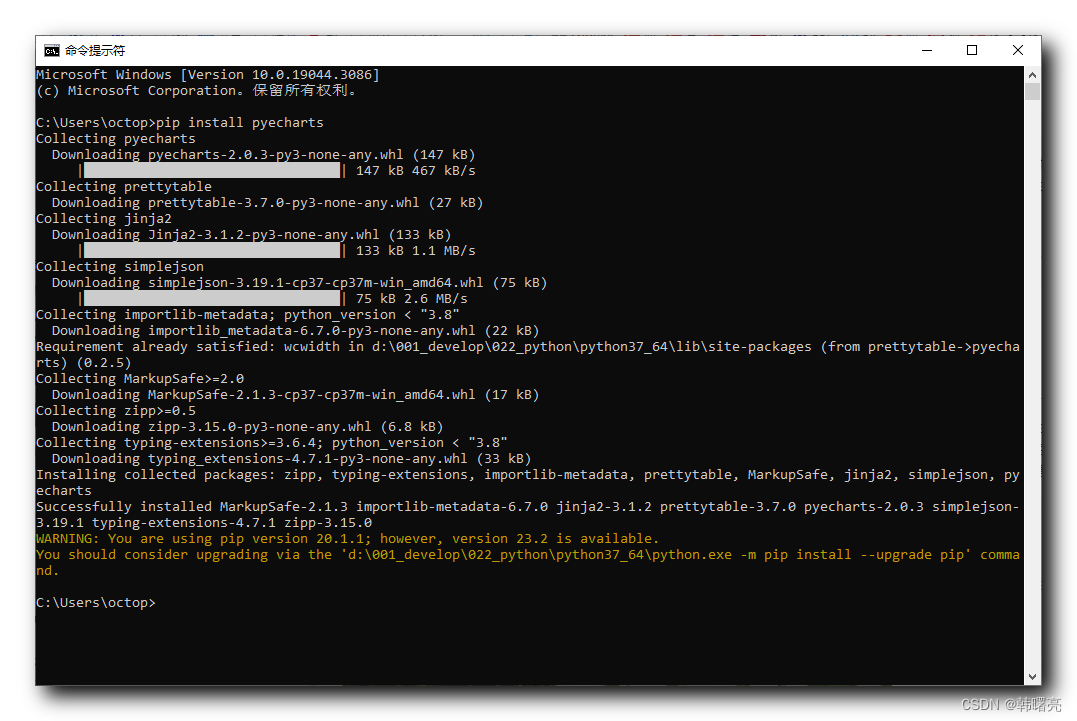
命令行输出内容如下 : ( 仅做参考 )
C:\Users\octop>pip install pyecharts
Collecting pyecharts
  Downloading pyecharts-2.0.3-py3-none-any.whl (147 kB)
     |████████████████████████████████| 147 kB 467 kB/s
Collecting prettytable
  Downloading prettytable-3.7.0-py3-none-any.whl (27 kB)
Collecting jinja2
  Downloading Jinja2-3.1.2-py3-none-any.whl (133 kB)
     |████████████████████████████████| 133 kB 1.1 MB/s
Collecting simplejson
  Downloading simplejson-3.19.1-cp37-cp37m-win_amd64.whl (75 kB)
     |████████████████████████████████| 75 kB 2.6 MB/s
Collecting importlib-metadata; python_version < "3.8"
  Downloading importlib_metadata-6.7.0-py3-none-any.whl (22 kB)
Requirement already satisfied: wcwidth in d:\001_develop\022_python\python37_64\lib\site-packages (from prettytable->pyecharts) (0.2.5)
Collecting MarkupSafe>=2.0
  Downloading MarkupSafe-2.1.3-cp37-cp37m-win_amd64.whl (17 kB)
Collecting zipp>=0.5
  Downloading zipp-3.15.0-py3-none-any.whl (6.8 kB)
Collecting typing-extensions>=3.6.4; python_version < "3.8"
  Downloading typing_extensions-4.7.1-py3-none-any.whl (33 kB)
Installing collected packages: zipp, typing-extensions, importlib-metadata, prettytable, MarkupSafe, jinja2, simplejson, pyecharts
Successfully installed MarkupSafe-2.1.3 importlib-metadata-6.7.0 jinja2-3.1.2 prettytable-3.7.0 pyecharts-2.0.3 simplejson-3.19.1 typing-extensions-4.7.1 zipp-3.15.0
WARNING: You are using pip version 20.1.1; however, version 23.2 is available.
You should consider upgrading via the 'd:\001_develop\022_python\python37_64\python.exe -m pip install --upgrade pip' command.

C:\Users\octop>

- 1
- 2
- 3
- 4
- 5
- 6
- 7
- 8
- 9
- 10
- 11
- 12
- 13
- 14
- 15
- 16
- 17
- 18
- 19
- 20
- 21
- 22
- 23
- 24
- 25
- 26
- 27
2、命令行验证 pyecharts 模块是否安装成功
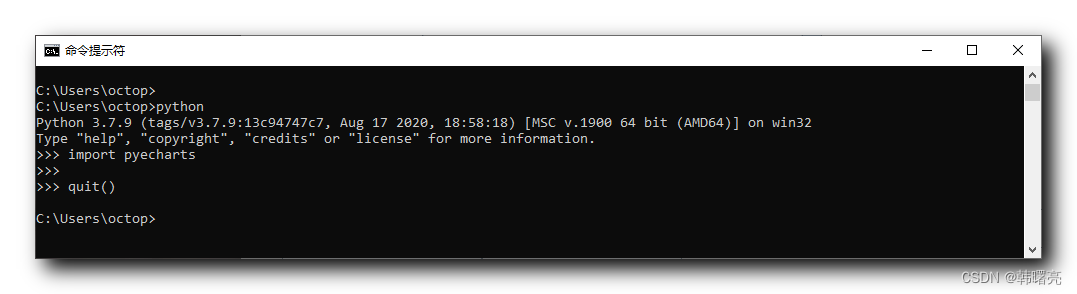
在 " 命令提示符 " 中 , 输入 python , 进入 python 解释器模式 ,
然后执行 import pyecharts 语句 , 如果没有报错 , 说明 pyecharts 模块安装成功 ;
命令行输出内容 :
C:\Users\octop>
C:\Users\octop>python
Python 3.7.9 (tags/v3.7.9:13c94747c7, Aug 17 2020, 18:58:18) [MSC v.1900 64 bit (AMD64)] on win32
Type "help", "copyright", "credits" or "license" for more information.
>>> import pyecharts
>>>
>>> quit()

C:\Users\octop>
- 1
- 2
- 3
- 4
- 5
- 6
- 7
- 8
- 9
二、PyCharm 安装 pyecharts 模块
1、通过错误提示安装
直接使用 import 关键字导入 Python 第三方模块 , 如下 :
import pyecharts
- 1
如果之前没有安装 pyecharts 模块 , 就会报如下错误 :
No module named 'pyecharts'
- 1
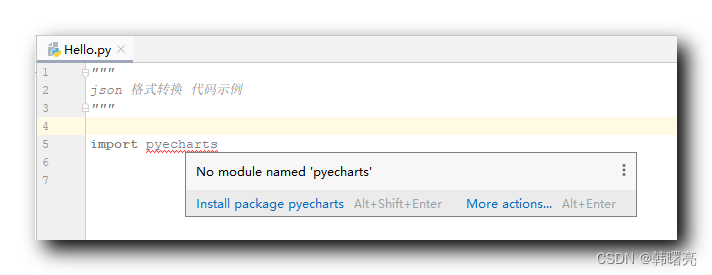
此时直接点击下面的 Install package pyecharts 按钮 , 即可直接安装 pyecharts 模块 ;
在右下角会显示安装进度 ,
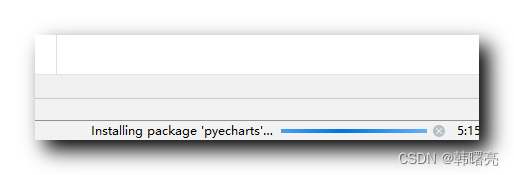
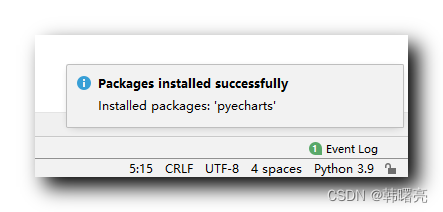
安装完成后 , 会进行如下提示 :
Package installed successfully
Installed packages:'pyecharts'
- 1
- 2
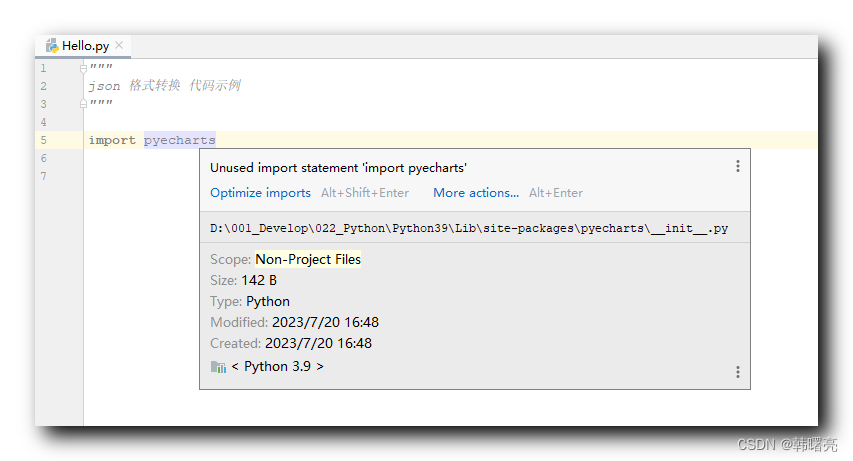
此时导入 pyecharts 模块的代码 import pyecharts 也不再报错 ;
2、在 Settings 设置界面安装
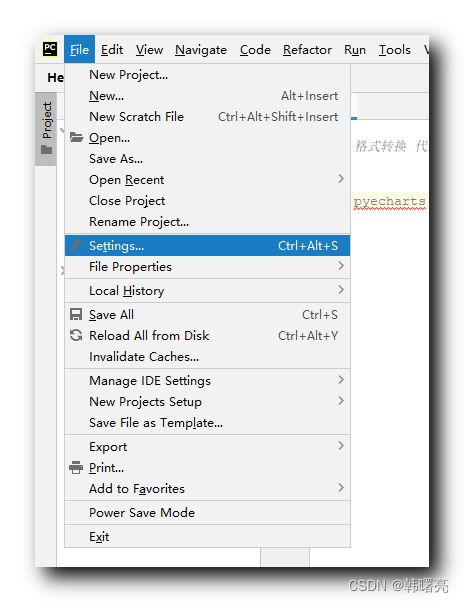
进入 PyCharm 中 , 选择 " 菜单栏 / File / Settings " 选项 ,
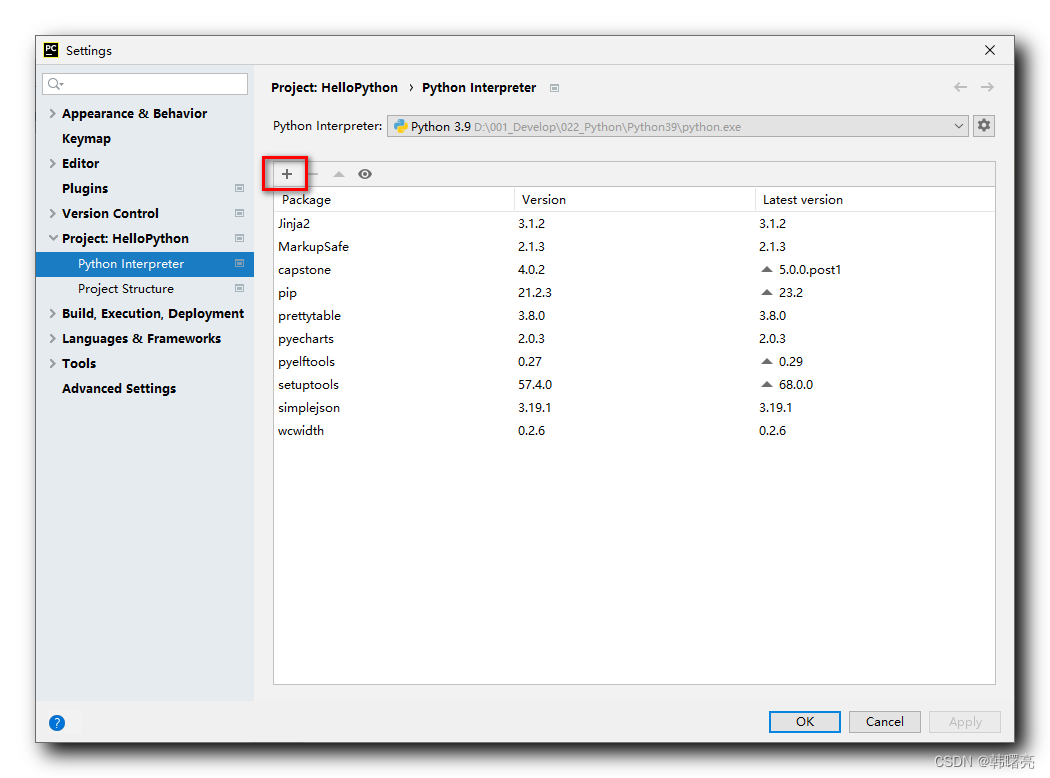
进入到 Settings 对话框中后 , 选择 Python Interpreter 解释器面板 , 点击下图中的加号按钮 ;
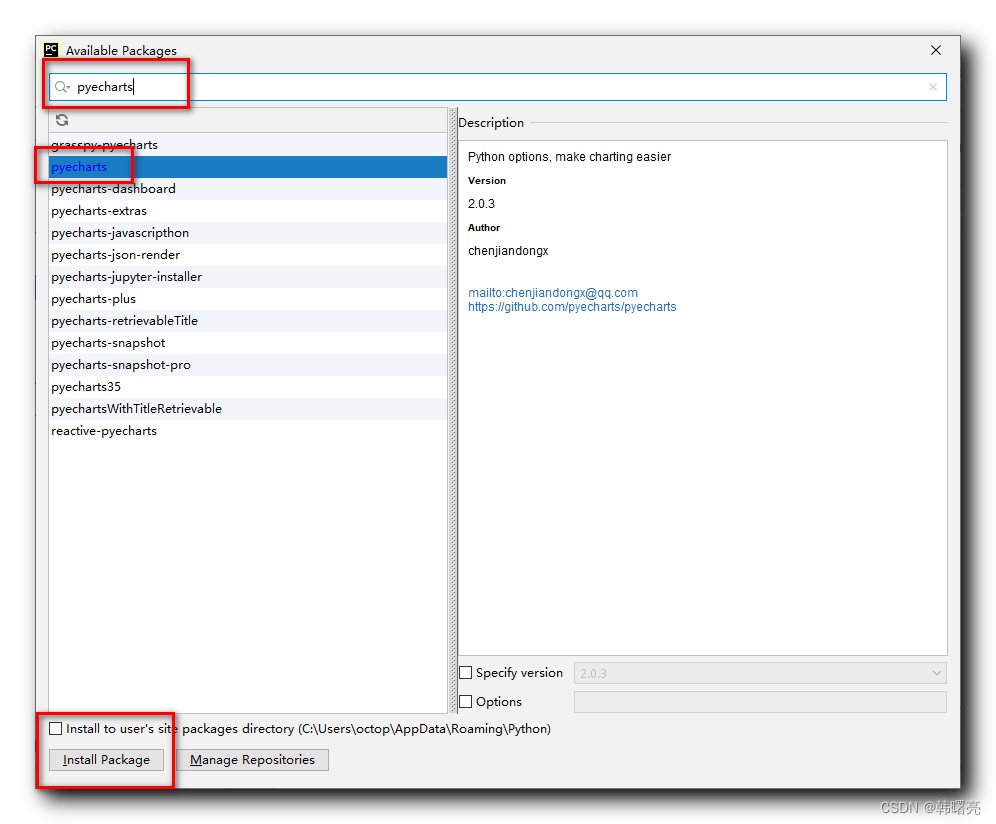
在 Available Packages 对话框中 , 在搜索框中输入 " pyecharts " , 然后下面会筛选出该模块 , 选中搜索出来的 pyecharts 模块 , 点击下方的 " Install Package " 按钮 , 即可安装该模块 ;
声明:本文内容由网友自发贡献,不代表【wpsshop博客】立场,版权归原作者所有,本站不承担相应法律责任。如您发现有侵权的内容,请联系我们。转载请注明出处:https://www.wpsshop.cn/article/detail/37167
推荐阅读

相关标签

