
热门标签
热门文章
- 1第十八届全国大学生智能车室外组5g开源(小白小白小白队)
- 2回归预测 | MATLAB实现LSTM-SVR(长短期记忆神经网络-支持向量机)多输入单输出
- 3初学者的Metasploit教程 - 从基础到高级_metsplot
- 4K8s(5)——pod生命周期_设置pod运行时长
- 5听懂未来:AI语音识别技术的进步与实战_听懂未来:ai语音识别技术的进步与实战-csdn博客
- 6HomeAssistant添加HACS插件并实现公网控制米家,HomeKit等智能家居_homeassistant接入米家
- 7神奇的数据恢复算法
- 82022年平均工资揭晓!2022年IT行业平均工资超高!最赚钱的行业是......IT! 看看最赚钱的职位是什么?
- 9Gmap使用心得分享C#-winform-Gmap
- 10Ubuntu Desktop Server - 压缩 (zip) 与解压缩 (uzip) 密码保护_ubuntu zip 加密压缩
当前位置: article > 正文
学习Eegret UI Editor-如何使用自己做的exml皮肤文件_ui_editor
作者:数据灵魂 | 2024-02-01 17:28:38
赞
踩
ui_editor
我这边是直接用Eegret UI Editor写好了自己的exml文件,如下图所示
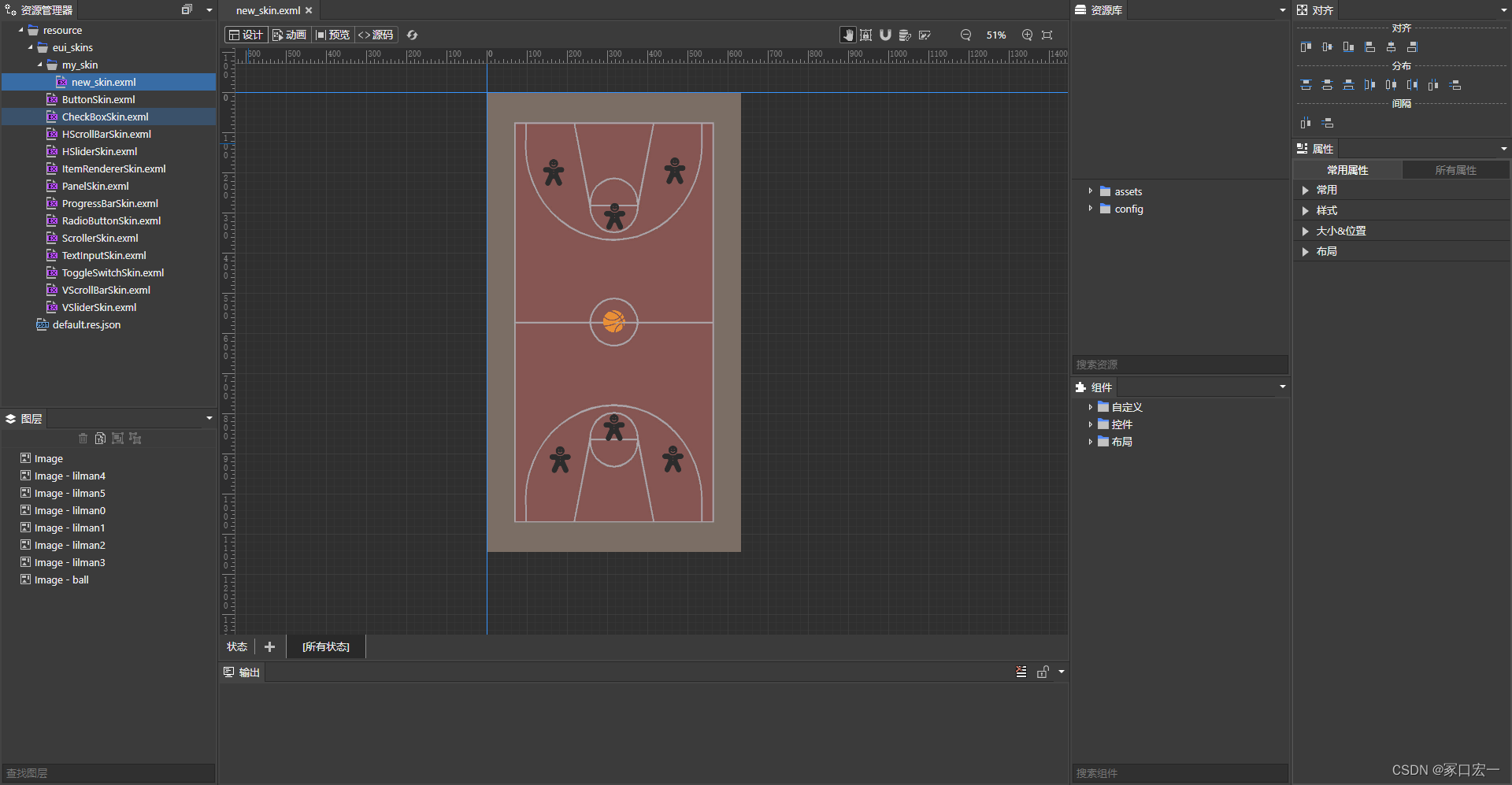
根据白鹭官方的B站教程,使用这个exml文件的核心就是要将添加到stage舞台的类和这个exml文件绑定起来,有两种方式,接下来听我好好地给大伙娓娓道来(装上一逼)。
两种方法都需要做的文件准备:
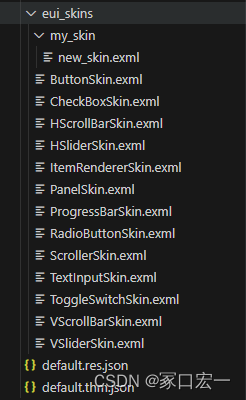
- 第一种方式:(自定义场景类绑定exml文件)
先创建好需要加载到舞台的自定义的类:
class BallGame extends eui.Component implements eui.UIComponent{ constructor(){
    super()
    //这一行是第一种方法需要用到的而已,第二种就不用了
    this.skinName="resource/eui_skins/my_skin/new_skin.exml" }

protected partAdded(partName: string, instance: any): void {
    super.partAdded(partName,instance) } protected childrenCreated(): void {
    super.childrenCreated() } }
- 1
- 2
- 3
- 4
- 5
- 6
- 7
- 8
eui.Component是继承自 egret.DisplayObjectContainer容器类并实现一个UIComponent接口的一个类,而UIComponent是一个源码的接口
如果你问我为什么要继承类这个又实现那个接口的话,那我只能说,“想知道我的秘密吗?想要的话就给你好了,去找吧!我把这段代码的秘密都放在了源码里了”
类创建成功后,设置属性skinName,源码里的定义是
 /**
         * 皮肤标识符。有效值可为:皮肤类定义,皮肤类名,皮肤实例,EXML文件内容,或外部EXML文件路径,
         * @version Egret 2.4
         * @version eui 1.0
         * @platform Web,Native
         * @language zh_CN
  */
        skinName: any;
- 1
- 2
- 3
- 4
- 5
- 6
- 7
- 8
之后源码会对skinName进行一个解析(对,想知道就去看源码,这里不方便说太多,因为我懒)
做完上面步骤之后,最重要一步来了,就是别忘了在入口类里将你的场景类添加到舞台上,
protected createGameScene(): void {
 	let gameball=new BallGame()
    this.addChild(gameball)
    //两种方式均可
    // this.addChild(new BallGame())
    }
- 1
- 2
- 3
- 4
- 5
- 6
- 第二种方式:(自定义场景类+直接修改default.thm.json)
把方式一里的this.skinName="***“给删掉,主打的就是一个"低代码”
找到resource目录下的default.thm.json文件,直接修改!
{
	"skins": {
		"eui.Button": "resource/eui_skins/ButtonSkin.exml",
		"eui.CheckBox": "resource/eui_skins/CheckBoxSkin.exml",
		"eui.HScrollBar": "resource/eui_skins/HScrollBarSkin.exml",
		"eui.HSlider": "resource/eui_skins/HSliderSkin.exml",
		"eui.Panel": "resource/eui_skins/PanelSkin.exml",
		"eui.TextInput": "resource/eui_skins/TextInputSkin.exml",
		"eui.ProgressBar": "resource/eui_skins/ProgressBarSkin.exml",
		"eui.RadioButton": "resource/eui_skins/RadioButtonSkin.exml",
		"eui.Scroller": "resource/eui_skins/ScrollerSkin.exml",
		"eui.ToggleSwitch": "resource/eui_skins/ToggleSwitchSkin.exml",
		"eui.VScrollBar": "resource/eui_skins/VScrollBarSkin.exml",
		"eui.VSlider": "resource/eui_skins/VSliderSkin.exml",
		"eui.ItemRenderer": "resource/eui_skins/ItemRendererSkin.exml",
		"BallGame": "resource/eui_skins/my_skin/new_skin.exml"
	},
	"autoGenerateExmlsList": true,
	"exmls": [
		"resource/eui_skins/ButtonSkin.exml",
		"resource/eui_skins/CheckBoxSkin.exml",
		"resource/eui_skins/HScrollBarSkin.exml",
		"resource/eui_skins/HSliderSkin.exml",
		"resource/eui_skins/ItemRendererSkin.exml",
		"resource/eui_skins/my_skin/new_skin.exml",
		"resource/eui_skins/PanelSkin.exml",
		"resource/eui_skins/ProgressBarSkin.exml",
		"resource/eui_skins/RadioButtonSkin.exml",
		"resource/eui_skins/ScrollerSkin.exml",
		"resource/eui_skins/TextInputSkin.exml",
		"resource/eui_skins/ToggleSwitchSkin.exml",
		"resource/eui_skins/VScrollBarSkin.exml",
		"resource/eui_skins/VSliderSkin.exml",
		"resource/eui_skins/my_skin/new_skin.exml"
	],
	"path": "resource/default.thm.json"
}

- 1
- 2
- 3
- 4
- 5
- 6
- 7
- 8
- 9
- 10
- 11
- 12
- 13
- 14
- 15
- 16
- 17
- 18
- 19
- 20
- 21
- 22
- 23
- 24
- 25
- 26
- 27
- 28
- 29
- 30
- 31
- 32
- 33
- 34
- 35
- 36
- 37
注意每个组的最后一行,都是我新添加进去的,然后Ctrl+S保存,直接运行,搞定
声明:本文内容由网友自发贡献,不代表【wpsshop博客】立场,版权归原作者所有,本站不承担相应法律责任。如您发现有侵权的内容,请联系我们。转载请注明出处:https://www.wpsshop.cn/article/detail/54386?site
推荐阅读
相关标签
Copyright © 2003-2013 www.wpsshop.cn 版权所有,并保留所有权利。

