
热门标签
热门文章
- 1Linux使用 lvresize扩展或缩减LV大小 (二)
- 2案例分享:当前高端低延迟视频类产品方案分享(内窥镜、记录仪、车载记录仪、车载环拼、车载后视镜等产品)
- 3Linux系统中文件被删除后的恢复方法(ext4)_linux 旧版本 系统删除了fstab
- 4软件文档相关缩写_csc和csu
- 5Docker build 太慢解决方法_docker build 慢
- 6洛谷B3624猫粮规划
- 7python实现读取pdf格式文档_python读取pdf
- 8正则表达式与文本处理工具
- 9Mybatis源码解析【一二级缓存】_mybatis一级缓存和二级缓存源码
- 10Spring Boot和Spring的区别_spring和springboot
当前位置: article > 正文
Mac下安装k8s_mac安装k8s
作者:智能墨韵书生 | 2024-01-30 19:35:37
赞
踩
mac安装k8s
本文主要讲解在Mac下如何安装K8S。
Step1:安装Docker Desktop
首先下载Docker Desktop,下载地址:https://www.docker.com/products/docker-desktop/
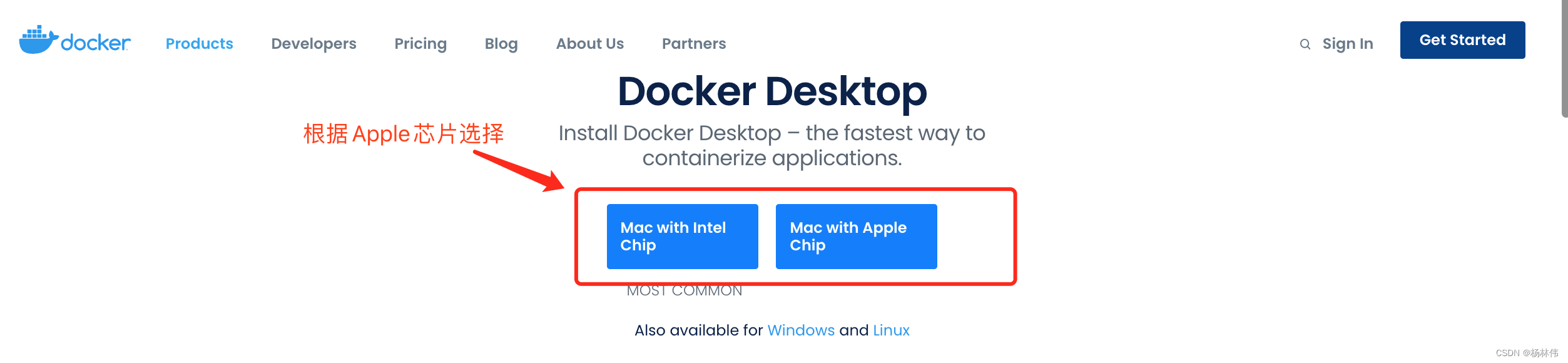
下载完成后,直接下一步下一步安装即可。
Step2:拉取k8s镜像
克隆镜像:
git clone https://github.com/gotok8s/k8s-docker-desktop-for-mac.git
- 1

进入 k8s-docker-desktop-for-mac项目,拉取镜像
./load_images.sh
- 1
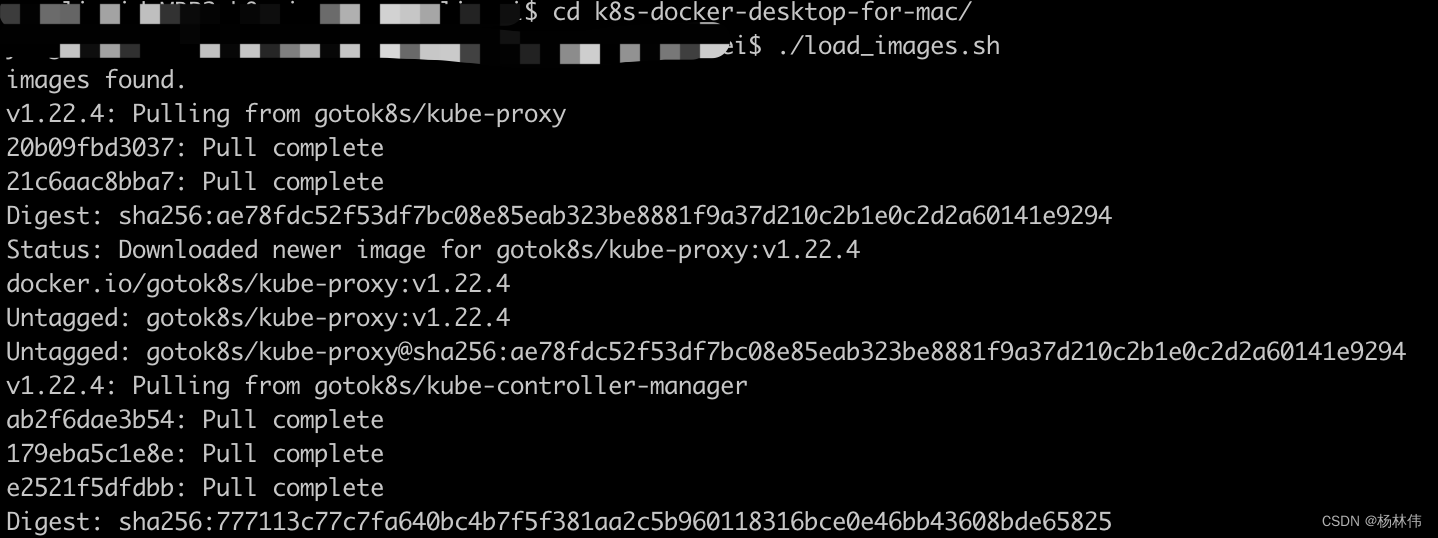
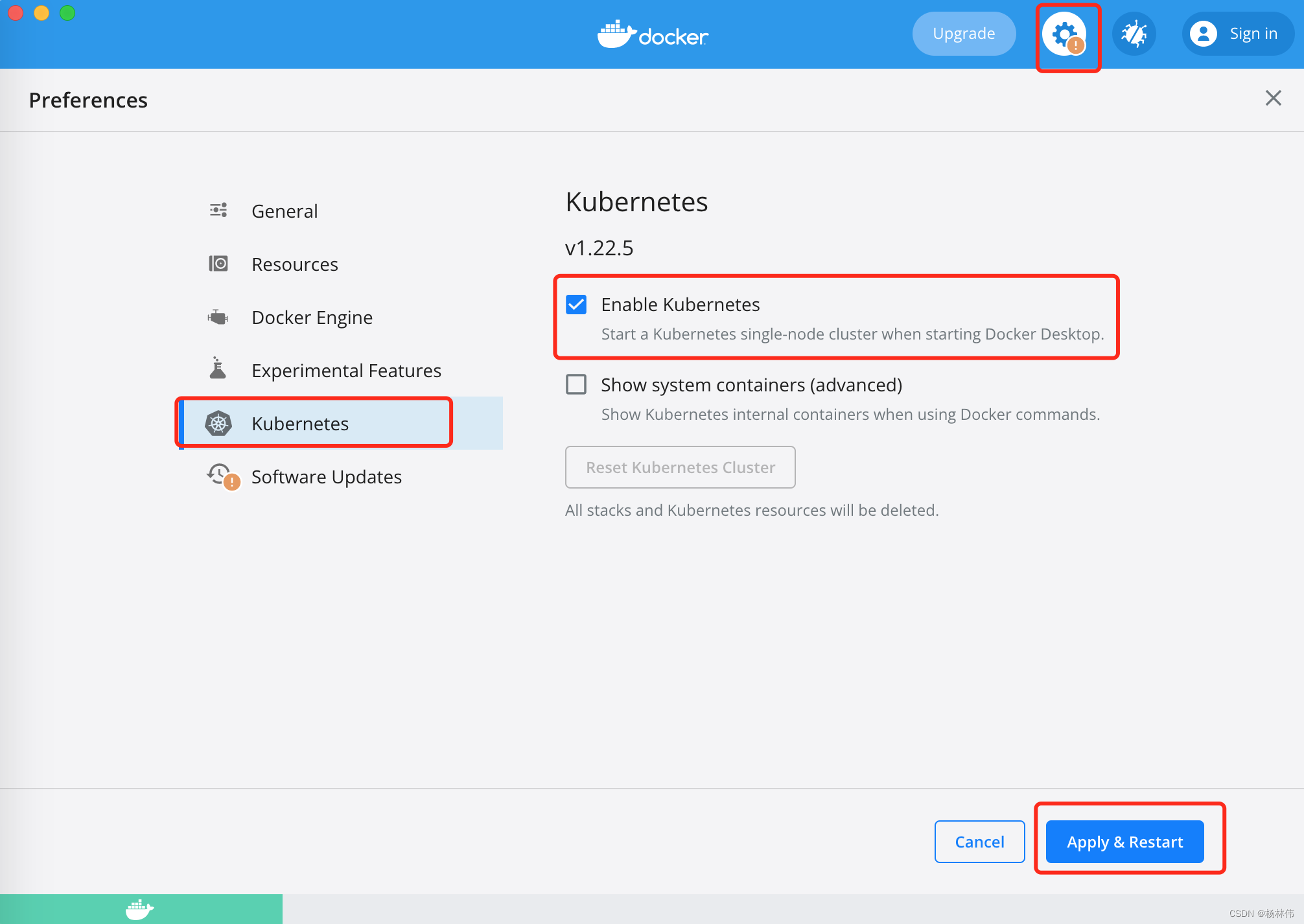
打开Docker Desktop配置页面,勾选enable k8s(需要等k8s 启动一会):
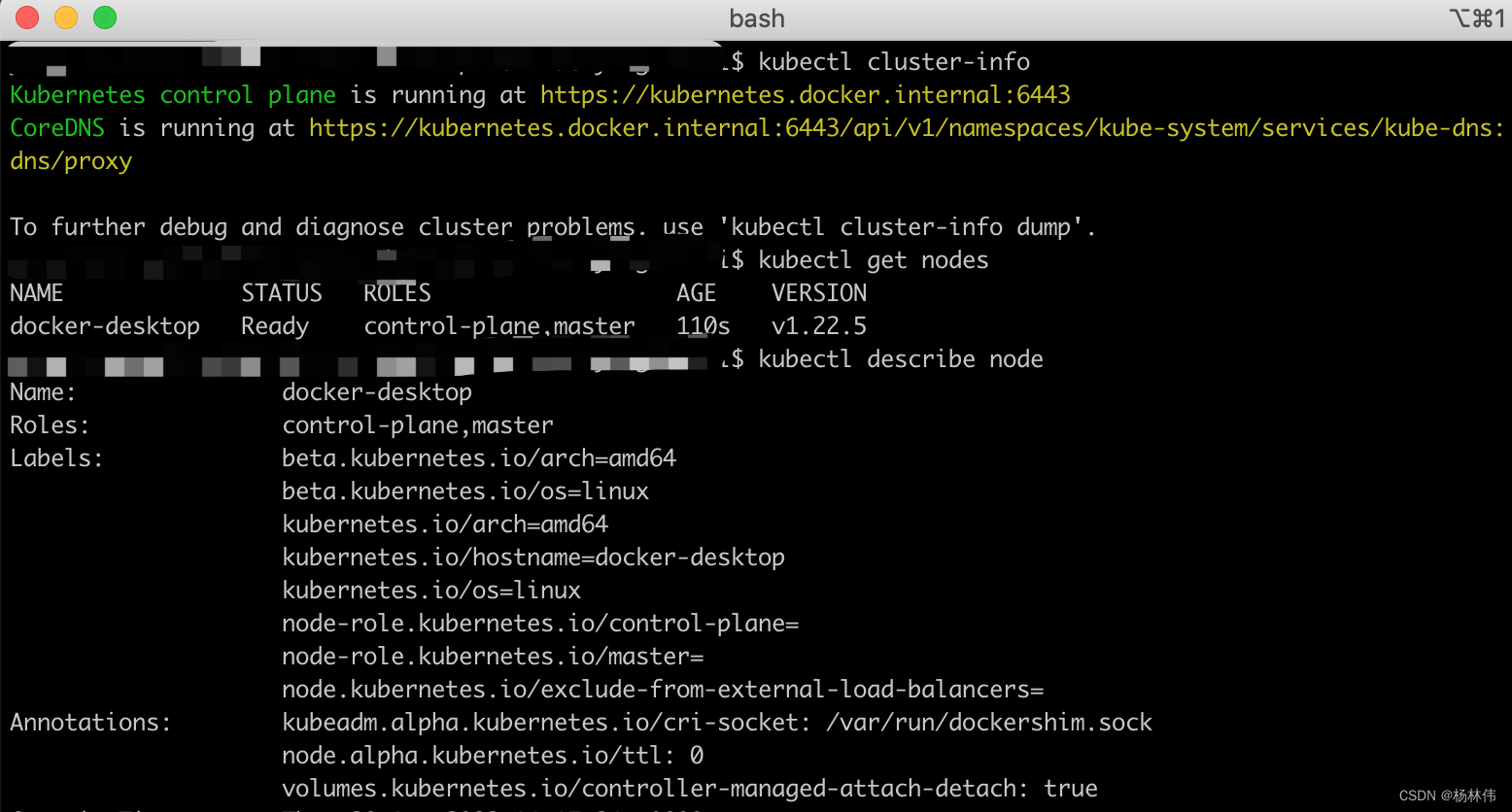
在命令终端输入如下命令,验证是否安装成功:
kubectl cluster-info

kubectl get nodes

kubectl describe node
- 1
- 2
- 3
- 4
- 5
Step3:安装k8s Dashboard
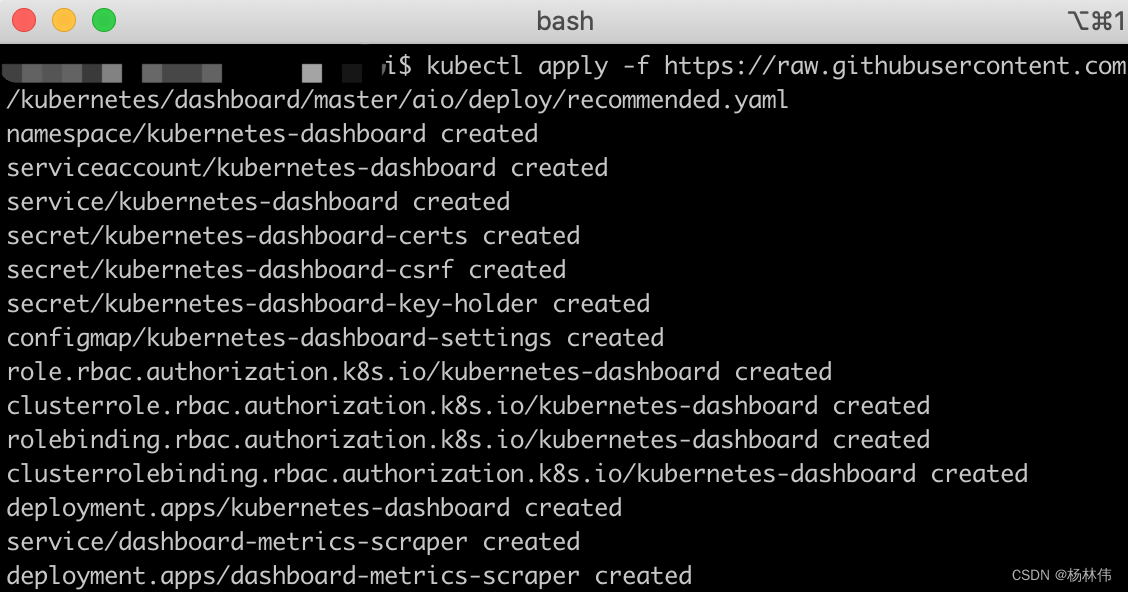
部署 Kubernetes Dashboard:
kubectl apply -f https://raw.githubusercontent.com/kubernetes/dashboard/master/aio/deploy/recommended.yaml
- 1
如果报以下错误(点击参考解决方案):

正常结果如下:
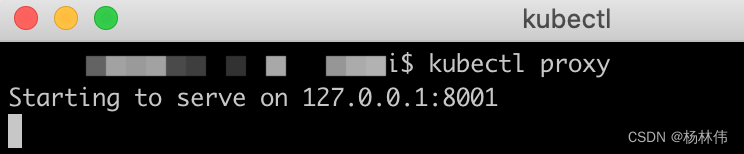
开启本机访问代理(注意不要关闭 ,关闭了下一步就打不开页面了)
kubectl proxy
- 1
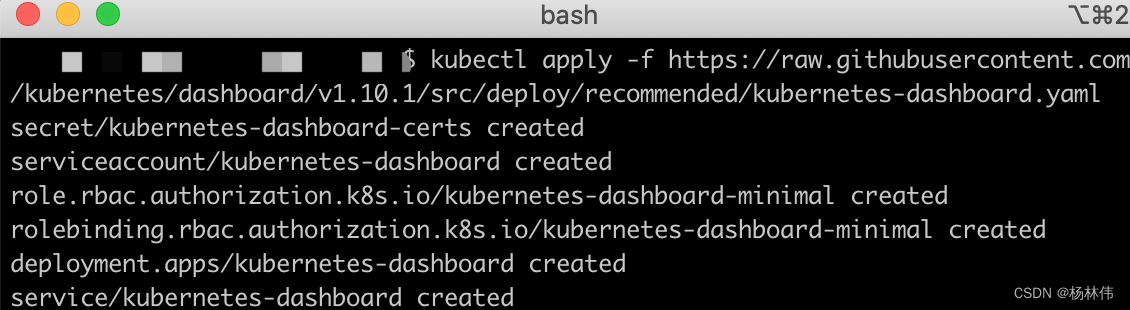
另外打开新的命令窗口,使用如下命令创建Dashboard管理员用户并用token登陆
# 创建 ServiceAccount kubernetes-dashboard-admin 并绑定集群管理员权限
kubectl apply -f https://raw.githubusercontent.com/kubernetes/dashboard/v1.10.1/src/deploy/recommended/kubernetes-dashboard.yaml
- 1
- 2
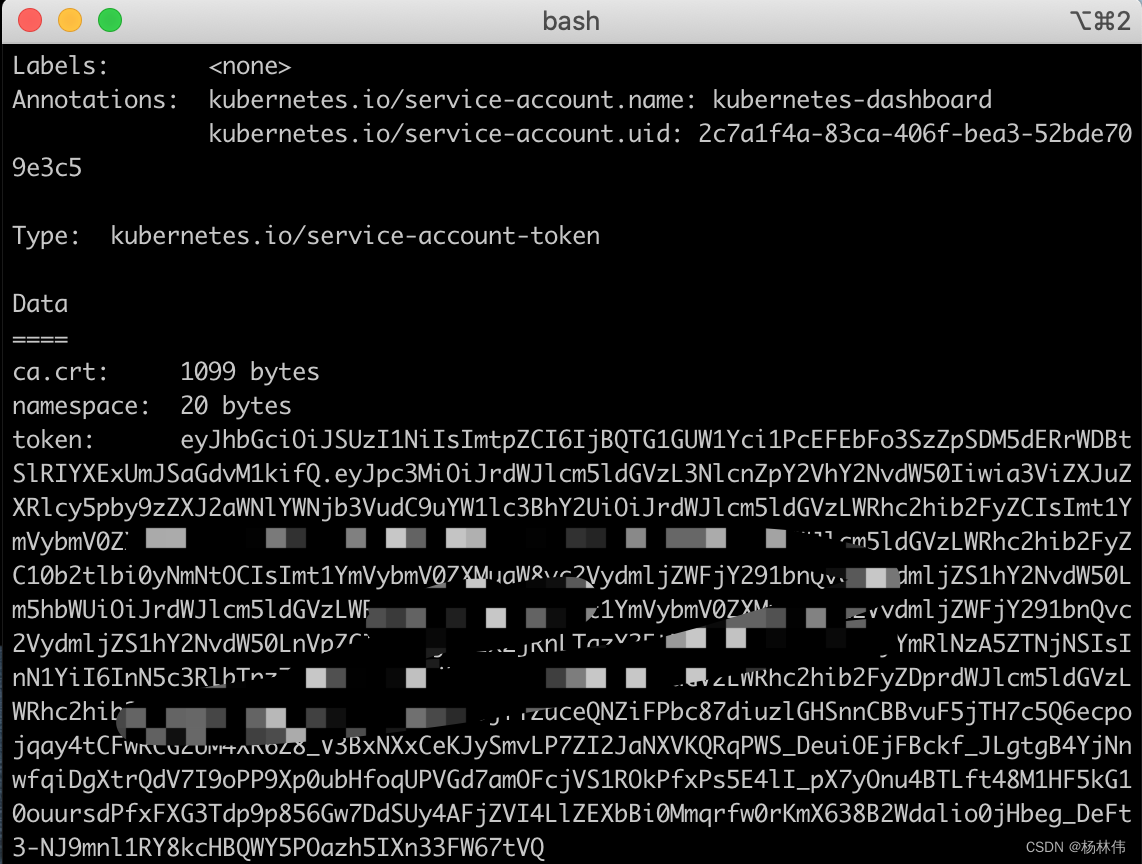
获取登陆 token
kubectl -n kubernetes-dashboard describe secret $(kubectl -n kubernetes-dashboard get secret | grep kubernetes-dashboard-admin | awk '{print $1}')
- 1
获取到token如下图:
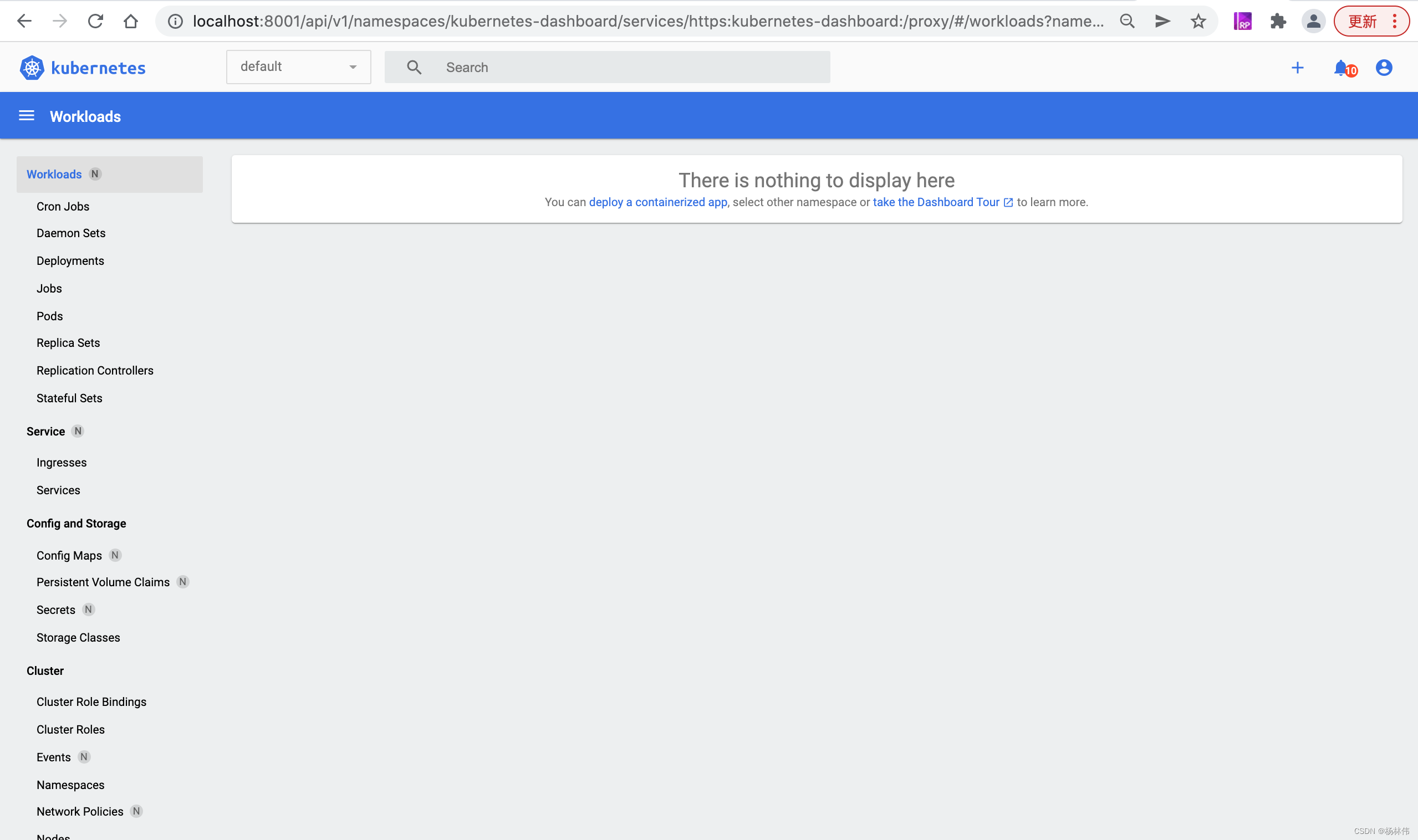
通过下面的连接访问 Dashboard: http://localhost:8001/api/v1/namespaces/kubernetes-dashboard/services/https:kubernetes-dashboard:/proxy/
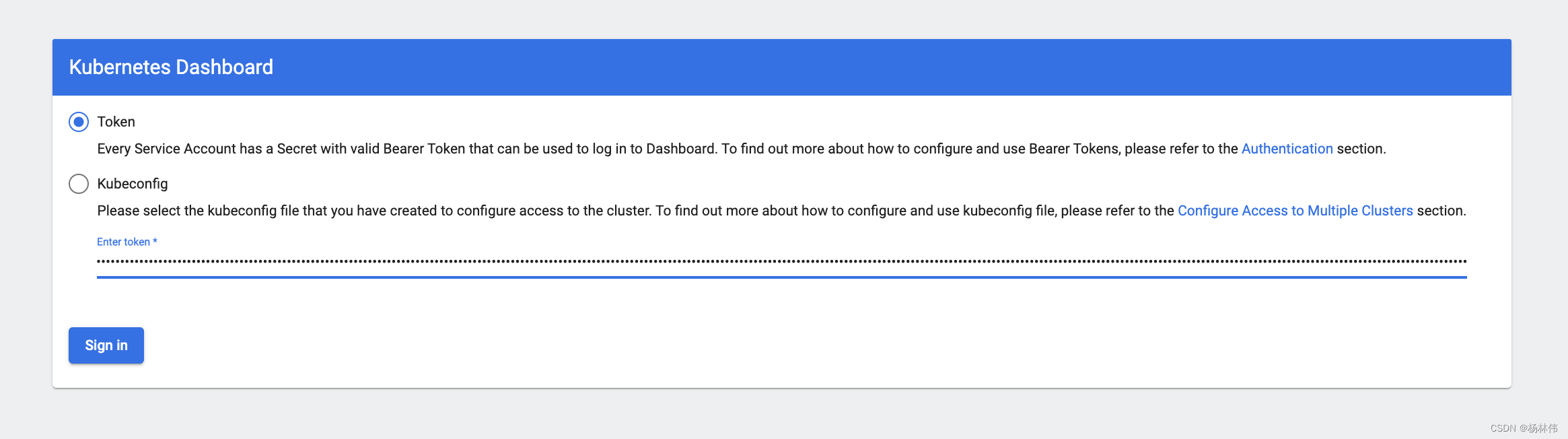
输入上一步获取的token, 验证并登录:
登录成功如下图:
声明:本文内容由网友自发贡献,不代表【wpsshop博客】立场,版权归原作者所有,本站不承担相应法律责任。如您发现有侵权的内容,请联系我们。转载请注明出处:https://www.wpsshop.cn/article/detail/48657
推荐阅读

相关标签

