
热门标签
热门文章
- 1docker(安装、镜像的建立、加速和优化)_加快镜像创建的速度
- 2简单了解YOLOv8
- 3使用bat批量打开安装包\复制文件\关闭防火墙\创建文件快捷方式_用bat复制快捷软件
- 4java runtime cpu_java如何获取实时cpu使用情况?
- 5axios 拦截器_axios拦截器
- 6明解C语言 入门 课后习题练习答案 第十二章_明解c语言入门篇答案第十二章
- 7java 判断日期格式_java判断字符是否是日期格式
- 8数字IC笔试千题解--填空题篇(四)_比如下面一句话 always @(posedge clk) begin a<= b; b<= c;
- 9【微博爬虫教程&实例】基于requests、mysql爬取大数据量博主关键字下博文及评论
- 10Spring Boot的 Docker打包插件哪个好用
当前位置: article > 正文
windows版 docker desktop学习笔记——2 容器仓库管理_docker desktop创建命名空间
作者:机器思考机器 | 2024-01-30 19:01:35
赞
踩
docker desktop创建命名空间
上一篇 windows版 docker desktop学习笔记——1基础总结
下一篇
docker仓库类似于git仓库主要是用于管理镜像
一.本地仓库管理
1.本地搭建docker 仓库
- #1.下载docker仓库
- docker pull registry
-
- #2.运行容器
- docker run -d -p 5000:5000 -v D:/myregistry/:/tmp/registry --privileged=true registry
- #Linux 解决挂载目录没有root 权限问题 --privileged=true
- #-v 配置容器数据卷映射,通过映射,宿主机主机或者容器挂掉后,重启后可以自动双向同步配置文件和数据文件
- #扩展 D:/myregistry/:/tmp/registry:ro 默认rw,可以配置readonly,ro用于只能通过外部来配置容器的场景
-
-
- #3.查看仓库的首页
- http://localhost:5000/v2/_catalog
-
-
-
-


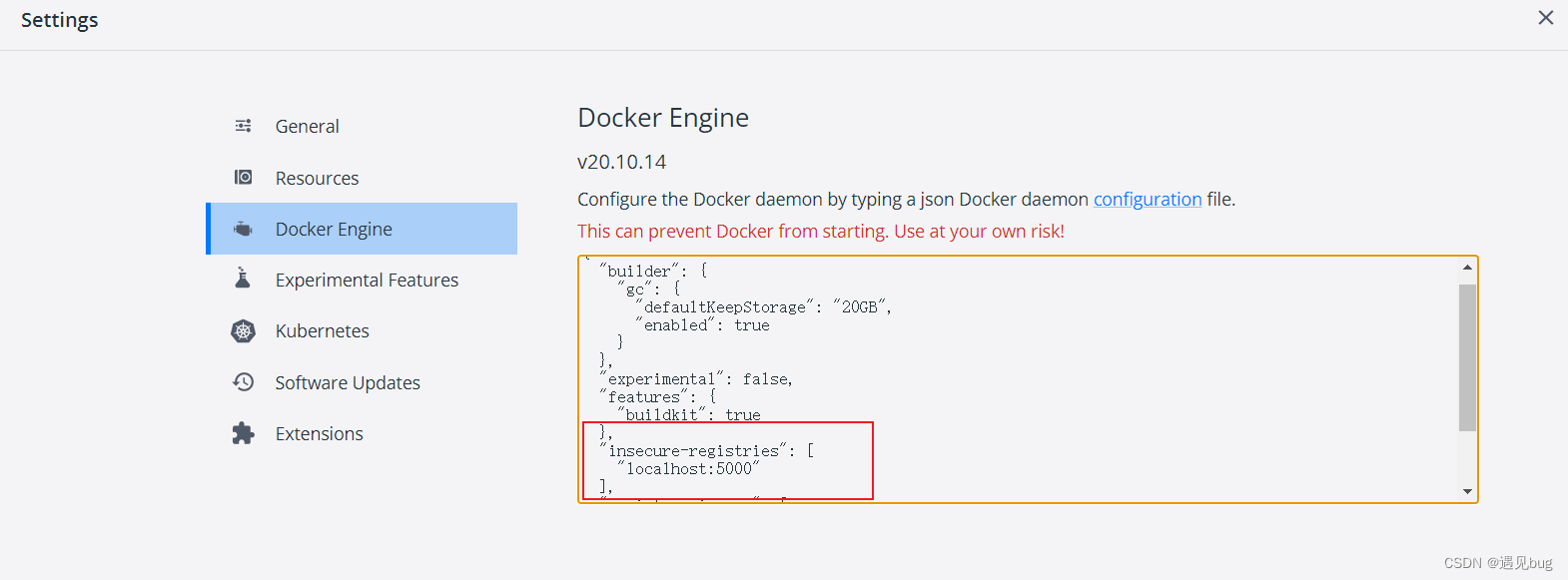
2.取消 docker 默认不允许http推送的限制
打开docker desktop 》setting》docker engine 增加一项配置
"insecure-registries":["localhost:5000"]
注:Linux中配置文件所在位置为 /etc/docker/daemon.json
3. -v windows授权挂载的目录
打开docker desktop 》setting》Resources》file sharing 配置本地的目录

4.镜像上传到本地仓库
- ##1. 将容器打包新镜像
- docker commit -m ="ubuntu add ifconfig" -a="lengedyun" 容器id lenged/ubuntu-net-tool:v0.1
-
- ##2. 标记本地镜像,将其归入本地仓库
- docker tag lenged/unbutu-net-tool:v0.1 localhost:5000/unbutu-net-tool:v0.1
-
- ##3. 推送到本地仓库
- docker push localhost:5000/unbutu-net-tool:v0.1
-
- ##4. 从私服仓库下载
- docker pull localhost:5000/unbutu-net-tool:v0.1
二、阿里云仓库配置
1.登录阿里云》打开控制台》容器镜像服务

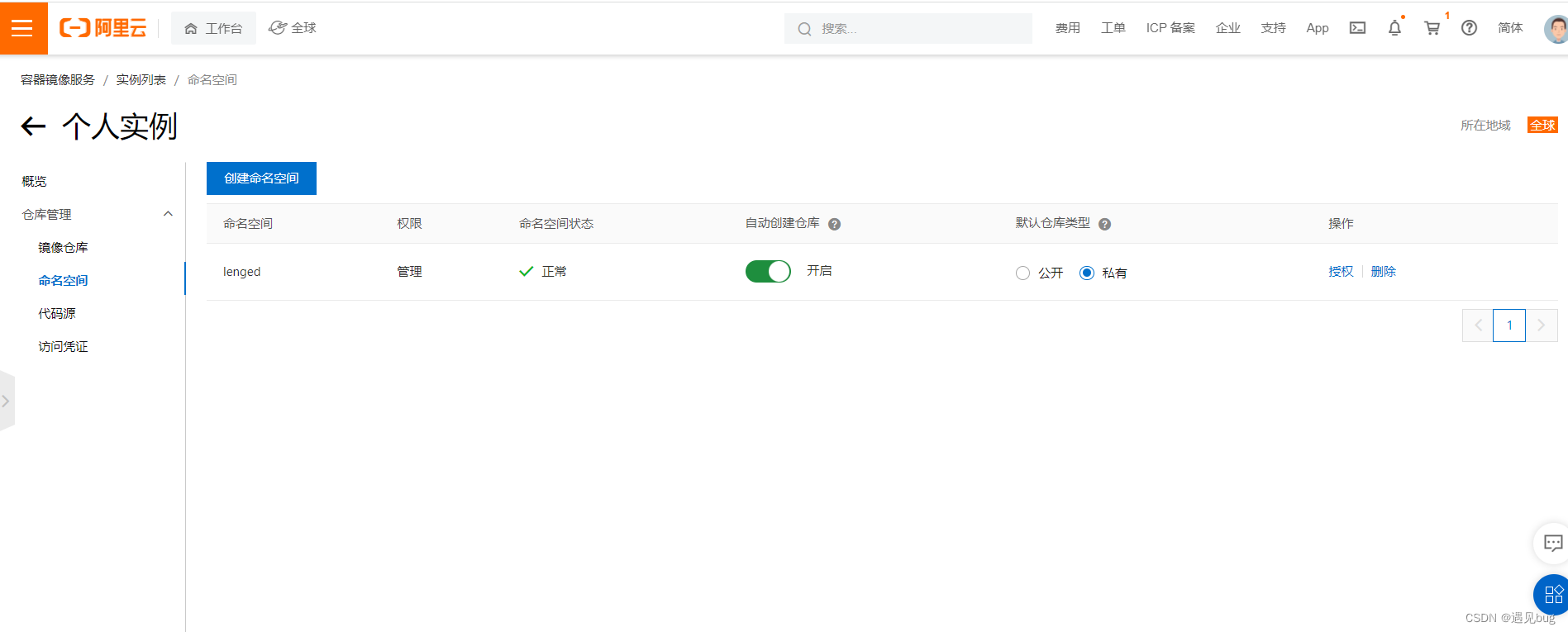
2. 先创建命名空间
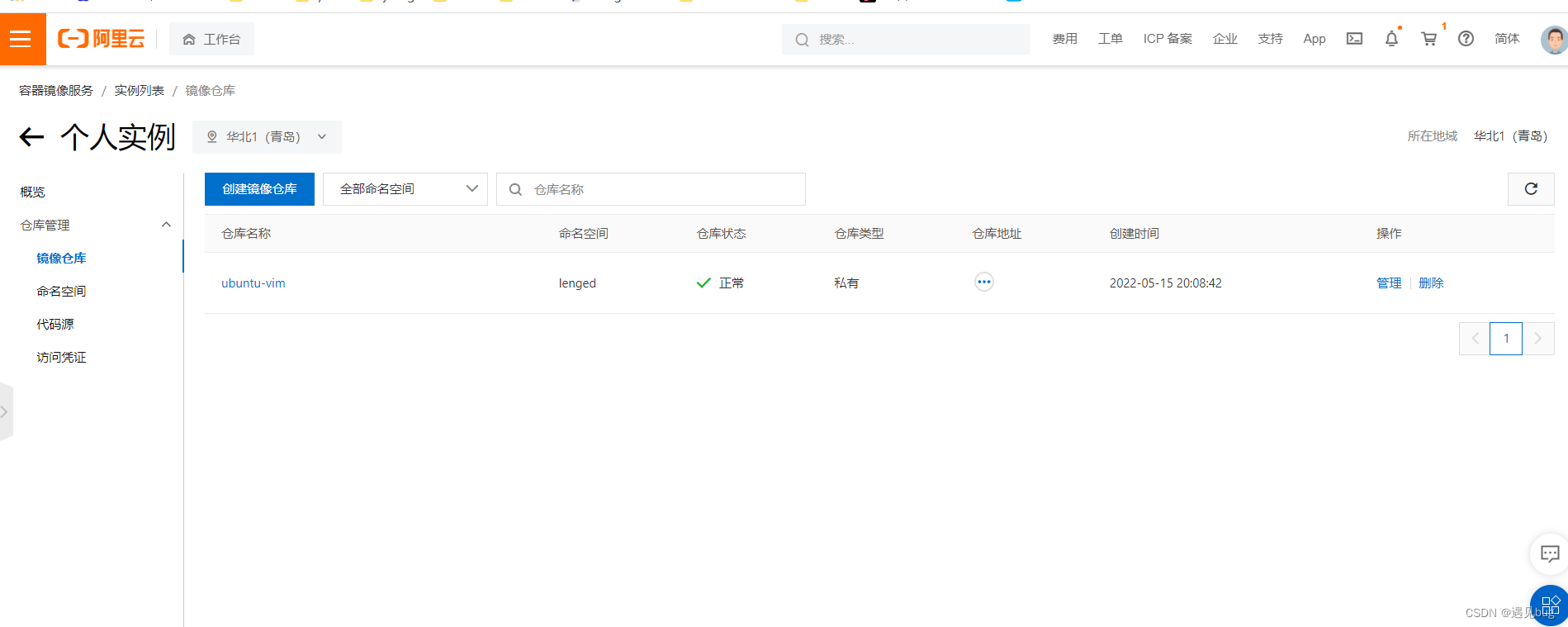
3.创建镜像仓库
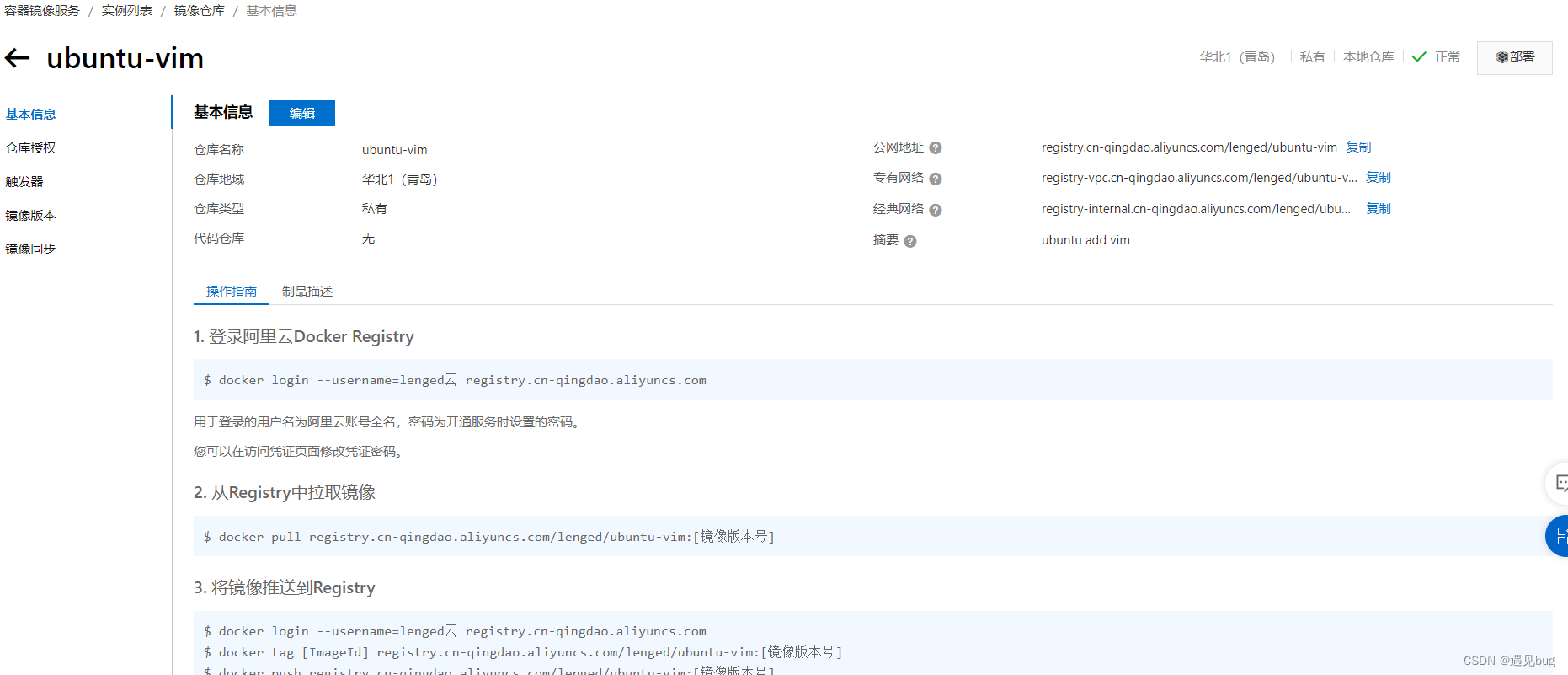
4.根据操作指南进行操作,需要单独设置密码,不是阿里云的登录密码
声明:本文内容由网友自发贡献,版权归原作者所有,本站不承担相应法律责任。如您发现有侵权的内容,请联系我们。转载请注明出处:【wpsshop博客】
推荐阅读

相关标签

