
热门标签
热门文章
- 1类的C语言模拟实现_c实现类
- 2Kubernetes的Pod生命周期_phase=success
- 39 个实用的 VSCode 扩展插件,让你的开发工作更轻松
- 4免费使用GPT-4的N种方法_gpt4免费安装使用
- 5Docker仓库
- 6HarmonyOS学习路之开发篇—设备管理(设置项)
- 7Ubuntu 18.04安装docker-compose_ubuntu 1804 apt docker docker-compose install
- 8【华为od机试】约瑟夫问题-Python3_蓝球(5v5)比赛,每个球员拥有一个战斗力,每个队伍所有球员战斗力之和薇该队伍的总
- 9深度学习中RGB影像图的直方图均衡化python代码and对图片中指定部分做基于掩模的特定区域直方图均衡化
- 10软件工程 学生信息管理系统 结构化的需求分析_学生信息管理系统软件工程
当前位置: article > 正文
【备忘】Ubuntu18 安装nvidia-docker,docker-compose,docker-machine,nvidia-docker_ubuntu18.04 docker-compose
作者:cp456 | 2024-01-30 15:35:01
赞
踩
ubuntu18.04 docker-compose
参考自网络,归为翻译
1.准备
1.1 Linux内核版本3.10以上
uname -r

2. docker
2.1 安装存储库
- 安装需要的包
sudo apt install apt-transport-https ca-certificates curl gnupg-agent software-properties-common
- 1
- 添加中科大docker源
curl -fsSL https://mirrors.ustc.edu.cn/docker-ce/linux/ubuntu/gpg | sudo apt-key add -
sudo add-apt-repository "deb [arch=amd64] https://mirrors.ustc.edu.cn/docker-ce/linux/ubuntu $(lsb_release -cs) stable"
- 1
- 2
- 3
- 确认官方GPG key已获取
sudo apt-key fingerprint 0EBFCD88
- 1

2.2 安装docker-ce
sudo apt update
sudo apt install docker-ce docker-ce-cli containerd.io
- 1
- 2
如果想要在非root用户下使用docker,执行以下命令。
sudo groupadd docker
sudo usermod -aG docker your_usr_name
newgrp docker
- 1
- 2
- 3
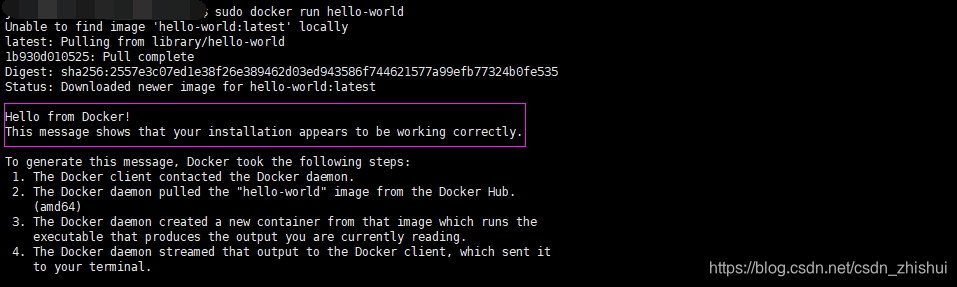
2.3 测试
sudo service docker start #启动docker服务
sudo docker run hello-world
- 1
- 2
3 docker-compose
- 下载包
注意:
1)这里下载的是可执行文件,下载下来就能用的
2)1.24.1是安装的版本号,可以在这里查到,然后直接替换掉。
sudo curl -L "https://github.com/docker/compose/releases/download/1.24.1/docker-compose-$(uname -s)-$(uname -m)" -o /usr/local/bin/docker-compose

sudo chmod +x /usr/local/bin/docker-compose
- 1
- 2
- 3
- 测试
docker-compose --version
- 1
如果上面命令有问题,添加一个软链接
sudo ln -s /usr/local/bin/docker-compose /usr/bin/docker-compose
4 docker-machine
- Linux
base=https://github.com/docker/machine/releases/download/v0.16.0 &&
  curl -L $base/docker-machine-$(uname -s)-$(uname -m) >/tmp/docker-machine &&
  sudo install /tmp/docker-machine /usr/local/bin/docker-machine
- 1
- 2
- 3
- Windows
base=https://github.com/docker/machine/releases/download/v0.16.0 &&
  mkdir -p "$HOME/bin" &&
  curl -L $base/docker-machine-Windows-x86_64.exe > "$HOME/bin/docker-machine.exe" &&
  chmod +x "$HOME/bin/docker-machine.exe"
- 1
- 2
- 3
- 4
- macOS
 base=https://github.com/docker/machine/releases/download/v0.16.0 &&
  curl -L $base/docker-machine-$(uname -s)-$(uname -m) >/usr/local/bin/docker-machine &&
  chmod +x /usr/local/bin/docker-machine
- 1
- 2
- 3
5 nvidia-docker
- 安装nvidia-docker
$ distribution=$(. /etc/os-release;echo $ID$VERSION_ID)
$ curl -s -L https://nvidia.github.io/nvidia-docker/gpgkey | sudo apt-key add -
$ curl -s -L https://nvidia.github.io/nvidia-docker/$distribution/nvidia-docker.list | sudo tee /etc/apt/sources.list.d/nvidia-docker.list

$ sudo apt-get update && sudo apt-get install -y nvidia-container-toolkit
$ sudo systemctl restart docker
- 1
- 2
- 3
- 4
- 5
- 6
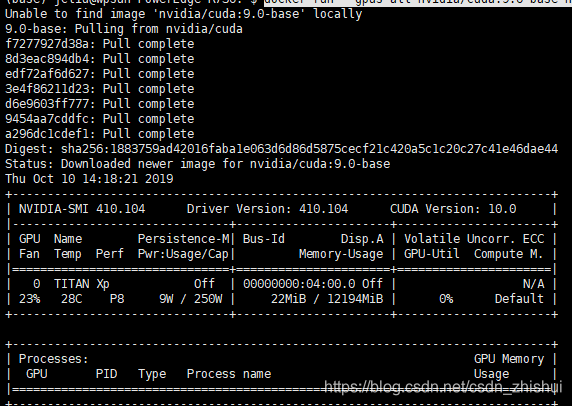
- 测试
docker run --gpus all nvidia/cuda:9.0-base nvidia-smi
- 1
参考
- https://docs.docker.com/install/linux/docker-ce/ubuntu/
- https://docs.docker.com/compose/install/
- https://docs.docker.com/machine/install-machine/
- https://github.com/NVIDIA/nvidia-docker/wiki/Installation-(version-2.0)#prerequisites
- https://nvidia.github.io/nvidia-docker/
- http://www.runoob.com/docker/ubuntu-docker-install.html
- https://github.com/NVIDIA/nvidia-docker
声明:本文内容由网友自发贡献,不代表【wpsshop博客】立场,版权归原作者所有,本站不承担相应法律责任。如您发现有侵权的内容,请联系我们。转载请注明出处:https://www.wpsshop.cn/article/detail/47276
推荐阅读


相关标签

