
热门标签
热门文章
- 1react渲染流程是怎样的
- 2Java容器常见操作_java 容器 去重
- 3django入门常见问题汇总
- 4eclipse连接mysql全网最详细教程_eclipse连接mysql数据库
- 5react中ref使用方法解析_react 判断点击的是否是自身或自身子元素
- 6Centos7安装配制VSftp权限(二)_cnetos7 配置vsftp用户不能访问上级目录
- 7gitee更新项目(git命令检出或更新)_gitee记录更新时间是本地更新时间吗
- 8python图像处理 ——几种图像增强技术_python 图像增强
- 9sublime text3对ts语法高亮支持_sublime script lang='ts' 不高亮
- 10VSCode一个好用插件_vscode gpt4插件
当前位置: article > 正文
深度学习中RGB影像图的直方图均衡化python代码and对图片中指定部分做基于掩模的特定区域直方图均衡化
作者:程序性能提升者 | 2024-01-29 20:43:05
赞
踩
深度学习中RGB影像图的直方图均衡化python代码and对图片中指定部分做基于掩模的特定区域直方图均衡化
深度学习很重要的预处理步骤
就是需要对做直方图均衡化
其中主要分成灰度图以及RGB图的直方图均衡化
这俩的方法和代码不同
想要去看具体原理的朋友可以查看下面这篇博客的内容
写的很详细
颜色直方图均衡化(https://www.cnblogs.com/wancy/p/17668345.html)
我们这个场景中会用到的就是颜色直方图均衡化了
其中包含三种方法
方法1.在BGR颜色空间下进行直方图均衡化,可以分别对每个通道进行均衡化。
以下是批量读取某个文件夹中的所有图片,并对每张图片做RGB直方图均衡化,使用OpenCV库实现彩色图像直方图均衡化(在BGR颜色空间)的代码:
- import cv2
- import os
- import shutil
-
- filePath = r"F:\deepl\sample\complete\road3\white" # 用于获取文件名称列表
- new_path = r"F:\deepl\sample\complete\road3\white-rgb" # 目标文件夹
- #move_path = r"F:\deepl\sample\complete\water2\sat" # 目标文件夹
-
- file_names = filter(lambda x: x.find('png')!=-1, os.listdir(filePath))
-
- # print(file_list)
-
- for file in file_names:
- # 读取彩色图像
- path=filePath+'\\'+file
- img = cv2.imread(path)
- # 分离BGR图像的通道
- b, g, r = cv2.split(img)
- # 对每个通道进行直方图均衡化
- equ_b = cv2.equalizeHist(b)
- equ_g = cv2.equalizeHist(g)
- equ_r = cv2.equalizeHist(r)
- equ_img = cv2.merge((equ_b, equ_g, equ_r))#合并均衡化后的通道
- # 显示均衡化前后的彩色图像
- path2=new_path+'\\'+file
- cv2.imwrite(path2, equ_img)
- #cv2.imshow('Original Image', img)
- #cv2.imshow('Equalized Image', equ_img)
- #cv2.waitKey(0)
- #cv2.destroyAllWindows()
做均衡化前后的图片如下所示:
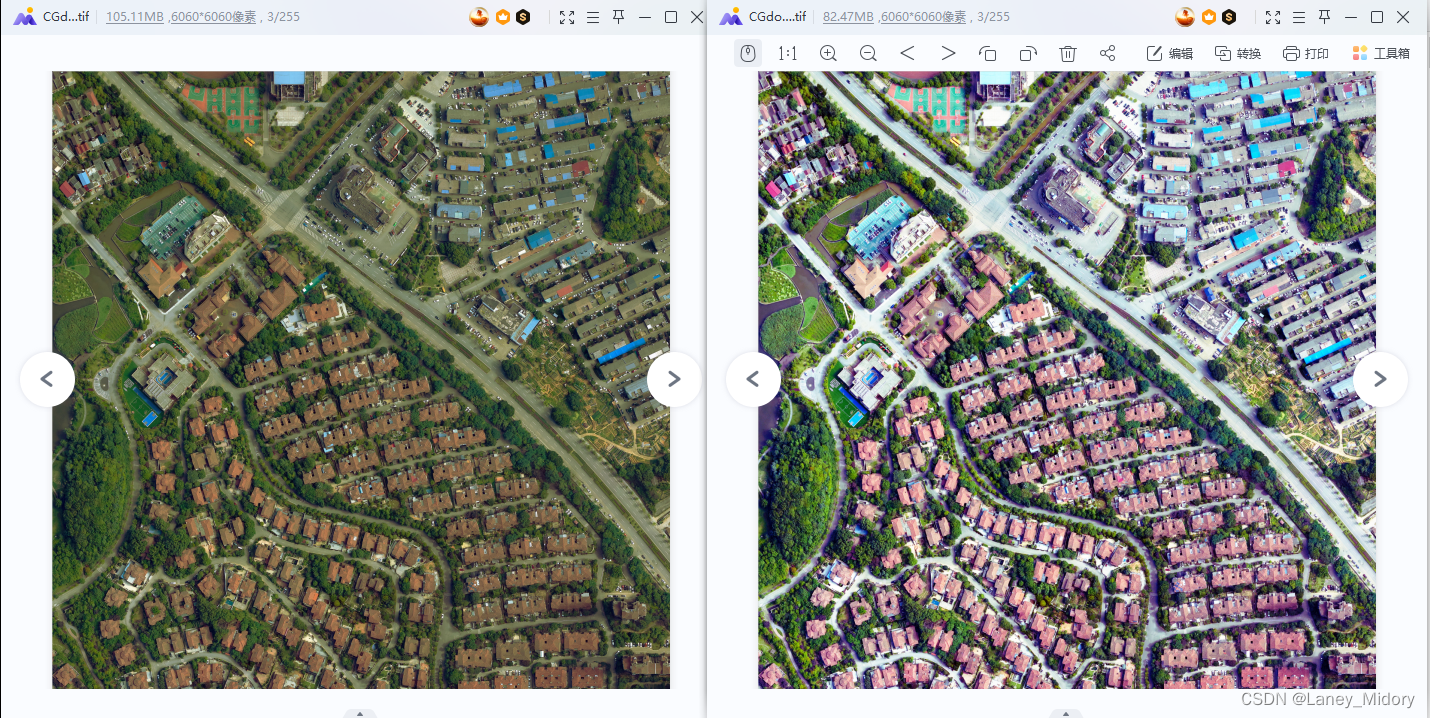
但是,由于我的图片中有些图片存在大面积白色,因此均衡之后颜色就变成了这样:

很明显,由于白色区域的影响,这个结果明显是不对的,想了各种办法:
1、比如用PS把白色区域删掉,保存成png透明背景的再跑上面的代码,结果不对
2、用PS把上面的白色区域先变成灰色,再跑,结果也还是不对
总结原因:是因为我们上面的代码是做全局直方图均衡化,并不是局部的,因此即使是透明背景,结果做出来也不对
而且为了只让我选定的区域做直方图均衡化,其他区域不变
就需要用到下面的方法
基于掩模的特定区域直方图均衡化
这里也是参考了这位博主的文章
但这里他是对灰度图像做的,我们要做的是RGB影像
因此我对代码进行了修改,可以对RGB进行基于掩模的特定区域颜色直方图均衡化
话不多说
直接看代码
- import cv2
- import os
- import numpy as np
-
- filePath = r"F:\deepl\sample\complete\road3\white" # 用于获取文件名称列表
- new_path = r"F:\deepl\sample\complete\road3\white-rgb" # 目标文件夹
- mask_path = r"F:\deepl\sample\complete\road3\white-mask" # 目标文件夹
- #move_path = r"F:\deepl\sample\complete\water2\sat" # 目标文件夹
-
- file_names = filter(lambda x: x.find('png')!=-1, os.listdir(filePath))
-
- # print(file_list)
-
- for file in file_names:
- # 读取彩色图像
- path=filePath+'\\'+file
- mask_path=mask_path+'\\'+file
- img = cv2.imread(path)
- # 分离BGR图像的通道
- b, g, r = cv2.split(img)
-
- mask = cv2.imread(mask_path, 0)
- coord = np.where(mask == 255)
- print(coord)
- b_mask = b[coord]
- g_mask = g[coord]
- r_mask = r[coord]
- # 对每个通道进行直方图均衡化
- equ_b = cv2.equalizeHist(b_mask)
- equ_g = cv2.equalizeHist(g_mask)
- equ_r = cv2.equalizeHist(r_mask)
- equ_img = cv2.merge((equ_b, equ_g, equ_r))#合并均衡化后的通道
- img2 = img.copy()
- for i, C in enumerate(zip(coord[0], coord[1])):
- img2[C[0], C[1]] = equ_img[i][0]
-
- # 显示均衡化前后的彩色图像
- path2=new_path+'\\'+file
- cv2.imwrite(path2, img2)
- #cv2.imshow('Original Image', img)
- #cv2.imshow('Equalized Image', equ_img)
- #cv2.waitKey(0)
- #cv2.destroyAllWindows()
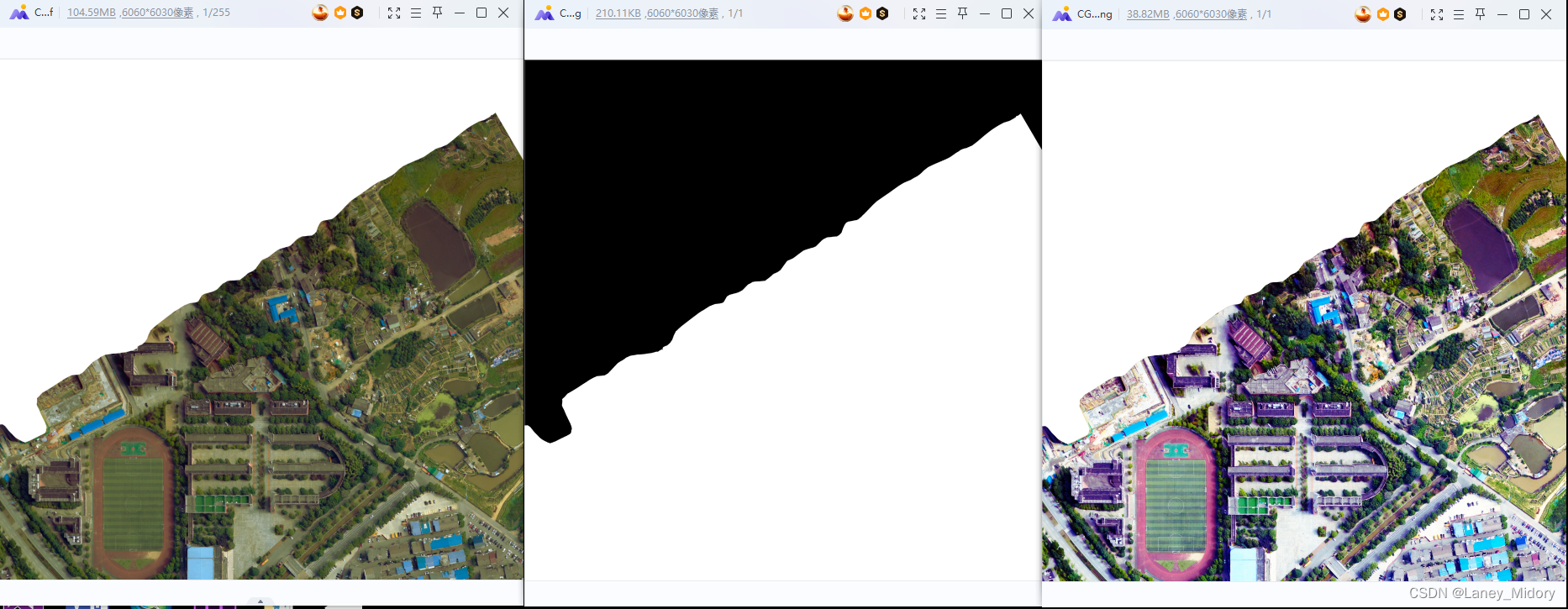
上面3张图分别是RGB原图,黑白掩模,均衡化后的结果
这下可以看出,我们只对其中一部分指定区域做了均衡化
成功!
但是如何批量化跑呢?
我想要让程序自动从文件夹中读取图片,自动将白色和非白色区域生成掩模,然后自动读取后制作均衡化后的结果
声明:本文内容由网友自发贡献,不代表【wpsshop博客】立场,版权归原作者所有,本站不承担相应法律责任。如您发现有侵权的内容,请联系我们。转载请注明出处:https://www.wpsshop.cn/article/detail/44808
推荐阅读

相关标签

