
热门标签
热门文章
- 1初识鸿蒙跨平台开发框架ArkUI-X_鸿蒙开发平台
- 2[HTML]Web前端开发技术3(HTML5、CSS3、JavaScript )超链接,target,scrolling,marginwidth,frameborder,iframe——喵喵画网页
- 3C# Cad2016二次开发选择文本信息导出(六)
- 4数据库总结之高级篇_具体实现还是要看表选择的存储引擎
- 5Unity零基础到入门 ☀️| 游戏引擎 Unity 从0到1的 系统学习 路线【全面总结-建议收藏】!_unity学习路线
- 6《Linux从练气到飞升》No.21 Linux简单实现一个shell
- 7vue+face-api.js实现前端人脸识别功能
- 8MySQL练习《单表操作2》_在student表中查询年龄大于18的学生的所有信息
- 9关于“Python”的核心知识点整理大全45
- 10主机windows与虚拟机Ubuntu联动复制粘贴
当前位置: article > 正文
【云原生】Docker基于Dockerfile多级构建,实现缩小镜像体积
作者:数据结构灵魂 | 2024-01-30 13:42:45
赞
踩
【云原生】Docker基于Dockerfile多级构建,实现缩小镜像体积
目录
三、基于上次的mysql的Dockerfile修改做多级构建
一、基于上次的nginx的Dockerfile做多级构建
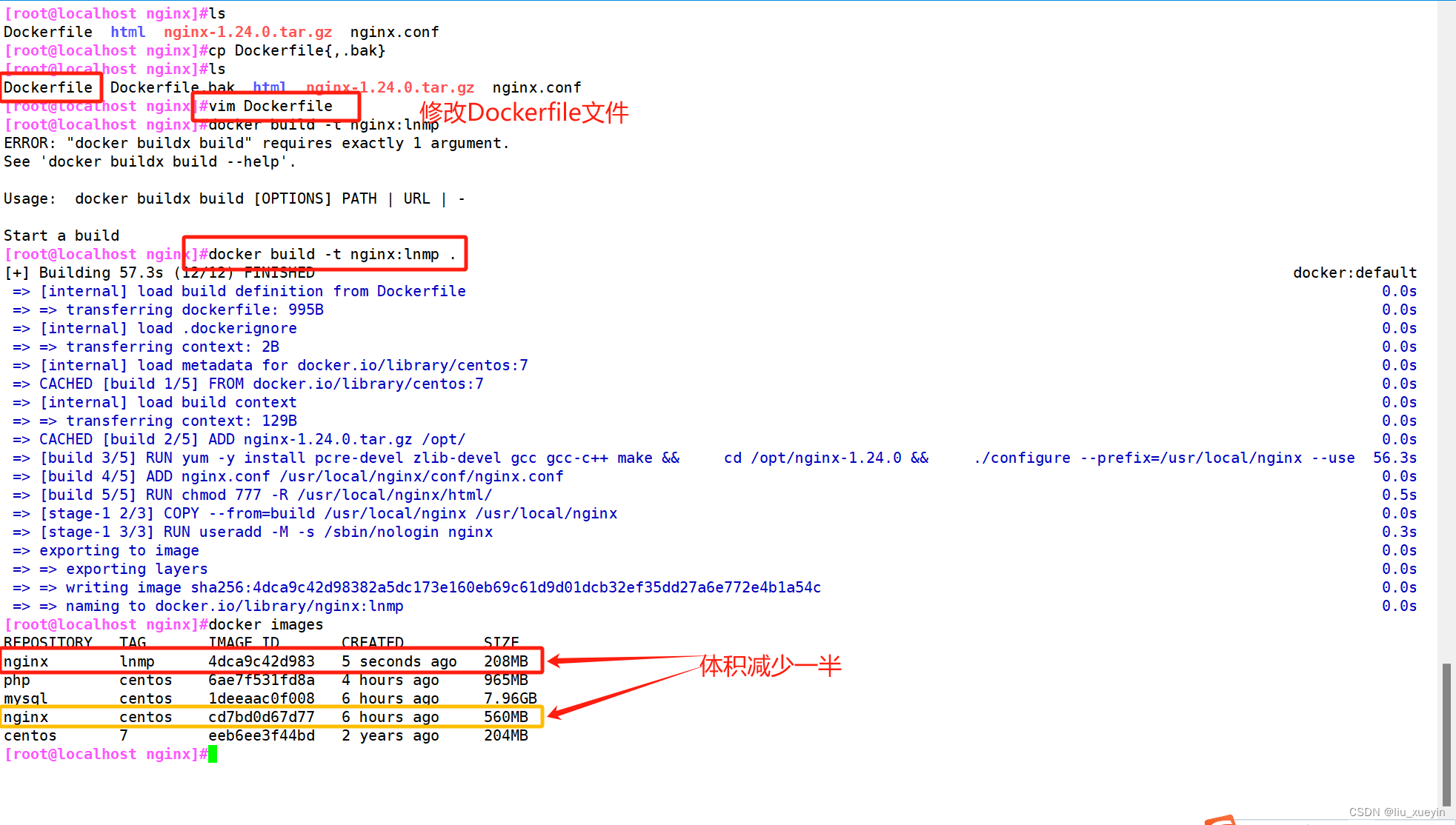
- [root@localhost nginx]#cp Dockerfile{,.bak}
- [root@localhost nginx]#ls
- Dockerfile Dockerfile.bak html nginx-1.24.0.tar.gz nginx.conf
- ##修改dockerfile
- [root@localhost nginx]#vim Dockerfile
-
- ##多级构建nginx镜像
- [root@localhost nginx]#docker build -t nginx:lnmp .
-
- [root@localhost nginx]#docker images
- REPOSITORY TAG IMAGE ID CREATED SIZE
- nginx lnmp 4dca9c42d983 5 seconds ago 208MB
- nginx centos cd7bd0d67d77 6 hours ago 560MB
- centos 7 eeb6ee3f44bd 2 years ago 204MB
- FROM centos:7 as build
- #基于centos7镜像
- MAINTAINER nginx on centos7 by lxy-20240125
- #注释信息
- ADD nginx-1.24.0.tar.gz /opt/
- #将nginx安装包传输到镜像中
- RUN yum -y install pcre-devel zlib-devel gcc gcc-c++ make && \
- cd /opt/nginx-1.24.0 && \
- ./configure --prefix=/usr/local/nginx --user=nginx --group=nginx --with-http_stub_status_module && \
- make && make install
- #下载编译安装nginx的依赖环境,以及创建nginx用户,进入nginx目录中,完成配置--编译--安装
- ENV PATH=$PATH:/usr/local/nginx/sbin/
- #创建镜像的环境变量
- ADD nginx.conf /usr/local/nginx/conf/nginx.conf
- #将配置文件传输的镜像中,覆盖原有的nginx.conf文件
- RUN chmod 777 -R /usr/local/nginx/html/
- #修改权限
-
- FROM centos:7
- #再次基于centos7
- COPY --from=build /usr/local/nginx /usr/local/nginx
- #把第一阶段的安装目录复制到第二阶段
- RUN useradd -M -s /sbin/nologin nginx
- #必须的有个nginx用户
- EXPOSE 80
- #暴露80端口
- CMD ["/usr/local/nginx/sbin/nginx", "-g", "daemon off;"]
- #设置启动命令


二、基于上次的php的Dockerfile修改做多级构建
- [root@localhost php]#cp Dockerfile{,.bak}
- [root@localhost php]#ls
- Dockerfile Dockerfile.bak php-7.1.10.tar.bz2 php-fpm.conf php.ini www.conf
-
- [root@localhost php]#vim Dockerfile
- [root@localhost php]#docker build -t php:lnmp .
-
- [root@localhost php]#docker images
- REPOSITORY TAG IMAGE ID CREATED SIZE
- php lnmp 0e64d9300be2 About a minute ago 520MB
- php centos 6ae7f531fd8a 4 hours ago 965MB

- FROM centos:7
- #基础镜像为centos7
- MAINTAINER this is php image <lxy:20240125>
- #注释信息
- ADD php-7.1.10.tar.bz2 /opt/
- #将文件传输到镜像中
- RUN yum -y install gd libjpeg libjpeg-devel libpng libpng-devel freetype freetype-devel libxml2 libxml2-devel zlib zlib-devel curl curl-devel openssl openssl-devel gcc gcc-c++ make pcre-develgcc gcc-c++ make pcre-devel && \
- yum clean all && \
- cd /opt/php-7.1.10 && \
- ./configure \
- --prefix=/usr/local/php \
- --with-mysql-sock=/usr/local/mysql/mysql.sock \
- --with-mysqli \
- --with-zlib \
- --with-curl \
- --with-gd \
- --with-jpeg-dir \
- --with-png-dir \
- --with-freetype-dir \
- --with-openssl \
- --enable-fpm \
- --enable-mbstring \
- --enable-xml \
- --enable-session \
- --enable-ftp \
- --enable-pdo \
- --enable-tokenizer \
- --enable-zip && make -j 2&& make install && \
- useradd -M -s /sbin/nologin nginx
- #通过RUN依次下载php的依赖环境,清理yum缓存
- #进入文件,配置--编译--安装
- #创建nginx用户
- COPY php.ini /usr/local/php/lib/php.ini
- COPY php-fpm.conf /usr/local/php/etc/php-fpm.conf
- COPY www.conf /usr/local/php/etc/php-fpm.d/www.conf
- #将三个配置文件传输到镜像中
-
- FROM centos:7
- RUN yum -y install gd libjpeg libjpeg-devel libpng libpng-devel freetype freetype-devel libxml2 libxml2-devel zlib zlib-devel curl curl-devel openssl openssl-devel gcc gcc-c++ make pcre-develgcc gcc-c++ make pcre-devel && \
- yum clean all && \
- useradd -M -s /sbin/nologin nginx
- COPY --from=0 /usr/local/php /usr/local/php
- EXPOSE 9000
- #暴露9000端口
- CMD [ "/usr/local/php/sbin/php-fpm", "-F" ]
- #启动

三、基于上次的mysql的Dockerfile修改做多级构建
- FROM centos:7
- #基于centos7镜像
- MAINTAINER this is mysql image <lxy>
- #注释信息
- ADD mysql-boost-5.7.44.tar.gz /opt/
- #将安装包和配置文件传输到镜像中
- RUN yum -y install make gcc gcc-c++ ncurses ncurses-devel bison cmake openssl-devel && \
- yum clean all && \
- cd /opt/mysql-5.7.44/ && \
- cmake \
- -DCMAKE_INSTALL_PREFIX=/usr/local/mysql \
- -DMYSQL_UNIX_ADDR=/usr/local/mysql/mysql.sock \
- -DSYSCONFDIR=/etc \
- -DSYSTEMD_PID_DIR=/usr/local/mysql \
- -DDEFAULT_CHARSET=utf8 \
- -DDEFAULT_COLLATION=utf8_general_ci \
- -DWITH_EXTRA_CHARSETS=all \
- -DWITH_INNOBASE_STORAGE_ENGINE=1 \
- -DMYSQL_DATADIR=/usr/local/mysql/data \
- -DWITH_BOOST=boost \
- -DWITH_SYSTEMD=1 && make -j 2 && make install
- #依次安装依赖环境,注意新版本必须要openssl环境,注意提示报错查看
- #清理yum缓存
- #进入mysql解压包中,完成cmake--编译--安装
- FROM centos:7
- COPY --from=0 /usr/local/mysql /usr/local/mysql
- COPY my.cnf /etc/my.cnf
- RUN useradd -M -s /sbin/nologin mysql && \
- chown mysql:mysql /etc/my.cnf && \
- chown -R mysql:mysql /usr/local/mysql/ &&\
- /usr/local/mysql/bin/mysqld \
- --initialize-insecure \
- --user=mysql \
- --basedir=/usr/local/mysql \
- --datadir=/usr/local/mysql/data
- #创建一个mysql用户
- #修改配置文件的权限
- #修改安装目录的权限
- #直接用命令启动mysql
- ENV PATH=/usr/local/mysql/bin:/usr/local/mysql/lib:$PATH
- #配置环境变量
- EXPOSE 3306
- #暴露端口
- CMD ["/usr/local/mysql/bin/mysqld"]
- #设置默认启动命令


基于以上三个镜像构建


四、镜像体积是不是越小越好?为什么要缩减镜像体积?
核心:降本增效以及安全
容器是镜像运行起来的实例,容器是宿主机的一个进程,那么肯定是镜像越小越好
- 镜像越小说明占用宿主机的磁盘、内存资源越少,节约资源;
- 镜像越小说明需要处理的文件越少,构建越快,提高效率;
- 镜像越小,那么可以被攻击的面越小,就越安全。
五、缩小镜像体积的方法有哪些?
1)尽量使用体积小的基础镜像,比如alpine,这是专门为容器创建的;
2)尽量减少dockerfile的指令,因为每一条指令对应一层文件系统;(镜像是一层一层文件系统叠加的整体文件系统,对外展现为一个整体);
3)RUN指令的最后可以清理一下yum缓存,清理一下安装包等;
4)COPY尽量放在RUN后面,docker可以更好使用缓存功能;
5)使用.dockerignore文件,将不复制的文件定义在文件中;
6)容器镜像里一般只运行单个应用,这样体积更小,也更好管理;
7)使用多阶段构建;
- FROM 第一构建阶段的基础镜像 as 别名
- ....
- FROM 第二构建阶段的基础镜像
- COPY --from=别名|阶段ID(第一阶段为0) 第一阶段构建的文件|目录 当前阶段的路径
- ....
- CMD|ENTRYPOINT 指定启动命令
在mysql镜像构建过程中的报错
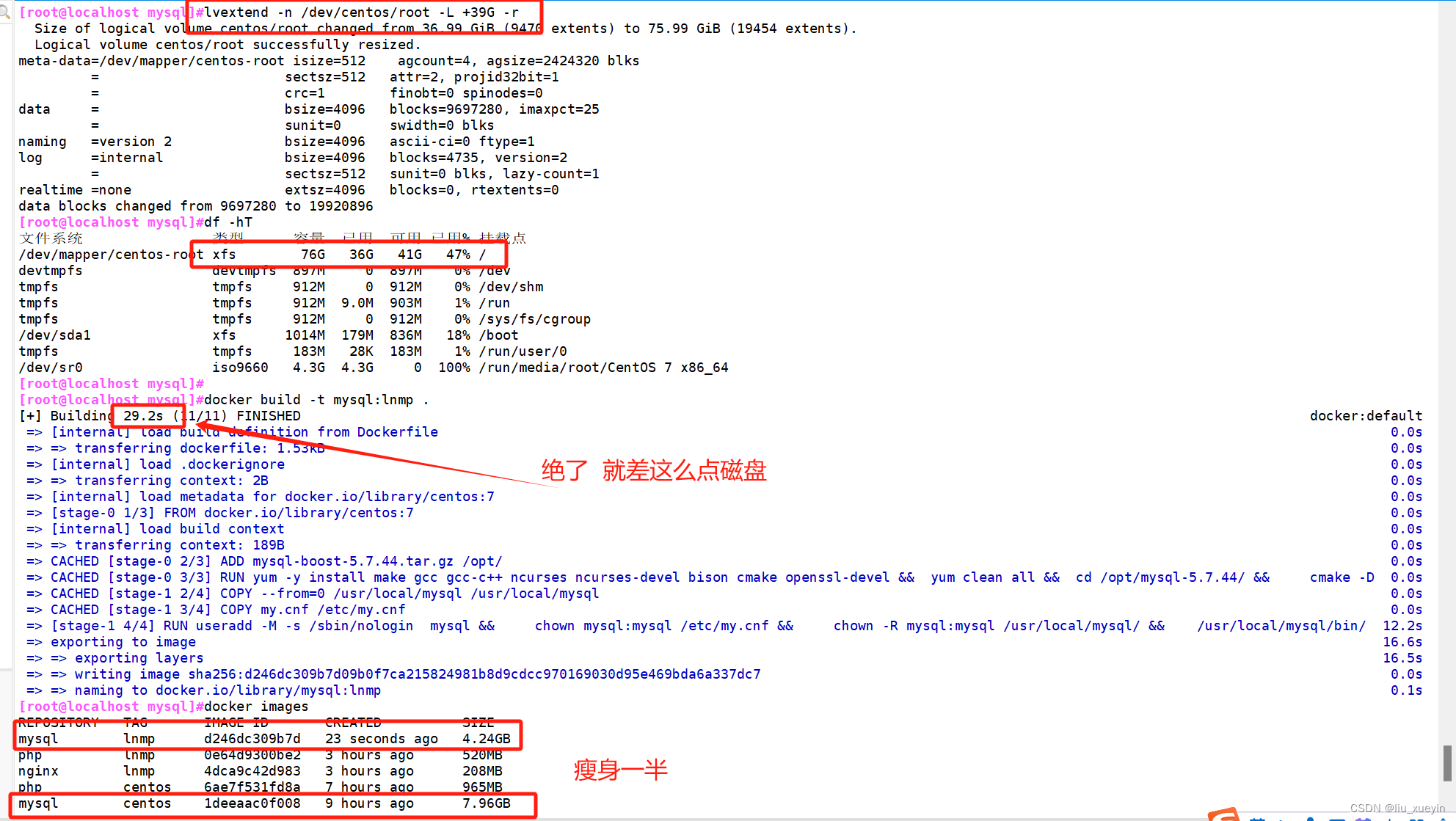
No space left on device
表示磁盘空间不足,当前是虚拟机测试环境,虚拟机只给了40G,没想到报错,也查看挂载点使用量,确实是磁盘空间不够了。这个时候直接重新换一台主机太难受了,然后通过逻辑卷扩容实现的


声明:本文内容由网友自发贡献,不代表【wpsshop博客】立场,版权归原作者所有,本站不承担相应法律责任。如您发现有侵权的内容,请联系我们。转载请注明出处:https://www.wpsshop.cn/article/detail/46716
推荐阅读


相关标签

