
热门标签
热门文章
- 1Jenkins+Allure+Pytest的持续集成
- 2.sh文件
- 3uniapp如何定义全局变量?
- 4解决no tracked branch的问题,并详说远程分支、远程跟踪分支和跟踪分支【本地分支】_has no tracked branch
- 5【Wi-Fi】802.11/802.11b/802.11g/802.11n/802.11a/802.11ac/802.11ax/802.11be_wifi速率对照表
- 6SpringBoot-集成Shiro(登录注册、权限控制、分布式Session、登录验证码)
- 7Linux CentOS 7常见命令_linux撤回cp
- 82021-07-28_hardwarebuffer和galloc
- 9在keras中使用gpu加速训练模型;安装cuda;cudnn;cudnn_cnn_infer64_8.dll 不在path中;device_lib.list_local_devices无gpu;挂掉_keras cuda
- 10ubuntu gedit主题更改
当前位置: article > 正文
Windows11下安装Docker_starting the docker engine...
作者:编程挑战者 | 2024-01-30 13:27:29
赞
踩
starting the docker engine...
1、准备工作
先下载以下资源,暂时不要安装(浏览器下载慢的同学可以直接将连接复制到迅雷中下载):
1.1、Docker安装包
1.2、Wsl2安装包
2、开始安装
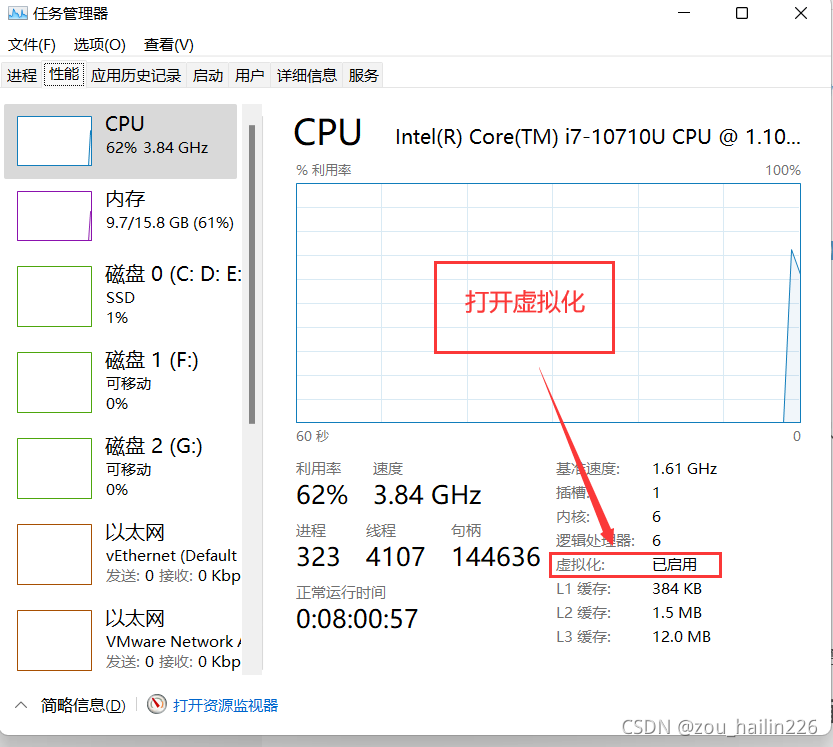
2.1、打开主板BIOS的虚拟化选项,可以在任务管理器中确实是否已经打开
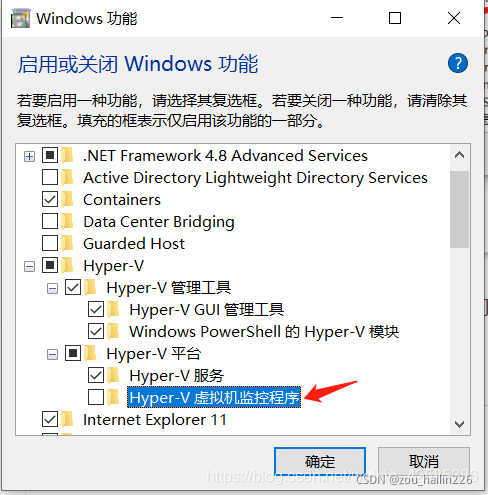
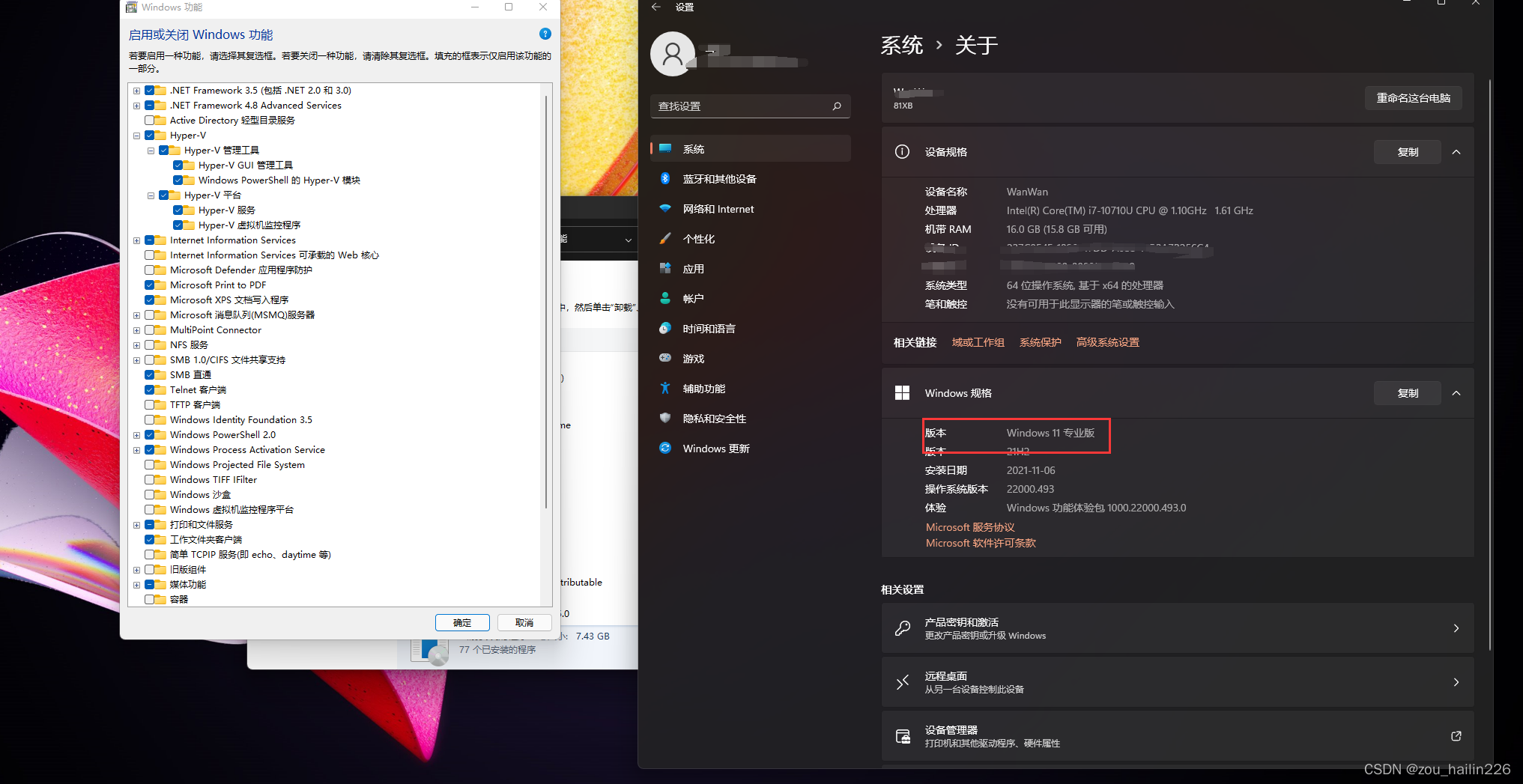
2.2、勾上Hyper-V下所有选项(建议完成这一步骤重启)
2.3、用管理员身份打开PowerShell,执行下面命令启动wsl
dism.exe /online /enable-feature /featurename:Microsoft-Windows-Subsystem-Linux /all /norestart
- 1
2.4、执行下面命令启动虚拟机给功能
dism.exe /online /enable-feature /featurename:VirtualMachinePlatform /all /norestart
- 1
2.5、安装之前下载的安装包【wsl_update_x64.msi】(建议完成这一步骤重启)
2.6、将WSL2设置为默认版本
wsl --set-default-version 2
- 1
2.7、安装docker安装包【Docker Desktop Installer.exe】
3、docker配置
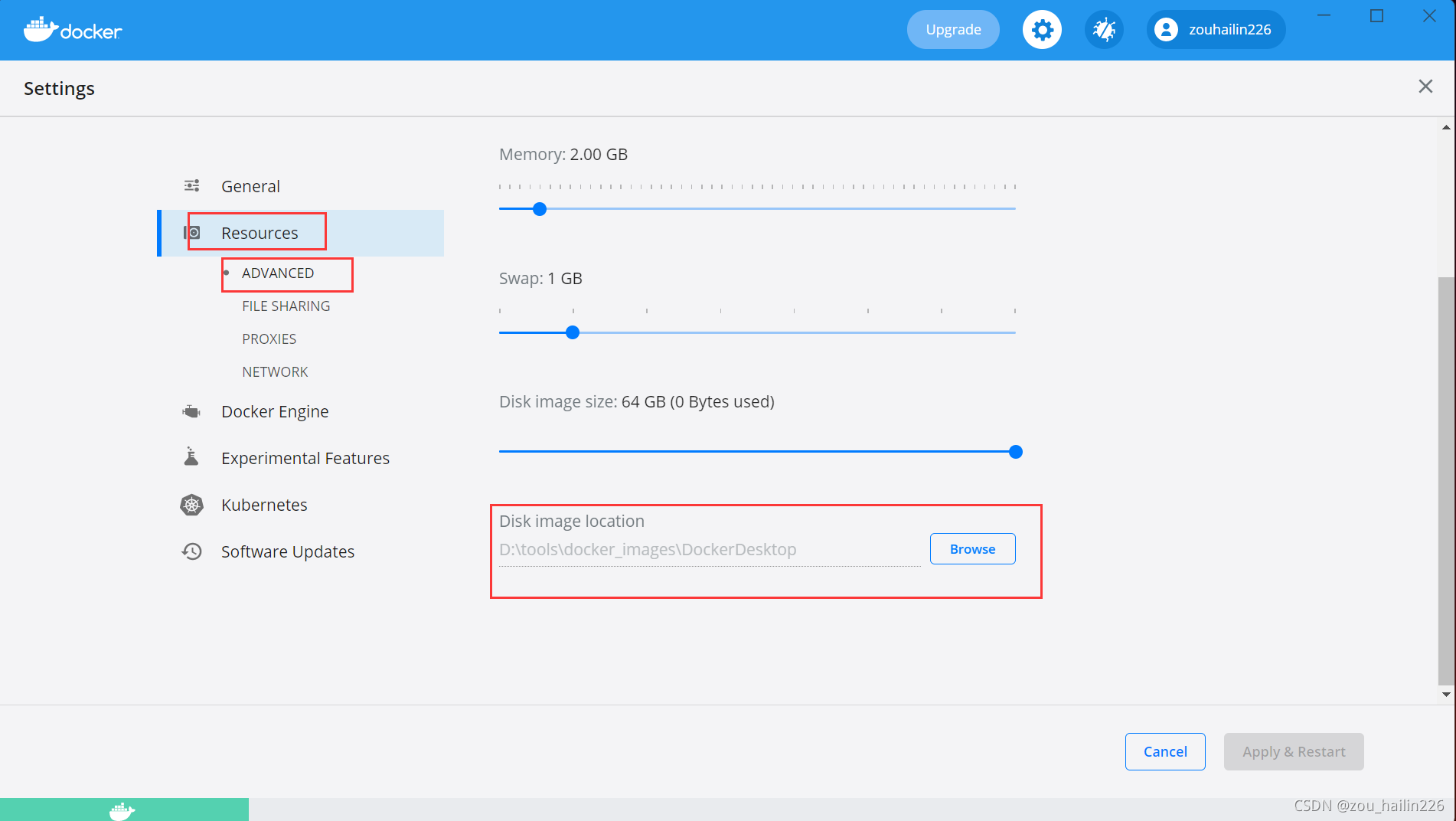
3.1、修改docker默认镜像下载目录
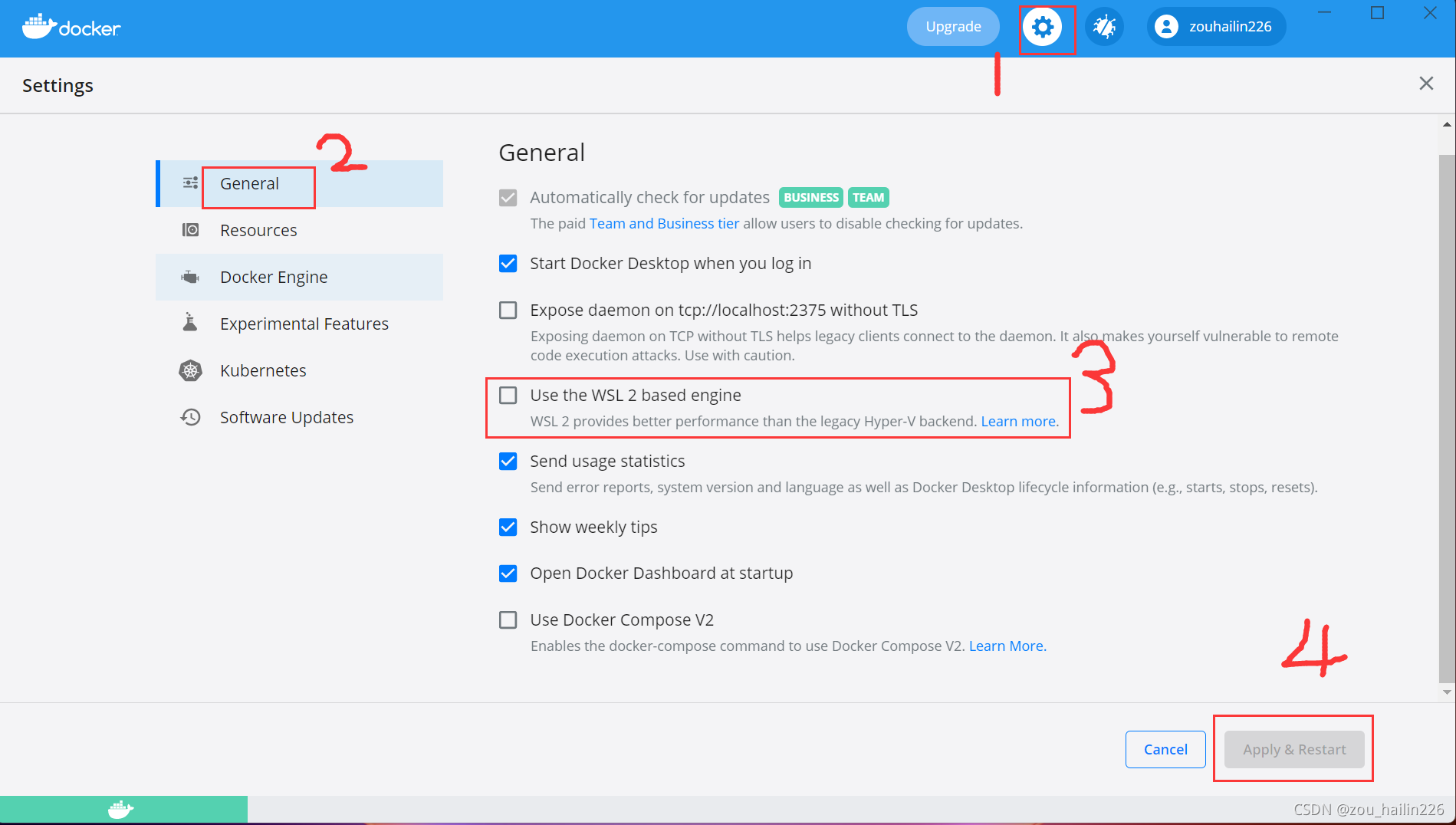
3.1.1、取消wsl2勾选
3.1.2、修改镜像下载目录
4、安装后图片展示
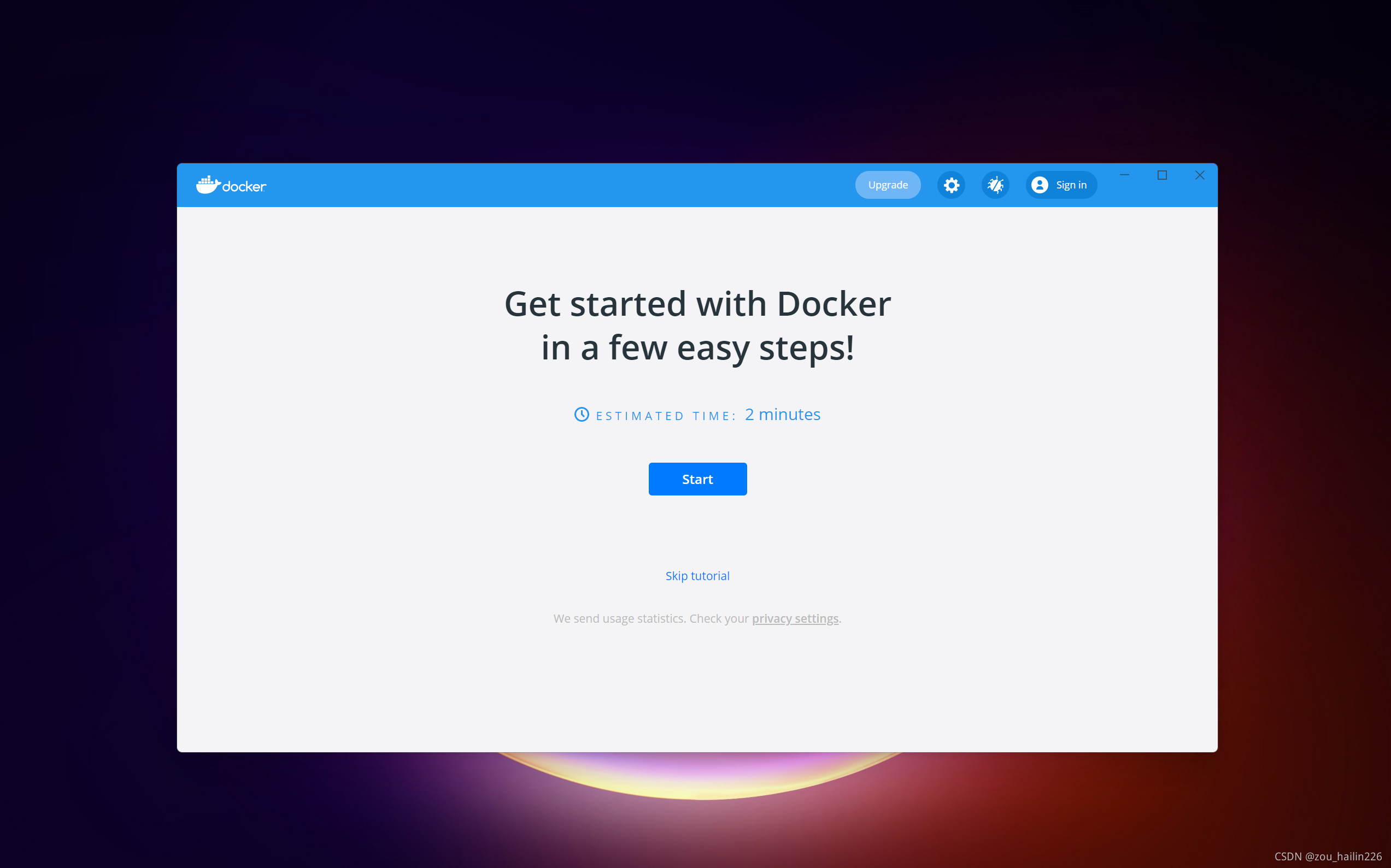
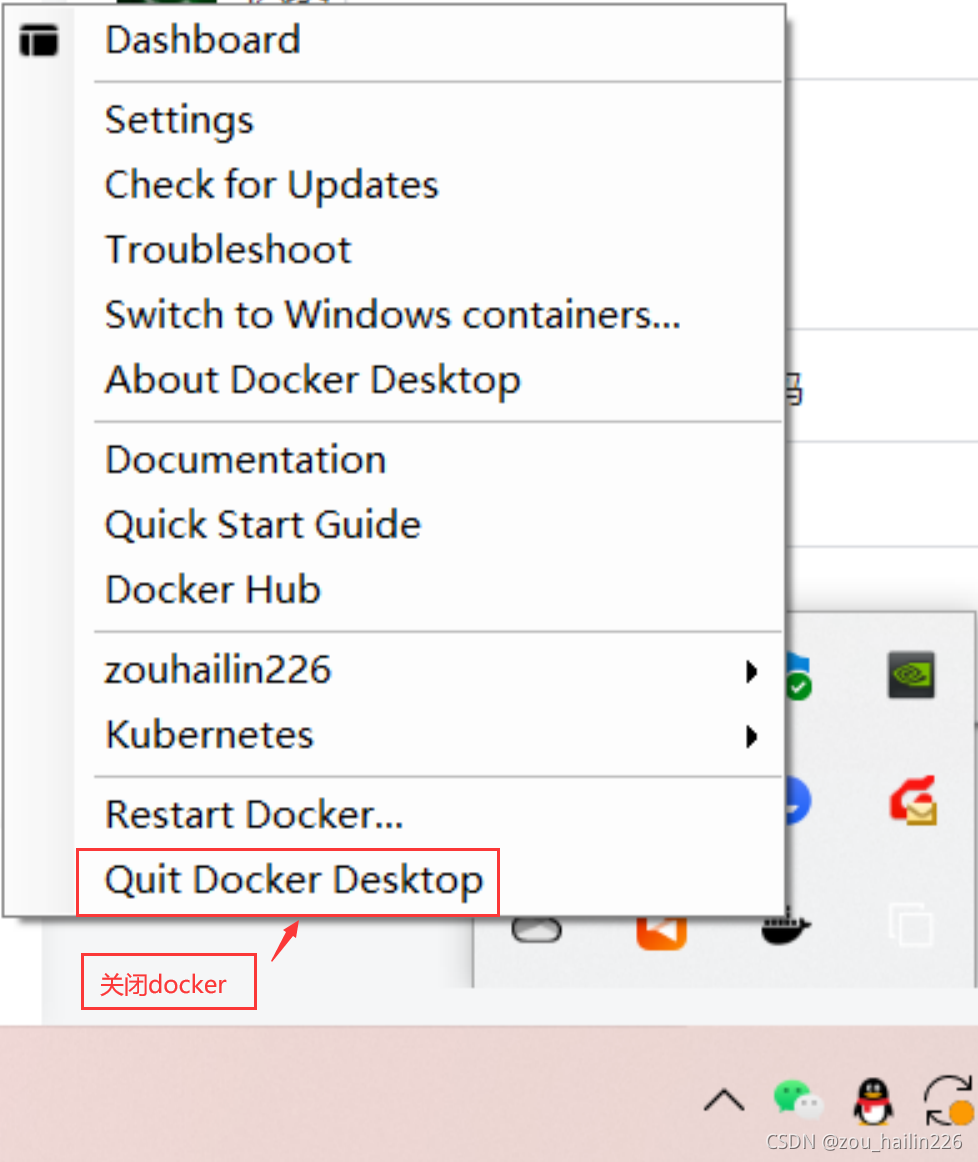
5、疑难问题
5.1、docker登录后无法搜索和下载镜像,需要退出登录才能继续操作,具体什么原因不清楚
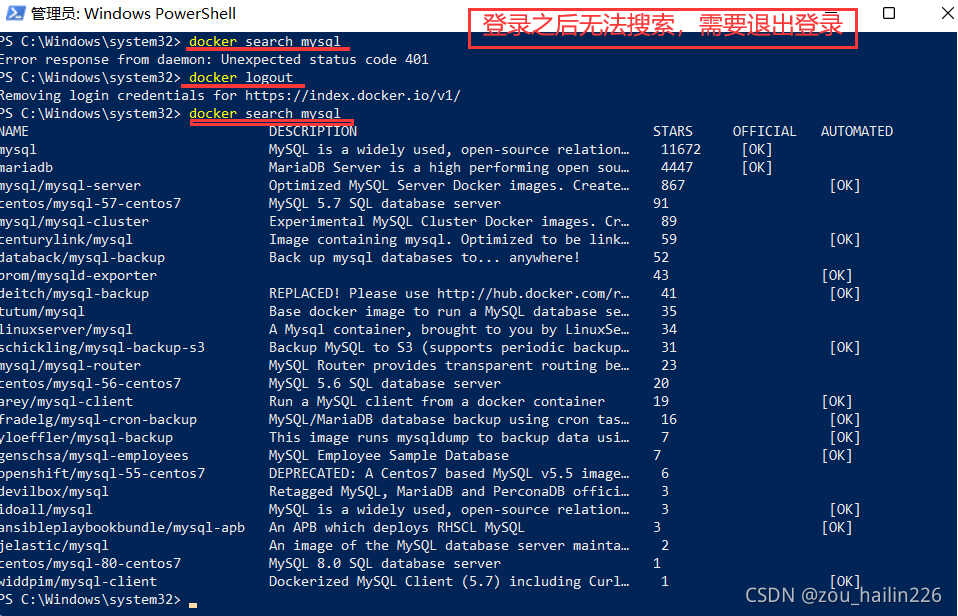
声明:本文内容由网友自发贡献,不代表【wpsshop博客】立场,版权归原作者所有,本站不承担相应法律责任。如您发现有侵权的内容,请联系我们。转载请注明出处:https://www.wpsshop.cn/article/detail/46623
推荐阅读


相关标签

