
热门标签
热门文章
- 1基于C51单片机设计的密码锁(附源代码)_单片机密码锁代码
- 2【推荐100个unity插件之13】UGUI的粒子效果(UI粒子)—— Particle Effect For UGUI (UI Particle)_particleeffectforugui
- 301背包(动态规划,贪心算法,回溯法,分支限界法)_01背包问题贪心算法
- 4http和https区别
- 5k8s集群中Node节点忘记了token密码的解决办法_kubectl可以重置node节点的密码吗
- 64399小游戏童年的乐趣,python爬取4399全站小游戏_4399&fenlei=256&oq=4%26lt%3b99&rsv_pq=c6368b950161
- 7网络安全(黑客)—自学
- 8在探索创意中进一步了解生成式人工智能:PartyRock —— re:Invent 2023 产品测评
- 9Camunda Sub Process
- 10深度学习发展史_深度学习谁提出来的
当前位置: article > 正文
Element UI table表格行拖动排序_element表格拖拽改变顺序
作者:智能墨韵书生 | 2024-01-29 18:40:49
赞
踩
element表格拖拽改变顺序
先看第一种效果:拖动表格行进行拖动排序
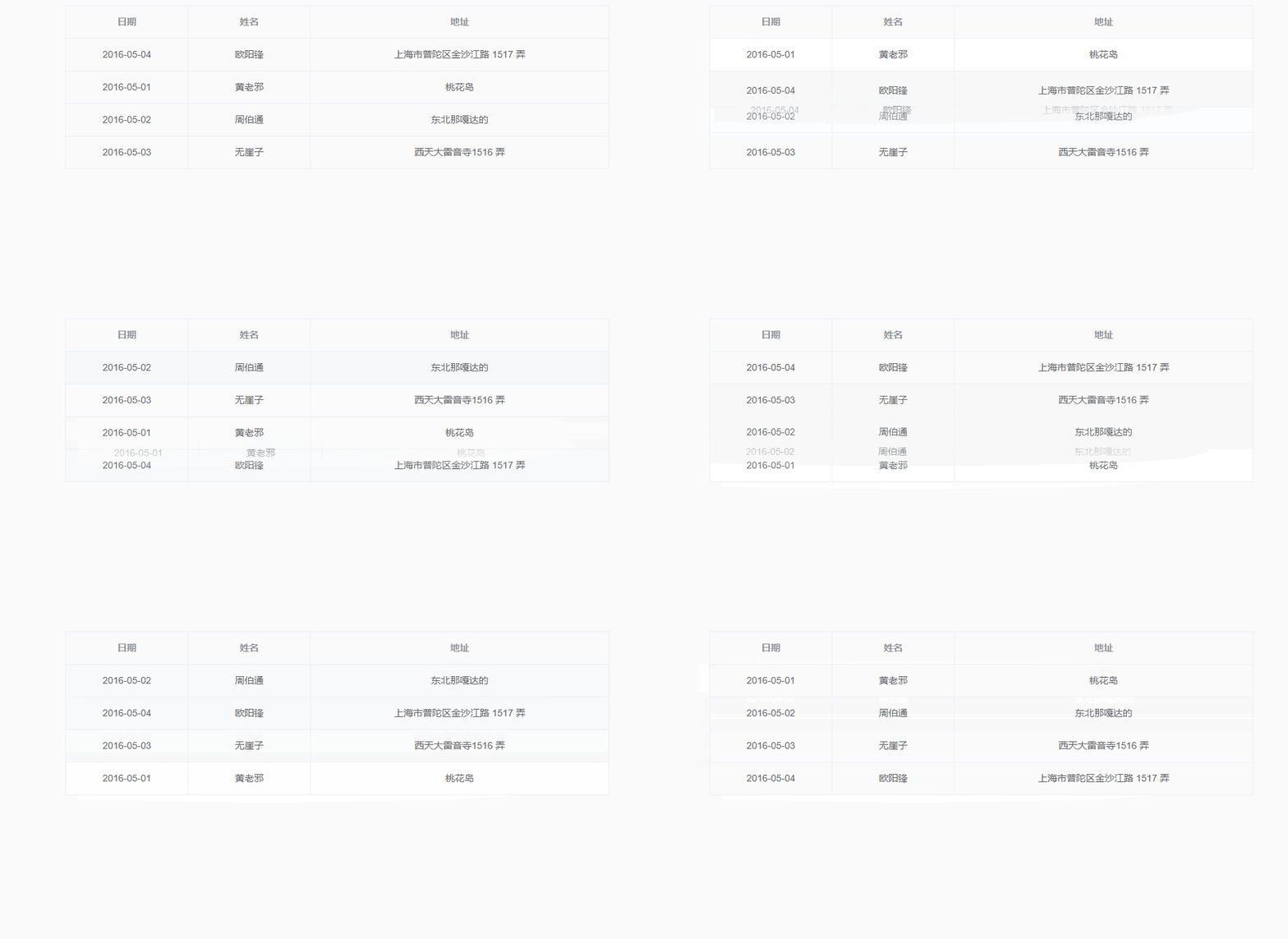
第二种效果 拖动指定按钮进行拖动排序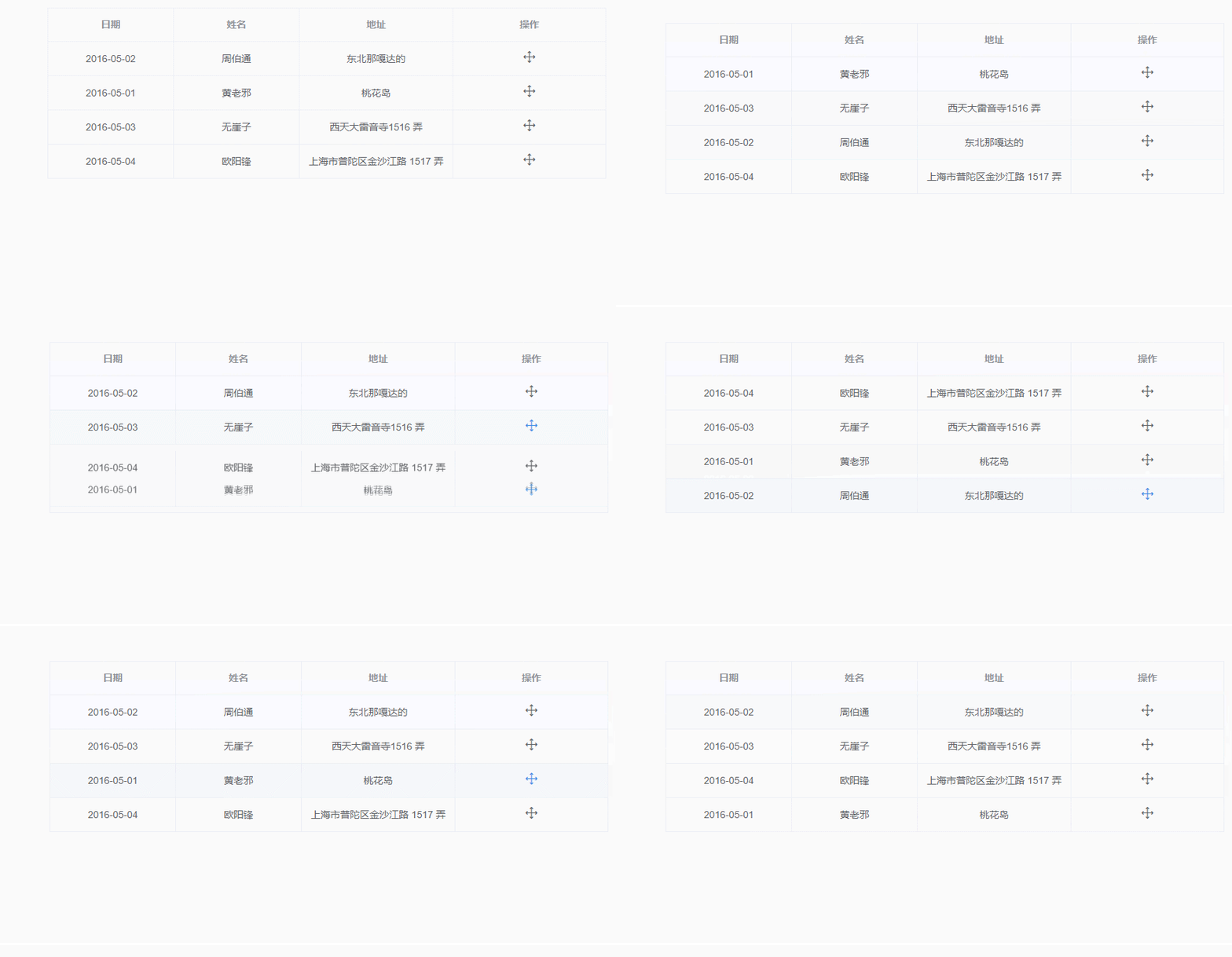
前提是已经运行项目,并安装并配置element ui
直接上代码:Html部分
- <template>
- <div class="table_count">
- <el-table
- :data="tableData"
- border
- id="table_count"
- stripe
- style="width: 100%">
- <el-table-column
- prop="date"
- label="日期"
- align="center"
- width="180">
- </el-table-column>
- <el-table-column
- prop="name"
- label="姓名"
- align="center"
- width="180">
- </el-table-column>
- <el-table-column
- prop="address"
- align="center"
- label="地址">
- </el-table-column>
- <el-table-column label="操作" align="center">
- <template>
- <i class="el-icon-rank handle"></i>
- </template>
- </el-table-column>
- </el-table>
- </div>
- </template>

JS部分
- <script>
- import Sortable from 'sortablejs'
-
- export default {
- name: "Tab_index",
- data() {
- return {
- oldList: [],
- tableData: [{
- date: '2016-05-02',
- name: '周伯通',
- address: '东北那嘎达的'
- }, {
- date: '2016-05-04',
- name: '欧阳锋',
- address: '上海市普陀区金沙江路 1517 弄'
- }, {
- date: '2016-05-01',
- name: '黄老邪',
- address: '桃花岛'
- }, {
- date: '2016-05-03',
- name: '无崖子',
- address: '西天大雷音寺1516 弄'
- }]
- }
- },
- mounted() {
- this.rowDrop()
- },
- methods: {
- rowDrop() {
- console.log(23)
- const el = document.querySelector('#table_count .el-table__body-wrapper tbody')
- new Sortable(el, {
- animation: 150,
- handle: '.handle',
- ghostClass: 'blue-background-class'
- });
- }
- }
- }
- </script>
所依赖关键插件为:sortablejs 官网地址
想要用第一种效果,需要去掉 new Sortable中 handle配置项,其中第一个参数为需要拖拽的HTML元素节点
声明:本文内容由网友自发贡献,不代表【wpsshop博客】立场,版权归原作者所有,本站不承担相应法律责任。如您发现有侵权的内容,请联系我们。转载请注明出处:https://www.wpsshop.cn/article/detail/44313
推荐阅读
相关标签

