
热门标签
热门文章
- 1Linux使用 lvresize扩展或缩减LV大小 (二)
- 2案例分享:当前高端低延迟视频类产品方案分享(内窥镜、记录仪、车载记录仪、车载环拼、车载后视镜等产品)
- 3Linux系统中文件被删除后的恢复方法(ext4)_linux 旧版本 系统删除了fstab
- 4软件文档相关缩写_csc和csu
- 5Docker build 太慢解决方法_docker build 慢
- 6洛谷B3624猫粮规划
- 7python实现读取pdf格式文档_python读取pdf
- 8正则表达式与文本处理工具
- 9Mybatis源码解析【一二级缓存】_mybatis一级缓存和二级缓存源码
- 10Spring Boot和Spring的区别_spring和springboot
当前位置: article > 正文
记录关于 M1 Mac 中 CLion 添加头文件情况下仍无法调用 __gcd 函数的解决办法_clion 包含了头文件 还是找不到函数
作者:代码创新者 | 2024-01-16 13:28:13
赞
踩
clion 包含了头文件 还是找不到函数
一、问题描述
近期在学习 C++ 的过程中发现,正常调用 __gcd 函数(最大公因数函数),CLion 报错无法调用。
代码:
#include <iostream>
#include <algorithm>

using namespace std;

int main() {
    int a, b;
    cin >> a >> b;
    cout << __gcd(a, b);
    return 0;
}
- 1
- 2
- 3
- 4
- 5
- 6
- 7
- 8
- 9
- 10
- 11
错误如下:
error: use of undeclared identifier ‘__gcd’
二、问题处理
尝试各种方式后,最终发现是编译器的问题,在此记录处理过程,有相同问题的同学可以参考。
(一)系统及软件版本
系统:macOS Ventura 13.2
软件:CLion 2022.3.2
(二)解决流程
之前在安装 CLion 时我直接按照 CLion 的提示安装了 Command Line Tools ,并直接使用了 CLion 的默认编译器配置,这样就有可能导致编译过程中出现错误,需要重新配一下环境。
- 打开终端,确认Command Line Tools是否安装成功。
Xcode-select -install
- 1
- 利用 Homebrew 安装 gcc
brew install gcc
- 1
注:安装 gcc 编译器时可能出现问题,解决方法可参照 gcc 安装教程。
- 利用 Homebrew 安装 cmake
brew install cmake
- 1
- 重新配置 CLion
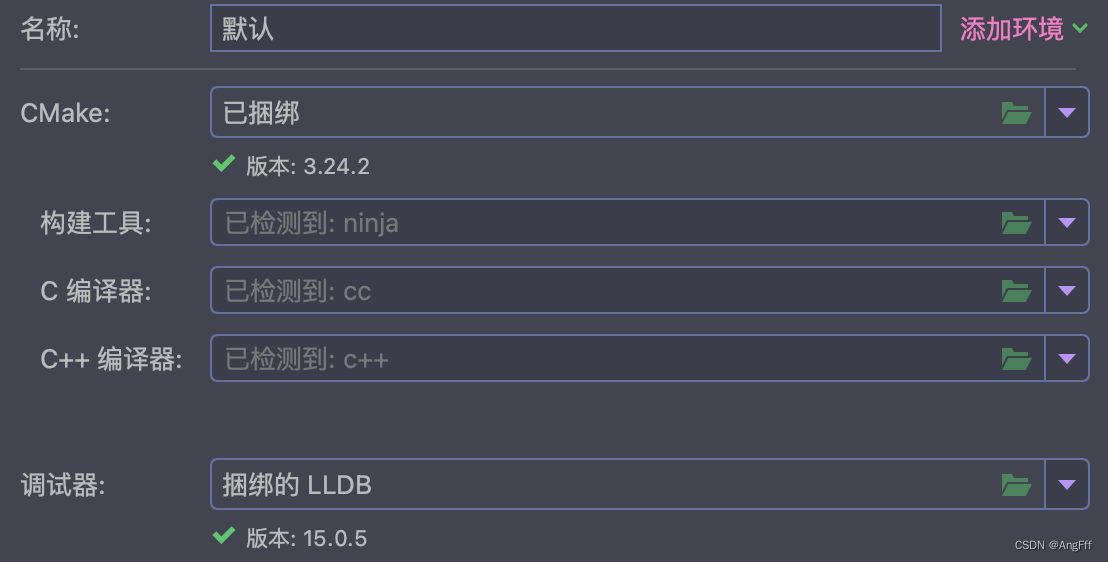
进入 CLion 设置 -- 构建、执行、部署 -- 工具链 修改构建工具、 C 编译器以及 C++ 编译器,如下:
- 原配置:
- 修改为:
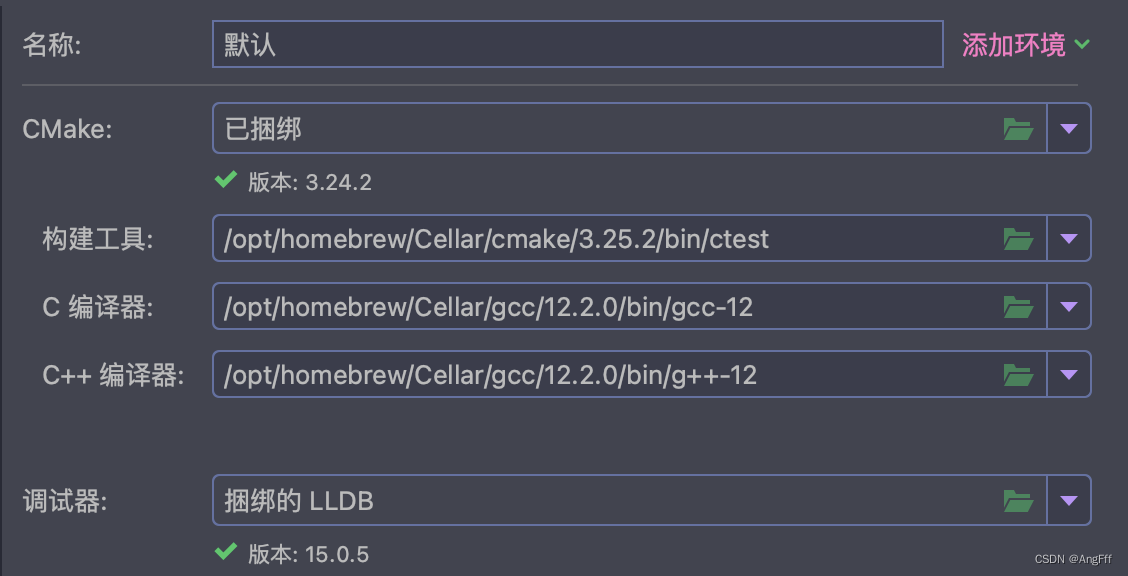
注1:可能版本有点区别,只要在文件中选取 ctest 、 gcc-xx 、 g+±xx 即可;
注2:如果点开文件后找不到文件夹,按下 commond + shift + . 即可显示隐藏文件夹,选好后再按一次即可隐藏
- 重启一下 CLion 即可调用 __gcc 函数
参考资料
声明:本文内容由网友自发贡献,不代表【wpsshop博客】立场,版权归原作者所有,本站不承担相应法律责任。如您发现有侵权的内容,请联系我们。转载请注明出处:https://www.wpsshop.cn/article/detail/39957?site
推荐阅读



相关标签

