
热门标签
热门文章
- 1[记录]开发Hololens时Unity报错缺少UnityEngine.VR命名空间的问题
- 2Oracle分析SQL执行调优
- 3STM32 1-5
- 4unity3d 动态合批设置_Unity技术分享(82)|动态合批|渲染模块|animationclip.framerate...
- 5程序设计-从字符串中提取数字并按正序输出(Java)_java提取string中所有数字组合成新的
- 6常用的爆款抓包工具综合对比(选择最合适的抓包工具才是最重要的!)_抓包工具哪个好用
- 7【设计模式】适配器模式怎么理解?
- 8镜像的优化_powermill镜像项目里的优化是什么意思
- 9免费简单好用的 webshell 在线检测:支持 php、jsp、asp等多格式文件
- 10postman工具使用中,遇到的简单疑问_postman有缓存吗
当前位置: article > 正文
Windows10使用WSL及遇到的问题解决_wsl 线程的并行有问题
作者:算法创新者 | 2024-02-04 16:09:22
赞
踩
wsl 线程的并行有问题
Windows10使用WSL及遇到的问题解决
一、相关说明
- 版本 Windows 10 专业版
- 版本号 22H2
本文所使用教程主要来源于微软官方文档:WSL文档
WSL即适用于Linux的Windows子系统,它能让开发人员直接在Windows上按原样运行GNU/Linux环境,且不会产生传统虚拟机或双启动设置开销。
二、安装WSL
1. 前提条件
- Windows 10 版本2004及更高版本或Windows11
- 更早版本见手动安装
2. 安装WSL
管理员模式命令行或PowerShell运行下面命令
wsl --install
- 1
可能会出现无法安装的问题,主要看网络。可以使用手动安装
三、WSL使用
1. 如何使用WSL
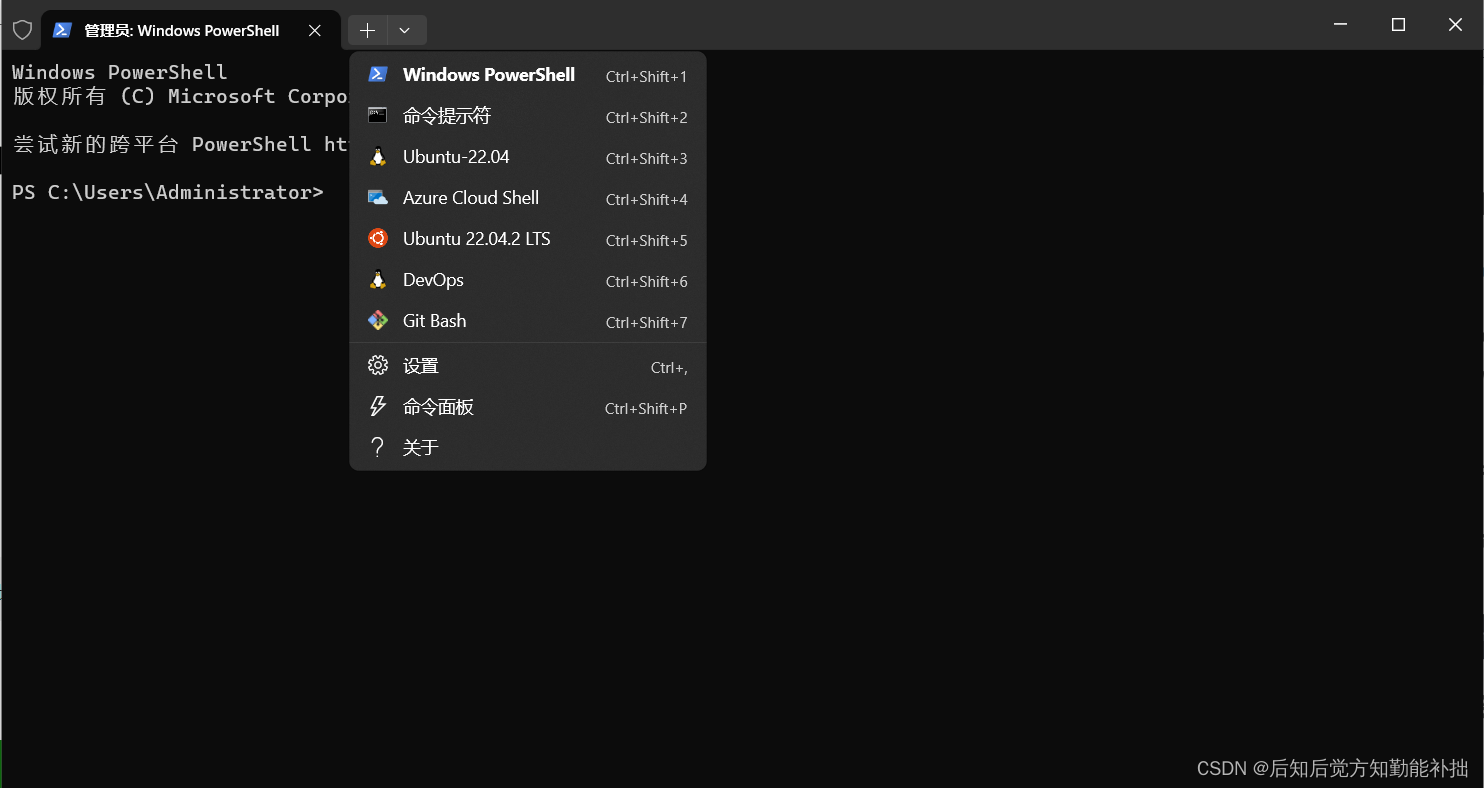
(1)使用Windows终端(推荐)
(2)访问Windows菜单
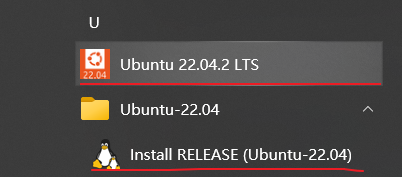
通过访问Windows开始菜单中键入的发行版名称直接打开Linux发行版
(3)在命令行或Powershell直接键入Linux发行版名称使用
(4)使用wsl命令使用默认Linux发行版

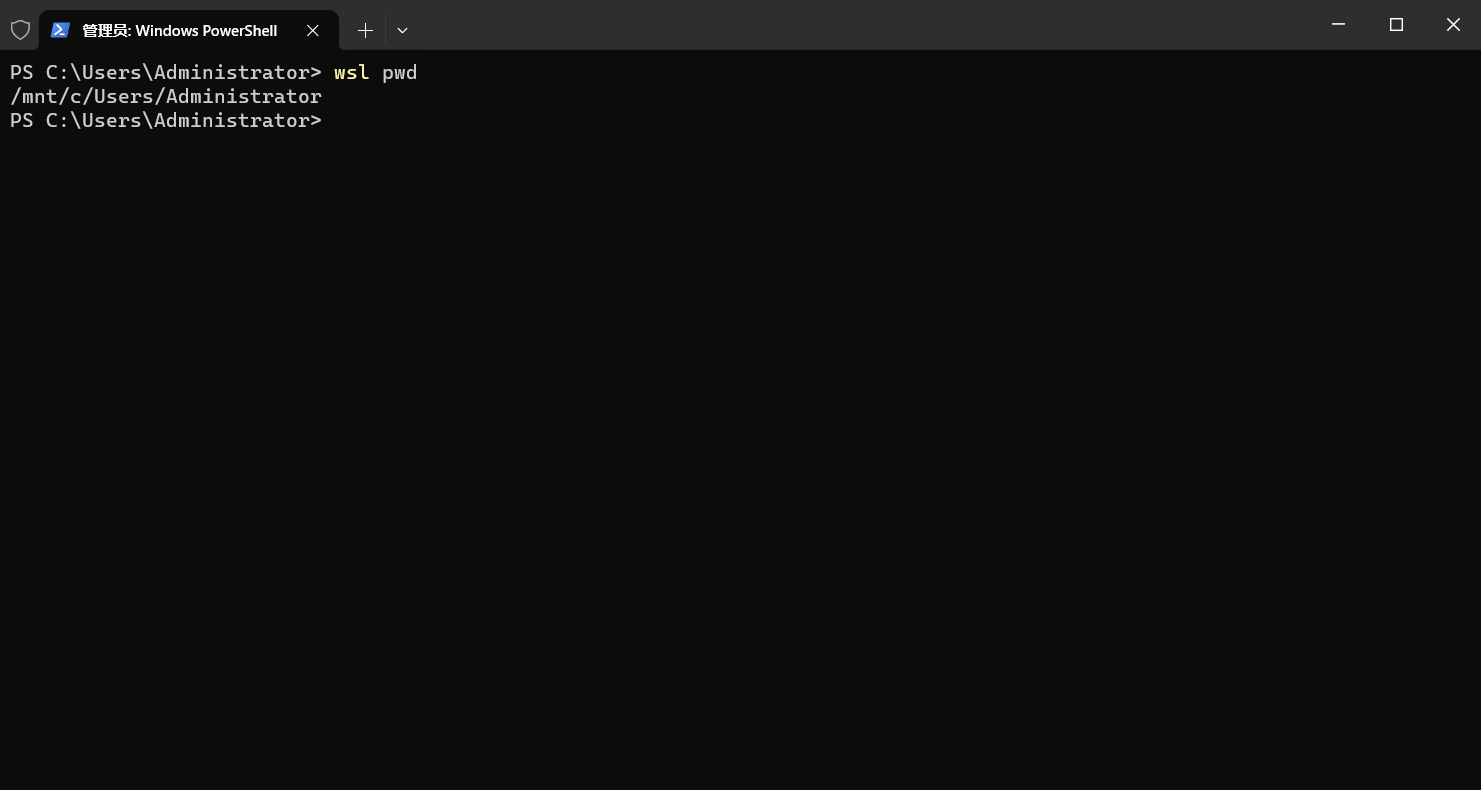
(5)通过wsl使用linux系统命令
wsl [coomand]
- 1
2. 相关指令
(1)设置linu发行版的wsl版本
wsl --set-version <distro name> 2
- 1
distro name就是我们发行版的名称
(2)列出已安装的发行版
wsl -l -v
- 1
(3)将WSL中Linux镜像导出
wsl --export Ubuntu D:\Ubuntu.tar
- 1
(4)将导出的镜像导入
wsl --import Ubuntu D:\Ubuntu D:\Ubuntu.tar --version 2
- 1
(5)卸载镜像
wsl --unregister Ubuntu
- 1
四、遇到的问题及解决方案
1. 不能使用systemctl
可以尝试使用service进行服务的start、status、stop、restart等操作
2. 修改hostname和hosts文件重启后失效
进入/etc目录,编辑wsl.conf,如果没有就创建
vim /etc/wsl.conf
- 1
输入以下参数:
[network]
hostname=YourHostName
generateHosts=false
- 1
- 2
- 3
| 配置 | 说明 |
|---|---|
| hostname | 设置当前WSL主机名称 |
| generateHosts | 是否自动生成hosts文件 |
配置好之后需要重启指定的WSL主机
wsl -t YourWSLName
wsl -d YourWSLName
- 1
- 2
3. 使用wsl出现卡死
(1)重启LxssManager
#停止LxssManager服务
net stop LxssManager
#启动LxssManager服务
net start LxssManager
# 如果停止不了查找进程ID,手动杀死
tasklist /svc /fi "imagename eq svchost.exe" | findstr Lxss
- 1
- 2
- 3
- 4
- 5
- 6
(2) 使用PowerShell进行wsl操作
使用原始的Windows命令行会出现卡死的情况,改用PowerShell之后就没有出现过这种情况,建议使用Windows终端并设置默认打开终端为PowerShell使用。
声明:本文内容由网友自发贡献,不代表【wpsshop博客】立场,版权归原作者所有,本站不承担相应法律责任。如您发现有侵权的内容,请联系我们。转载请注明出处:https://www.wpsshop.cn/article/detail/59328
推荐阅读
相关标签

