
- 1Flask框架开发博客网站_flask开发的网站有哪些
- 2Kubernetes Ingress诡异的502、503、504等奇葩问题(二)
- 32023十大编程语言及未来展望_编程语言排行榜2010-2023
- 4Kong工作原理 - 健康检查和断路器 - 定义健康和不健康
- 5关于ROS在一个回调函数中处理两个订阅话题消息(多话题回调、多参数回调问题)_ros 服务 回调函数多参数
- 6【送书福利-第二十五期】《机器学习高级实践》
- 7如何区分一个项目是react还react native_怎样查看项目是vue的还是react
- 8MySQL 实现多张无关联表查询数据并分页_mysql将三个表的数据一起查出来分页
- 9python云南昆明旅游景点数据可视化大屏全屏系统设计与实现(django框架)_利用django铺盖整个屏幕
- 10支持上亿物联网终端设备接入的MQTT集群
Windows10 Docker 容器使用,每个步骤作者亲测,细节记录最全教程_win10系统的容器
赞
踩
每个步骤作者亲测,也是最全的教程
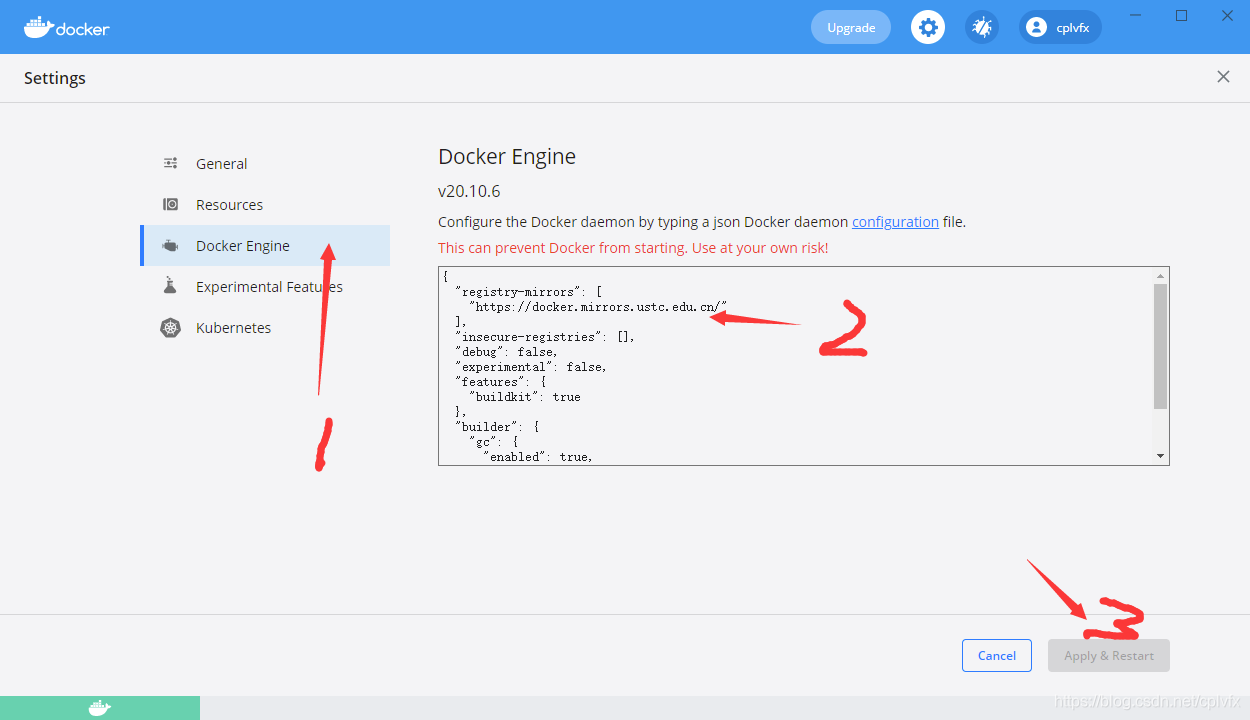
镜像加速
Windows 10
对于使用 Windows 10 的系统,在系统右下角托盘 Docker 图标内右键菜单选择 Settings,打开配置窗口后左侧导航菜单选择 Daemon。在 Registrymirrors 一栏中填写加速器地址 https://docker.mirrors.ustc.edu.cn/ ,之后点击 Apply 保存后 Docker 就会重启并应用配置的镜像地址了。
- {
- "registry-mirrors": [
- "https://docker.mirrors.ustc.edu.cn/"
- ],
- "insecure-registries": [],
- "debug": false,
- "experimental": false,
- "features": {
- "buildkit": true
- },
- "builder": {
- "gc": {
- "enabled": true,
- "defaultKeepStorage": "20GB"
- }
- }
- }

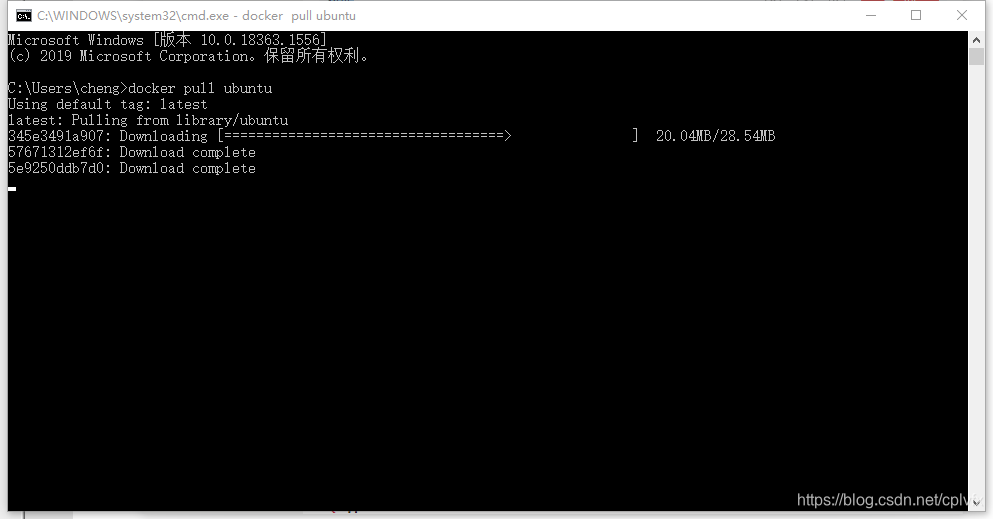
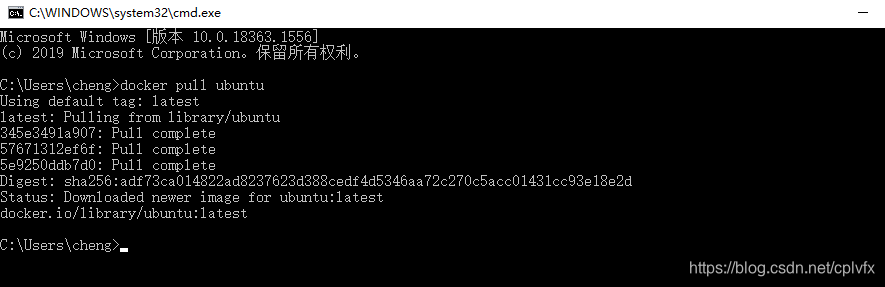
ubuntu 镜像 安装
安装中
安装完成
启动容器
以下命令使用 ubuntu 镜像启动一个容器,参数为以命令行模式进入该容器:
docker run -it ubuntu /bin/bash
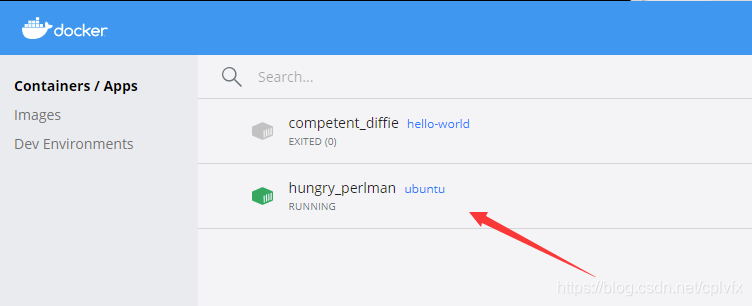
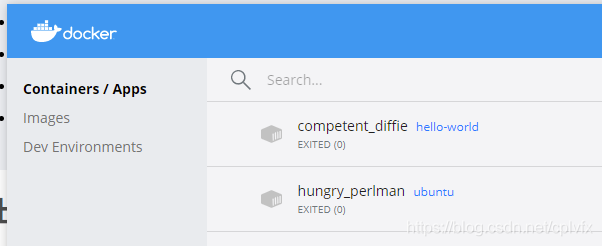
界面就会多一个 “ubuntu”
参数说明:
- -i: 交互式操作。
- -t: 终端。
- ubuntu: ubuntu 镜像。
- /bin/bash:放在镜像名后的是命令,这里我们希望有个交互式 Shell,因此用的是 /bin/bash。
退出终端
要退出终端,直接输入 exit:
root@ef8e2ef7bdc6:/# exit 
启动已停止运行的容器
查看所有的容器命令如下:
docker ps -a
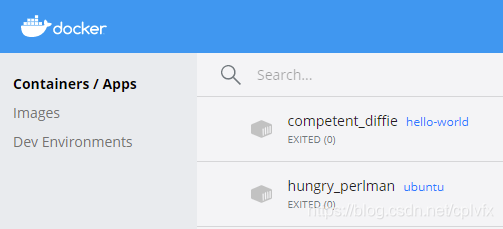
和界面容器列表一致
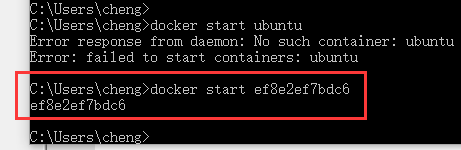
使用 docker start 启动一个已停止的容器:
docker start ef8e2ef7bdc6注意:只能输入ID启动
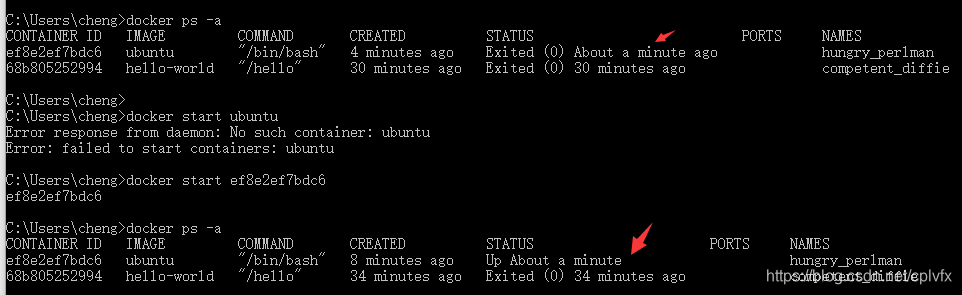
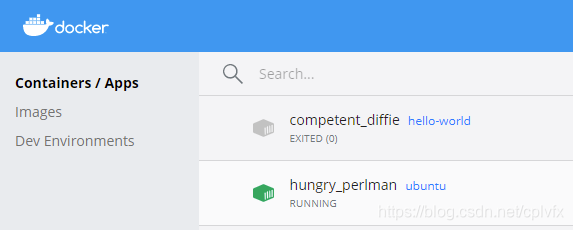
界面此时也显示启动了
先睡觉,已经凌晨了,明天继续;现在时间 2021-6-8 00:15 星期二
后台运行
在大部分的场景下,我们希望 docker 的服务是在后台运行的,我们可以过 -d 指定容器的运行模式。
docker run -itd --name ubuntu-test ubuntu /bin/bash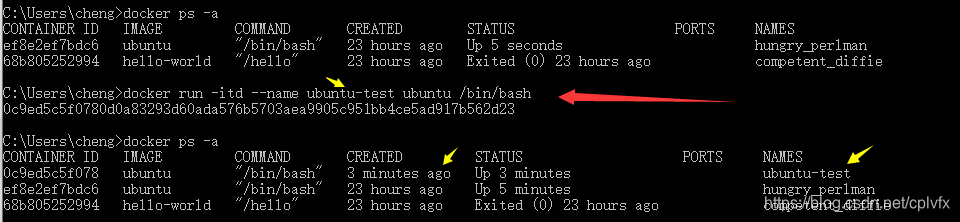
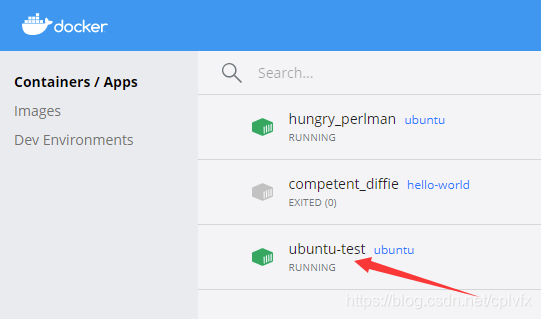
注:加了 -d 参数默认不会进入容器,想要进入容器需要使用指令 docker exec(下面会介绍到)。
停止一个容器
停止容器的命令如下:
docker stop <容器 ID>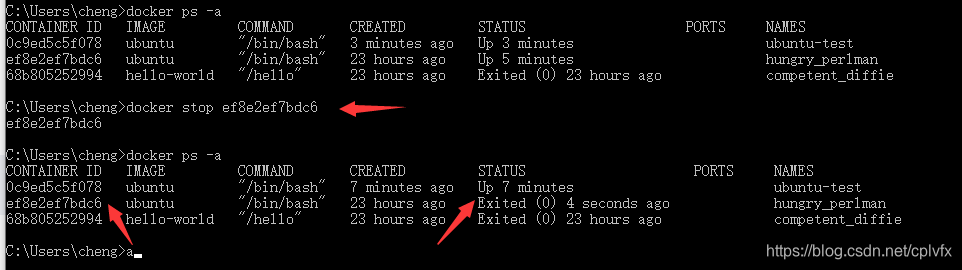
进入容器
在使用 -d 参数时,容器启动后会进入后台。此时想要进入容器,可以通过以下指令进入:
- docker attach
-
- docker exec:推荐大家使用 docker exec 命令,因为此退出容器终端,不会导致容器的停止。
-
exit //退出容器
attach 命令
下面演示了使用 docker attach 命令。
docker attach <id>例:
docker attach ef8e2ef7bdc6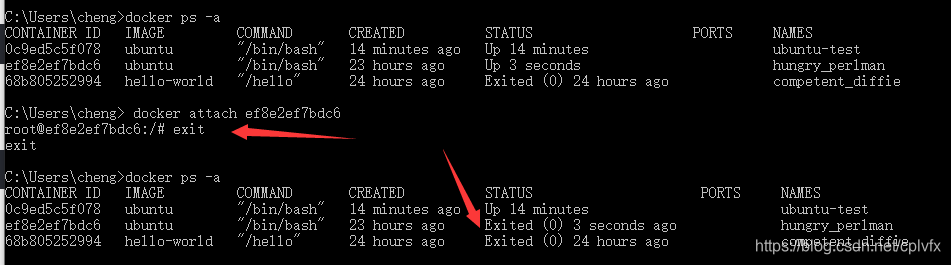
注意: 如果从这个容器退出,会导致容器的停止。
exec 命令
下面演示了使用 docker exec 命令。
docker exec -it ef8e2ef7bdc6 /bin/bash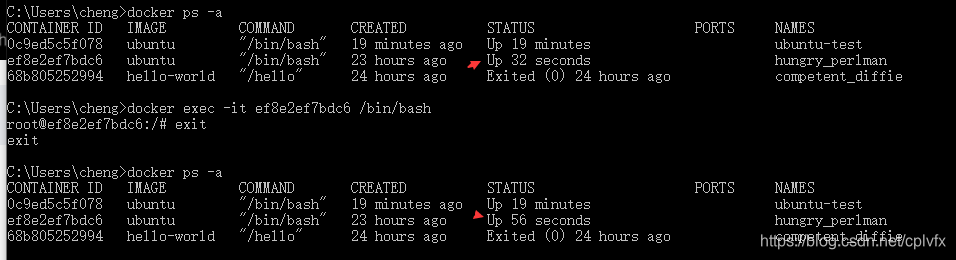
这个命令 从容器退出时,不会导致容器停止
注意: 如果从这个容器退出,容器不会停止,这就是为什么推荐大家使用 docker exec 的原因。
更多参数说明请使用 docker exec --help 命令查看。
导出、导入和删除容器
导出容器
如果要导出本地某个容器,可以使用 docker export 命令。
docker export ef8e2ef7bdc6 > ./ubuntu.tar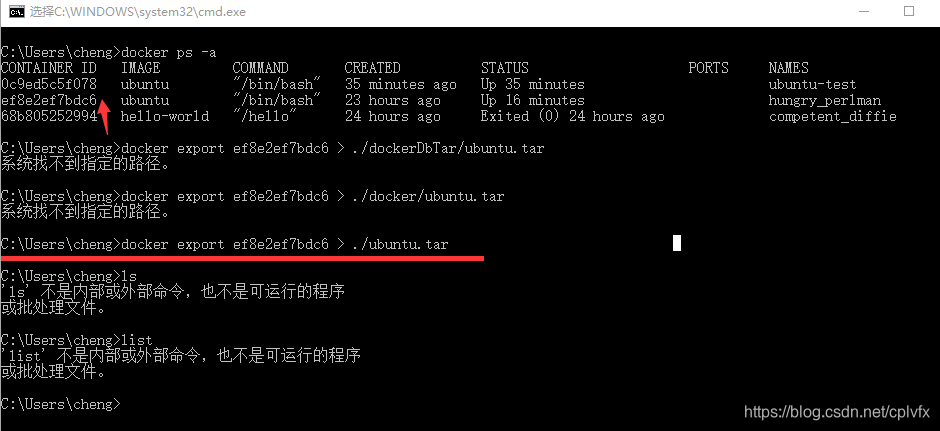
这样将导出容器快照到本地文件。
我的是win10系统,
文件路径:C:\Users\cheng
在这里路径下就可以找到刚才导出的文件了
这里啰嗦下".tar"是Linux系统的压缩文件
导入容器快照
可以使用 docker import 从容器快照文件中再导入为镜像,以下实例将快照文件 ubuntu.tar 导入到镜像 test/ubuntu:v1:
这个 问题搞了好久,因为我是win10 所以有些命令是用不了的 ;
例如官方推荐
cat docker/ubuntu.tar | docker import - test/ubuntu:v1这个命令在win10上用不了,一直报错;
所以我就想到了看 帮助文档,命令如下
docker import --help
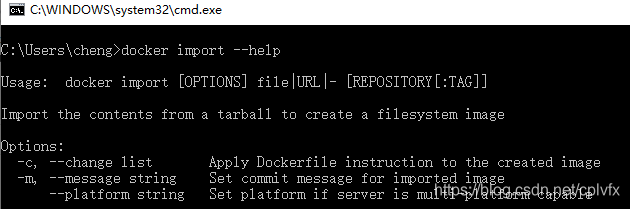
win10执行代码
docker import ubuntu.tar test20210608ubuntu:v1
查看导入的快照
命令
docker images
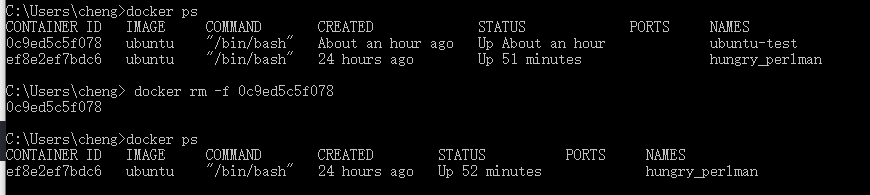
删除容器
删除容器使用 docker rm 命令:
docker rm -f 0c9ed5c5f078这里说明下"-f"的意思是“强制执行”
运行导入的快照
从文档上看,导入的“快照”不叫快照应该是“镜像”
查看快照命令
docker images- C:\Users\cheng>docker images
- REPOSITORY TAG IMAGE ID CREATED SIZE
- test20210608ubuntu v1 70e329395e9d 21 minutes ago 72.7MB
- test/ubuntu v1 3d0088a9c1d1 26 minutes ago 72.7MB
- <none> <none> 15fcdce7a648 38 minutes ago 0B
- ubuntu latest 7e0aa2d69a15 6 weeks ago 72.7MB
- hello-world latest d1165f221234 3 months ago 13.3kB
各个选项说明:
-
REPOSITORY:表示镜像的仓库源
-
TAG:镜像的标签
-
IMAGE ID:镜像ID
-
CREATED:镜像创建时间
-
SIZE:镜像大小
运行快照(镜像)
docker run -t -i test20210608ubuntu:v1参数说明:
- -i: 交互式操作。
- -t: 终端。
- test20210608ubuntu:v1: 这是指用" test20210608ubuntu"的"v1" 版本镜像为基础来启动容器。
- /bin/bash:放在镜像名后的是命令,这里我们希望有个交互式 Shell,因此用的是 /bin/bash。
容器使用到此就全部写完了,各位看官辛苦!
又是一个凌晨 20210609 0:27


