
热门标签
热门文章
- 1Bert 得到中文词向量_bert获取词向量
- 2spring配置数据库连接池datasource三种方式详解_通过jndiname属性指定引用的jndidhjju
- 3HardFault异常调试总结_使用stm32cubemx配置的工程进入hardfault
- 4大数据与云计算总结篇_itemsf算法推荐的是那些和目标用户之前喜欢的物品类似的其他物品
- 5Python标准库re的使用(正则化匹配)
- 6字符串的输入输出_scanf("%s",str);
- 7STM32输出PWM实现呼吸灯_stm32f103c8t6输出pwm方波
- 8Hutool导入导出用法
- 9CVPR2023 即插即用系列 | 一种高效轻量的自注意力机制助力图像恢复网络问鼎SOTA!_特征网络轻量化自注意力机制
- 10stm32cube出现Hardfault的调试方法(emwin死机)_stm32 ide hardfault
当前位置: article > 正文
wsl安装xrdp(可视化界面并远程),解决闪退、黑屏_xrdp远程桌面闪退
作者:dbjkl | 2024-02-04 15:59:08
赞
踩
xrdp远程桌面闪退
window11 安装linux子系统(一键安装)并连接到vs code
操作之前可以先换源
// 编辑
sudo vim /etc/apt/sources.list

// 替换为以下内容
deb http://mirrors.163.com/ubuntu/ focal main restricted universe multiverse
deb http://mirrors.163.com/ubuntu/ focal-security main restricted universe multiverse
deb http://mirrors.163.com/ubuntu/ focal-updates main restricted universe multiverse
deb http://mirrors.163.com/ubuntu/ focal-proposed main restricted universe multiverse
deb http://mirrors.163.com/ubuntu/ focal-backports main restricted universe multiverse
deb-src http://mirrors.163.com/ubuntu/ focal main restricted universe multiverse
deb-src http://mirrors.163.com/ubuntu/ focal-security main restricted universe multiverse
deb-src http://mirrors.163.com/ubuntu/ focal-updates main restricted universe multiverse
deb-src http://mirrors.163.com/ubuntu/ focal-proposed main restricted universe multiverse
deb-src http://mirrors.163.com/ubuntu/ focal-backports main restricted universe multiverse

// 最后esc   :wq!

- 1
- 2
- 3
- 4
- 5
- 6
- 7
- 8
- 9
- 10
- 11
- 12
- 13
- 14
- 15
- 16
一、安装xfce4、xrdp
// 桌面框架二选一,为linux配置桌面图形
// (1)xfce4基础桌面框架
sudo apt-get install xfce4
// (2)xfce4完整版
sudo apt-get install xubuntu-desktop

// 防止xfce4桌面默认终端打不开
sudo apt-get install xfce4-terminal
echo xfce4-session>.xsession

// 使用xrdp软件来远程
sudo apt-get install vnc4server
sudo apt-get install xrdp

// 防止xrdp登录后黑屏或者息屏后黑屏
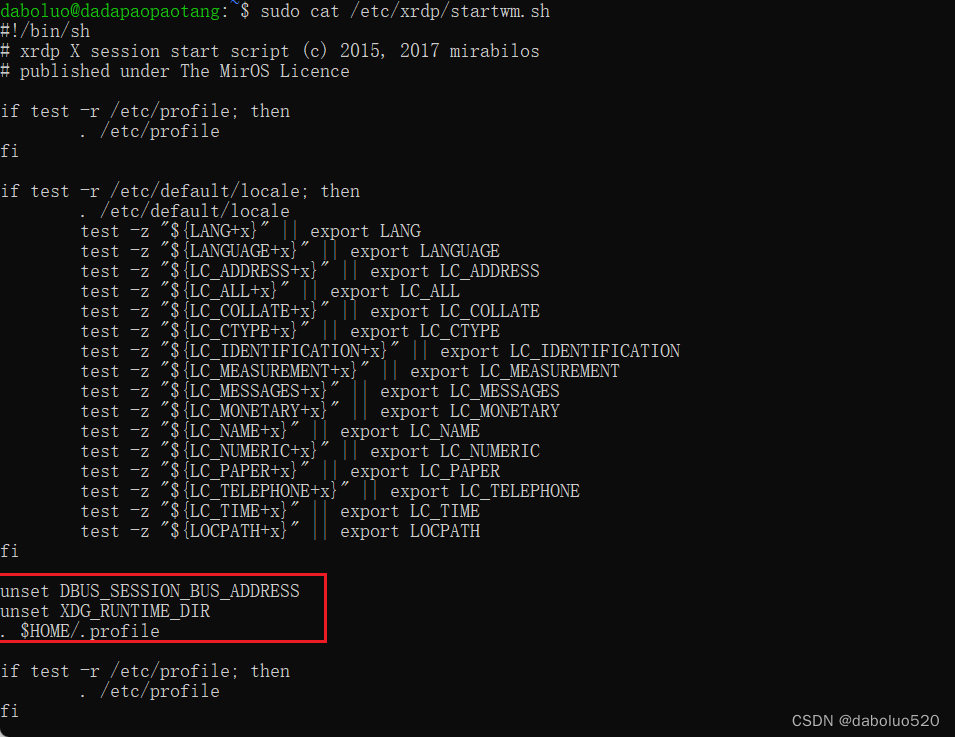
sudo vim /etc/xrdp/startwm.sh
//添加以下内容
unset DBUS_SESSION_BUS_ADDRESS
unset XDG_RUNTIME_DIR
. $HOME/.profile

// 后续如果每黑屏一次,就执行以下命令,每次window开机的时候都需要执行
sudo service xrdp restart
// 查看xrdp状态,正常显示isrunning
sudo service xrdp status

// 如果输入账号和密码直接闪退,则卸载重新安装xrdp并重启
sudo apt-get purge vnc4server
sudo apt-get purge xrdp
sudo apt-get install vnc4server
sudo apt-get install xrdp

tips:远程桌面的时候,最好reboot机器,不要进入桌面,防止屏幕被占用
- 1
- 2
- 3
- 4
- 5
- 6
- 7
- 8
- 9
- 10
- 11
- 12
- 13
- 14
- 15
- 16
- 17
- 18
- 19
- 20
- 21
- 22
- 23
- 24
- 25
- 26
- 27
- 28
- 29
- 30
- 31
- 32
- 33
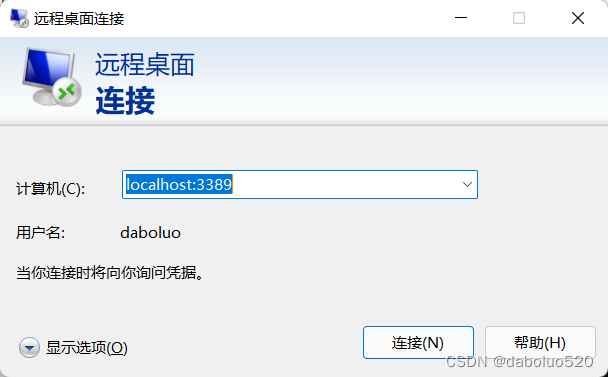
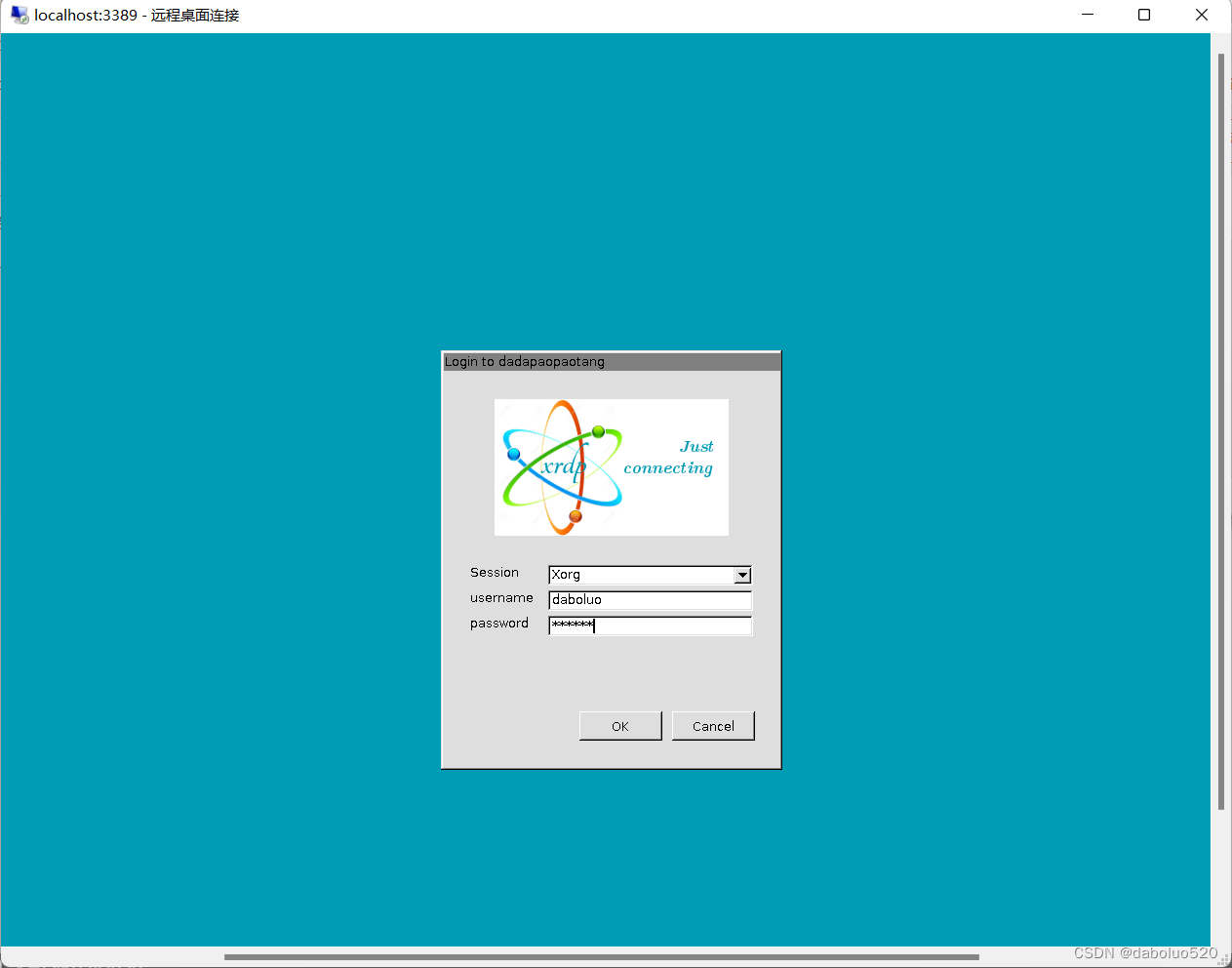
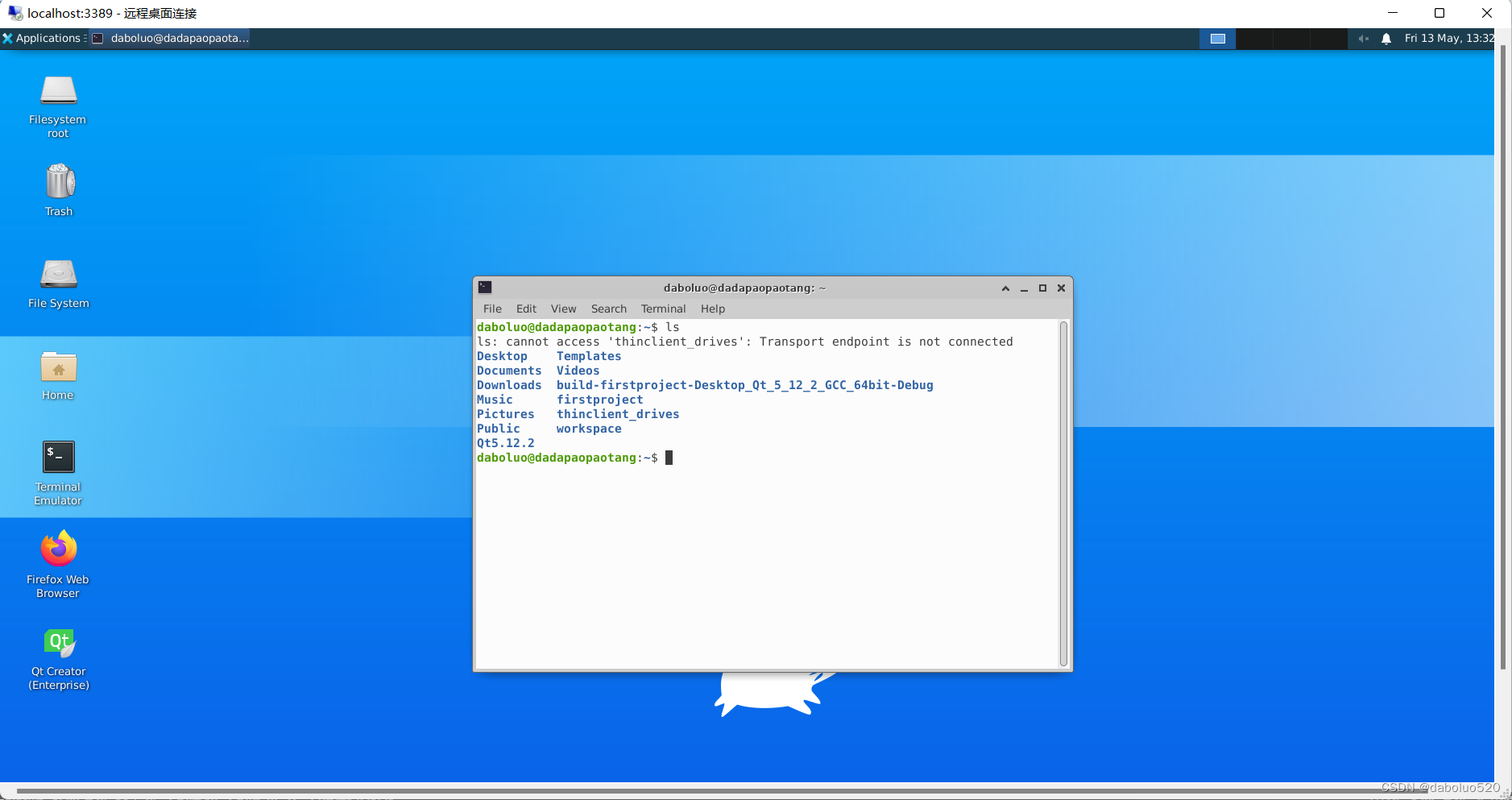
二、window远程登录示例
三、安装中文及输入法
(1) 安装字体
sudo apt-get install language-pack-zh-hans
// 安装字体管理器
sudo apt-get install font-manager
- 1
- 2
- 3
(2)配置语言环境
// 第一步全选回车,第二部选择zh_CN.UTF-8
sudo vim /etc/default/locale
// 改成下面这样
LANG="zh_CN.UTF-8"
LANGUAGE="zh_CN:zh:en_US:en"
- 1
- 2
- 3
- 4
- 5
(3). 更新配置
sudo dpkg-reconfigure locales
sudo fc-cache  -fv
- 1
- 2
(4).安装输入法
sudo apt-get remove fcitx*
sudo apt-get autoremove
sudo add-apt-repository ppa:fcitx-team/nightly
sudo apt-get install fcitx-config-gtk fcitx-sunpinyin  fcitx-googlepinyin fcitx-module-cloudpinyin
sudo apt-get install fcitx-table-all
sudo reboot
- 1
- 2
- 3
- 4
- 5
- 6
四、其他问题
1.thinclient_drives无法挂载,导致home文件夹打不开
sudo umount ~/thinclient_drives && sudo rm thinclient_drives -rf
- 1
2. 解决WSL Ubuntu20.4+xfce4 图形界面一段时间后黑屏
声明:本文内容由网友自发贡献,不代表【wpsshop博客】立场,版权归原作者所有,本站不承担相应法律责任。如您发现有侵权的内容,请联系我们。转载请注明出处:https://www.wpsshop.cn/article/detail/59308
推荐阅读
相关标签

