
热门标签
热门文章
- 1cron定时任务和No MTA installed, discarding output错误处理
- 2three.js 将鼠标点击位置连线_three.js从点击的位置像指定方向画一条引线
- 3带网页表格的html简单代码附上_表格带网址代码
- 4【Selenium】提高测试&爬虫效率:Selenium与多线程的完美结合_selenium多线程 并发
- 5使用PyQt和Qt Designer进行图像资源的管理和使用_qt designer 资源
- 6matlab分段拟合程序,如何用matlab拟合出分段函数?
- 7微信小程序(三十八)滚动容器
- 8centos间文件传输
- 9ANTD-Vue 可编辑table(v-model配合table使用)_antd vue table编辑
- 10SpringCloud:ElasticSearch之数据同步_同步数据到elasticsearch
当前位置: article > 正文
C#: form 添加窗体最小化事件,添加系统托盘图标,点击后可以打开、最小软件窗口
作者:程序自动化专家 | 2024-02-04 00:04:09
赞
踩
C#: form 添加窗体最小化事件,添加系统托盘图标,点击后可以打开、最小软件窗口
说明:
1.实现窗体在最小化后触发一个事件,可以去实现需要的功能。
2.最小化后软件图标出现在系统右下角的托盘串口。
3.点击托盘口的图标可以实现软件弹出窗口和最小化的切换。
1.参考办法
以下是判断C#窗体最小化到状态栏的状态的方法:
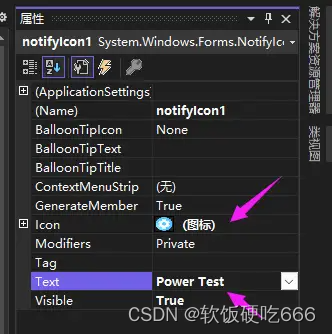
1.首先,需要在窗体中添加一个NotifyIcon控件,并为其属性Icon添加一个图标。
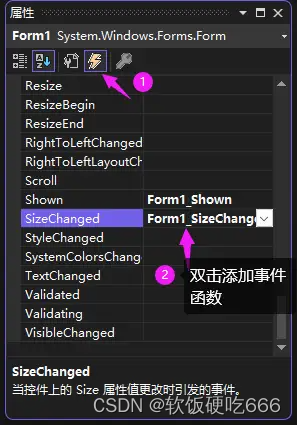
2.然后,添加窗体的SizeChanged事件,代码如下:
- private void Form1_SizeChanged(object sender, EventArgs e)
- {
- if (this.WindowState == FormWindowState.Minimized)
- {
- this.Hide();
- this.notifyIcon1.Visible = true;
- }
- }
3.最后,添加点击图标的事件,代码如下:
- private void notifyIcon1_Click(object sender, EventArgs e)
- {
- this.Visible = true;
- this.WindowState = FormWindowState.Normal;
- this.notifyIcon1.Visible = false;
- }
4.补充说明:
NotifyIcon控件添加:搜索控件NotifyIcon,找到后拖到 form 窗口下方。

右键控件打开属性菜单,添加图标,Text 属性添加图标显示对应软件的名称或状态名称信息。
窗体的SizeChanged事件:右键点击窗口 选择属性、切换到 闪电 图标页面,打开属性窗口后找到 SizeChanged 双击自动添加事件函数。
2.实际应用代码
- private void Form1_SizeChanged(object sender, EventArgs e)
- {
- if (this.WindowState == FormWindowState.Minimized)
- {
- this.Hide(); //使当前窗体隐藏,这意味着它不会占据屏幕空间,但仍然会保留在内存中。
- this.notifyIcon1.Visible = true; //显示名为notifyIcon1的通知图标。通知图标通常是一个在任务栏显示的自定义图标,用于提醒用户应用程序仍在运行。
- }
- }
-
- //点击任务栏图标后切换软件窗口到默认状态或最小状态
- private void notifyIcon1_Click(object sender, EventArgs e)
- {
- if (this.WindowState == FormWindowState.Minimized)
- {
- this.Visible = true; //设置当前窗体或控件的可见性为true
- this.WindowState = FormWindowState.Normal; //将窗体的状态设置为正常
- this.notifyIcon1.Visible = true; //显示通知图标
- checkBox_full_display.Checked = false; //取消曲线控件满屏显示
- }
- else //如果窗体不是最小化的(即处于正常或最大化状态),代码会将窗体的状态设置为最小化
- {
- this.WindowState = FormWindowState.Minimized;
- }
- }
声明:本文内容由网友自发贡献,不代表【wpsshop博客】立场,版权归原作者所有,本站不承担相应法律责任。如您发现有侵权的内容,请联系我们。转载请注明出处:https://www.wpsshop.cn/article/detail/58462
推荐阅读
相关标签

