热门标签
热门文章
- 1Codeforces 160D Edges in MST(最小生成树+tarjan)_codeforces tarjan
- 2Unity3D LOD Group_unity lodgroup.getlods
- 3基于机器学习的梯度检验技术验证神经网络的反向传播是否正常运行_如何判断网络梯度是否正确传播
- 4面向对象三大特性---继承_面向对象程序设计继承性
- 5adb命令从电脑传输文件到手机上以后是0kb且无法删除_无法删除手机的文件,文件是0kb
- 6java 数组_java基础类型数组 统一接收
- 7碳排放预测 | Matlab实现LSTM多输入单输出未来碳排放预测,预测新数据
- 8C#开发PHP类库(一)
- 9了解视频编解码的基础知识
- 102024年美赛赛前复习大纲
当前位置: article > 正文
Dockerfile 优化及本地私有仓库搭建_dockerfile node私有库
作者:ex123 | 2024-02-03 20:29:19
赞
踩
dockerfile node私有库
目录
前言
Docker 官方提供了一个搭建私有仓库的镜像 registry ,运行该镜像的容器并且对外暴露5000端口就ok了。通常我们在docker拉取的镜像都是在docker hub或quay.io等公有仓库获取,那么在实际工作中,每个公司如果使用到docker,那么肯定是要搭建自己的私有仓库。那么接下来就通过docker提供的registry镜像来搭建我们自己的私有仓库。
一、Dockerfile 优化
未优化前
- mkdir /nginx
-
- FROM centos:7
- RUN yum install -y gcc pcre pcre-devel devel zlib-devel make
- ADD nginx-1.12.2.tar.gz /mnt
- WORKDIR /mnt/nginx-1.12.2
- #关闭debug日志
- RUN sed -i 's/CFLAGS="$CFLAGS -g"/#CFLAGS="$CFLAGS -g"/g' auto/cc/gcc
- RUN ./configure --prefix=/usr/local/nginx
- RUN make
- RUN make install
- EXPOSE 80
- VOLUME ["/usr/local/nginx/html"]
- CMD ["/usr/local/nginx/sbin/nginx","-g","daemon off;"]

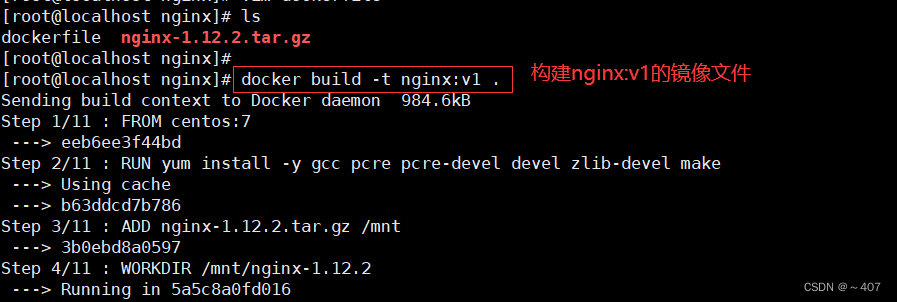

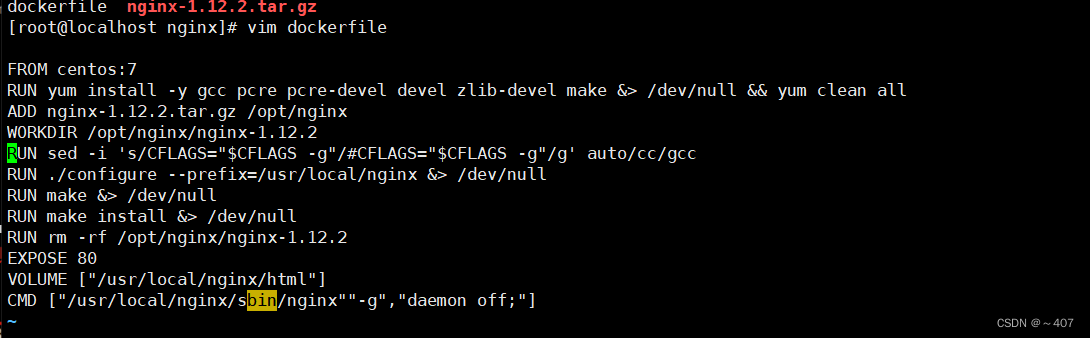
优化一:不需要输出的指令丢入/dev/null
- [root@localhost nginx]# vim dockerfile
-
- FROM centos:7
- RUN yum install -y gcc pcre pcre-devel devel zlib-devel make &> /dev/null && yum clean all
- ADD nginx-1.12.2.tar.gz /opt/nginx
- WORKDIR /opt/nginx/nginx-1.12.2
- RUN sed -i 's/CFLAGS="$CFLAGS -g"/#CFLAGS="$CFLAGS -g"/g' auto/cc/gcc
- RUN ./configure --prefix=/usr/local/nginx &> /dev/null
- RUN make &> /dev/null
- RUN make install &> /dev/null
- RUN rm -rf /opt/nginx/nginx-1.12.2
- EXPOSE 80
- VOLUME ["/usr/local/nginx/html"]
- CMD ["/usr/local/nginx/sbin/nginx""-g","daemon off;"]

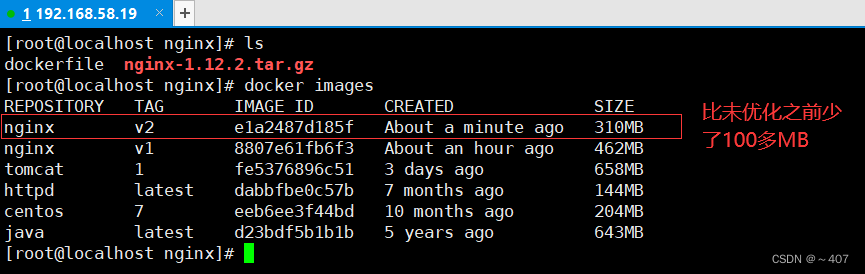
优化二:减少RUN构建
可以使用&&连接,减少使用RUN的次数
- FROM centos:7
- ADD nginx-1.12.2.tar.gz /opt/nginx
- WORKDIR /opt/nginx/nginx-1.12.2
- RUN yum install -y gcc pcre pcre-devel devel zlib-devel make &> /dev/null && \
- yum clean all && \
- sed -i 's/CFLAGS="$CFLAGS -g"/#CFLAGS="$CFLAGS -g"/g' auto/cc/gcc && \
- ./configure --prefix=/usr/local/nginx &> /dev/null && \
- make &> /dev/null && make install &> /dev/null &&\
- rm -rf /opt/nginx/nginx-1.12.2
- EXPOSE 80
- VOLUME ["/usr/local/nginx/html"]
- CMD ["/usr/local/nginx/sbin/nginx","-g","daemon off;"]
-


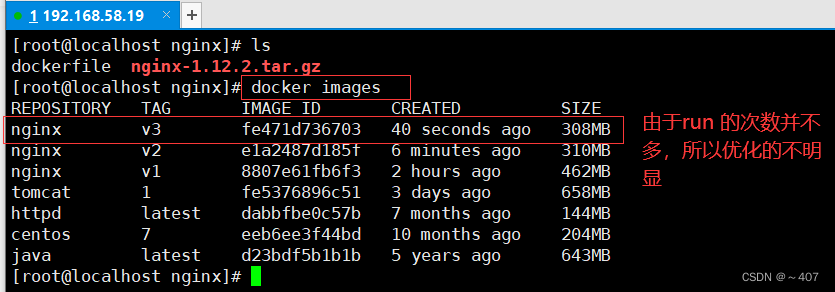
优化三:多阶段构建
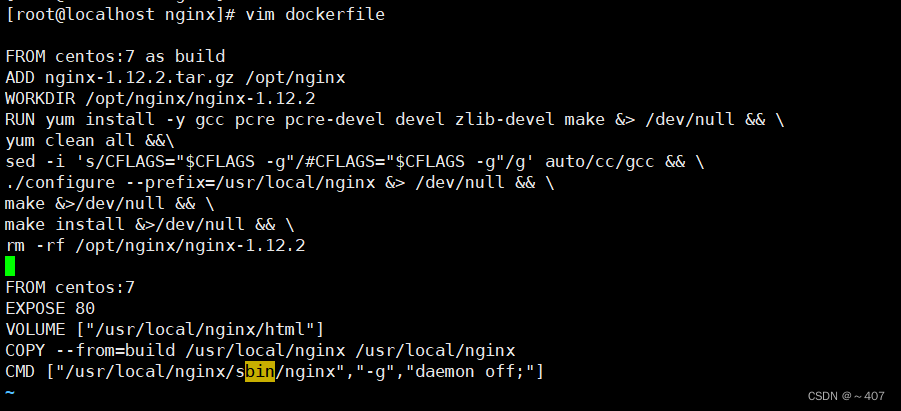
使用FROM命令生成多个镜像,将指定的镜像做为其他镜像的基础镜像环境来构建
- FROM centos:7 as build
- ADD nginx-1.12.2.tar.gz /opt/nginx
- WORKDIR /opt/nginx/nginx-1.12.2
- RUN yum install -y gcc pcre pcre-devel devel zlib-devel make &> /dev/null && \
- yum clean all &&\
- sed -i 's/CFLAGS="$CFLAGS -g"/#CFLAGS="$CFLAGS -g"/g' auto/cc/gcc && \
- ./configure --prefix=/usr/local/nginx &> /dev/null && \
- make &>/dev/null && \
- make install &>/dev/null && \
- rm -rf /opt/nginx/nginx-1.12.2
-
- FROM centos:7
- EXPOSE 80
- VOLUME ["/usr/local/nginx/html"]
- COPY --from=build /usr/local/nginx /usr/local/nginx
- CMD ["/usr/local/nginx/sbin/nginx","-g","daemon off;"]
-



优化四:使用更为轻量级的linux发行版本
- debian
- alpine
- apt add
- Sandbox
- Busybox
二、搭建本地私有仓库
1、下载registry镜像
docker pull registry

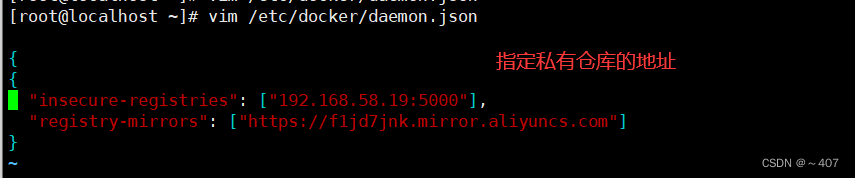
2、添加私有镜像仓库的地址并重启
- 在 daemon.json 文件中添加私有镜像仓库的地址并重启
- vim /etc/docker/daemon.json
-
- cat /etc/docker/daemon.json
- {
- "insecure-registries": ["192.168.58.19:5000"],
- "registry-mirrors": ["https://f1jd7jnk.mirror.aliyuncs.com"]
- }
- systemctl daemon-reload
- systemctl restart docker.service

3、创建registry容器并开放端口
- docker create -it registry /bin/bash
- docker run -d -p 5000:5000 -v /data/registry:/tmp/registry registry
- '//-p指定端口,一内一外;-v表示挂载,前者是宿主机,后者是容器'

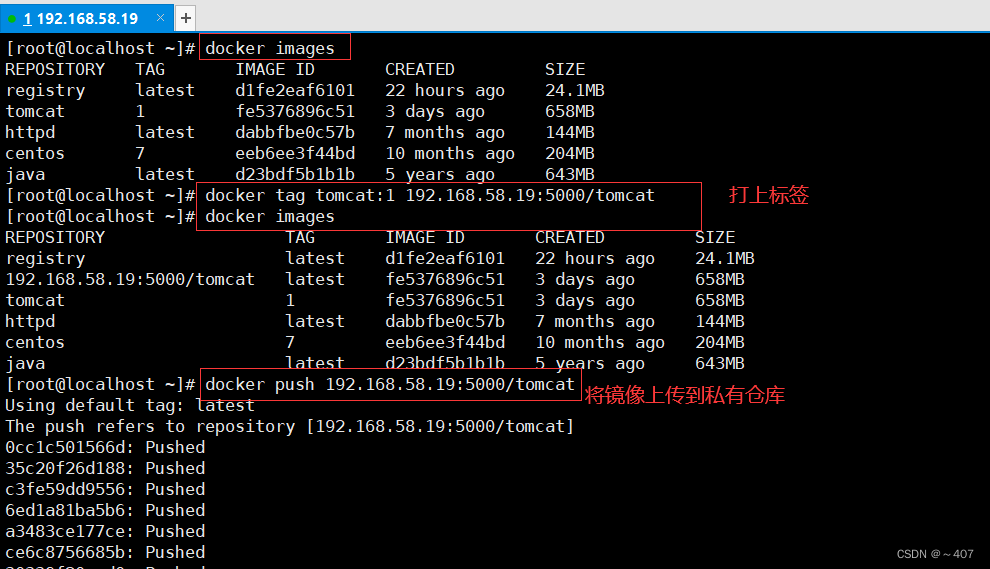
4、给镜像打标签后上传到私有仓库
必须先给镜像打标签再上传,不然默认是去公共仓库
- #打标签
- docker tag nginx:latest 192.168.58.19:5000/nginx
- #上传
- docker push 192.168.58.19:5000/nginx
-
5、获取私有仓库列表查看是否上传成功
- curl -XGET http://192.168.58.19:5000/v2/_catalog
-
- '//若成功会返回以下值'
- {"repositories":["nginx"]}

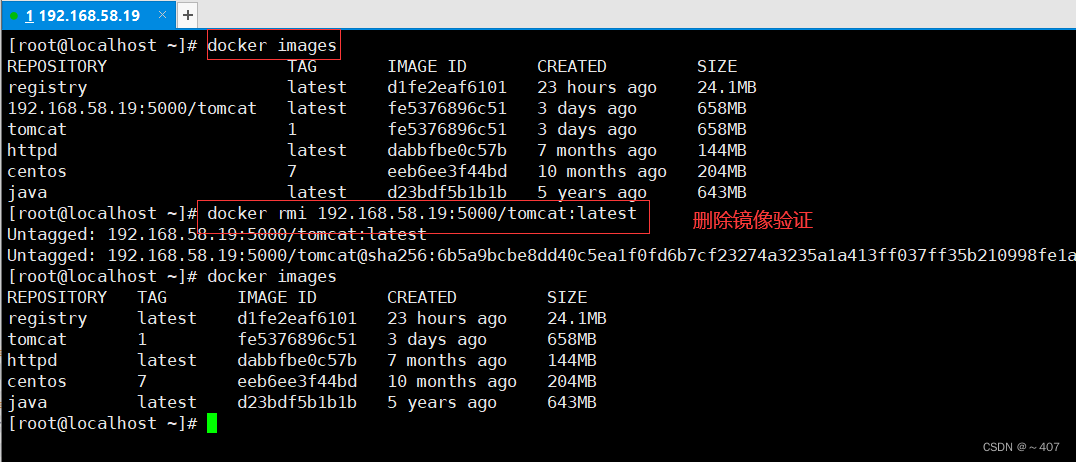
6、验证:从私有仓库下载镜像
先删除原有的 centos 镜像,在从本地仓库下载进行测试
- #删除原有镜像
- docker rmi 192.168.58.19:5000/tomcat:latest
- #查看镜像
- docker images
- #从本地仓库下载镜像
- docker pull 192.168.58.19:5000/tomcat
- #查看镜像
- docker images
-

三、总结
Docker 官方提供了一个搭建私有仓库的镜像 registry,通常我们在docker拉取的镜像都是在docker hub或quay.io等公有仓库获取,那么在实际工作中,每个公司如果使用到docker,那么肯定是要搭建自己的私有仓库。
声明:本文内容由网友自发贡献,不代表【wpsshop博客】立场,版权归原作者所有,本站不承担相应法律责任。如您发现有侵权的内容,请联系我们。转载请注明出处:https://www.wpsshop.cn/article/detail/58045