- 1大语言模型汇总(ChatGPT、盘古、通义、文心一言、混元)
- 2一文搞懂 FlinkSQL 的 KafkaSource_flink sql source kafka
- 3回归预测 | MATLAB实现LSSVM(最小二乘支持向量机)多输入单输出_支持向量机回归预测模型(多输入单输出)matlab
- 4SpringBoot自带模板引擎Thymeleaf使用详解②
- 5【搜索引擎】elastic search核心概念
- 6Jmeter安装教程【5.5】【Windows】jmeter详细安装配置教程,装不好你打我
- 7Nginx虚拟主机配置
- 810.多柱状图(MuliBarChart)
- 9postman 文档、导出json脚本 导出响应数据 response ,showdoc导入postman json脚本 导出为文档word或markdown_postman导出json文件
- 10软测面试了一个00后,绝对能称为是内卷届的天花板
SpringBoot项目部署(Docker)——通过Dockerfile将打包好的jar包创建成镜像 & 在IDEA中配置docker,一键启动容器 & 用swagger进行测试_springboot dockerfile
赞
踩
引出
1.Dockerfile命令初识,CMD…;
2.idea配置docker,图形化界面;
3.编写Dockerfile把jar包制作成镜像,并用idea一键生成和启动容器;
4.在Linux中测试,在宿主机用swagger进行测试;
SpringBoot项目部署(jar包)
SpringBoot项目部署(jar包)——项目用maven打包成jar包 & windows + Linux平台运行 & Linux安装java & 遇到的问题
Dockefile初识
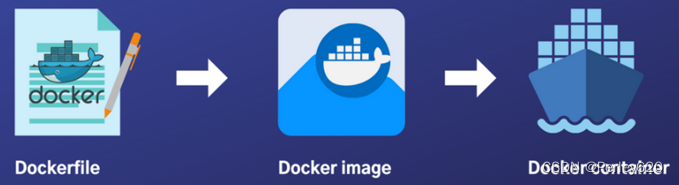
Docker是一个开源的应用容器引擎,开发者可以打包自己的应用到容器里面,然后迁移到其他机器的docker应用中,可以实现快速部署。Docker利用容器(Container)来运行应用。容器是从镜像创建的运行实例。它可以被启动、开始、停止、删除。每个容器都是相互隔离的、保证安全的平台。Docker的主要概念包括镜像和容器。
其中,Images(镜像)是一个只读模板,含创建Docker容器的说明,它与操作系统的安装光盘有点像。Containers(容器)是镜像的运行实例,镜像与容器的关系类比面向对象中的类和对象。Docker镜像通过Dockefile文件构建,文件中包含指定的基础镜像、运行命令等
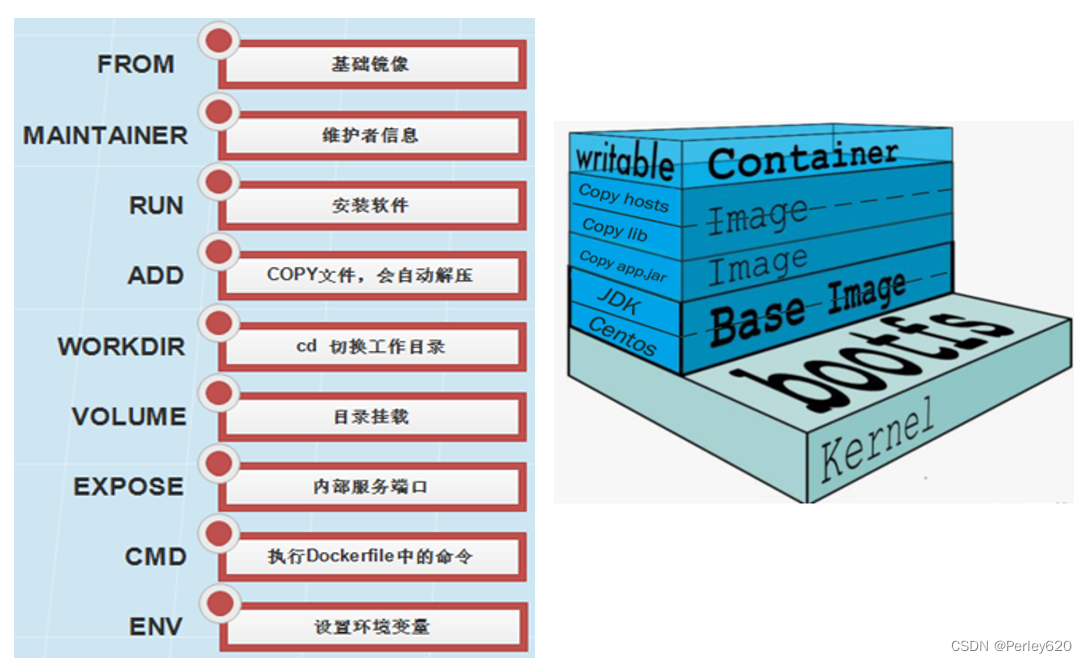
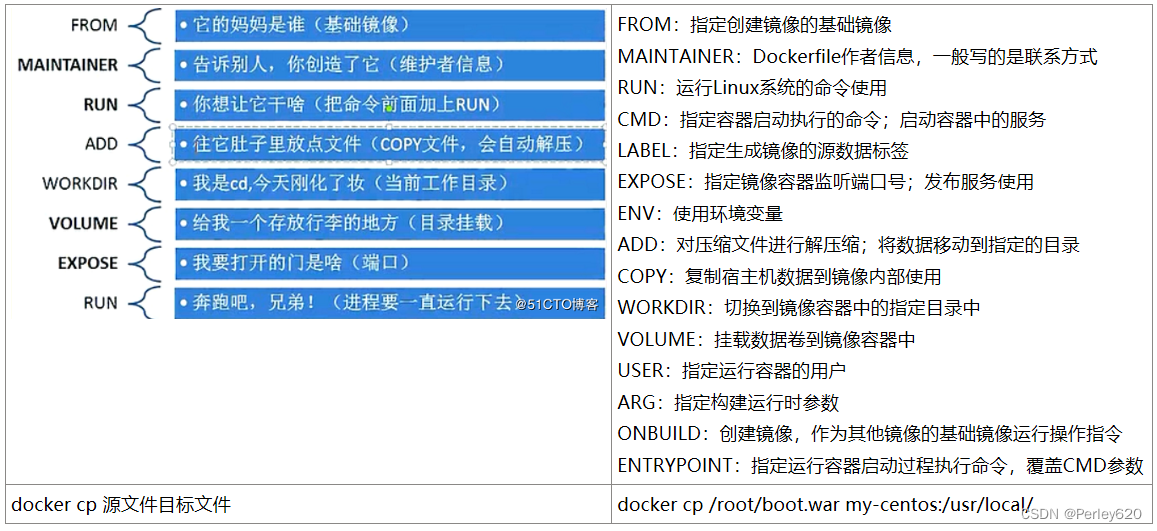
FROM:指定创建镜像的基础镜像
MAINTAINER:Dockerfile作者信息,一般写的是联系方式
RUN:运行Linux系统的命令使用
CMD:指定容器启动执行的命令;启动容器中的服务
LABEL:指定生成镜像的源数据标签
EXPOSE:指定镜像容器监听端口号;发布服务使用
ENV:使用环境变量
ADD:对压缩文件进行解压缩;将数据移动到指定的目录
COPY:复制宿主机数据到镜像内部使用
WORKDIR:切换到镜像容器中的指定目录中
VOLUME:挂载数据卷到镜像容器中
USER:指定运行容器的用户
ARG:指定构建运行时参数
ONBUILD:创建镜像,作为其他镜像的基础镜像运行操作指令
ENTRYPOINT:指定运行容器启动过程执行命令,覆盖CMD参数
idea配置docker
在Linux中配置docker remote api
配置docker.service 让linux开放Docker Remote API。
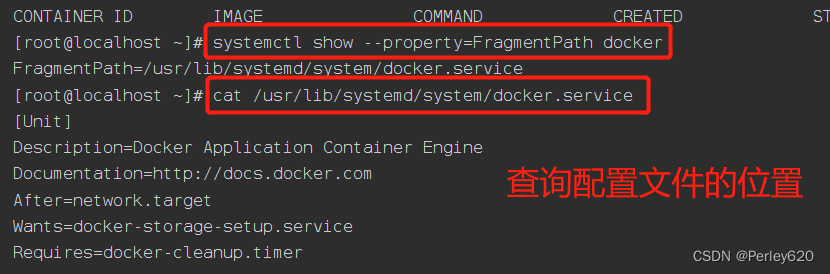
查询配置文件位置
systemctl show —property=FragmentPath docker

[root@localhost ~]# systemctl show --property=FragmentPath docker
FragmentPath=/usr/lib/systemd/system/docker.service
[root@localhost ~]# cat /usr/lib/systemd/system/docker.service
- 1
- 2
- 3
使用vim编辑此文件
[root@localhost ~]# vim /usr/lib/systemd/system/docker.service
- 1
ExecStart=/usr/bin/dockerd-current -H unix:///var/run/docker.sock -H tcp://0.0.0.0:2375 \
- 1
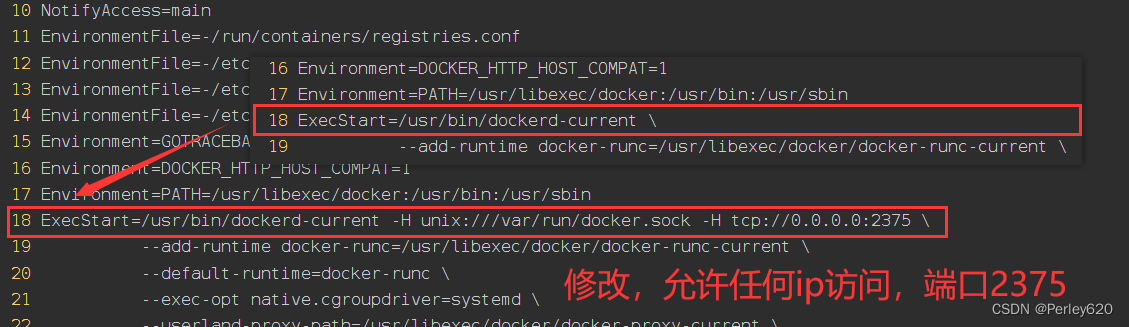
修改语句
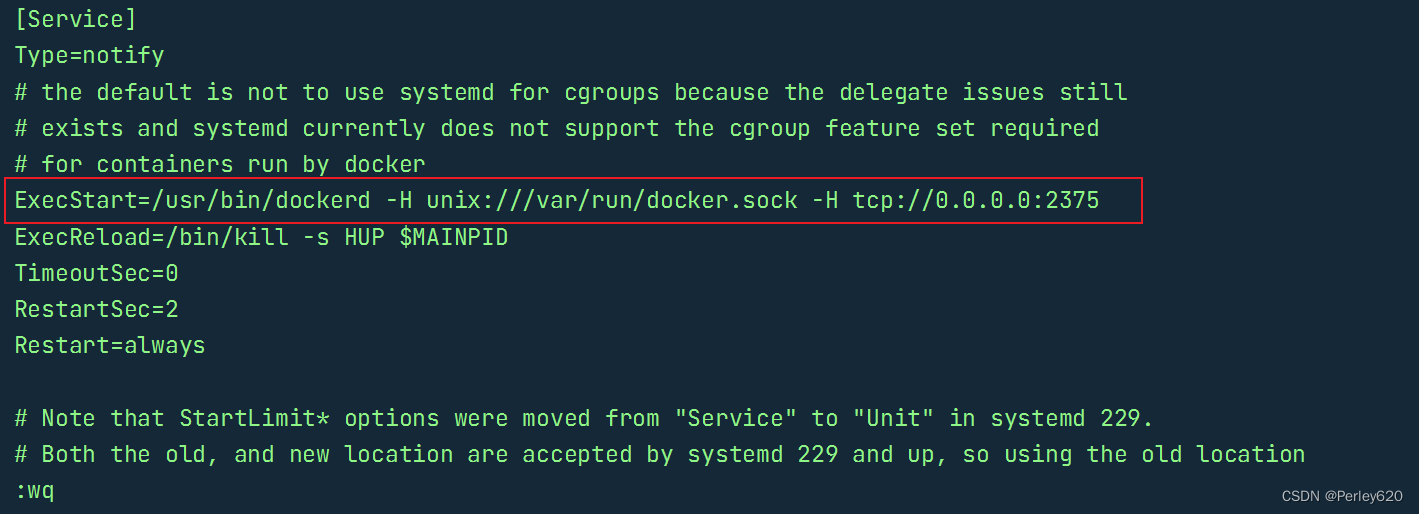
ExecStart=/usr/bin/dockerd -H unix:///var/run/docker.sock -H tcp://0.0.0.0:2375
- 1
Environment=DOCKER_HTTP_HOST_COMPAT=1
Environment=PATH=/usr/libexec/docker:/usr/bin:/usr/sbin
ExecStart=/usr/bin/dockerd-current -H unix:///var/run/docker.sock -H tcp://0.0.0.0:2375 \
          --add-runtime docker-runc=/usr/libexec/docker/docker-runc-current \
          --default-runtime=docker-runc \
          --exec-opt native.cgroupdriver=systemd \
          --userland-proxy-path=/usr/libexec/docker/docker-proxy-current \
          --init-path=/usr/libexec/docker/docker-init-current \
          --seccomp-profile=/etc/docker/seccomp.json \
          $OPTIONS \
          $DOCKER_STORAGE_OPTIONS \
          $DOCKER_NETWORK_OPTIONS \
          $ADD_REGISTRY \
          $BLOCK_REGISTRY \
          $INSECURE_REGISTRY \
          $REGISTRIES
ExecReload=/bin/kill -s HUP $MAINPID
LimitNOFILE=1048576
LimitNPROC=1048576
LimitCORE=infinity
TimeoutStartSec=0
Restart=on-abnormal
KillMode=process
[Install]
WantedBy=multi-user.target

- 1
- 2
- 3
- 4
- 5
- 6
- 7
- 8
- 9
- 10
- 11
- 12
- 13
- 14
- 15
- 16
- 17
- 18
- 19
- 20
- 21
- 22
- 23
- 24
- 25
重载配置文件
[root@localhost ~]# systemctl daemon-reload
- 1
重启docker
[root@localhost ~]# systemctl restart docker
- 1
测试2375端口
[root@localhost ~]# netstat -nplt|grep 2375
tcp6       0      0 :::2375                 :::*                    LISTEN      30524/dockerd
- 1
- 2

linux开放2375端口
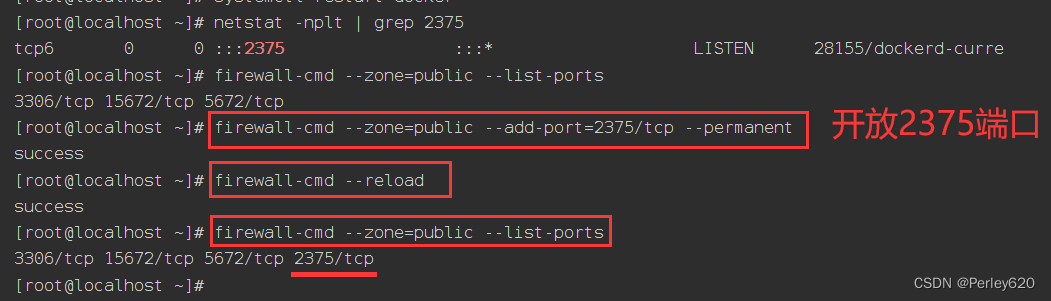
[root@localhost ~]# firewall-cmd --zone=public --list-ports
8000/tcp 445/tcp 8848/tcp 8080/tcp
[root@localhost ~]# firewall-cmd --zone=public --add-port=2375/tcp --permanent
success
[root@localhost ~]# firewall-cmd --reload
success
[root@localhost ~]# firewall-cmd --zone=public --list-ports
8000/tcp 445/tcp 8848/tcp 8080/tcp 2375/tcp
- 1
- 2
- 3
- 4
- 5
- 6
- 7
- 8
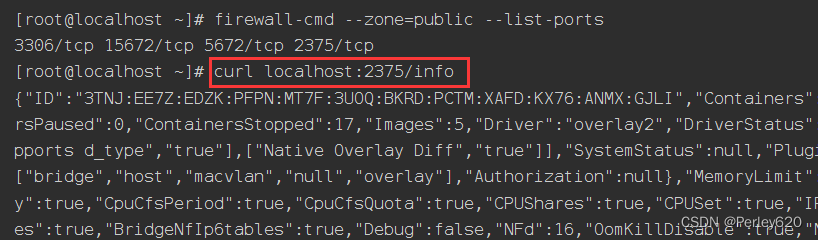
测试配置
curl localhost:2375/info
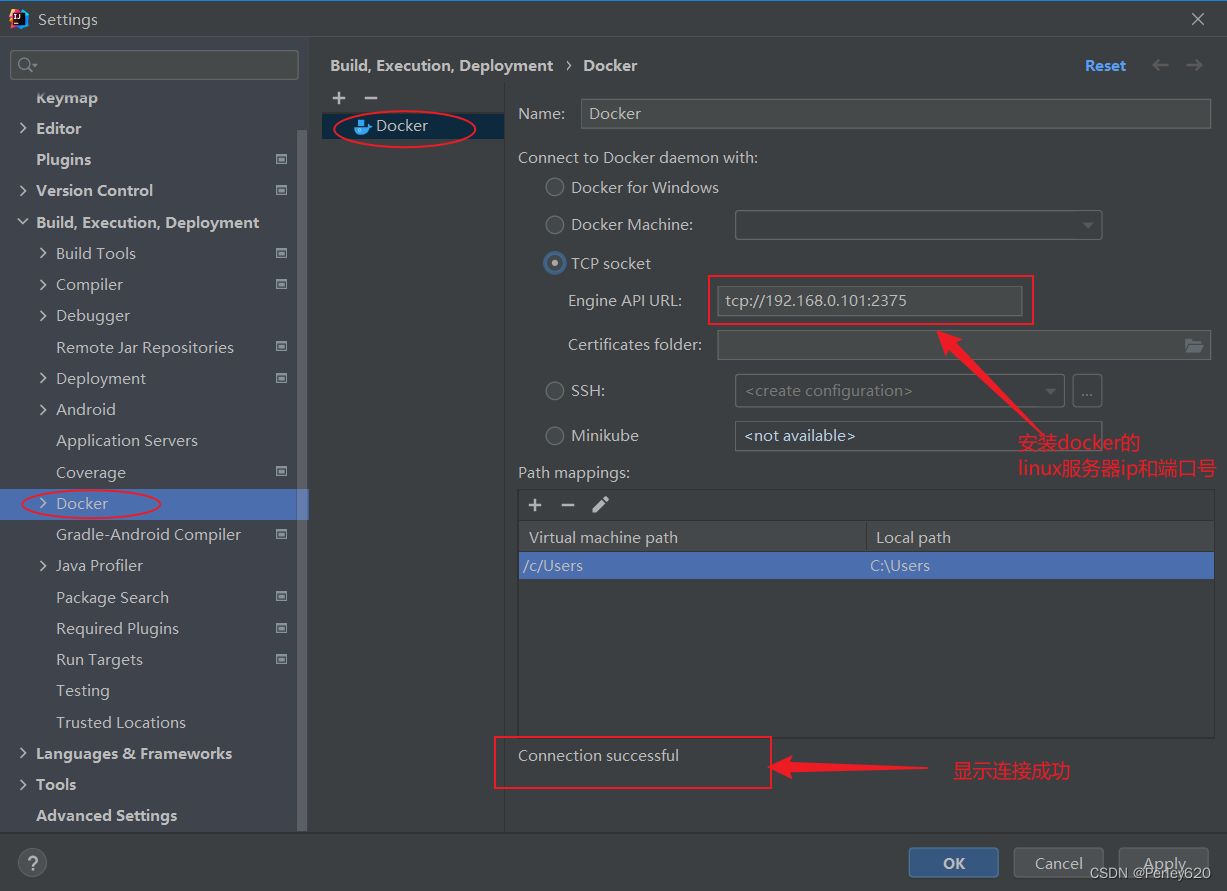
配置idea docker插件
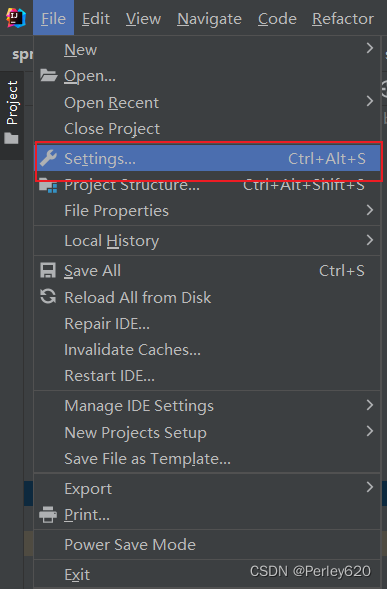
1.打开settings—>docker
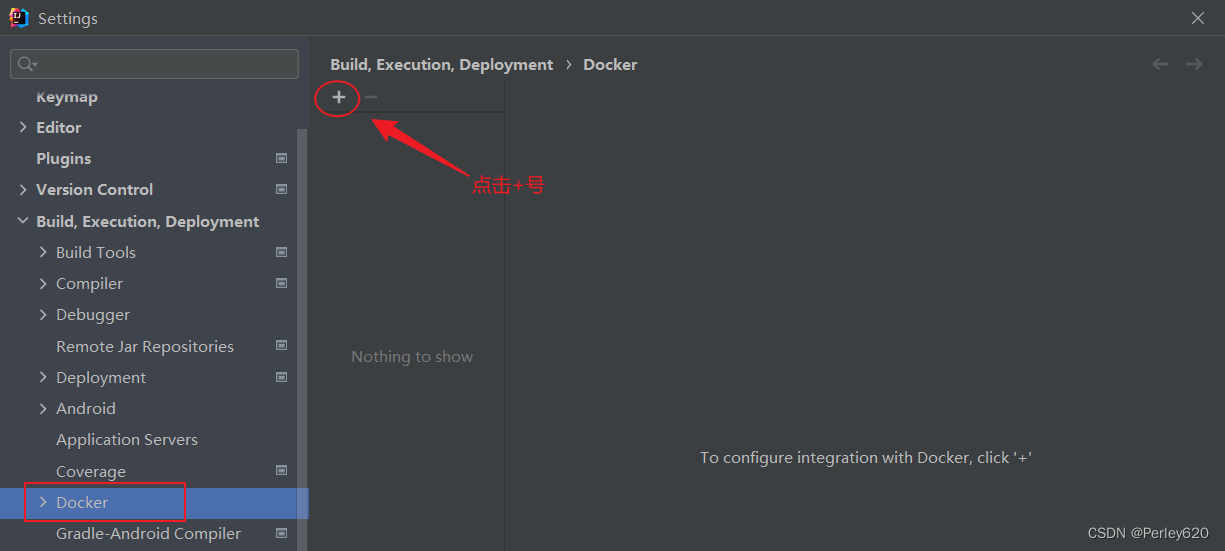
docker下点击加号
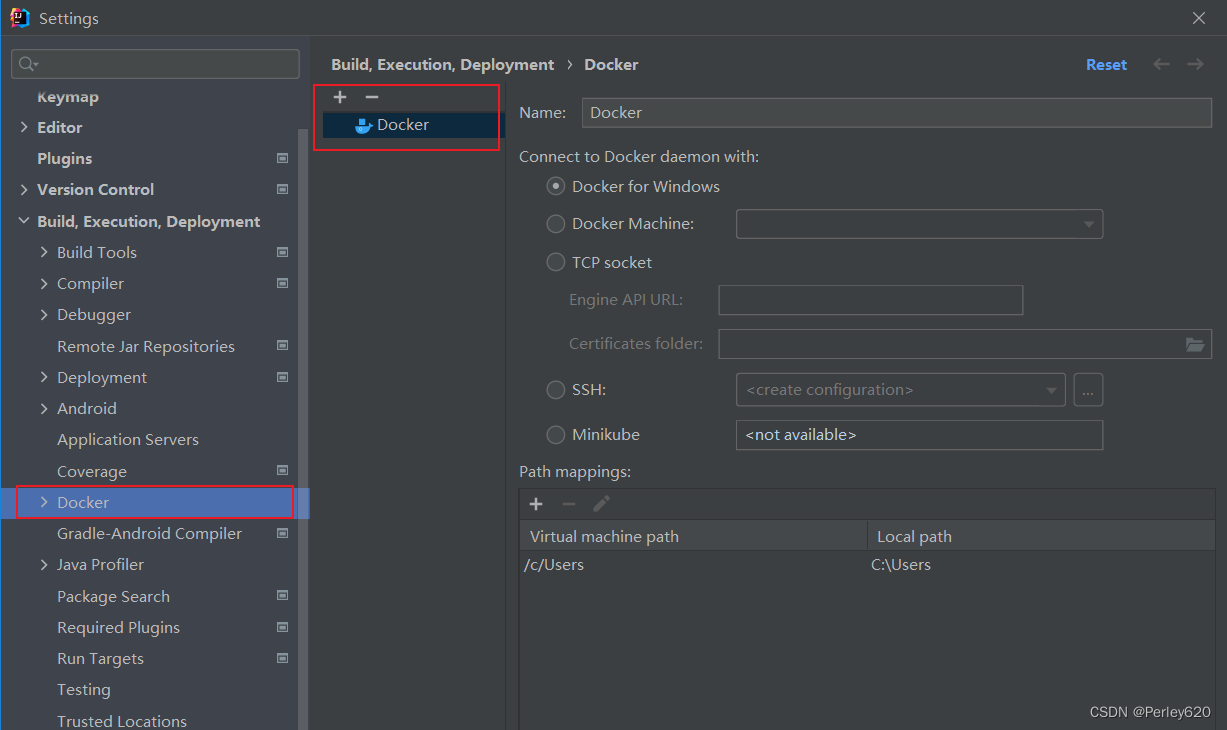
2.配置docker插件
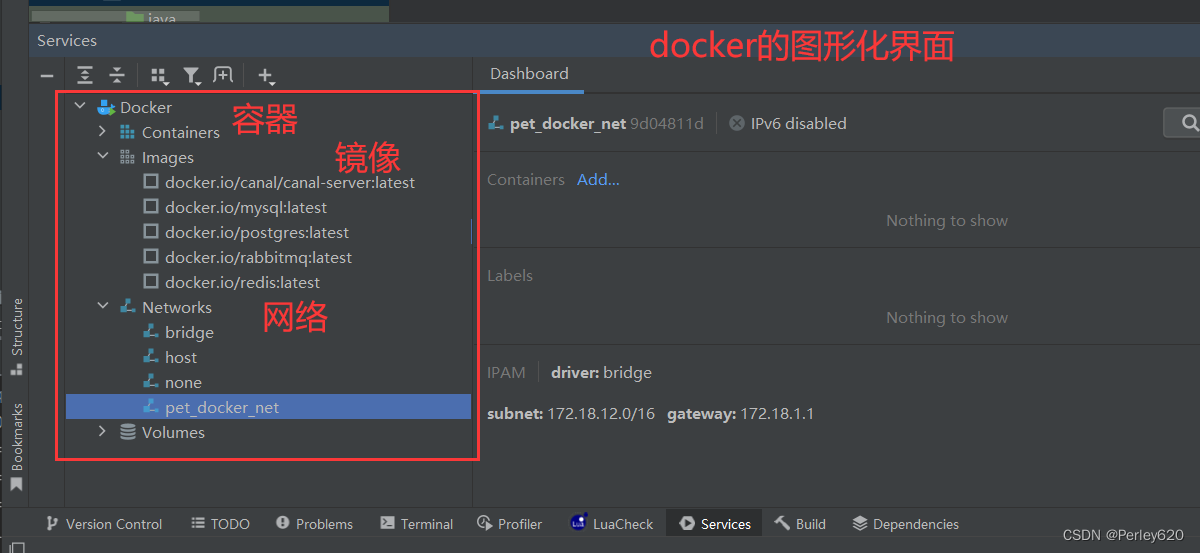
3.在Services中会出现Docker选项。

4.选中Docker图标,鼠标左键双击会显示容器中的内容。
部署项目Springboot整合Dockerfile
准备项目
package com.tianju.jpa.controller;

import com.tianju.jpa.entity.Car;
import com.tianju.jpa.service.ICarService;
import io.swagger.annotations.Api;
import io.swagger.annotations.ApiOperation;
import org.springframework.beans.factory.annotation.Autowired;
import org.springframework.web.bind.annotation.GetMapping;
import org.springframework.web.bind.annotation.RequestMapping;
import org.springframework.web.bind.annotation.RestController;

import java.util.List;

@Api(tags = "查询所有汽车的api接口类")
@RestController
@RequestMapping("/api/car")
public class CarController {

    @Autowired
    private ICarService carService;

    @ApiOperation("findAll查询所有车的测试")
    @GetMapping("/findAll")
    public List<Car> findAll(){
        List<Car> all = carService.findAll();
        System.out.println(all);
        return all;
    }
}
- 1
- 2
- 3
- 4
- 5
- 6
- 7
- 8
- 9
- 10
- 11
- 12
- 13
- 14
- 15
- 16
- 17
- 18
- 19
- 20
- 21
- 22
- 23
- 24
- 25
- 26
- 27
- 28
- 29
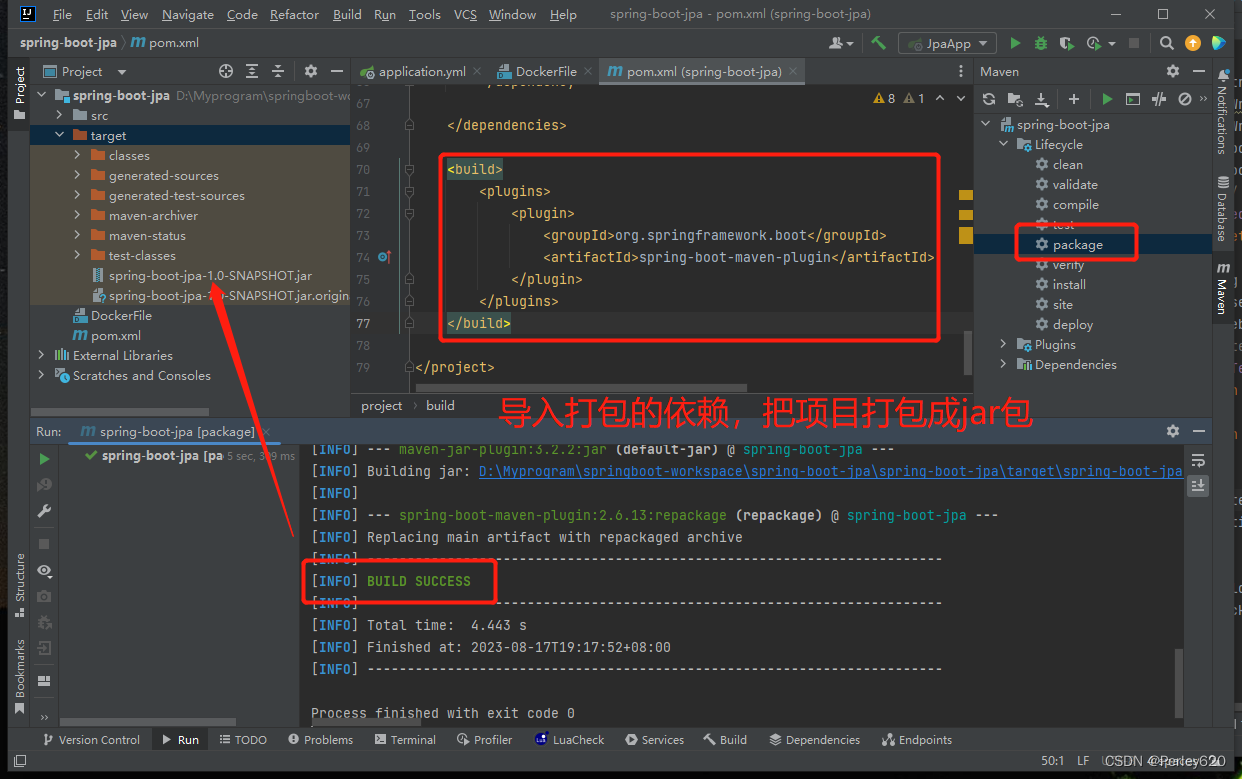
打包成jar包
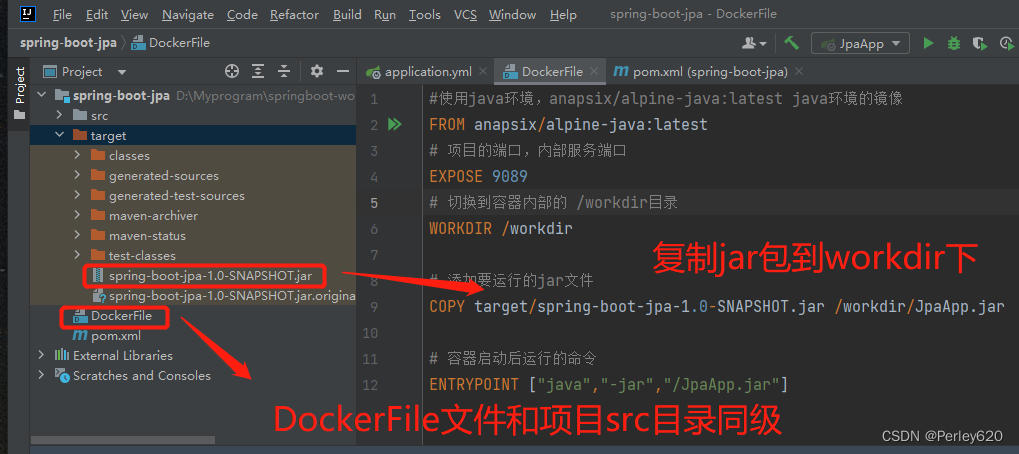
创建Dockerfile文件
#使用java环境,anapsix/alpine-java:latest java环境的镜像
FROM anapsix/alpine-java:latest
# 项目的端口,内部服务端口
EXPOSE 9089
# 切换到容器内部的 /workdir目录
WORKDIR /workdir

# 添加要运行的jar文件
COPY target/spring-boot-jpa-1.0-SNAPSHOT.jar /workdir/JpaApp.jar

# 容器启动后运行的命令
ENTRYPOINT ["java","-jar","/workdir/JpaApp.jar"]
- 1
- 2
- 3
- 4
- 5
- 6
- 7
- 8
- 9
- 10
- 11
- 12
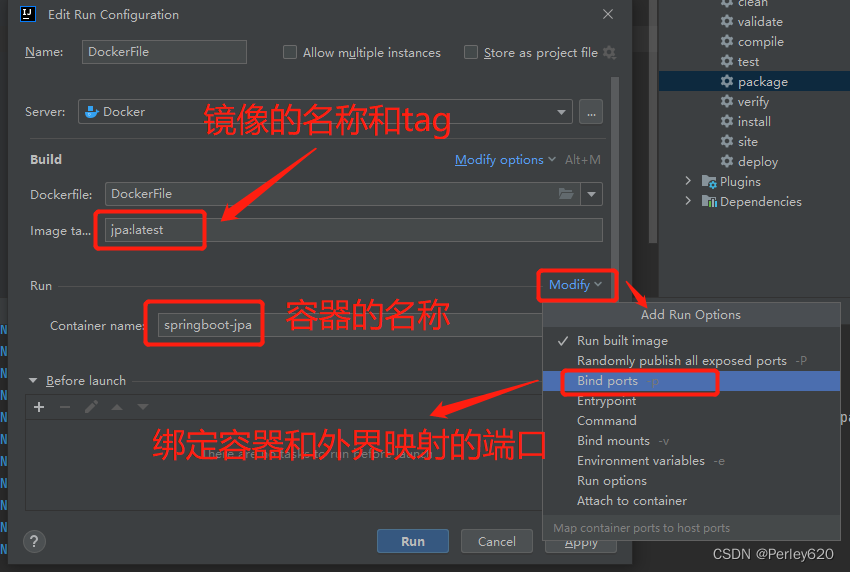
参数设置

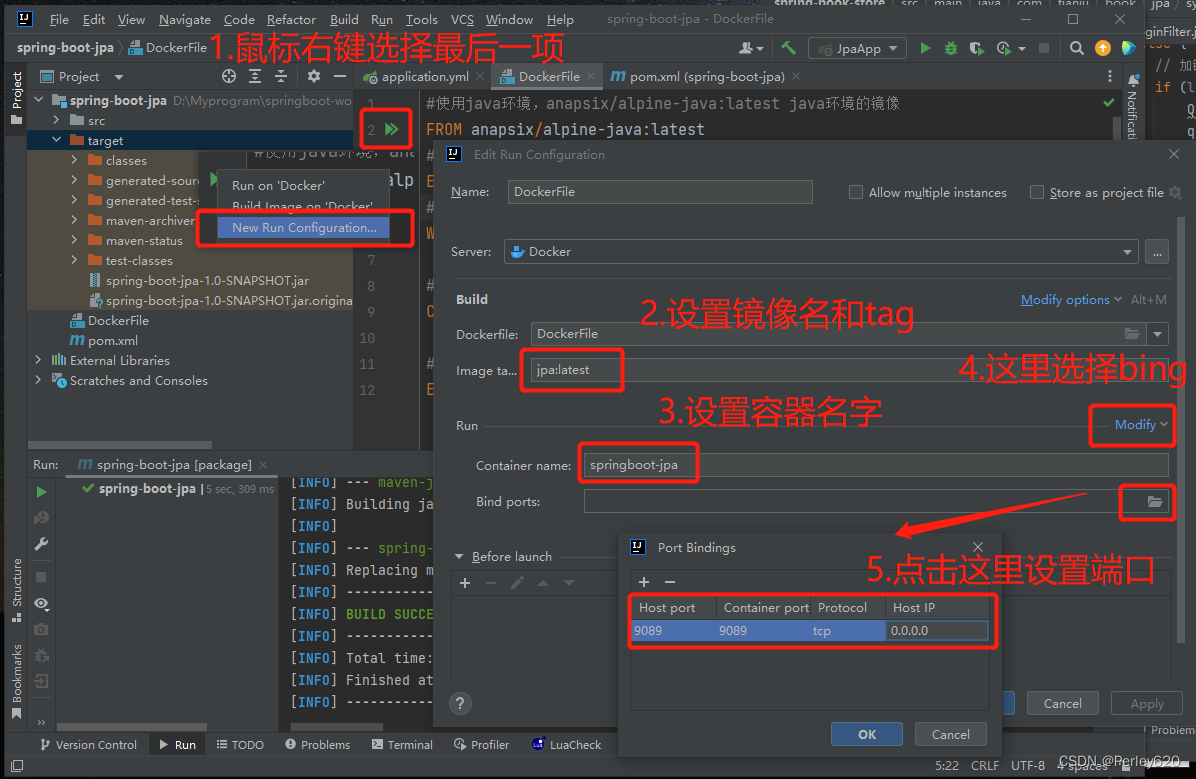
设置 host与docker容器绑定的端口号

镜像名,容器名
运行创建镜像和容器
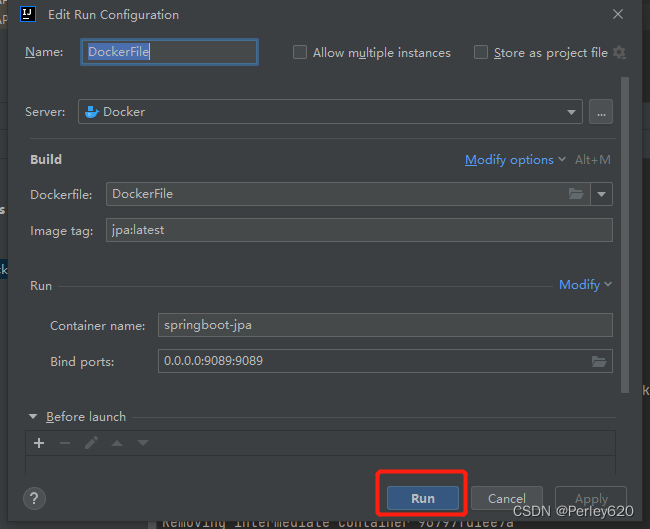
镜像创建成功
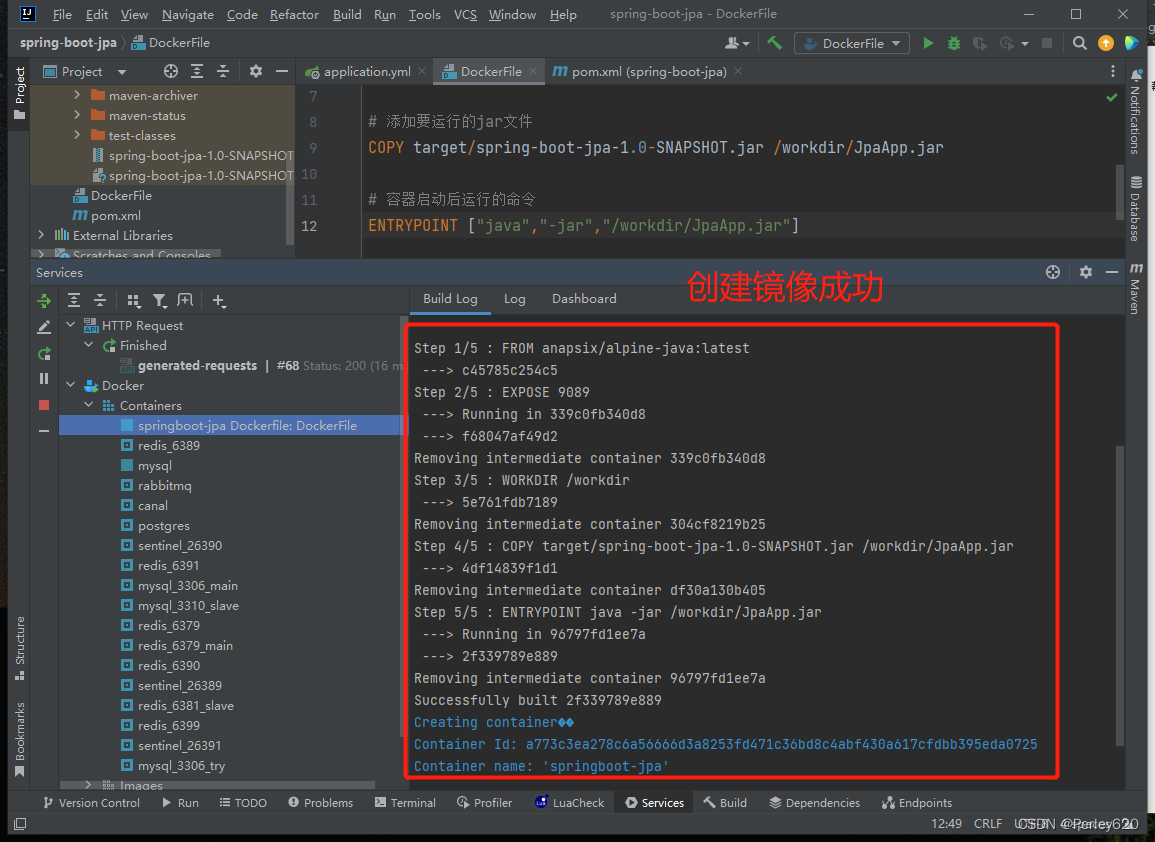
Deploying 'springboot-jpa Dockerfile: DockerFile'��
Building image��
Preparing build context archive��
[==================================================>]86/86 files
Done

Sending build context to Docker daemon��
[==================================================>] 50.11MB
Done

Step 1/5 : FROM anapsix/alpine-java:latest
 ---> c45785c254c5
Step 2/5 : EXPOSE 9089
 ---> Running in 339c0fb340d8
 ---> f68047af49d2
Removing intermediate container 339c0fb340d8
Step 3/5 : WORKDIR /workdir
 ---> 5e761fdb7189
Removing intermediate container 304cf8219b25
Step 4/5 : COPY target/spring-boot-jpa-1.0-SNAPSHOT.jar /workdir/JpaApp.jar
 ---> 4df14839f1d1
Removing intermediate container df30a130b405
Step 5/5 : ENTRYPOINT java -jar /workdir/JpaApp.jar
 ---> Running in 96797fd1ee7a
 ---> 2f339789e889
Removing intermediate container 96797fd1ee7a
Successfully built 2f339789e889
Creating container��
Container Id: a773c3ea278c6a56666d3a8253fd471c36bd8c4abf430a617cfdbb395eda0725
Container name: 'springboot-jpa'
Starting container 'springboot-jpa'
'springboot-jpa Dockerfile: DockerFile' has been deployed successfully.
- 1
- 2
- 3
- 4
- 5
- 6
- 7
- 8
- 9
- 10
- 11
- 12
- 13
- 14
- 15
- 16
- 17
- 18
- 19
- 20
- 21
- 22
- 23
- 24
- 25
- 26
- 27
- 28
- 29
- 30
- 31
- 32
- 33
容器运行成功
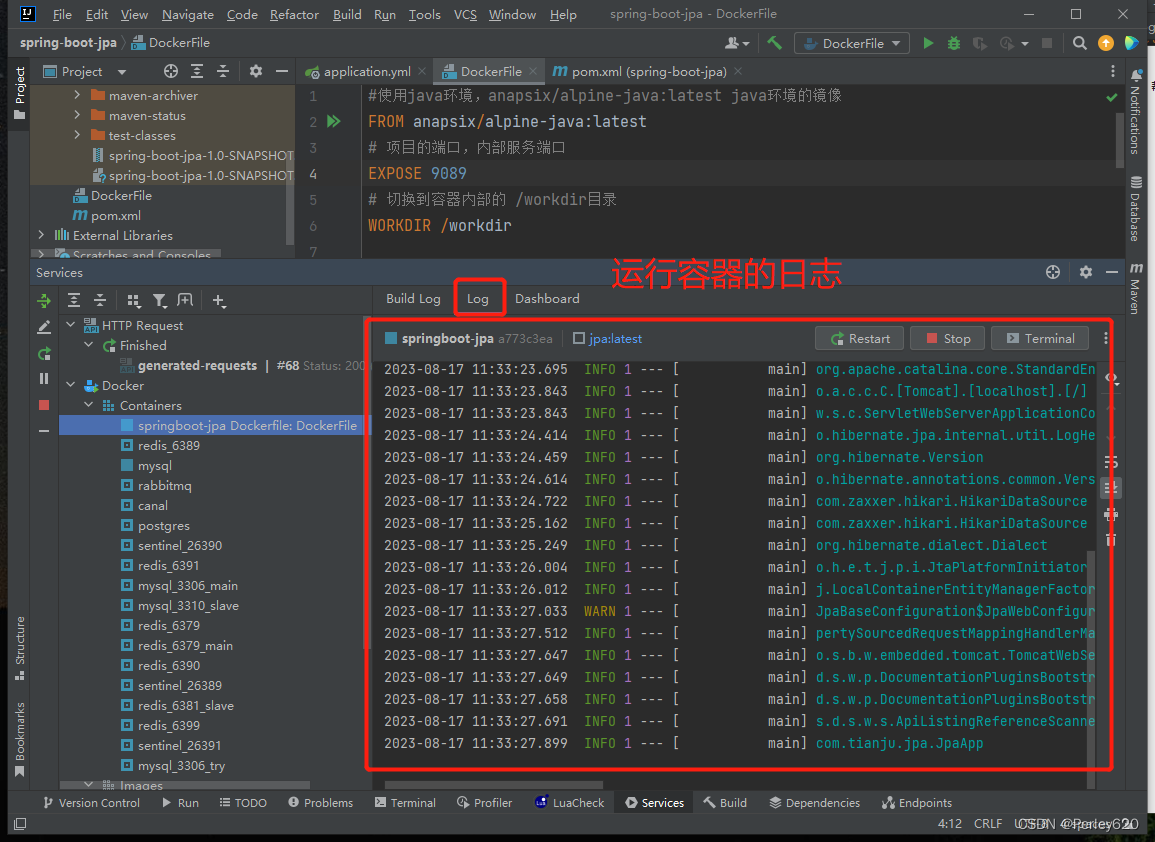
端口启动成功
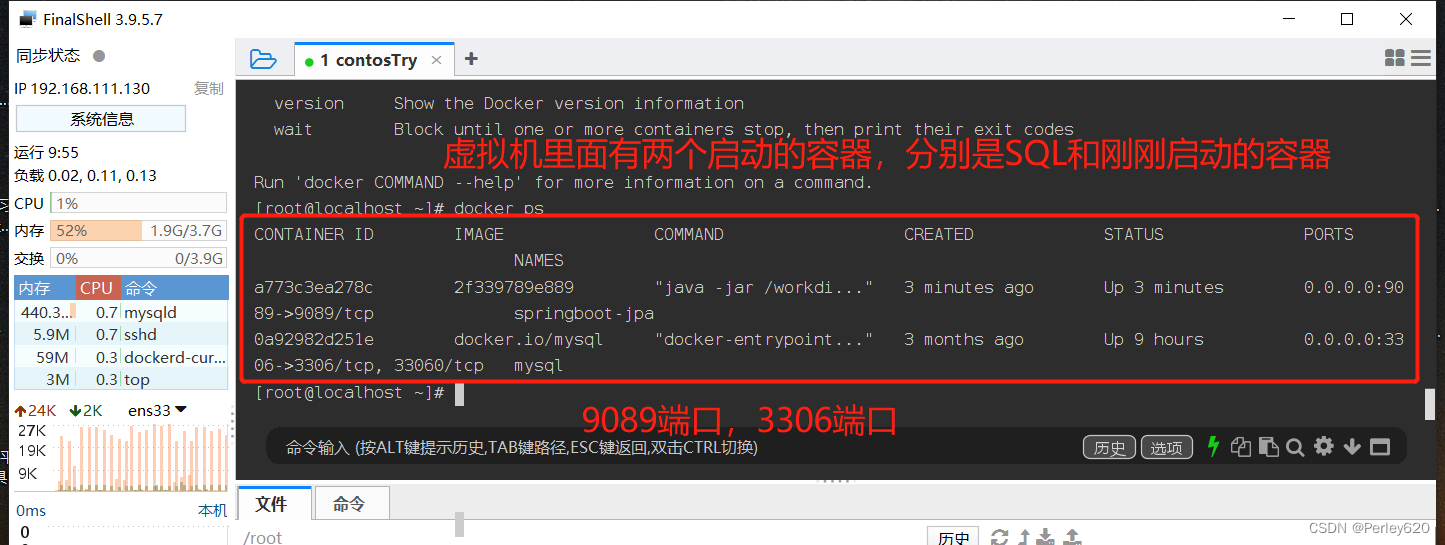
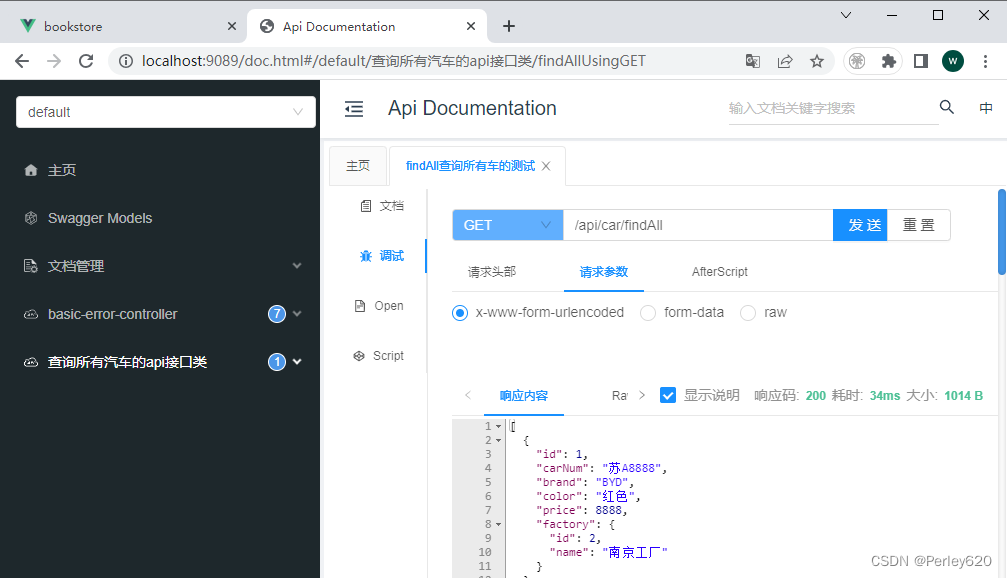
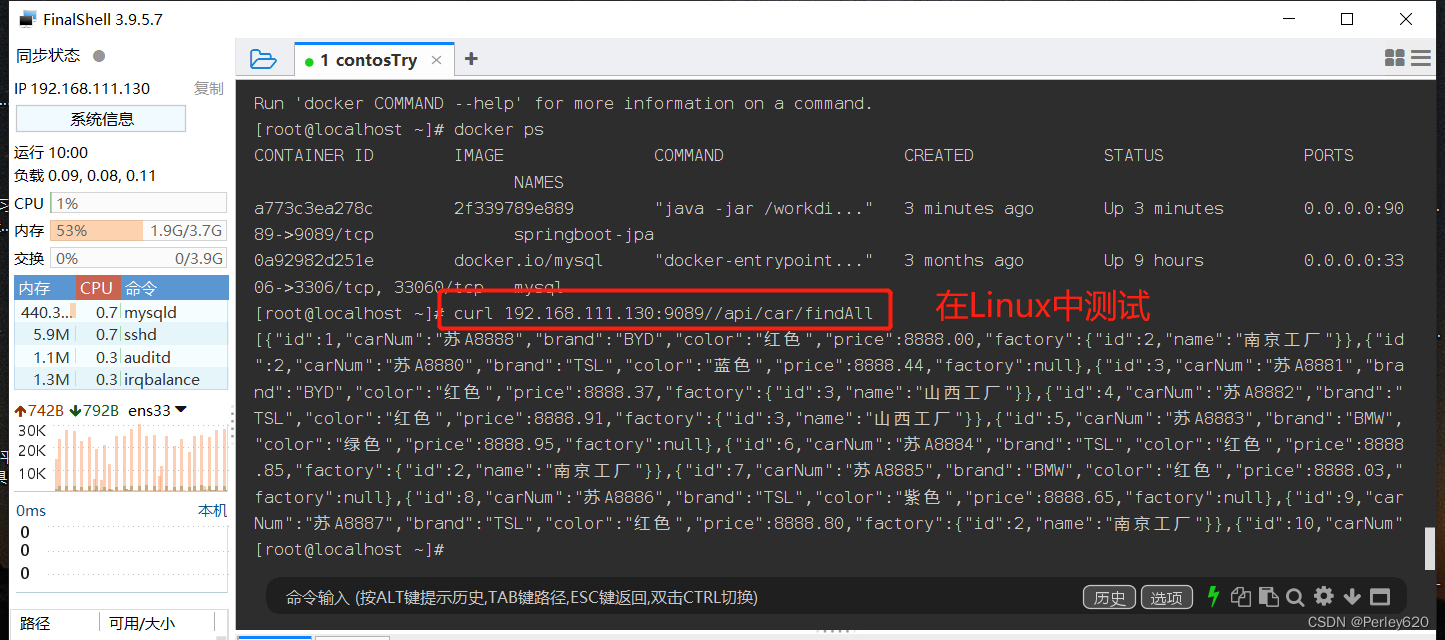
进行测试
linux服务器测试(docker容器装在此服务器) : curl url
curl 192.168.111.130:9089/api/car/findAll
- 1
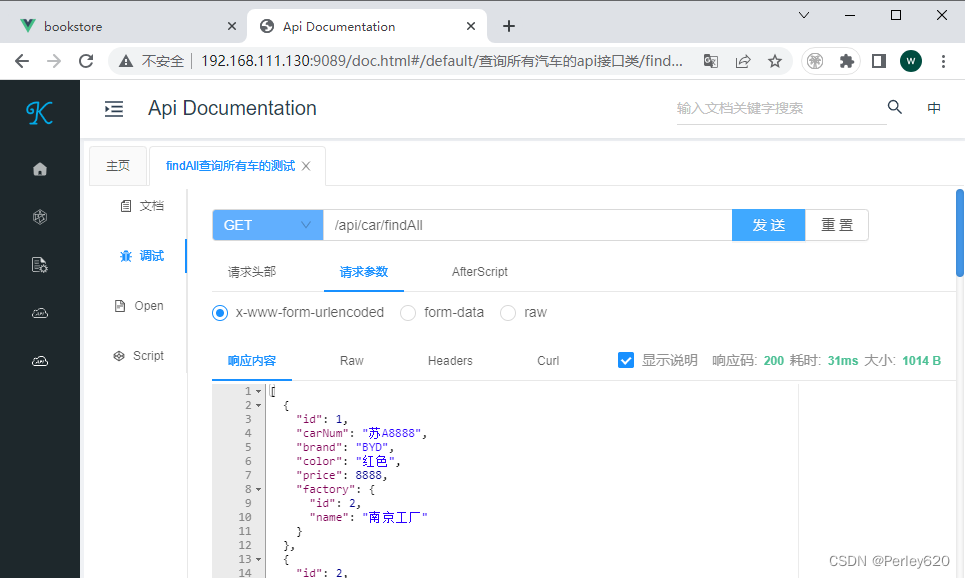
从外部访问容器。
http://192.168.111.130:9089/doc.htm
总结
1.Dockerfile命令初识,CMD…;
2.idea配置docker,图形化界面;
3.编写Dockerfile把jar包制作成镜像,并用idea一键生成和启动容器;
4.在Linux中测试,在宿主机用swagger进行测试;