
热门标签
热门文章
- 1【知识---图像特征提取算法--方向梯度直方图(Histogram of Oriented Gradients, HOG)原理、特点、应用场合及代码】
- 2插头dp。_插头dp csdn
- 3遗传算法-交叉算子讲解_遗传算法交叉操作
- 4【服务器数据恢复】某品牌StorageWorks服务器raid数据恢复案例_服务器数据恢复图片
- 5Nexus数据的备份与恢复_nexus3 备份和还原
- 6共同随机数(Common random number)算法及衍生的社群(association)随机选举算法_共享随机数
- 7通过js下载文件到本地的方法a标签_js 文件 下载到本地
- 8Vue权限管理的实现流程_vue权限管理怎么实现
- 9C语言函数参数传递详解_c语言参数传递
- 10CSS 实用工具: Google Fonts API 引入免费字体库
当前位置: article > 正文
Docker 部署 SpringBoot 项目_docker部署springboot项目
作者:代码独立开发者 | 2024-02-03 19:31:36
赞
踩
docker部署springboot项目
转自:https://www.jianshu.com/p/397929dbc27d
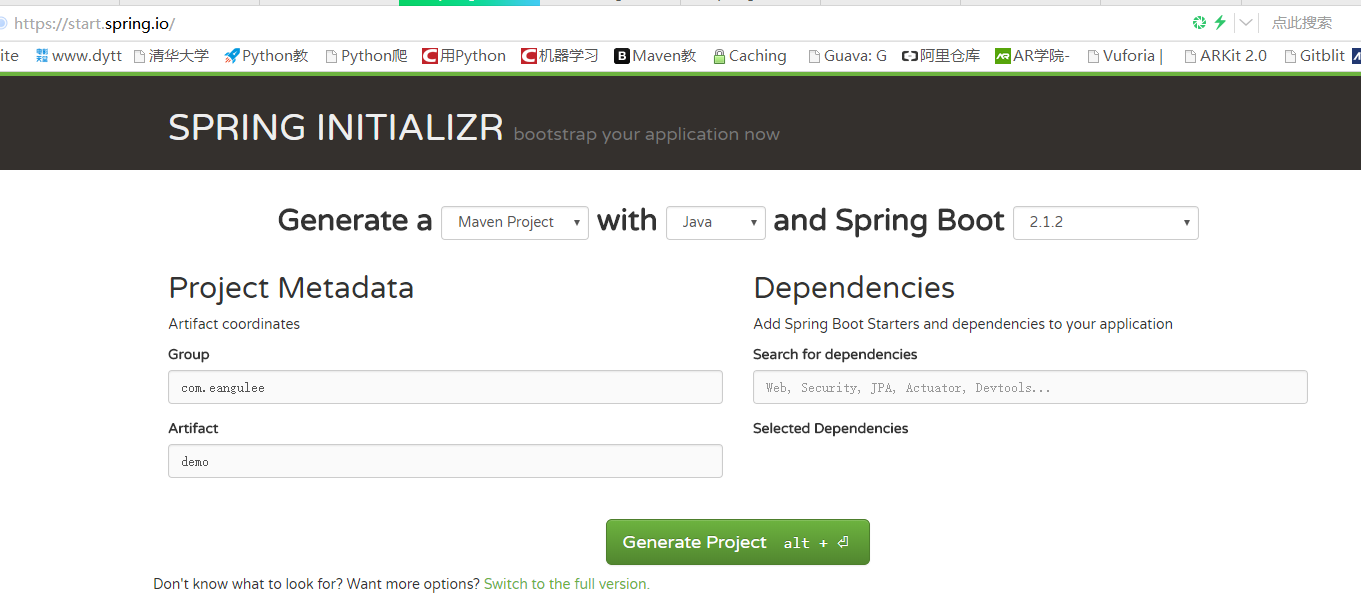
1. 创建 Springboot 项目
- package com.eangulee.demo.controller;
-
- import org.springframework.stereotype.Controller;
- import org.springframework.web.bind.annotation.GetMapping;
- import org.springframework.web.bind.annotation.RequestMapping;
- import org.springframework.web.bind.annotation.ResponseBody;
-
- @Controller
- public class HelloController {
- @RequestMapping("/")
- @ResponseBody
- public String hello() {
- return "Hello, SpringBoot With Docker";
- }
- }
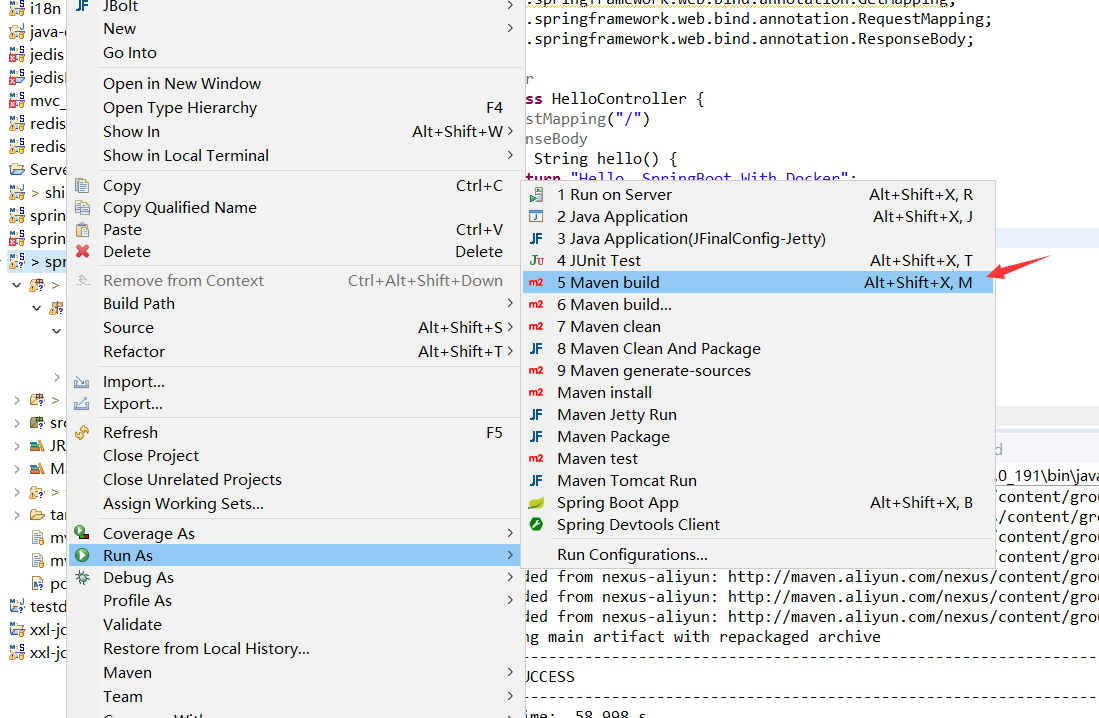
2. 打包 Springboot 项目为 jar 包
3. 编写 Dockerfile 文件
- # Docker image for springboot file run
- # VERSION 0.0.1
- # Author: eangulee
- # 基础镜像使用java
- FROM java:8
- # 作者
- MAINTAINER eangulee <eangulee@gmail.com>
- # VOLUME 指定了临时文件目录为/tmp。
- # 其效果是在主机 /var/lib/docker 目录下创建了一个临时文件,并链接到容器的/tmp
- VOLUME /tmp
- # 将jar包添加到容器中并更名为app.jar
- ADD demo-0.0.1-SNAPSHOT.jar app.jar
- # 运行jar包
- RUN bash -c 'touch /app.jar'
- ENTRYPOINT ["java","-Djava.security.egd=file:/dev/./urandom","-jar","/app.jar"]
解释下这个配置文件:
- VOLUME 指定了临时文件目录为/tmp。其效果是在主机 /var/lib/docker 目录下创建了一个临时文件,并链接到容器的/tmp。该步骤是可选的,如果涉及到文件系统的应用就很有必要了。/tmp目录用来持久化到 Docker 数据文件夹,因为 Spring Boot 使用的内嵌 Tomcat 容器默认使用/tmp作为工作目录
- 项目的 jar 文件作为 “app.jar” 添加到容器的
- ENTRYPOINT 执行项目 app.jar。为了缩短 Tomcat 启动时间,添加一个系统属性指向 “/dev/./urandom” 作为 Entropy Source
- 如果是第一次打包,它会自动下载java 8的镜像作为基础镜像,以后再制作镜像的时候就不会再下载了。
4. 部署文件
在服务器新建一个 docker 文件夹,将 maven 打包好的 jar 包和 Dockerfile 文件复制到服务器的 docker 文件夹下。如果有配置文件,如 application.yml,也放在此目录下

5. 制作镜像
执行下面命令, 看好,最后面有个"."点!
[root@localhost docker]# docker build -t springbootdemo4docker .
-t 参数是指定此镜像的tag名
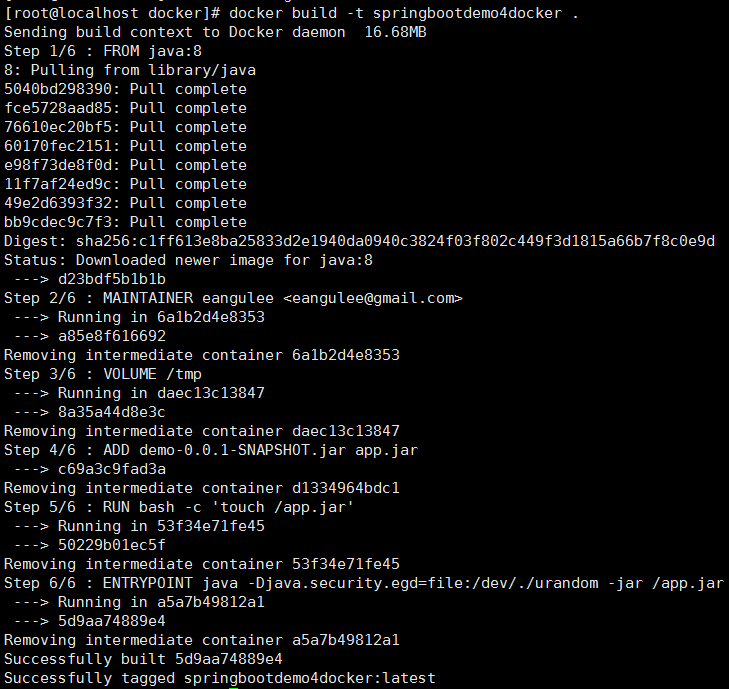
制作完成后通过 docker images 命令查看我们制作的镜像

6. 启动容器
- [root@localhost docker]# docker run -d -p 8080:8085 springbootdemo4docker
- -d参数是让容器后台运行
- -p 是做端口映射,此时将服务器中的8080端口映射到容器中的8085(项目中端口配置的是8085)端口
7. 访问网站
直接浏览器访问: http://你的服务器ip地址:8080/

8. 停止与重启
- # 查看正在运行的容器及容器ID
- [root@localhost docker]# docker ps
- # 停止容器
- [root@localhost docker]# docker stop 容器ID
- # 重启容器
- [root@localhost docker]# docker restart 容器ID
-
9. 查看 jar 控制台日志
[root@localhost docker]# docker logs -f -t --tail 100 容器ID声明:本文内容由网友自发贡献,不代表【wpsshop博客】立场,版权归原作者所有,本站不承担相应法律责任。如您发现有侵权的内容,请联系我们。转载请注明出处:https://www.wpsshop.cn/article/detail/57845
推荐阅读


相关标签

