
热门标签
热门文章
- 1一文带你了解三大开源关系型数据库:SQLite、MySQL和PostgreSQL_开源数据库
- 2阿里 P7 三面凉凉,kafka Borker 日志持久化没答上来
- 3❀工信工实验参考——《VHDL实验2——数码管及分频器》_数码管显示vhdl
- 4Golang的Gui编程及解决方案_golang gui
- 5【Python从入门到进阶】30、JSONPath的介绍和使用_python jsonpath
- 6Docker基础入门:镜像、容器导入导出与私有仓库搭建_docker 导入镜像
- 7SpringCloudConfig+SpringCloudBus+Actuator+Git实现Eureka关键配置属性热更新(全程不重启服务)
- 8HarmonyOS应用开发者认证题目满分指南
- 9【UE 材质】简单的纹理失真、溶解效果
- 10SpringBoot连接远程服务器redis
当前位置: article > 正文
Nacos集群搭建并整合springboot完整教程_springboot nacos集群
作者:算法编织者 | 2024-02-03 19:18:23
赞
踩
springboot nacos集群
一、集群规划
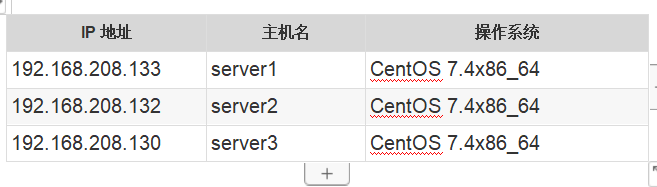
二、官网下载nacos-server
https://github.com/alibaba/nacos/releases ###源码
https://github.com/alibaba/nacos/releases/download/2.0.3/nacos-server-2.0.3.tar.gz
- 1
创建nacos安装目录,我这里是 /home/nacos-server
mkdir -p ~/home/nacos-server
- 1
解压nacos-server-2.0.3.tar.gz到/home/nacos-server目录
tar -zxvf nacos-server-2.0.3.tar.gz -C /home/nacos-server
- 1
三、修改nacos配置文件
1、配置nacos集群
cp cluster.conf.example cluster.conf
vi cluster.conf
192.168.208.133:8848
192.168.208.132:8848
192.168.208.130:8848
- 1
- 2
- 3
- 4
- 5
2、配置mysql数据库:
编辑application.properties,增加mysql的配置
### If user MySQL as datasource:
spring.datasource.platform=mysql
### Count of DB:
db.num=1
### Connect URL of DB:
db.url.0=jdbc:mysql://192.168.208.133:3306/nacos?characterEncoding=utf8&connectTimeout=1000&socketTimeout=3000&autoReconnect=true
db.user=root
db.password=123456
- 1
- 2
- 3
- 4
- 5
- 6
- 7
- 8
3、初始化nacos-mysql.sql
创建nacos数据库
执行nacos-mysql.sql脚本
四、将nacos安装文件分发到其它节点
cd /home/nacos-server
scp  -r  nacos/  server2:$PWD
scp  -r  nacos/  server3:$PWD
- 1
- 2
- 3
五、制作启动脚本
vi /usr/lib/systemd/system/nacos.service
- 1
[Unit]
Description=NacosServer
After=network.target
[Service]
Type=forking
Environment=JAVA_HOME=/usr/local/java/jdk1.8.0_202
ExecStart=/home/nacos-server/nacos/bin/startup.sh
ExecReload=/home/nacos-server/nacos/bin/shutdown.sh
ExecStop=/home/nacos-server/nacos/bin/shutdown.sh
PrivateTmp=true
[Install]
WantedBy=multi-user.target
- 1
- 2
- 3
- 4
- 5
- 6
- 7
- 8
- 9
- 10
- 11
- 12
重新加载信息
systemctl daemon-reload
- 1
设置开机启动
systemctl enable nacos.service
- 1
操作命令:systemctl start | stop | status nacos
六、启动nacos
分别进入3台机器中nacos的bin目录。执行:
./startup.sh ###默认集群模式
./startup.sh -m standalone ###单机模式
浏览器访问任意节点的http://192.168.208.133:8848/nacos/ 地址

账号: nacos 密码:nacos
七、Springboot 集成nacos注册中心,配置中心
1、添加依赖
<!--注册中心客户端-->
<dependency>
   <groupId>com.alibaba.cloud</groupId>
   <artifactId>spring-cloud-starter-alibaba-nacos-discovery</artifactId>
</dependency>
<!--nacos配置中心-->
<dependency>
   <groupId>com.alibaba.cloud</groupId>
   <artifactId>spring-cloud-starter-alibaba-nacos-config</artifactId>
</dependency>
- 1
- 2
- 3
- 4
- 5
- 6
- 7
- 8
- 9
- 10
2、登录nacos控制面板
创建命名空间
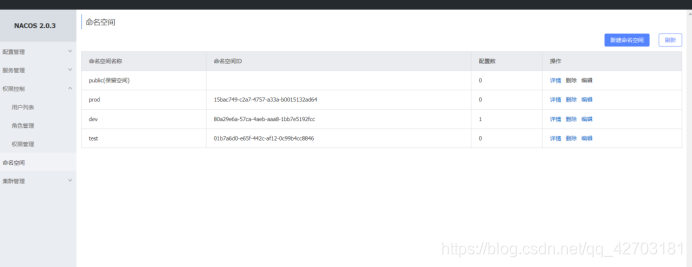
创建服务的配置文件:
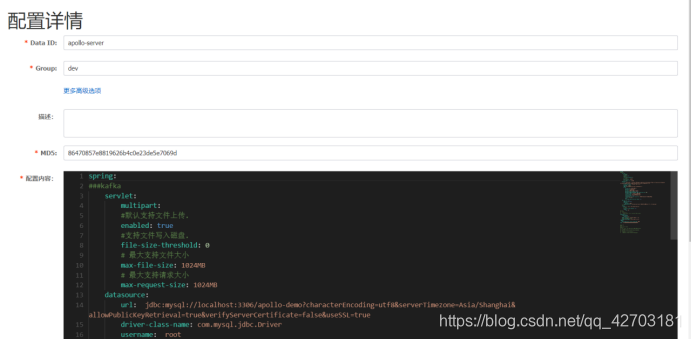
3、项目配置 bootstrap.yml
server:
  port: 8085
spring:
  application:
    name: apollo-server
  #配置中心
  cloud:
    nacos:
      discovery:
        server-addr: 192.168.208.133:8849    ### nginx的转发地址
        namespace: 80a29e6a-57ca-4aeb-aaa8-1bb7e5192fcc  ###命名空间
      config:
        server-addr: ${spring.cloud.nacos.discovery.server-addr}
        namespace: ${spring.cloud.nacos.discovery.namespace}
        file-extension: yml
        shared-configs:
          - application-${spring.profiles.active}.${spring.cloud.nacos.config.file-extension}
        group: ${spring.profiles.active}    ###分组
  profiles:
    active: dev

- 1
- 2
- 3
- 4
- 5
- 6
- 7
- 8
- 9
- 10
- 11
- 12
- 13
- 14
- 15
- 16
- 17
- 18
- 19
- 20
八、Nginx或Haproxy转发配置
1、nginx转发配置
注:这里是端口转发,不是http,所以要用stream
stream {
        upstream cluster {
                server 192.168.208.133:8848;
                server 192.168.208.132:8848;
                server 192.168.208.130:8848;
        }
        server {
                listen 8849;
                proxy_pass cluster;
        }
}
- 1
- 2
- 3
- 4
- 5
- 6
- 7
- 8
- 9
- 10
- 11
2、Haproxy转发配置
listen nacos_cluster
     bind 0.0.0.0:8849
     balance roundrobin
     #负载均衡算法(#banlance roundrobin 轮询,balance source 保存session值,支持static-rr,leastconn,first,uri等参数)
     server nacos1 192.168.208.133:8848 check inter 5000 rise 2 fall 2    #check inter 2000 是检测心跳频率
     server nacos2 192.168.208.132:8848 check inter 5000 rise 2 fall 2    #rise 2是2次正确认为服务器可用
     server nacos3 192.168.208.130:8848 check inter 5000 rise 2 fall 2
- 1
- 2
- 3
- 4
- 5
- 6
- 7
3、验证转发效果
浏览器访问http://192.168.208.133:8849/nacos/ 查看转发效果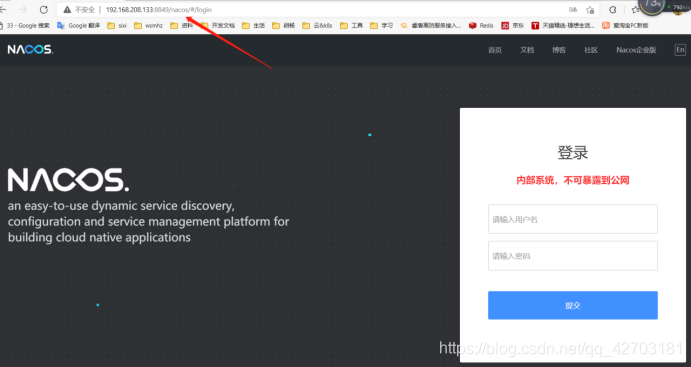
九、测试配置中心
1、在配置中添加一个属性
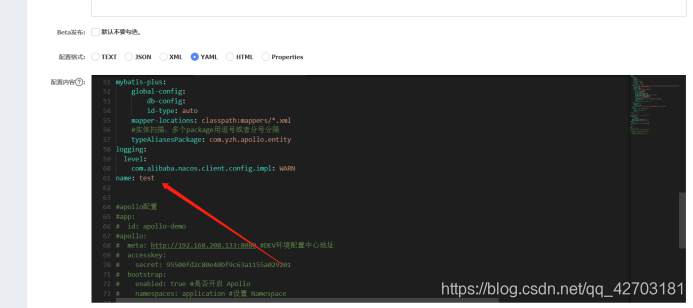
2、启动项目获取元素的值
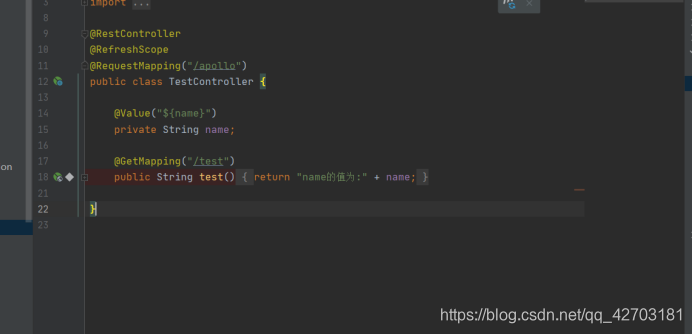
浏览器访问:

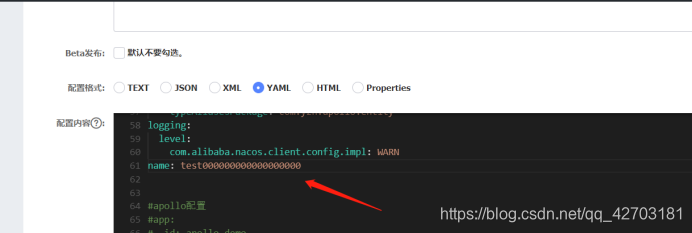
3、修改属性值,无需重启服务,查看效果
本文内容由网友自发贡献,转载请注明出处:【wpsshop博客】
推荐阅读


相关标签

