
热门标签
热门文章
- 1python函数中可变参数的传递方式_详解Python函数可变参数定义及其参数传递方式...
- 2Mysql group_concat的反向应用实现(Mysql列转行)_concat 反向
- 3Python 封装WebSocket通信_python websocket客户端封装
- 4嵌入式硬件电路原理图之跟随电路
- 5vue中使用moment 设置倒计时的方法
- 6格芯斥资80亿欧元,提高德国德累斯顿的产能,并寻求与台积电相当的政府补贴
- 7华为认证 | H3C厂商证书,含金量有多高?_h3cne证书含金量
- 8Python基于深度学习算法实现图书推荐系统项目实战_基于深度学习的图书推荐系统的设计与实现
- 9django中间件和auth模块
- 10关于elementUi中el-select组件根据下拉框选择的值不同所显示的背景颜色不同_element select给label设置不同颜色
当前位置: article > 正文
ubuntu18.04的开机自启动(tx2)_ubuntu18.04 开机自启动
作者:数据灵魂 | 2024-02-02 11:52:58
赞
踩
ubuntu18.04 开机自启动
1. 首先我们需要写一个shell脚本。我写的是start.sh,里面的内容如下
打开命令行输入:gedit start.sh 。新建一个.sh文件
source 里是你的编译环境,按照你自己的来
- #!/bin/bash
-
- source /home/nvidia/realsense-ros/devel/setup.bash
- {
- gnome-terminal -- bash -c "roslaunch realsense2_camera rs_camera.launch filters:=pointcloud pointcloud_texture_stream:=RS2_STREAM_ANY"
- }&
- sleep 5s
- source /home/nvidia/ws/devel/setup.bash
- {
- gnome-terminal -- bash -c "rosrun cloud test1"
- }
因为是我第一次是.sh脚本文件,我当时是没有写#!/bin/bash的我认为这只是一个简单的注释。
然后:第一行的内容指定了shell脚本解释器的路径,而且这个指定路径只能放在文件的第一行
在写完start.sh之后还得给这个文件附上权限
sudo chmod 777 start.sh
2. 然后运行gnome-session-properties打开Ubuntu自带的一个启动程序。
点击右侧的add;进行设置,第一行和第三行都可以随意设置,第二行要写好自己脚本文件的路径。按照如下的格式书写第二行
gnome-terminal -x /home/nvidia/start.sh 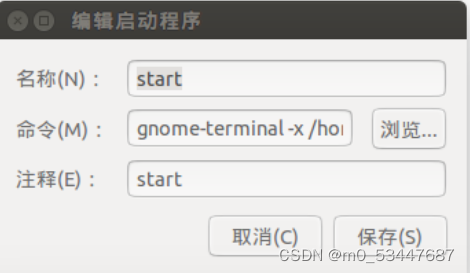
然后保存,直接reboot就能自启动了。(不是,还需要关闭开机时候的密码)
1.打开右上角的设置 2.点击system settings 3.点击user accounts 4.点击右上角的Unlock
5. 输入密码 6. 最后将Automatic login设置为on打开 7. 最后点击后上角的lock,锁定设置。
声明:本文内容由网友自发贡献,不代表【wpsshop博客】立场,版权归原作者所有,本站不承担相应法律责任。如您发现有侵权的内容,请联系我们。转载请注明出处:https://www.wpsshop.cn/article/detail/55213?site
推荐阅读
相关标签

