
- 1缓存相关问题记录解决
- 2JAVA(SpringBoot)对接微信登录_java对接微信登录
- 3三、若依登录功能(按钮)前、后端代码详解
- 4【MySQL】学习如何通过DML更新数据库的数据
- 5C语言面向对象编程(一):封装与继承_c 语言 面向对象继承
- 6Python编程技巧 – 单字符函数
- 7vue2 百度地图点聚合_vue2 百度地图实现点聚合
- 8编程练习【二叉树的中序遍历】_root = [1,null,2,3]
- 97,二叉树按二叉链表形式存储,写一个判别给定二叉树是否是完全二叉树的算法。_对于一颗用二叉链表存储的二叉树,用c语言写一个递归函数判别该二叉树是否完全
- 10java 学生信息管理系统Myeclipse开发mysql数据库web结构jsp编程计算机网页项目_javaweb学生信息管理系统mysql+eclipse
2Git GUI使用,包括创建、提交、下载更新、合并和克隆_git gui here 怎么更新本地
赞
踩
目录
账号保存
如果不做设置的话,每次提交的时候,都会询问你填写密码,于是我们先来把这个设置好
1、添加环境变量
在用户变量处新建,变量名HOME,变量值%USERPROFILE%

2、创建账号文件
开始 - 运行 中打开%Home%,即windows的管理员账号文件夹(C:\Users\XXXX)
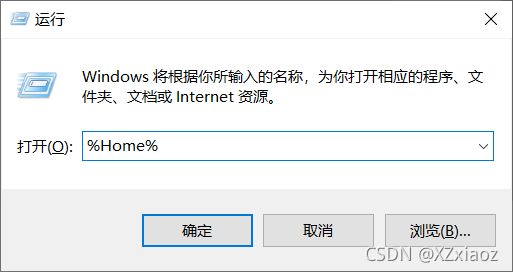
新建一个名为"_netrc"的文件,填写要保存的服务器地址及账号密码,保存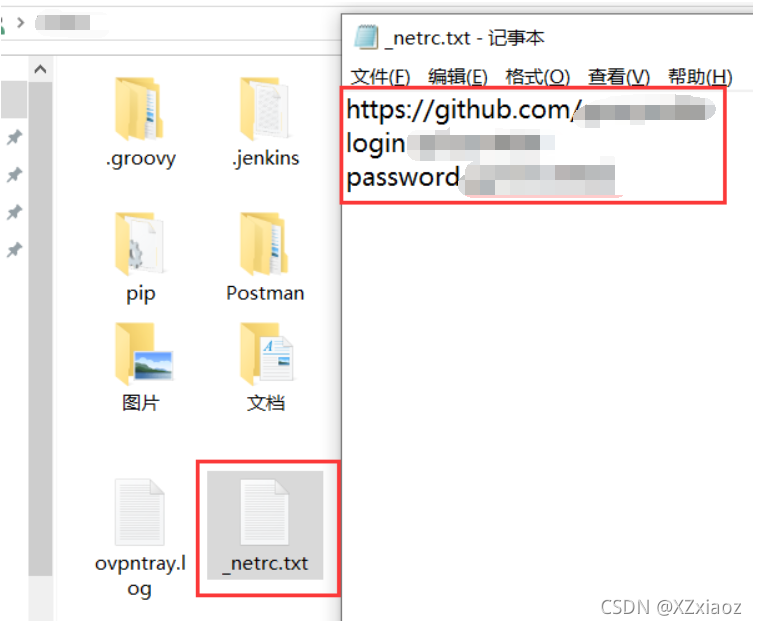
- https://github.com/XXXX(GitHub地址)
-
- login XXXX(账号)
-
- password XXXXX(密码)
创建本地版本库
1、Git Gui Here
在任意位置,鼠标右键Git Gui Here,打开Git Gui页面
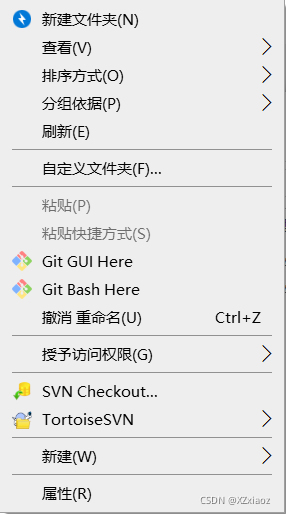
2、创建新仓库
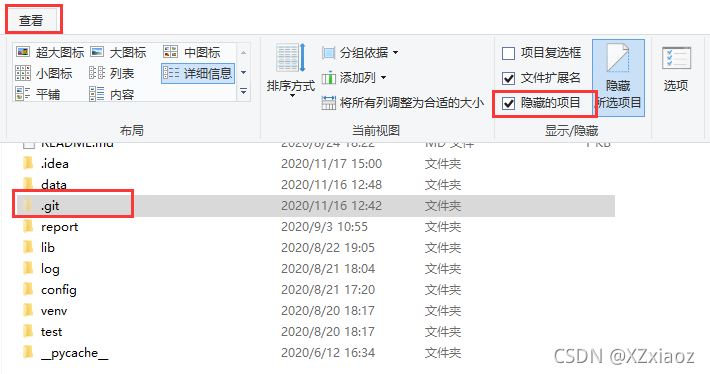
点击Create New Repository(创建新仓库),然后选择需要进行版本管理的项目路径,创建成功后,在该项目路径下会多一个.git文件夹(该文件夹为隐藏文件夹,看不见的可以在查看处勾选上“隐藏的项目”)

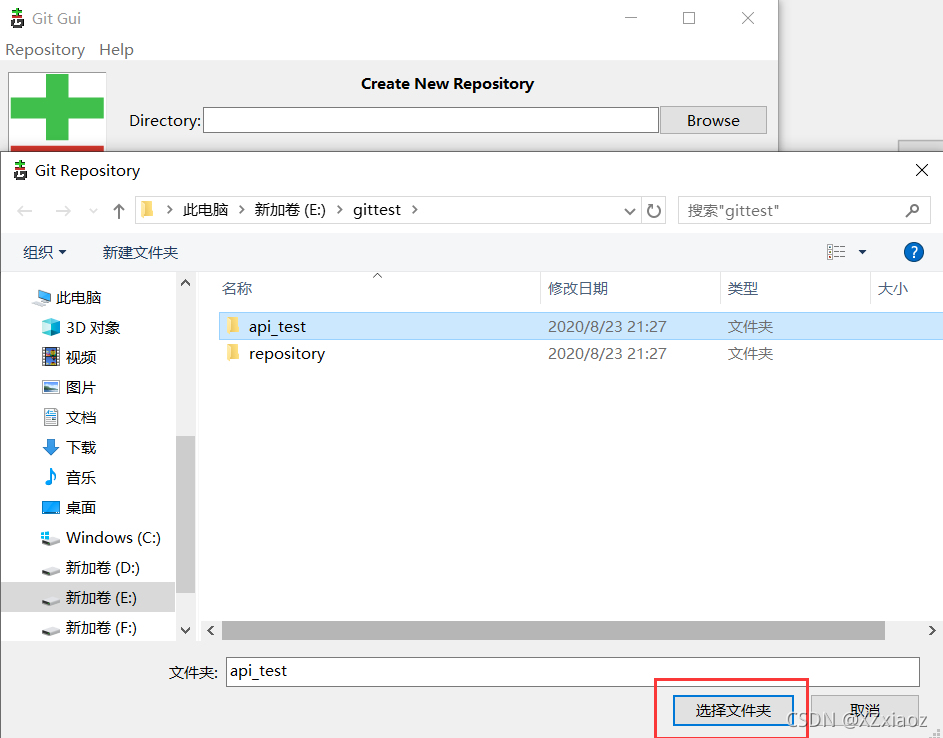
3、Stage Changed
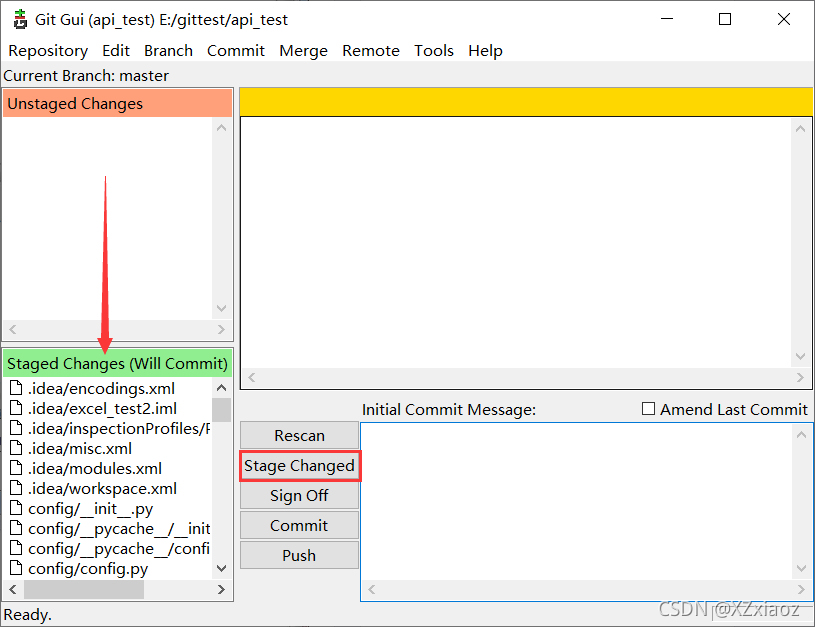
Unstaged Changes(未缓存的改动)中包含文件,要先点击Stage Changed,将未缓存的改动加入缓存
4、初次提交
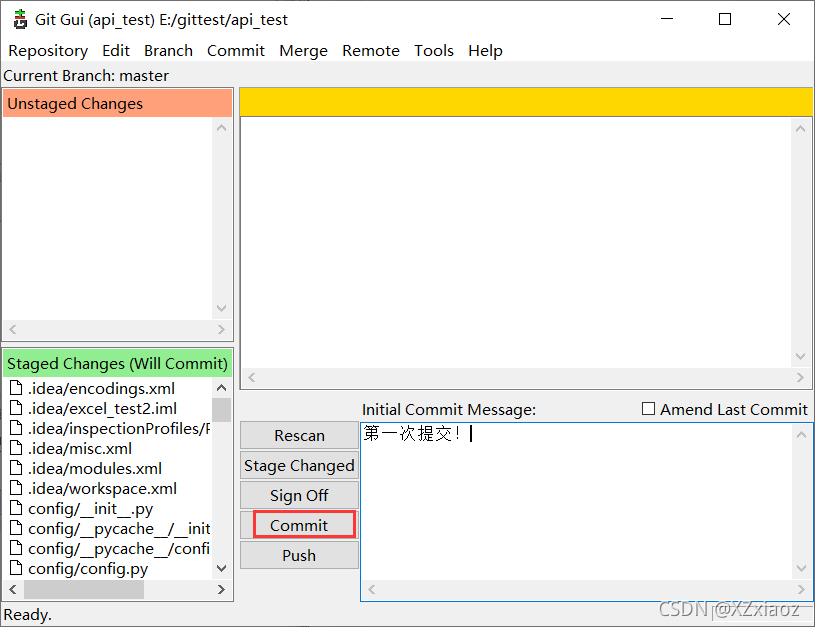
填写初次提交信息,点击Commit
5、本地版本库创建成功
提交成功后,点击Repository->Visualize All Branches History,就可以看到我们提交的记录,这样,本地版本库就创建成功了

将项目提交到远程
1、新建repository
在GitHub上新建一个repository,名字也叫做api_test(随便取,不一定要跟本地的一样)

2、添加远程服务器
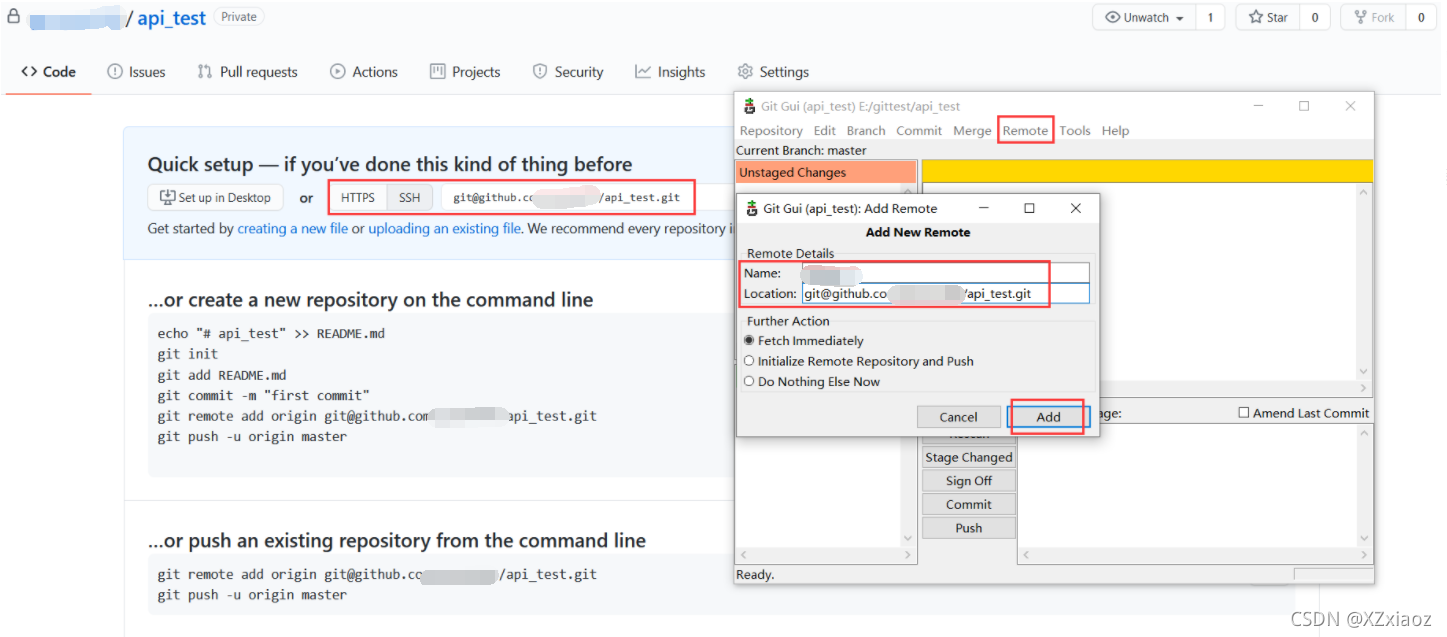
在Git Gui中,点击Remote->add添加远程服务器,信息可以填写https地址或ssh地址,推荐使用ssh方式(ssh方式需要在这之前要先配置好SSH key,可以见同专栏中的【1Git生成并添加SSH key】),Name:SSH key的Title,Location:对应GitHub项目的https或ssh地址
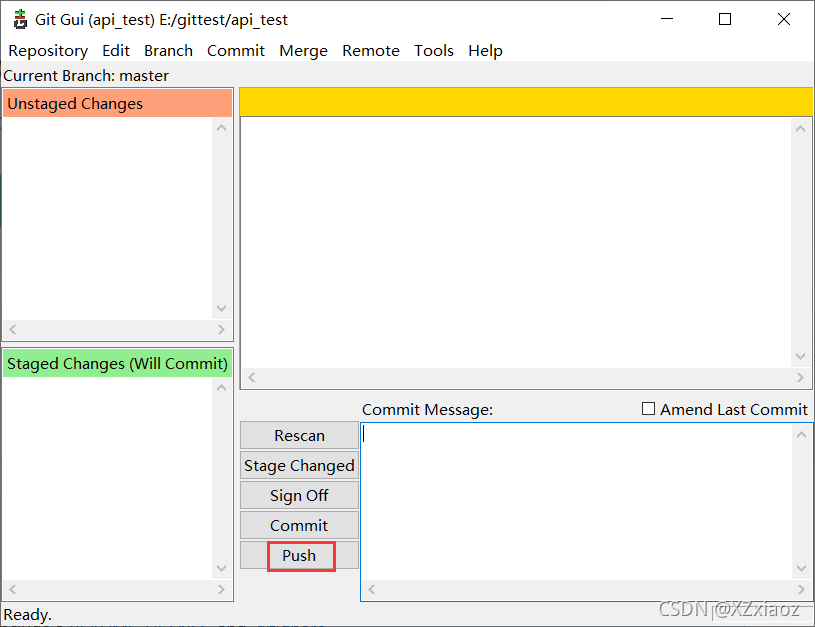
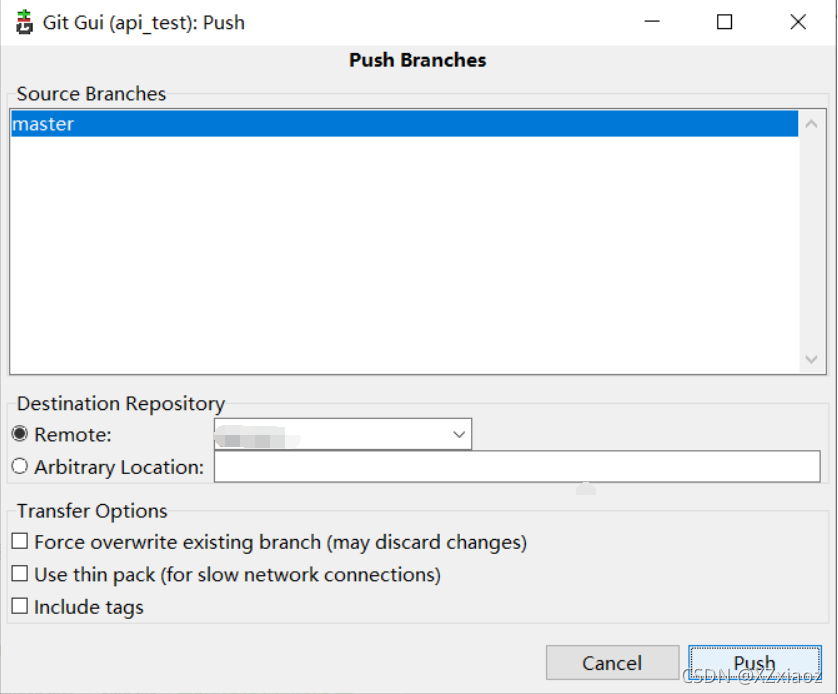
3、进行Push
添加成功后,进行Push,Push至远程服务器的master分支下
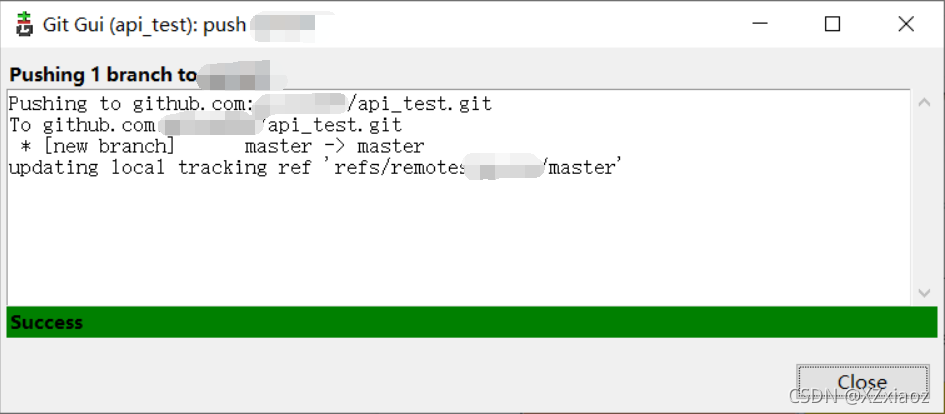
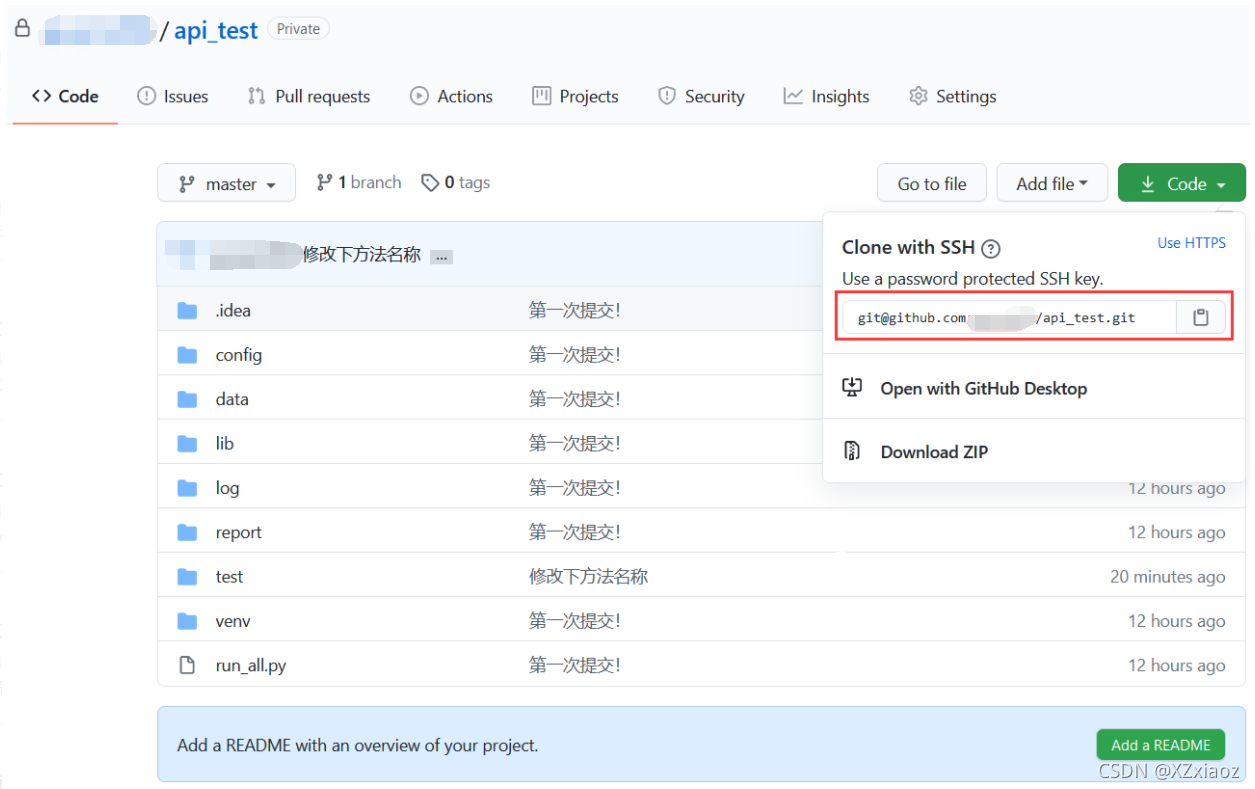
4、成功页面
刷新一下GitHub,就可以看到项目已经在repository中了
从远程下载更新,合并解决冲突
一个项目开发通常可能需要多人一起进行,因此在每次提交后,push到远程时,需要先从远程把目前进度fetch下来,在和自己目前项目进度merge后,再push上去
1、从远程下载更新
打开Git Gui,选择Remote->Fetch from->XXXX,从远程服务器更新到本地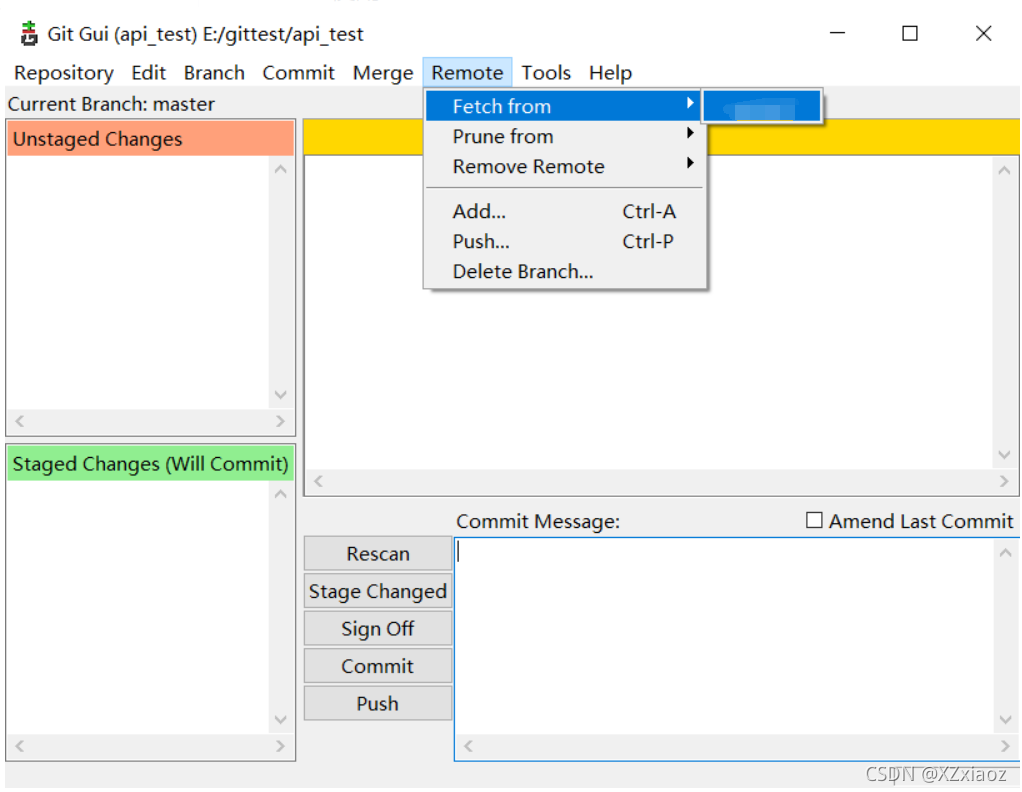

2、合并
从远程服务器更新到本地后,选择Merge->Local Merge,与自己目前的项目进行合并,选择Tracking Branch
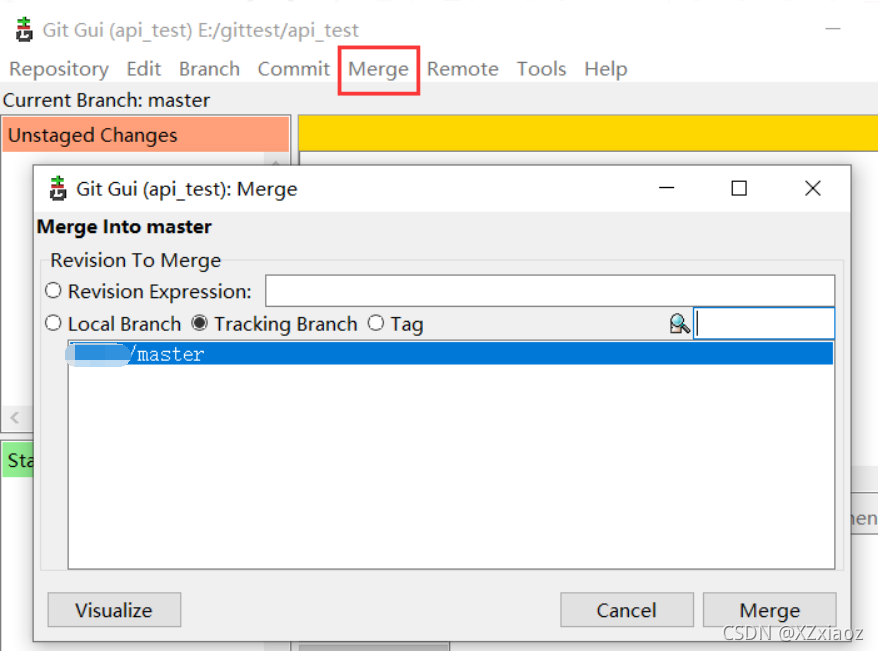
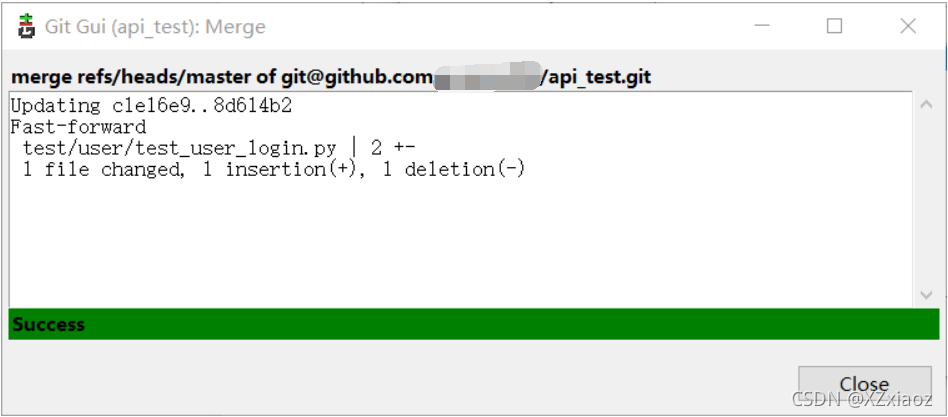
3、合并遇到冲突
如果本地已提交的有一个类名叫TestUserLogin,而远程服务器中该类的名字为TestUserLogin111,则合并遇到冲突

4、中文乱码
解决显示中文乱码,在Git的安装目录D:\Git\etc,找到gitconfig文件,添加[gui] encoding = utf-8


5、选择保留版本
可以在空白位置右键,选择保留Use Remote Version(远程版本)或Use Local Version(本地版本)进行合并,绿色的代码就是远程服务器冲突的部分
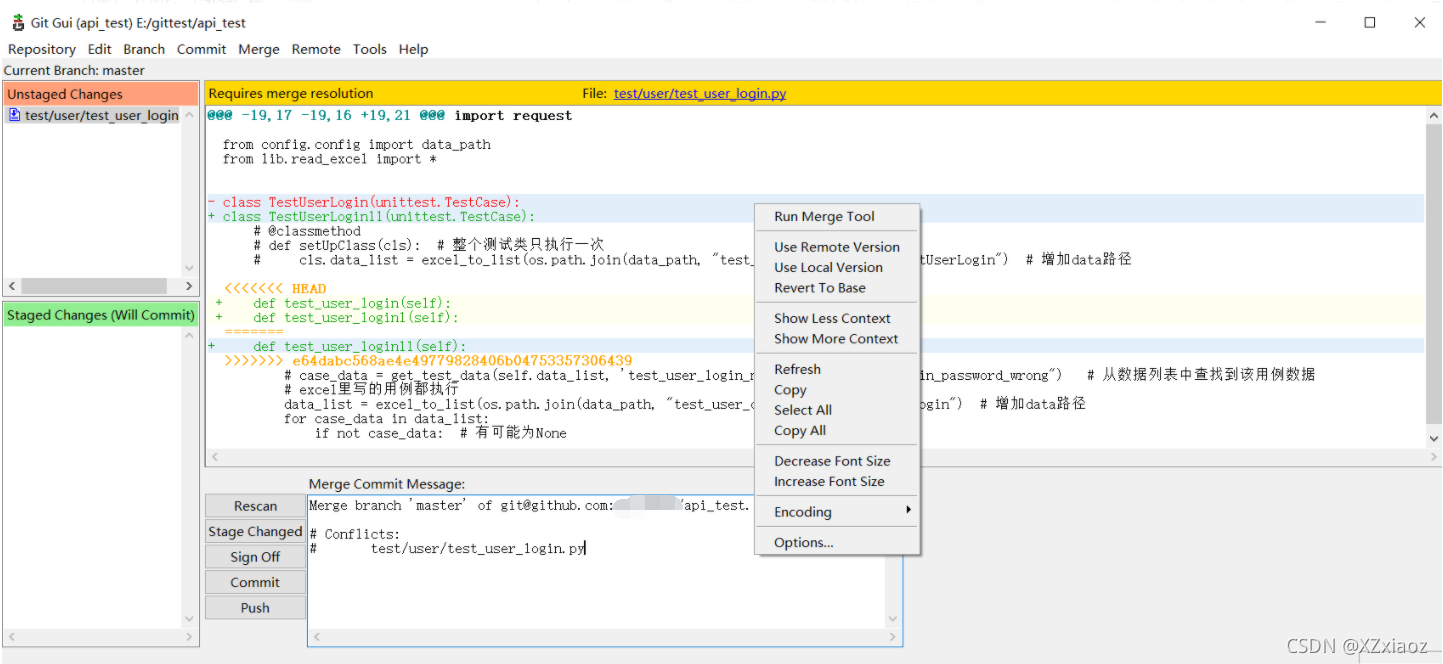
6、再次提交

7、进行Push
提交后,Push至远程服务器的master分支下

克隆项目到本地
1、克隆已有版本库
在Git Gui的主界面选择Clone Existing Repository(克隆已有版本库)
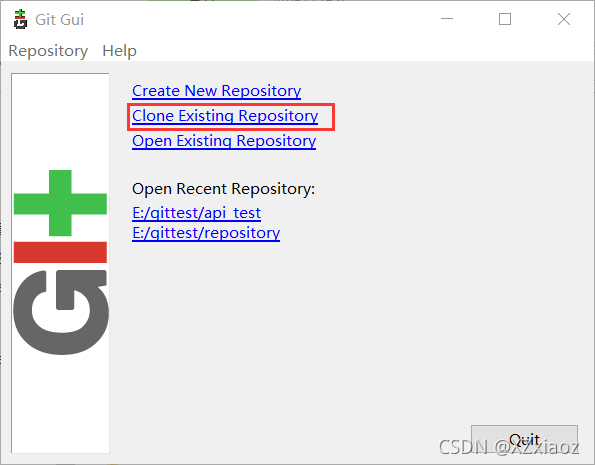
2、选择项目路径
Source Location:复制GitHub中对应项目的https地址或ssh地址
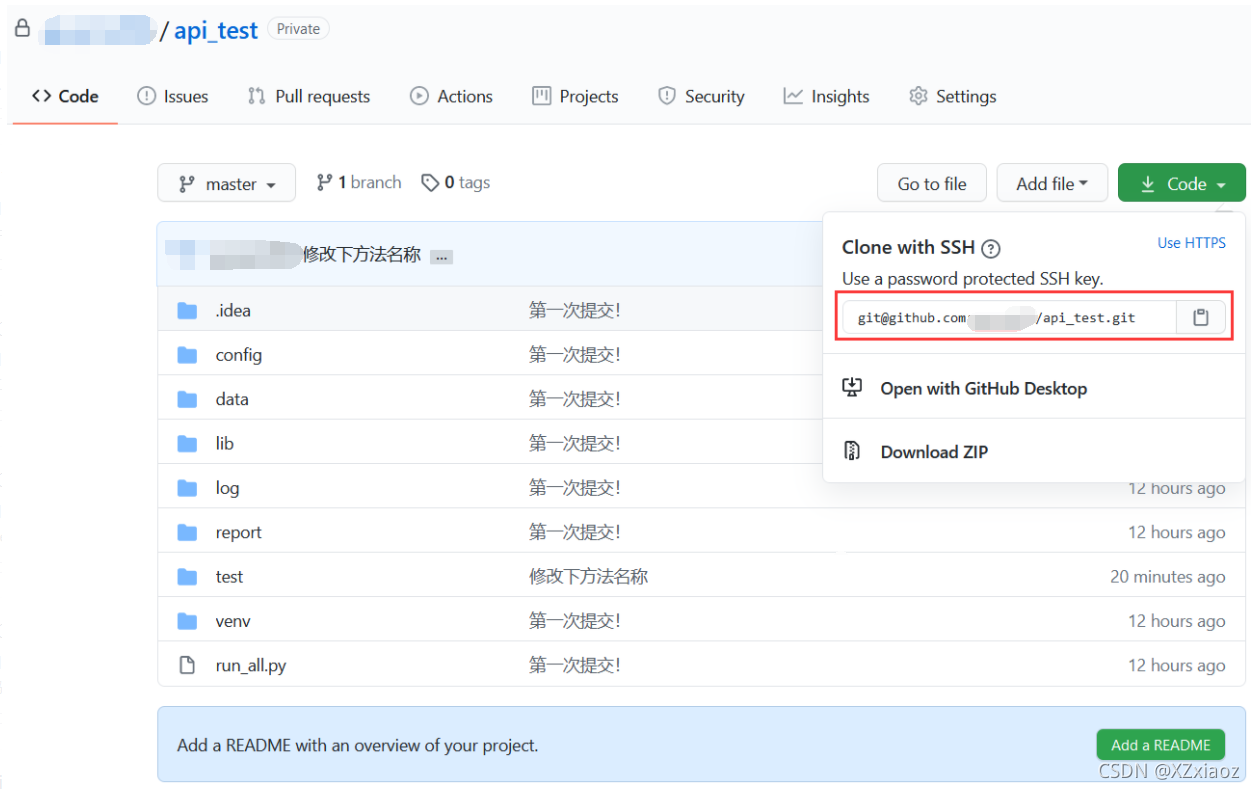
Target Directory:在本地存放该项目的路径,文件夹clone_api_test不能先创建,否则会提示已存在,删除文件夹clone_api_test即可
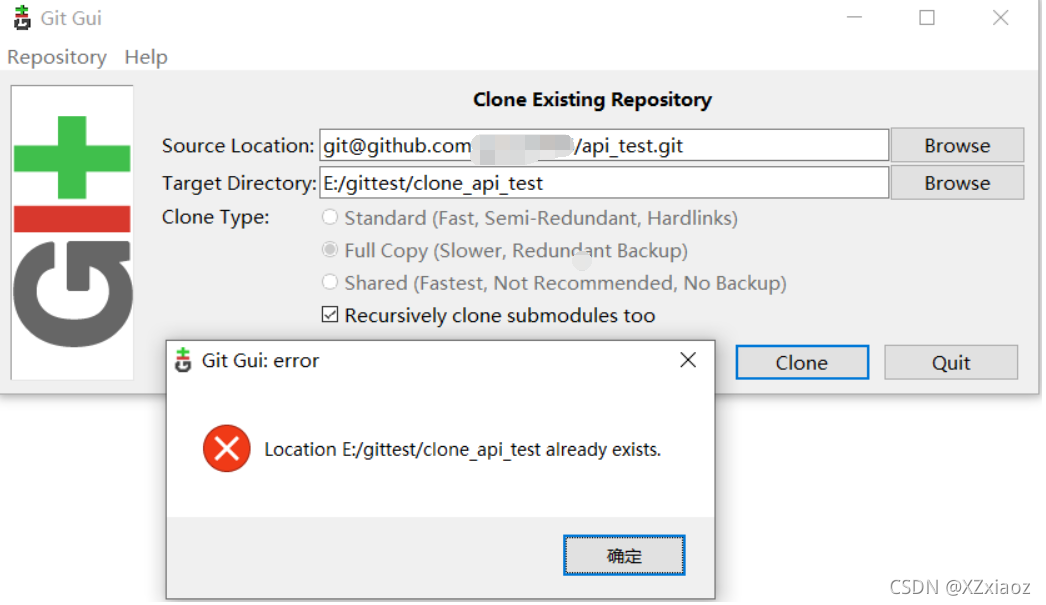
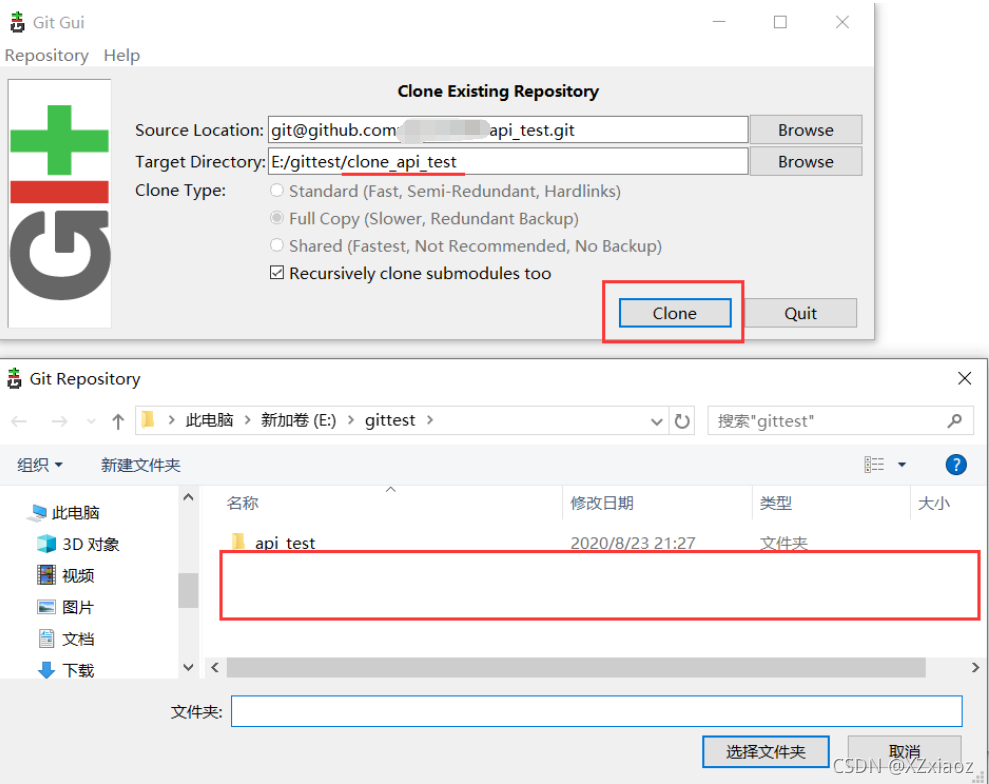
3、成功克隆
成功从GitHub将项目克隆到本地


