
- 1【MySQL】数据类型_mysql enum
- 2【网络通信】探索UDP与TCP协议、IP地址和端口号的奥妙
- 3【C++】浅拷贝 / 深拷贝 / 写时拷贝
- 4前端密钥怎么存储,才最安全?_前端密钥如何存储
- 5【0基础转行测试的看过来】一个初级测试工程师(能找到工作的水平就行)1、学多久2、学什么?
- 6爬取去哪网旅游攻略信息
- 72023认证杯D题:低光观察黄昏系数|数学中国数学建模国际赛(小美赛) |数学建模完整代码+建模过程全解全析
- 8permission denied while trying to connect to the Docker daemon socket at unix:///var/run/docker.sock
- 9Mac中如何卸载干净 IDEA
- 10【软件测试】简历中的项目经历可以怎么写?_软件测试的项目经历怎么写
Git分布式版本控制系统 (Gitee)使用分享_gitee分布式
赞
踩
Git(Gitee)使用分享
1.什么是Git(分布式版本控制系统)?
Git是一个开源的分布式版本控制系统,可以有效、高速地处理从很小到非常大的项目版本管理。也是[Linus Torvalds](https://baike.baidu.com/item/Linus Torvalds/9336769)为了帮助管理Linux内核开发而开发的一个开放源码的版本控制软件。
Git可以将程序员编写的代码上传到云端,并且保存每个版本的信息
2. 使用Git的优势:
-
可以保存,查看每个版本,可恢复历史版本
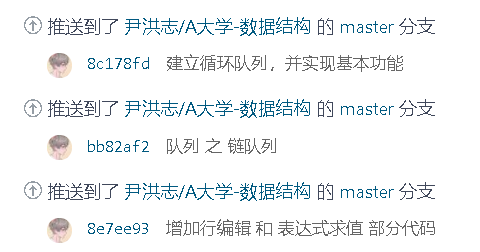
- 可以查看每个版本里的代码更改的地方
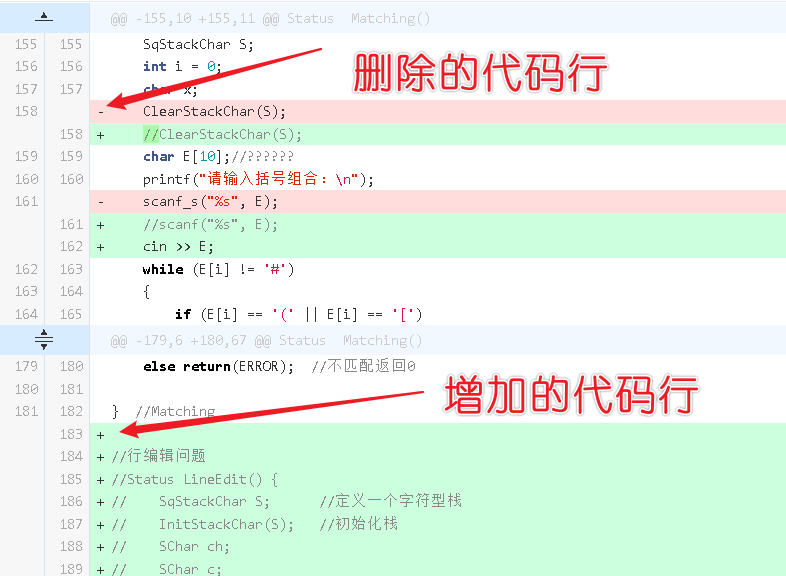
- 可以查看每个版本里的代码更改的地方
-
可以实现多人协同开发
-
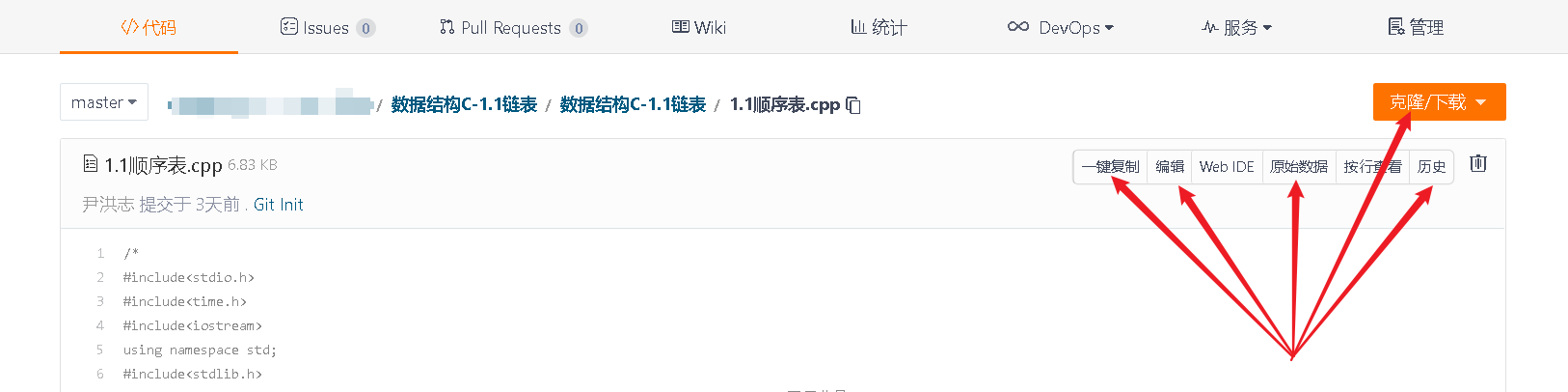
可以从云端查看代码,拷贝代码,编辑代码,克隆文件
3.Git理论
3.1 Git工作区域
Git本地有三个工作区域:工作目录(Working Directory)、暂存区(Stage/Index)、资源库(Repository或Git Directory)
Git云端 还有一个远程仓库(Remote Directory)
3.2 Git四个工作区域的交互
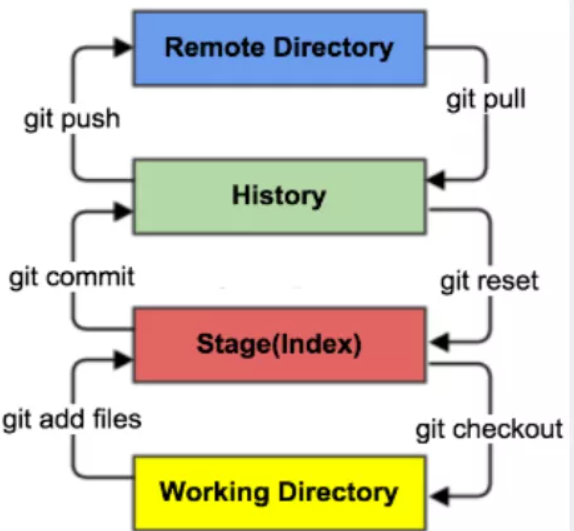
工作区域写完代码后要保存在暂存区,再从暂存区保存到本地存储库,最后推送到云端
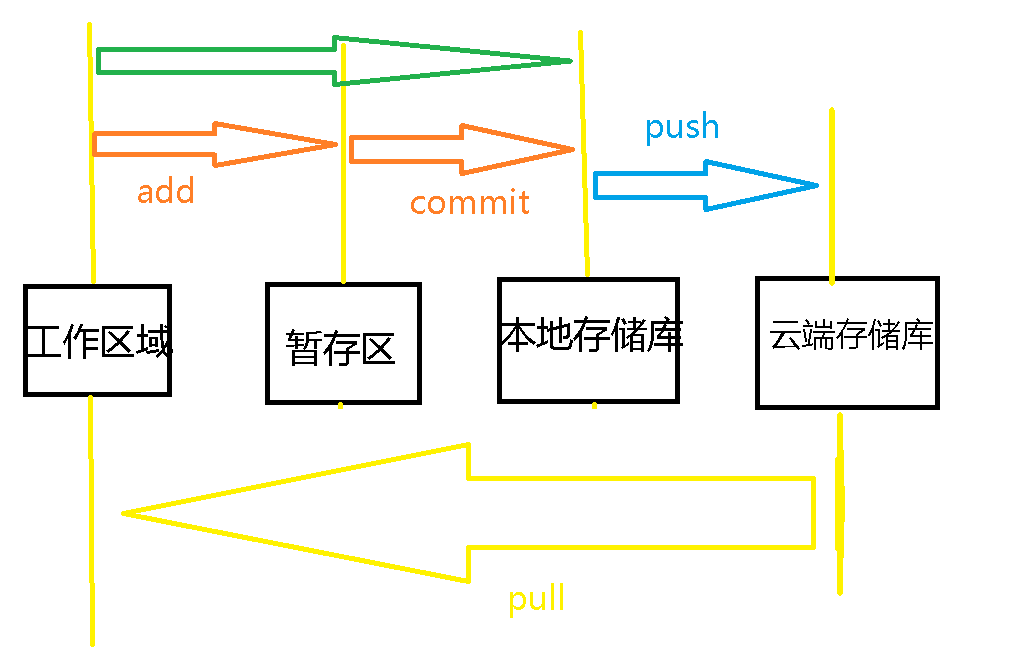
可以用命令操作符实现交互功能
3.3 命令操作符
//1.添加到暂存区(add+空格+.)
git add .

//2.保存在本地存储库
git commit -m "说明"			//说明必须有,可以记录代码中更新了那些地方,增加了哪些功能,,,

//3.推送到云端存储库
git push

//4.从云端克隆
git clone 链接				//链接为云端仓库地址
- 1
- 2
- 3
- 4
- 5
- 6
- 7
- 8
- 9
- 10
- 11
4.Git下载
Git下载地址 Win64位Git安装包.rar-CSDN文库
可以通过我的邮箱联系我yinhongzhi2019@163.com
Git安装
1.点击next
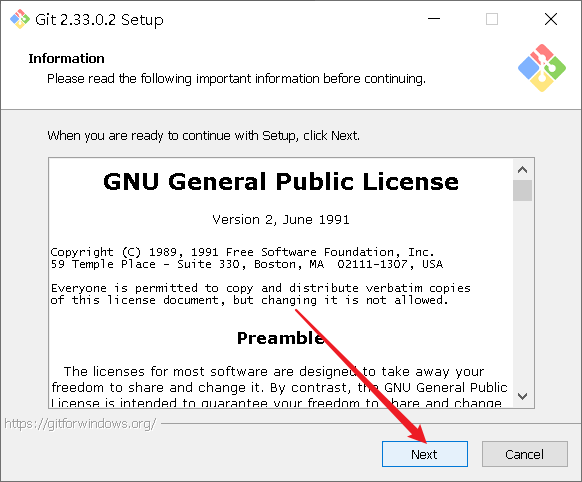
2.可以更改安装地址到其他盘
建议安装在其他盘
3.直接点击next
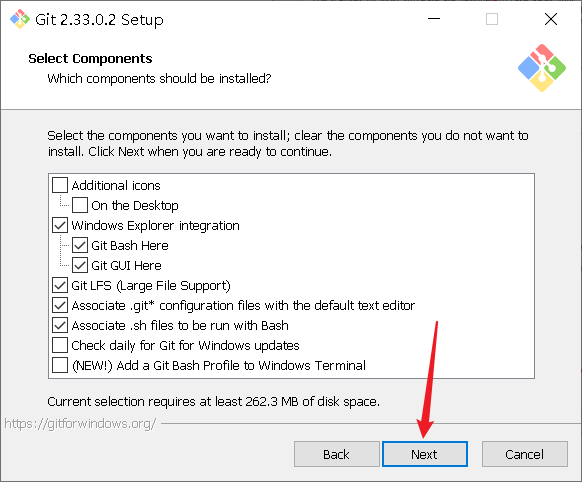
4.直接点击next
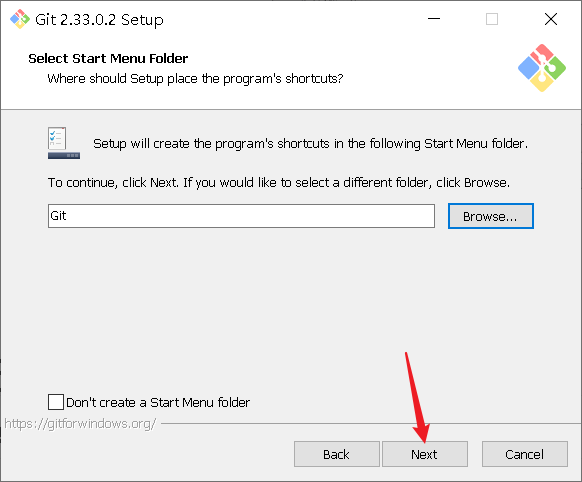
5.直接点击next
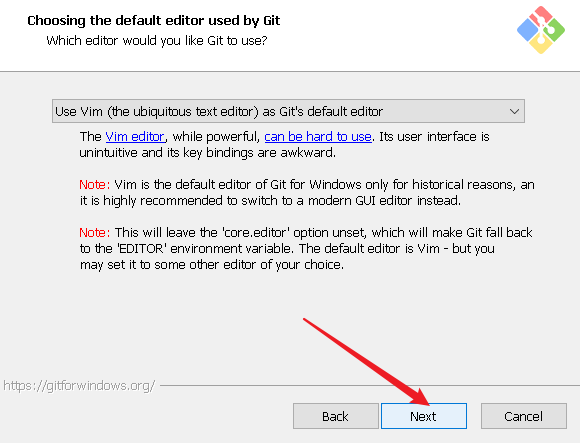
6.直接点击next
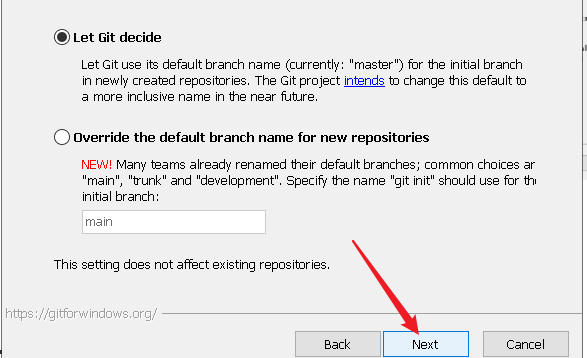
7.直接点击next
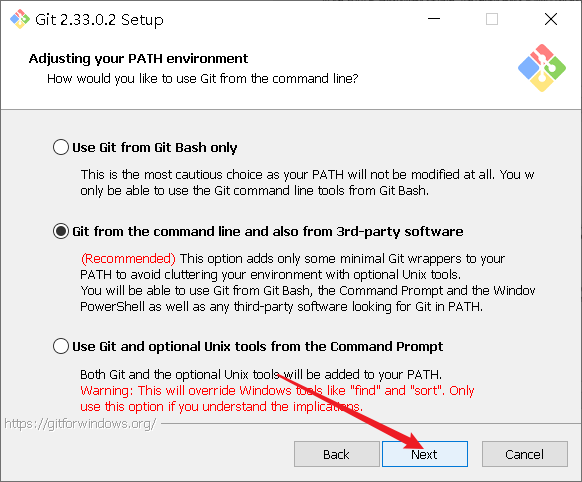
8.直接点击next
9.直接点击next
10.直接点击next
11.直接点击next
12.直接点击next
13.直接点击next
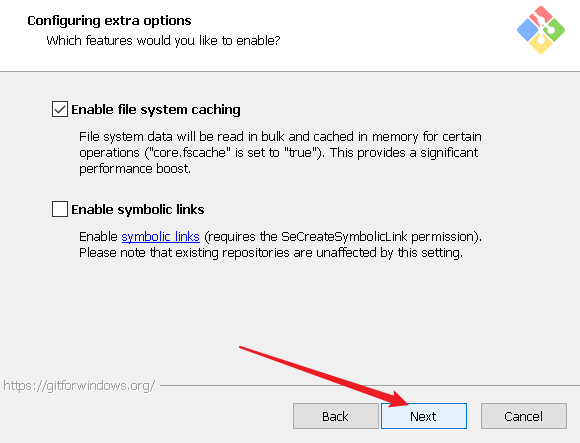
14.直接点击next
完成安装!
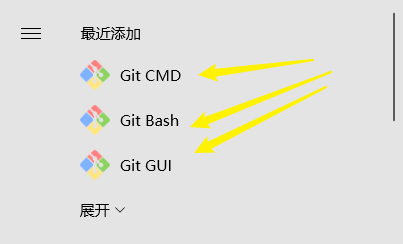
在Win应用列表里边可以看到安装的软件
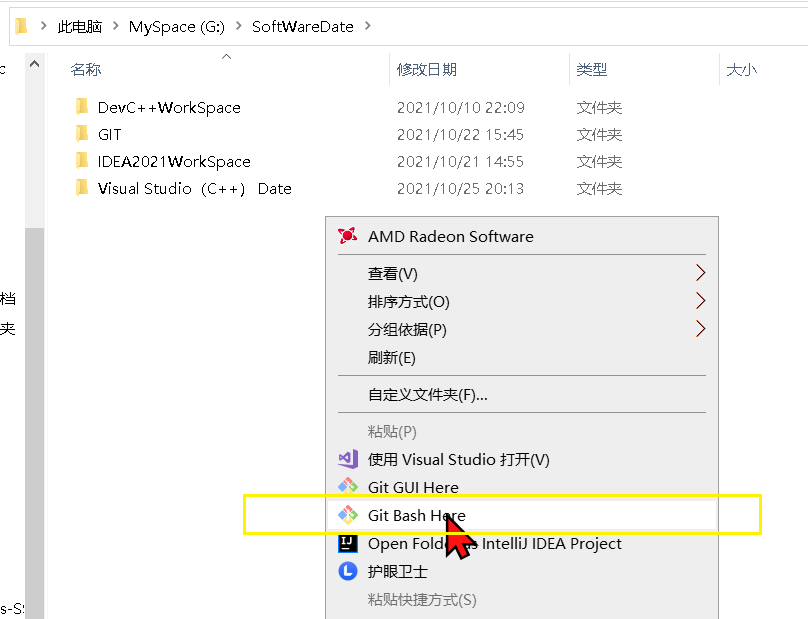
选择一个文件夹,进入后右键空白处可以看到git选项
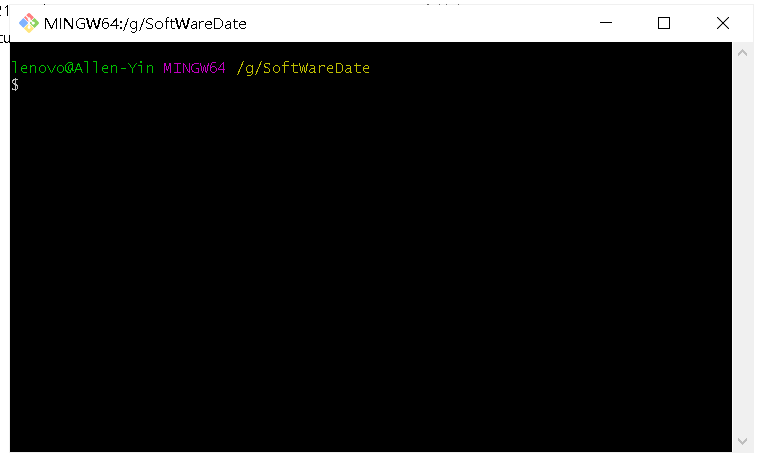
在这里可以输入git指令
安装Git成功后首先要做的事情是设置你的用户名称和e-mail地址。这是非常重要的,因为每次Git提交都会使用该信息。
git config --global user.name "yinhongzhi" 		 #名称
git config --global user.email yinhongzhi2019@163.com   #邮箱
- 1
- 2
5.Gitee配置
1.注册gitee账号
注册过程略~
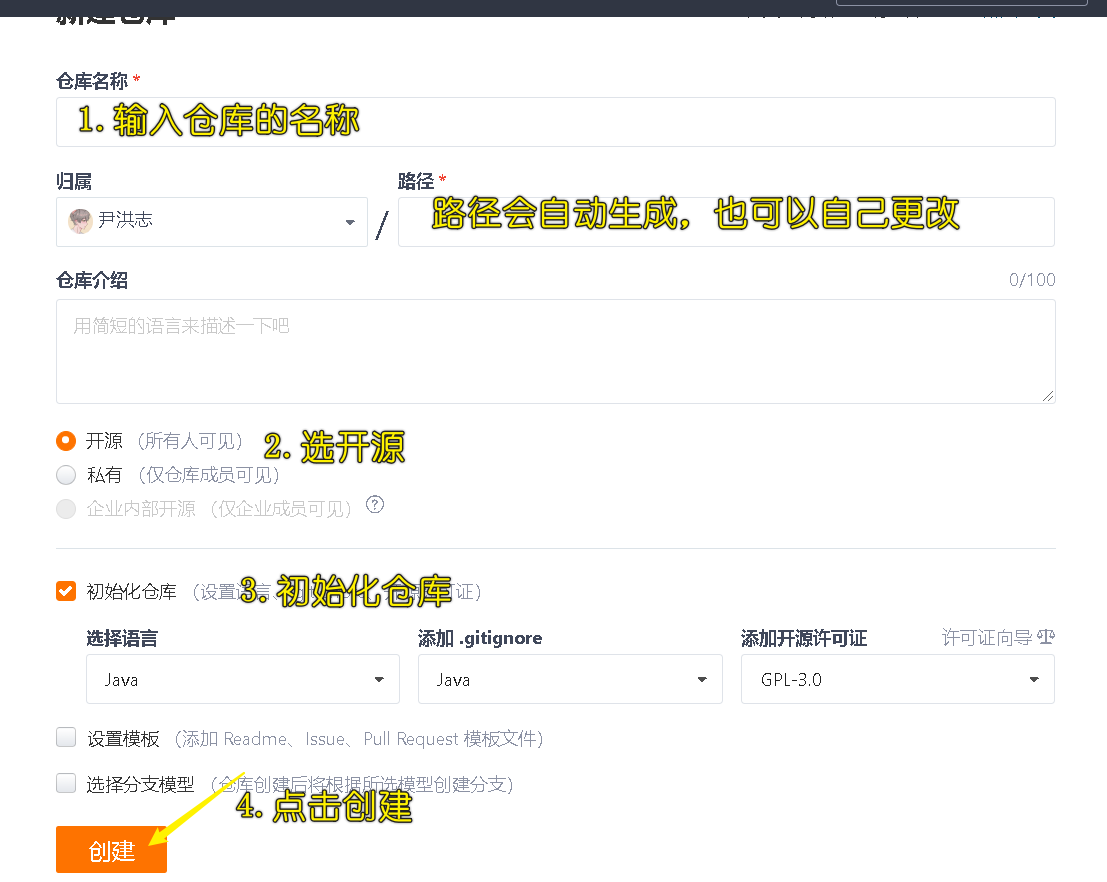
点击右上角加号新建仓库(存储个人代码,文件的空间),

添加相关信息
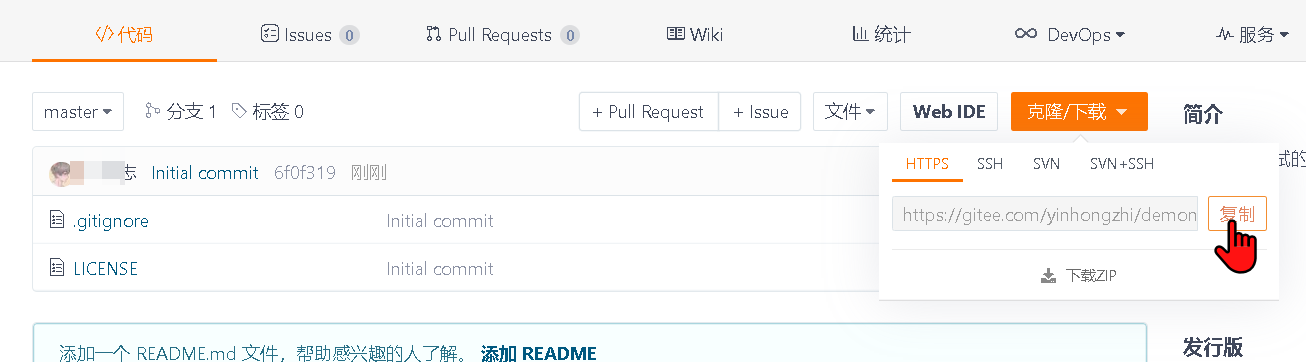
点击克隆可以获取仓库地址
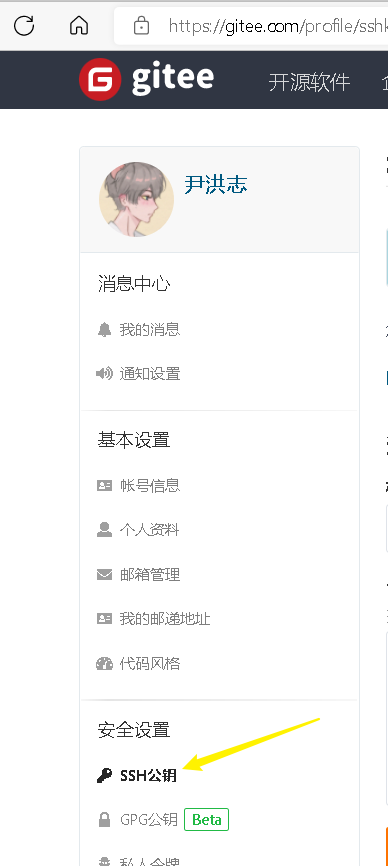
2. 设置本机绑定SSH公钥,实现免密码登录
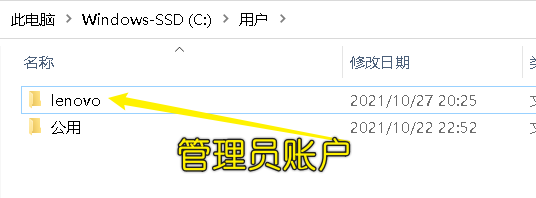
进入电脑 C:\Users(用户)\Administrator.ssh 目录
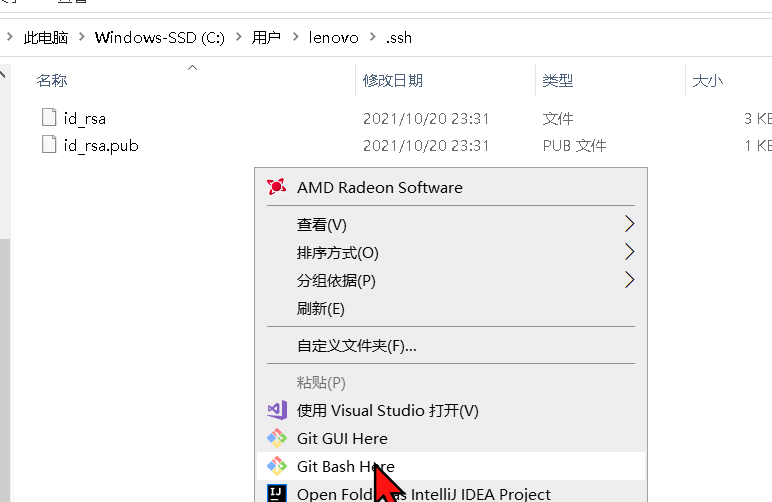
//输入以下指令,生成公钥
ssh-keygen
- 1
- 2
将公钥信息添加到码云账户中
6.应用软件
Idea~Gitee

