
热门标签
热门文章
- 1降维(Dimensionality Reduction)
- 22024年华为OD机试真题-分割均衡字符串-Java-OD统一考试(C卷)
- 3关于‘ Mybatis中的动态SQL语句 ‘解析
- 4经典目标检测YOLO系列(一)复现YOLOV1(5)模型的训练及验证
- 5网络编程『简易TCP网络程序』
- 6(Git)使用Git Bash将本地文件推送到远程上_git bash将提交的文件推送
- 7浪潮信息云峦服务器操作系统KeyarchOS体验与实践
- 8第12关 精通K8s下的Ingress-Nginx控制器:生产环境实战配置指南_ingress-nginx 镜像加速
- 9PyCharm安装selenium及Chrome环境配置(超详细)
- 10C++ transform算法中toupper的使用
当前位置: article > 正文
适用于Linux的Windows子系统(系统安装步骤)_正在安装: 适用于 linux 的 windows 子系统
作者:pgrmghi | 2024-02-01 11:27:17
赞
踩
正在安装: 适用于 linux 的 windows 子系统
前言
系列分为三章(从安装到项目使用):
一、适用于Linux的Windows子系统(系统安装步骤)
二、适用于Linux的Windows子系统(PHP搭建lmap、redis、swoole环境)
三、适用于Linux的Windows子系统(在VScode中开发Linux项目)
一、WSL2安装
1.Microsoft参考文档(推荐选择旧版 WSL 的手动安装步骤)
适用于 Linux 的 Windows 子系统文档 | Microsoft Learn
2.开启子系统
控制面板-程序和功能-启用或关闭windows功能-勾选虚拟机平台、适用于Linux的Windows子系统-确定-重启电脑
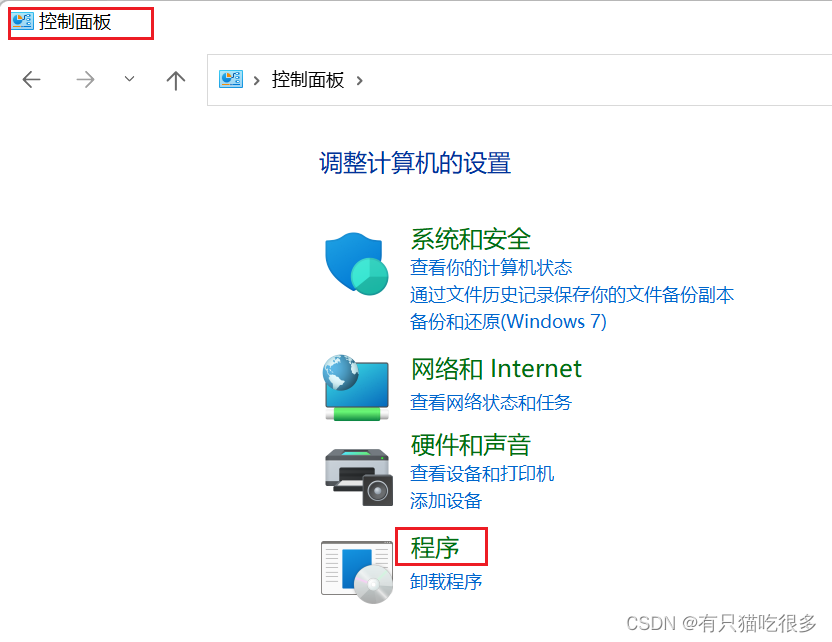
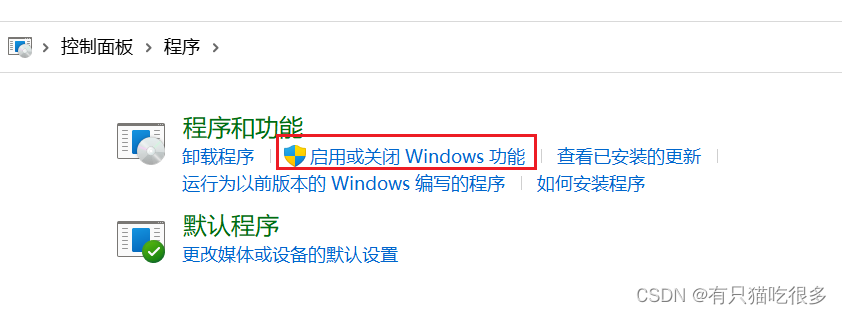
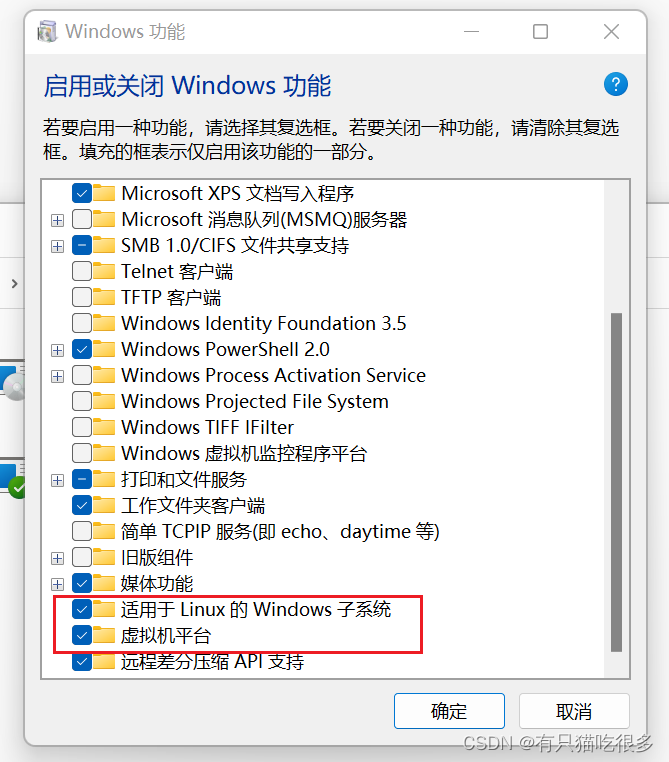
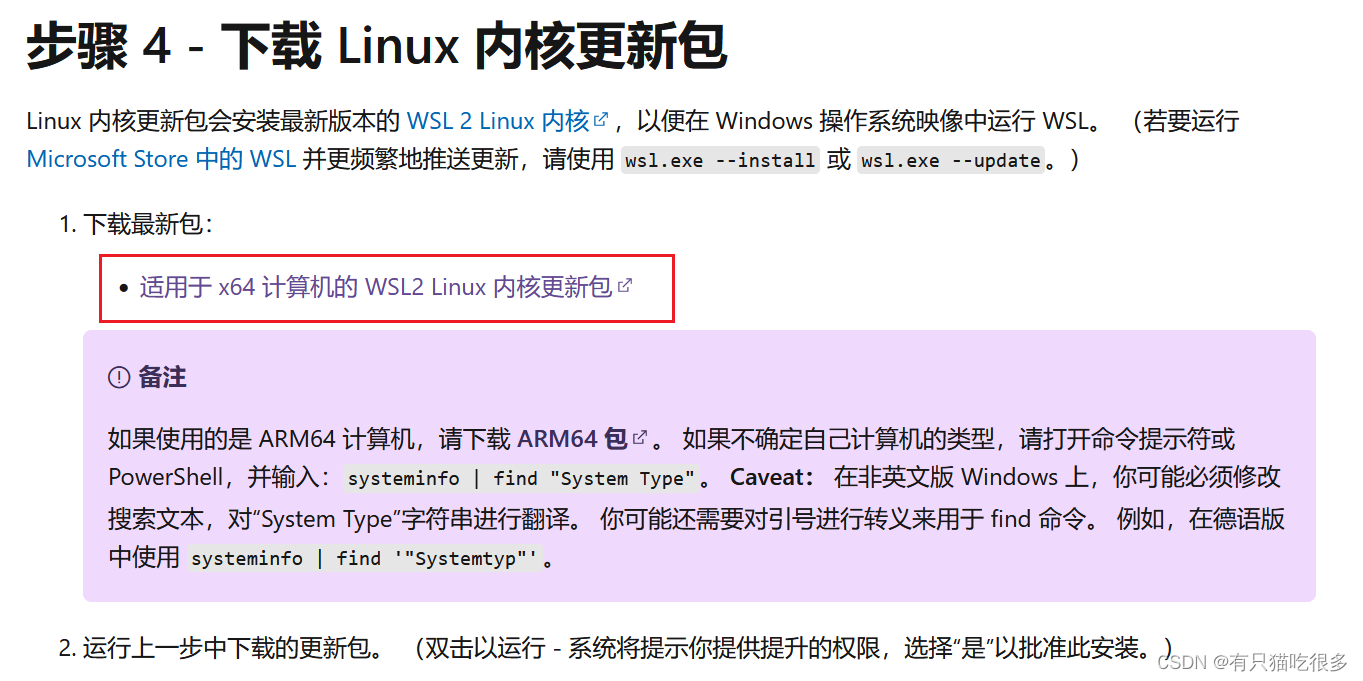
- 下载Linux内核更新包-下载后双击运行
- 将 WSL2 设置为默认版本(菜单中搜索PowerShell以管理员身份运行)
wsl --set-default-version 2二、Ubuntu安装
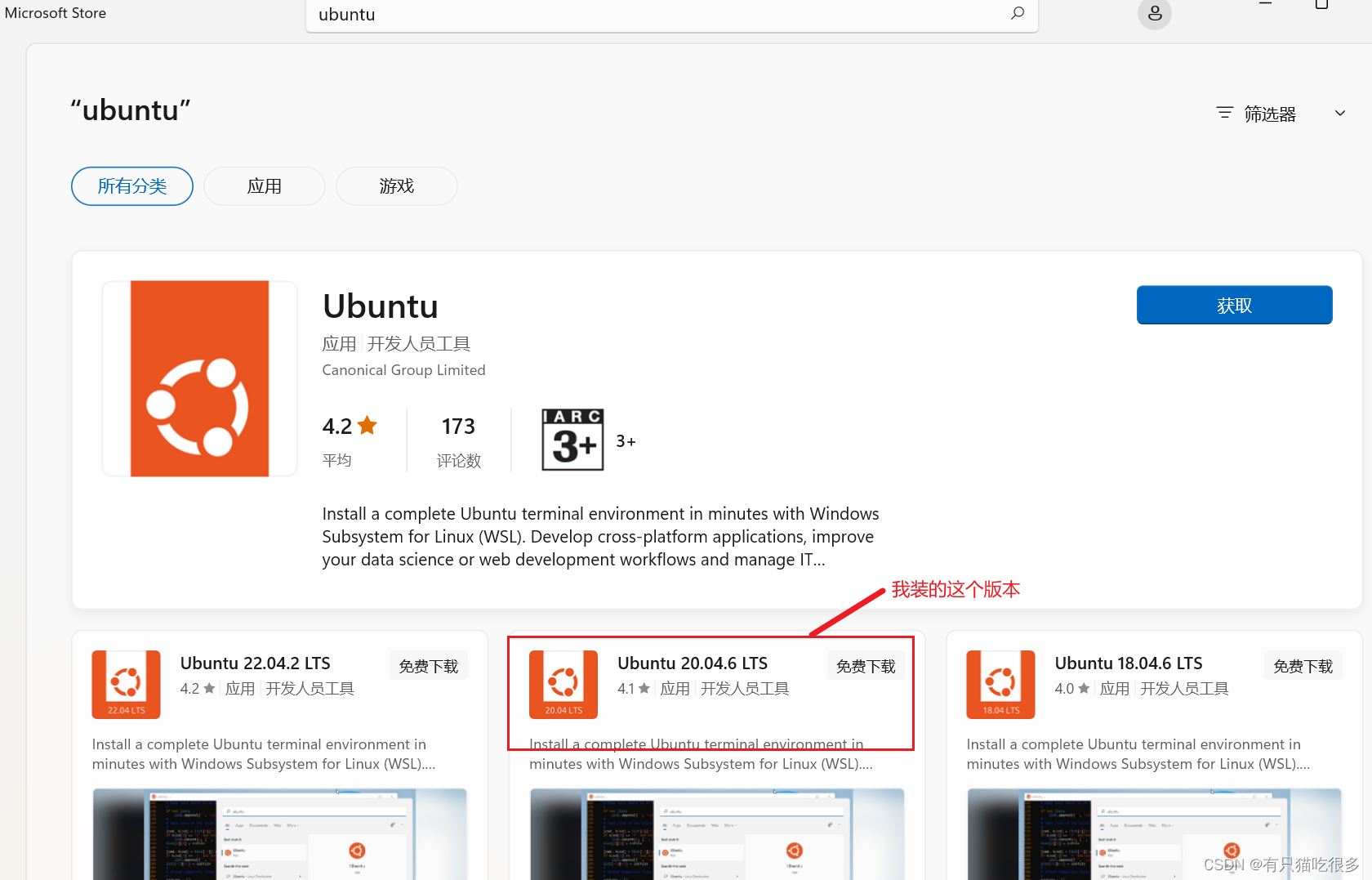
1.在Microsoft Store中获取ubuntu

2.运行ubuntu配置管理信息
设置username与password(pssword不显示、输入后回车)

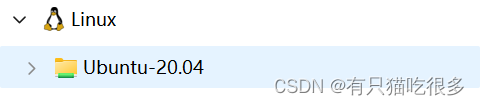
安装好以后会在资源管理器下多出一个 Linux 选项
3.ubuntu换源
-
获取ubuntu版本对应的源
ubuntu镜像_ubuntu下载地址_ubuntu安装教程-阿里巴巴开源镜像站
- 换源
- 备份:sudo cp /etc/apt/sources.list /etc/apt/sources.list.bak
-
- 修改源文件:sudo vim /etc/apt/sources.list
-
- 编辑:i
-
- 保存: 1)esc 2):wq
-
- 更新源:sudo apt-get update
三、WSL 与 Ubuntu的一些基础使用命令
- WSL命令
- 进入子系统:wsl
-
- 退出子系统:exit
-
- 更新:wsl --update
-
- 列出已安装的发行版:wsl -l -s
-
- 状态:wsl --status
-
- 重启:wsl --shutdown
-
- 注销或卸载发行版 DistributionName☞发行版名称:wsl --unregister <DistributionName>
- Ubuntu常用命令
- 管理权限:sudo
-
- 更新软件包:sudo apt update
-
- 前所在路径:pwd
-
- 对比本地需要更新的包:sudo apt-get upgrade
-
- 查看ubuntu版本信息:lsb_release -a
-
- 打开编辑文件(sudo vim php.ini):sudo vim filename
-
- 编辑:i
-
- 进入退出模式:esc
-
- 保存并退出: :wq
-
- 退出但不保存文件: :q
-
- 强制退出: :q!
-
- 移动文件:sudo cp /需要复制的文件路径 /复目标文件路径
-
- 查看ubuntu的ip信息:ifconfig

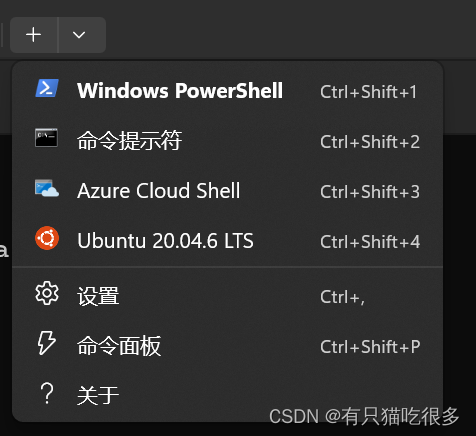
四、Windows Terminal终端管理工具(推荐安装)
总结
如果步骤中有差异欢迎留言或私信,如何在 Ubuntu 中配置PHP开发环境可移步适用于Linux的Windows子系统(PHP搭建lmap、redis、swoole环境)
声明:本文内容由网友自发贡献,不代表【wpsshop博客】立场,版权归原作者所有,本站不承担相应法律责任。如您发现有侵权的内容,请联系我们。转载请注明出处:https://www.wpsshop.cn/article/detail/53563
推荐阅读


相关标签

