- 1vue3 之 组合式API—watch函数
- 2如何优化Docker镜像的大小?
- 3【思维导图】Java基础笔记整理_java思维导图笔记
- 4C语言:对称二叉树_对称二叉树c语言
- 5惠普暗影精灵6安装Ubuntu双系统显卡及Wi-Fi问题解决_graphics switch
- 6c语言的常用输出函数有,C语言中输入输出功能是通过函数来实现的,列出输入输出函数有哪些?基本格式是什么?...
- 7win10如何在cmd中运行java程序_windows10如何运行.java文件
- 8如何自学Python,全网最全Python攻略,看完这一篇就够了_python自学教程
- 9[Python]pip install pygame安装报错解决方案_error: subprocess-exited-with-error 脳 python setup
- 10刨析数据结构(二)
Linux:vim的简单使用
赞
踩

前言
本文是对Linux中vim使用的总结
一、vim的基本概念
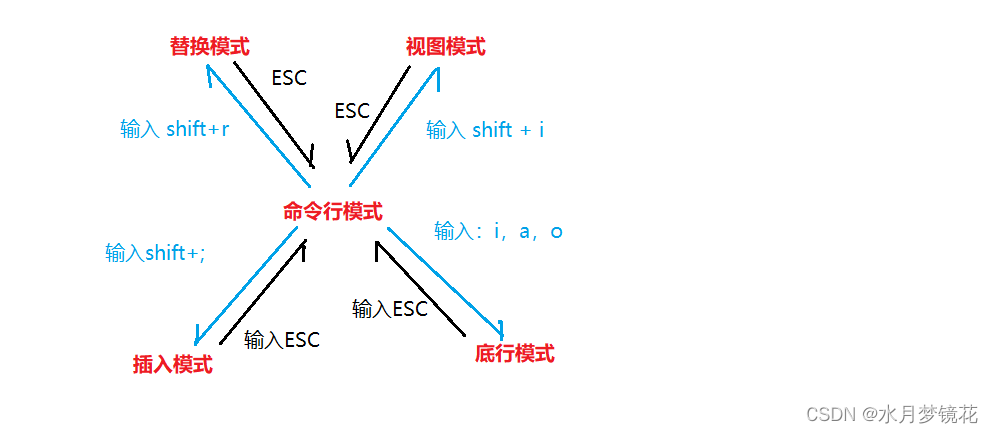
vim是一款多模式的文本编辑器,vim里有许多子命令,来进行代码编写的操作。本文将总结vim的三种常用模式,分别是命令模式(command mode),插入模式(insert mode),底行模式(last line mode),其中默认打开命令模式
- 命令模式
控制屏幕光标的移动,字符,字或行的删除,移动复制某区段及进入插入模式,或者到底行模式
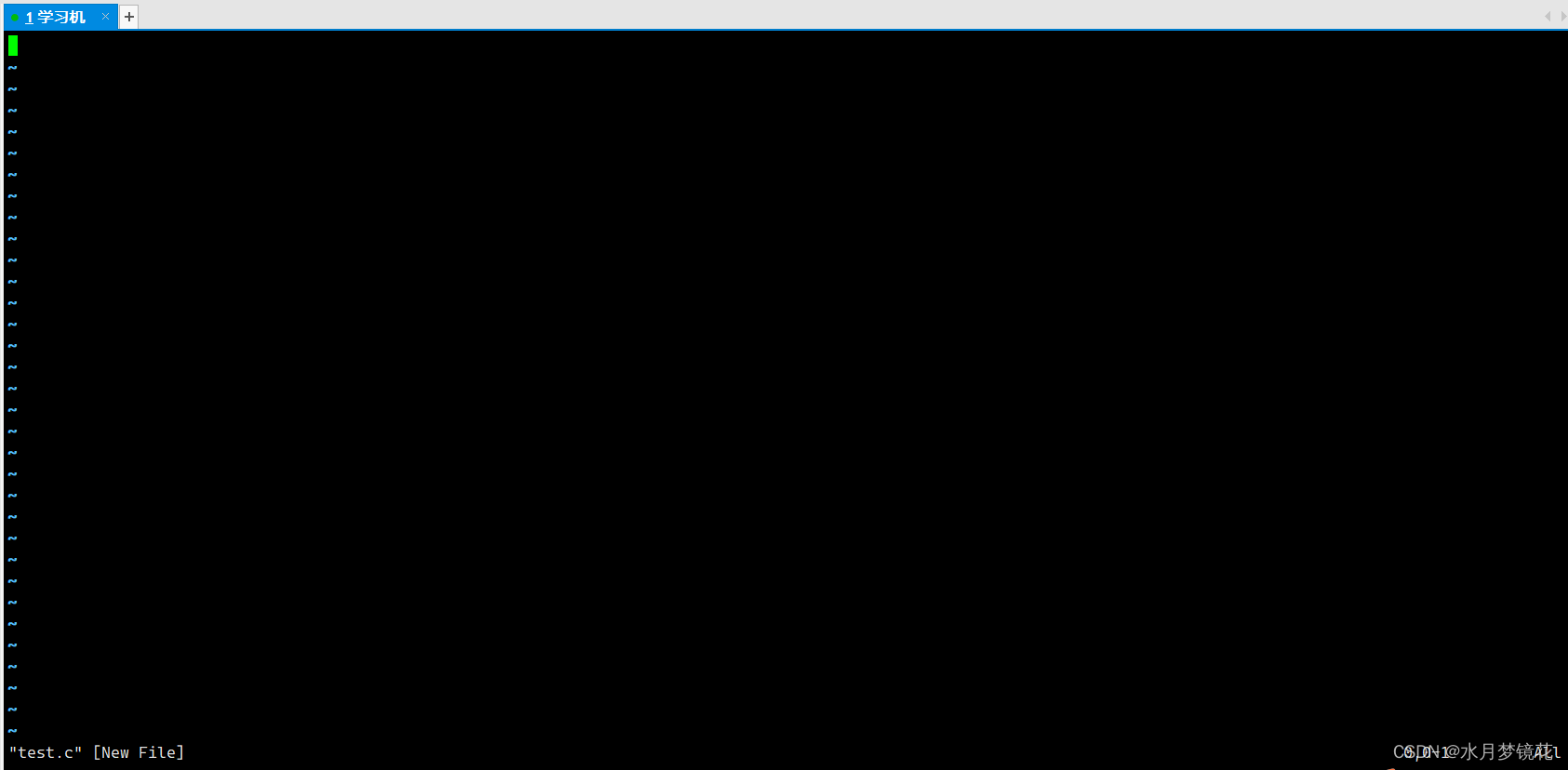
输入 vim 文件名 指令后进入的界面就是命令模式 - 插入模式
只有在插入模式下,才可以做文字输入,按[ESC]键可以回到命令模式。
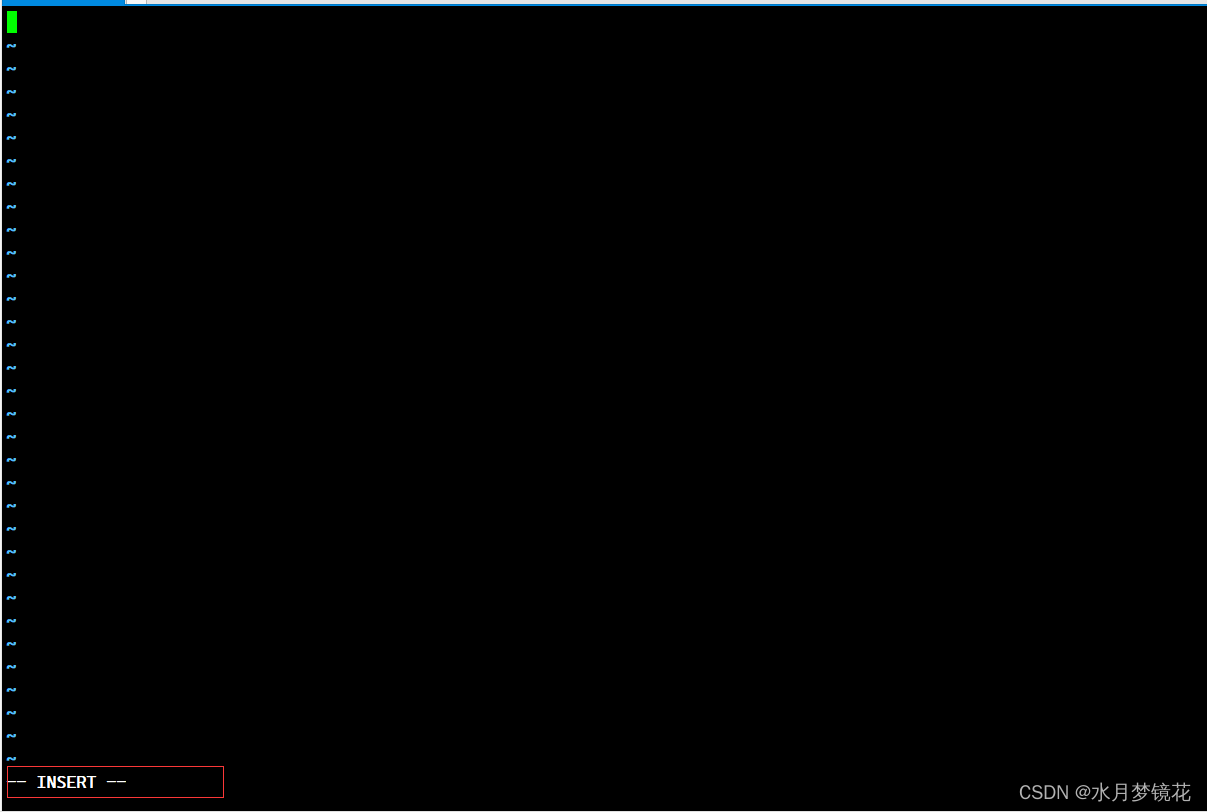
在命令模式下输入:i,a,o都可以进入命令模式 - 底行模式
文件保存或退出,也可以进行文件替换,找字符串(/ 字符串),列出行号(set nu)等操作。在命令模式下,shift + ; 进入底行模式。在底行模式下,可以查看vim的所有模式( help vim-modes)
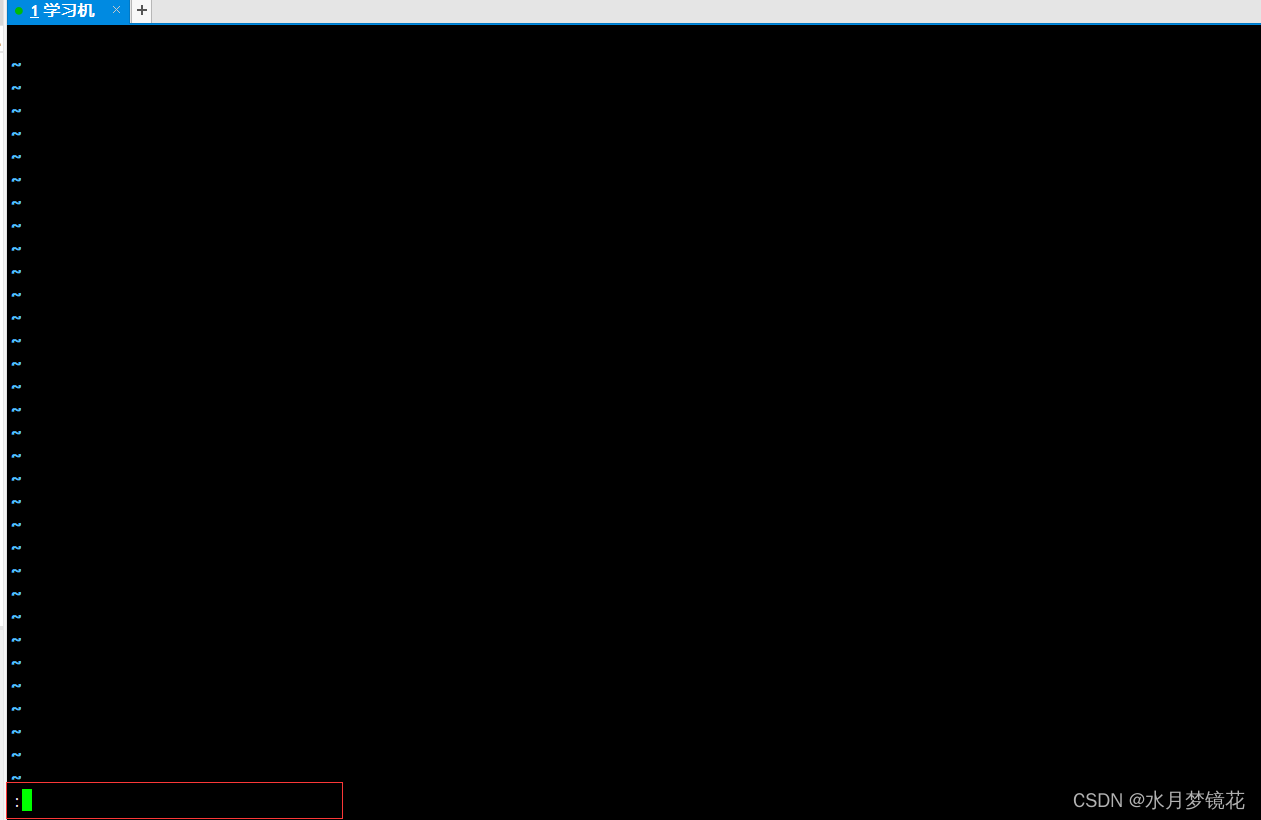
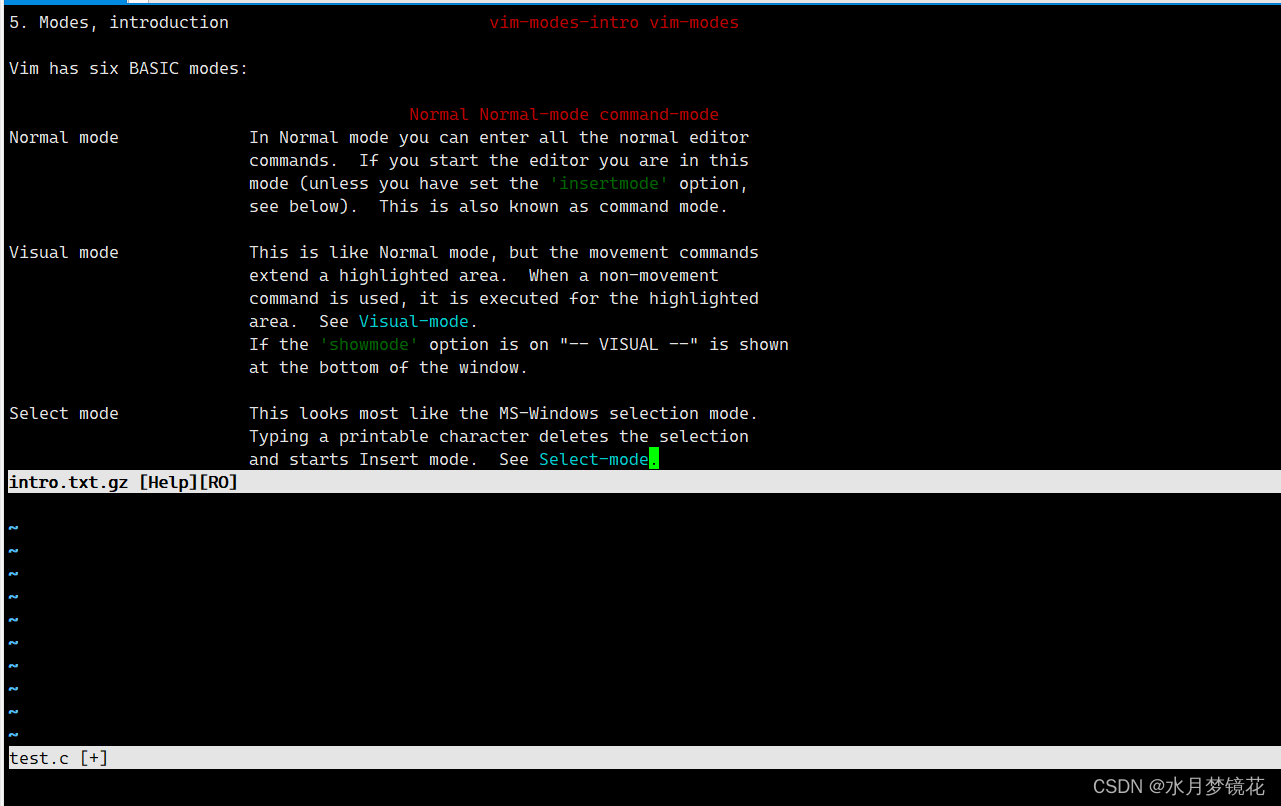
按h,j,k,l进行左,下,上,右移动光标。输入shift ; q退出
二、vim的基本操作
- 进入vim,在系统提示符号输入vim及文件名称后,就可以进入vim全屏膜编辑模式
要注意,在命令行模式下,不能输入文字。要在插入模式才能输入文字 - 命令行模式 到 插入模式
输入 i,a,o都可以
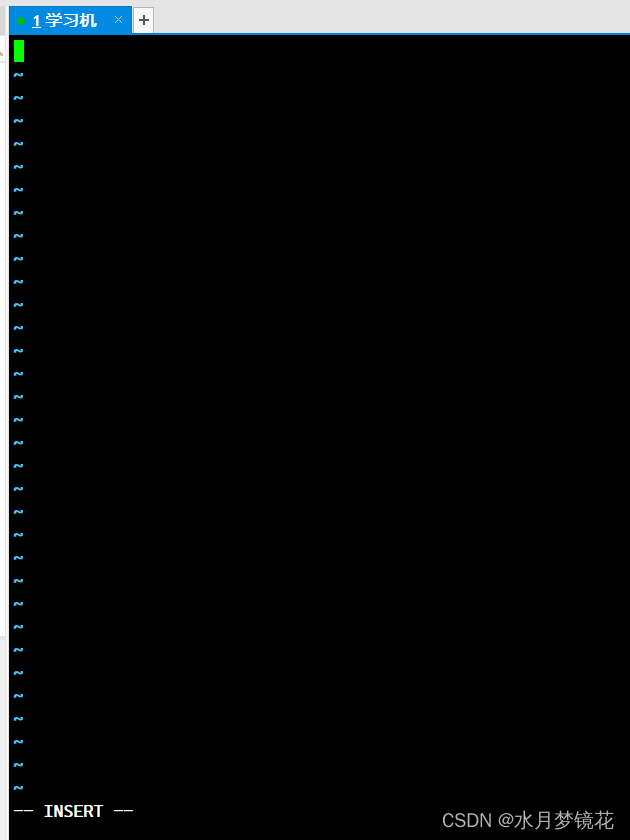
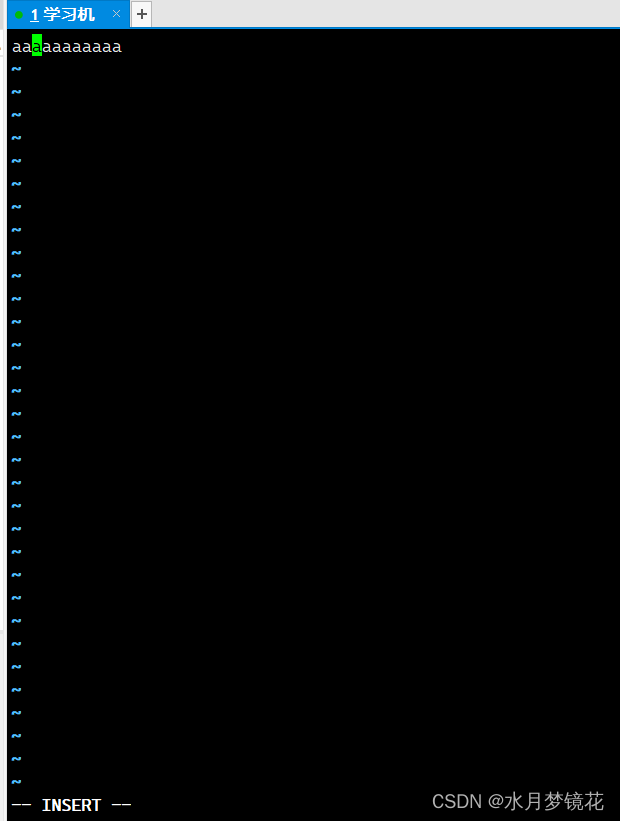
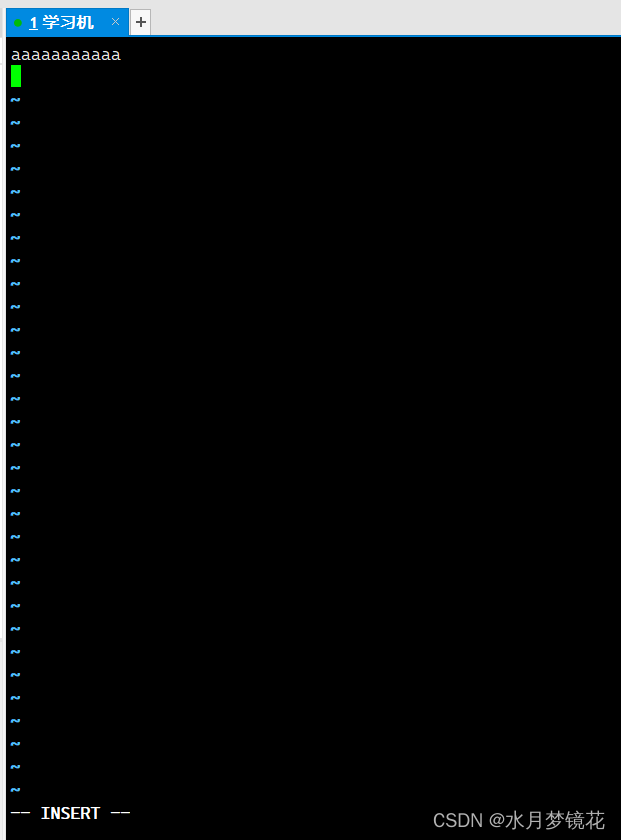
但输入i,光标不移动。输入a,光标向右移动一字符。输入o,光标向下移动一行。
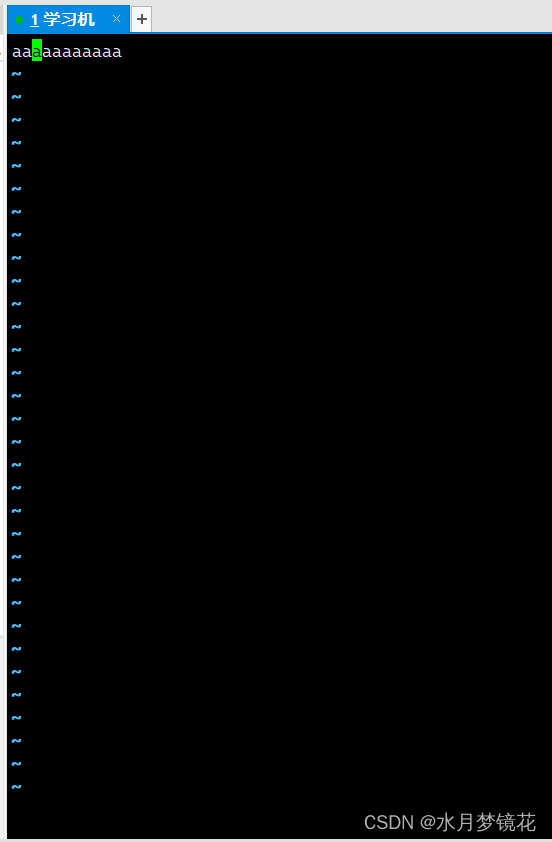
现在我们处于命令行模式,光标位于第三个a处。
输入 i :
输入:o
输入:a

- 插入模式 切换至 命令行模式
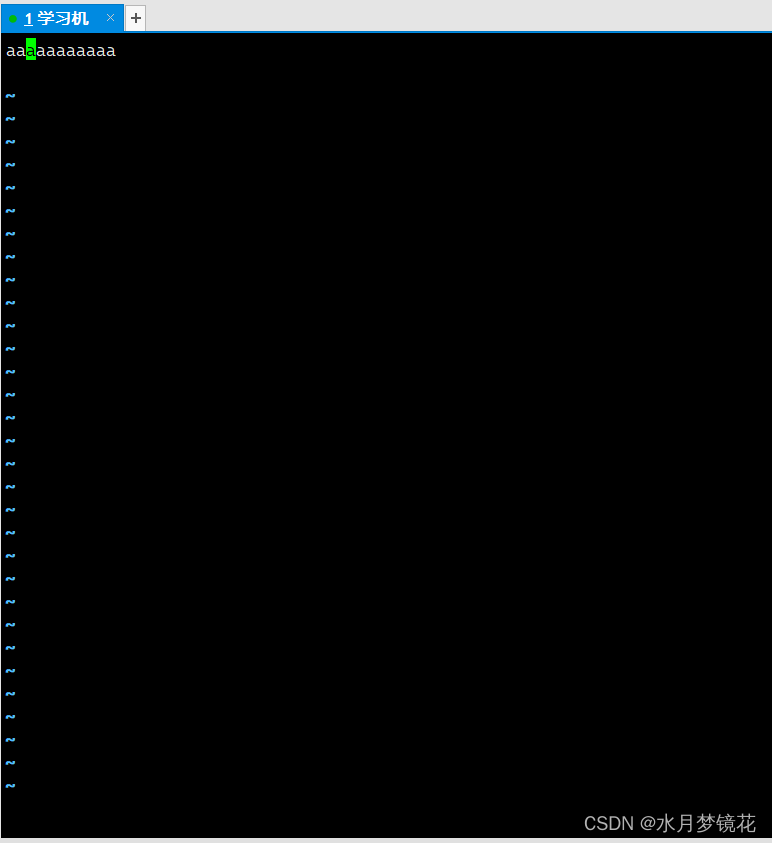
目前处于插入模式,就只能一直输入文字,如果发现输入错误,想用光标往回移动,将该字符删除,可以先输入 ESC转到命令行模式在删除文字。当然也可以直接删除
- 命令行模式 转到 底行模式
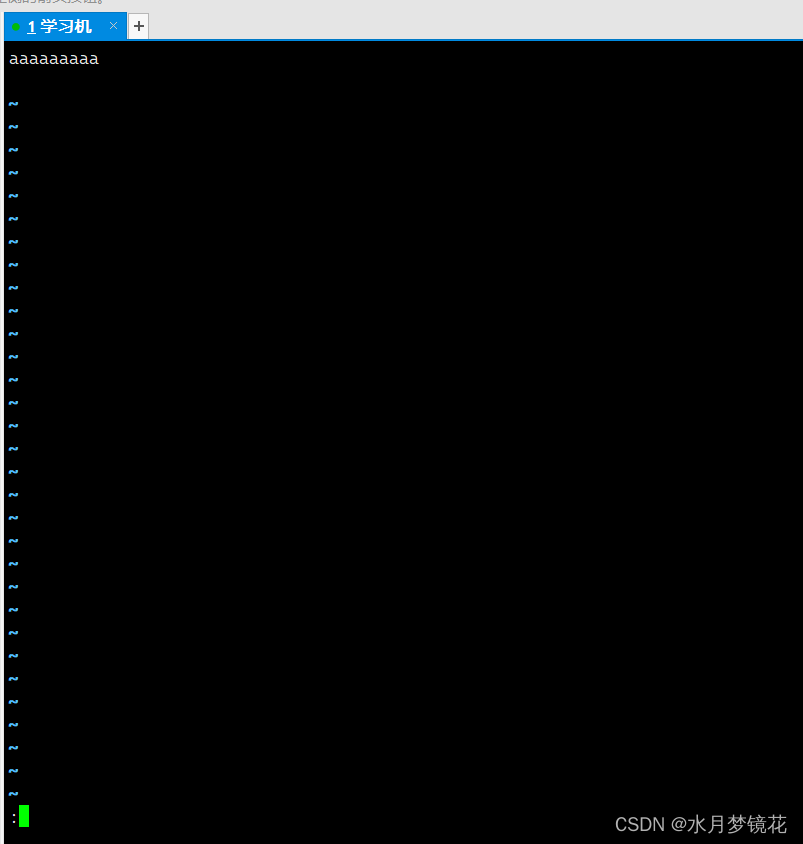
输入shift ;
三、vim正常模式命令集
- 插入模式
输入 i 切换进入插入模式,按 " i "进入插入模式后从光标当前位置开始输入文件
输入 a 进入插入模式,从目前光标所在位置的下一个位置开始插入文字
输入 o 进入插入模式,插入新的一行,从行首开始输入文字
- 移动光标
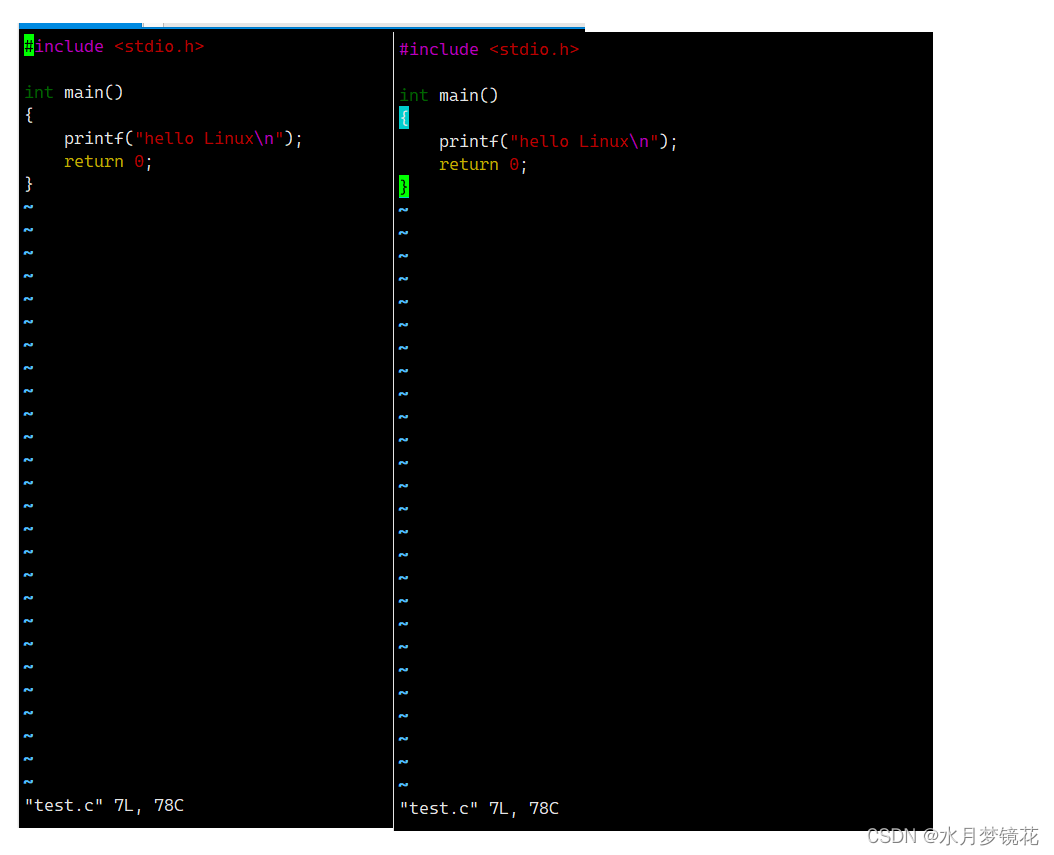
vim可以直接用键盘上的光标来上下移动,但正规的vim是用小写字母 h,j,k,l分别控制光标左,下,上,右移动一格
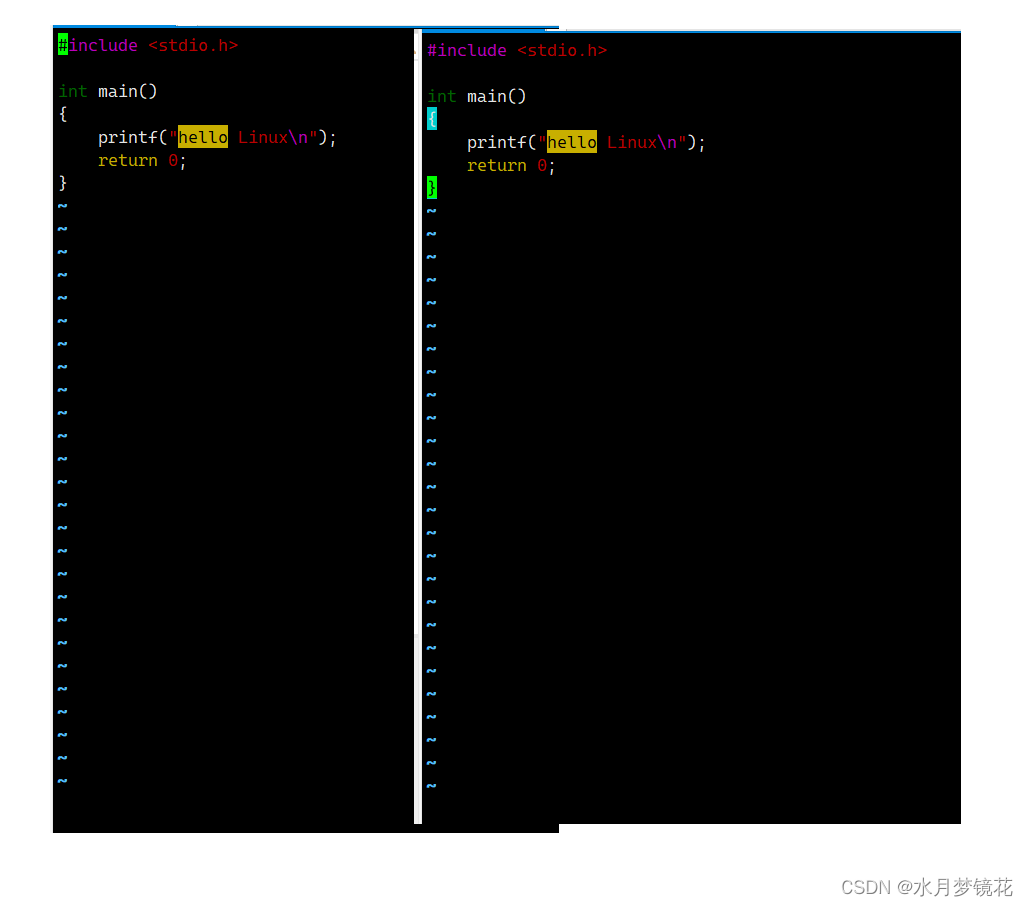
输入 shifr g(G):移动到文件的最后
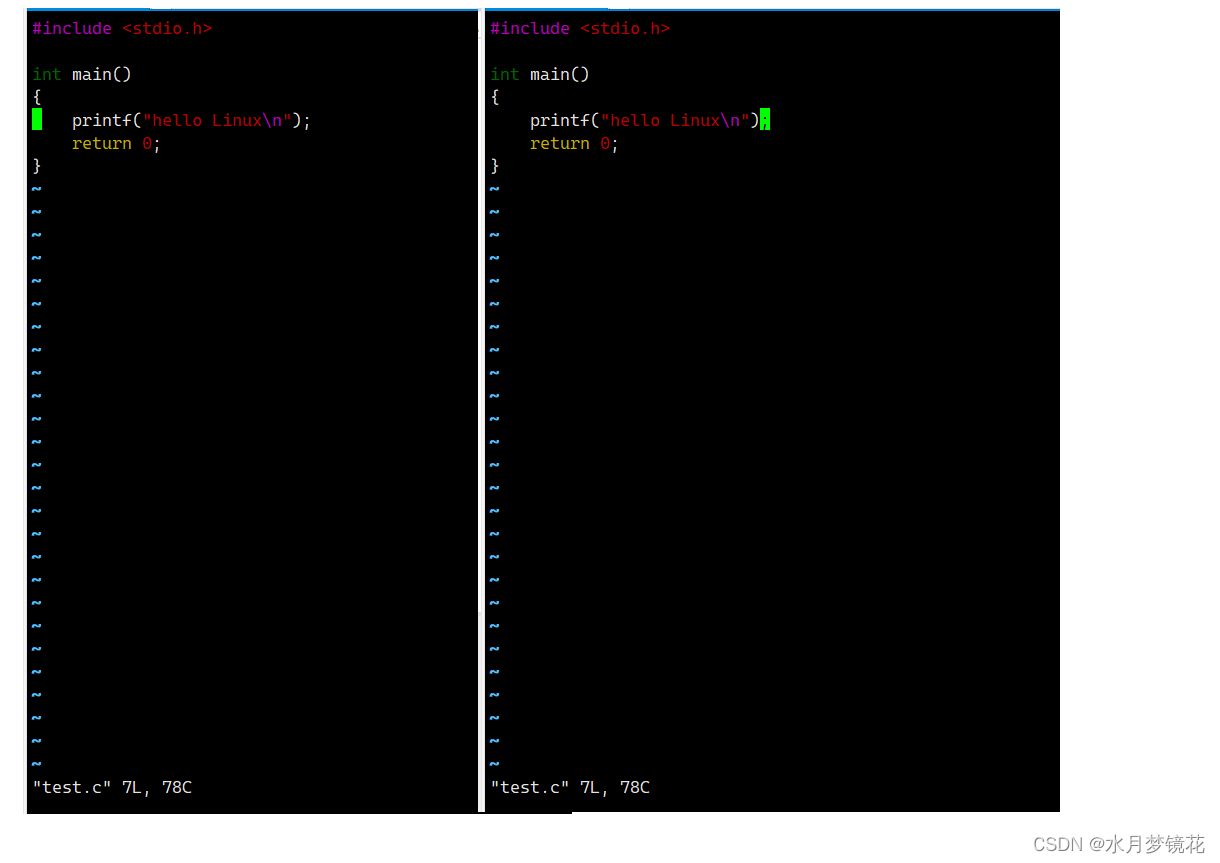
输入 $:移动到光标所在行的行尾
输入 ^:移动光标到所在行的行首。 ^ 和 $ 表示一行的开始与结尾,被称为锚点符号
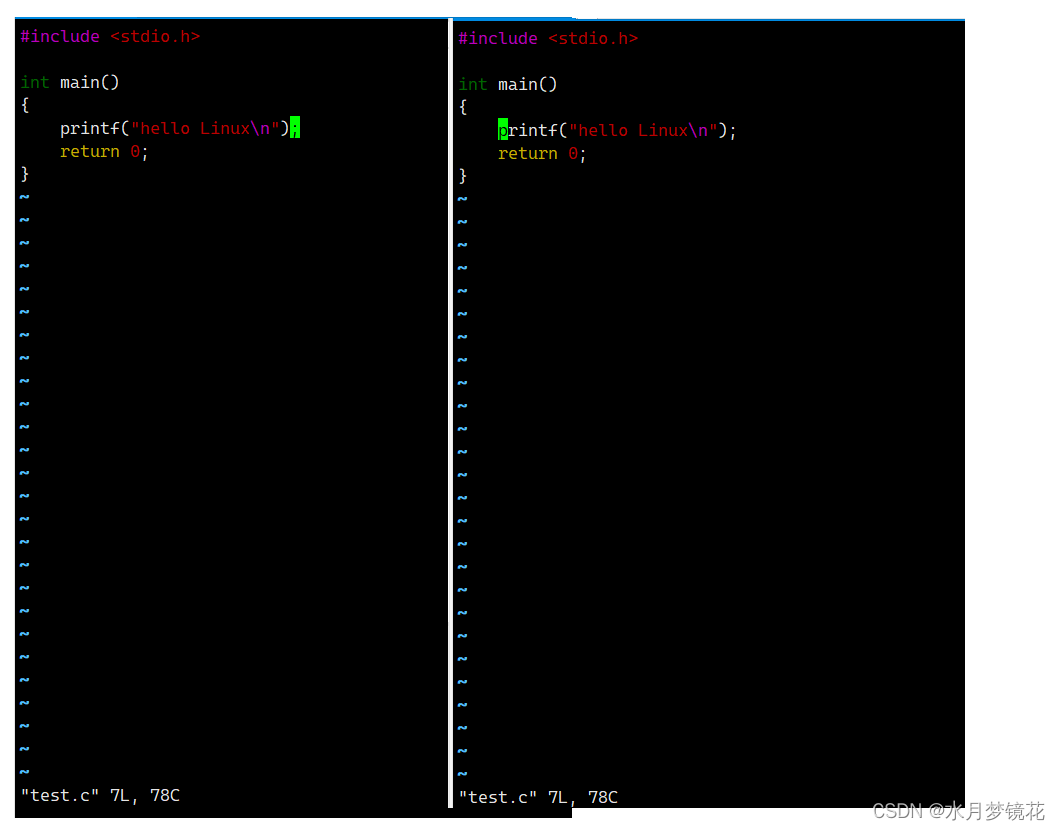
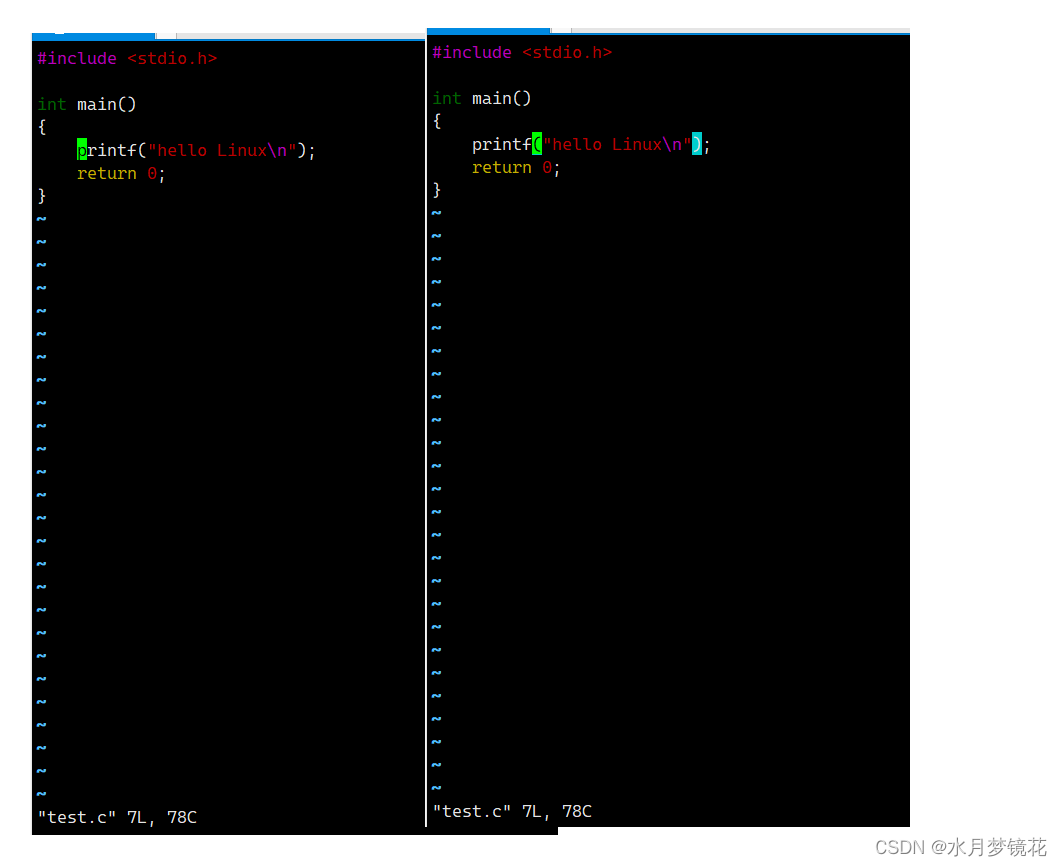
输入 w:光标调到下一个字的开头
输入 e:光标调到下一个字的字尾
输入 b:光标回到上个字的开头
输入 #|:光标移到该行的第#个位置
输入 gg:进入文本开始
输入 shift + g :进入文本末端
输入 ctrl + b :屏幕向后移动一页
输入 ctrl + f:屏幕向前移动一页
输入 ctrl + u:屏幕向后移动半页
输入 ctrl + d:屏幕向前移动半页
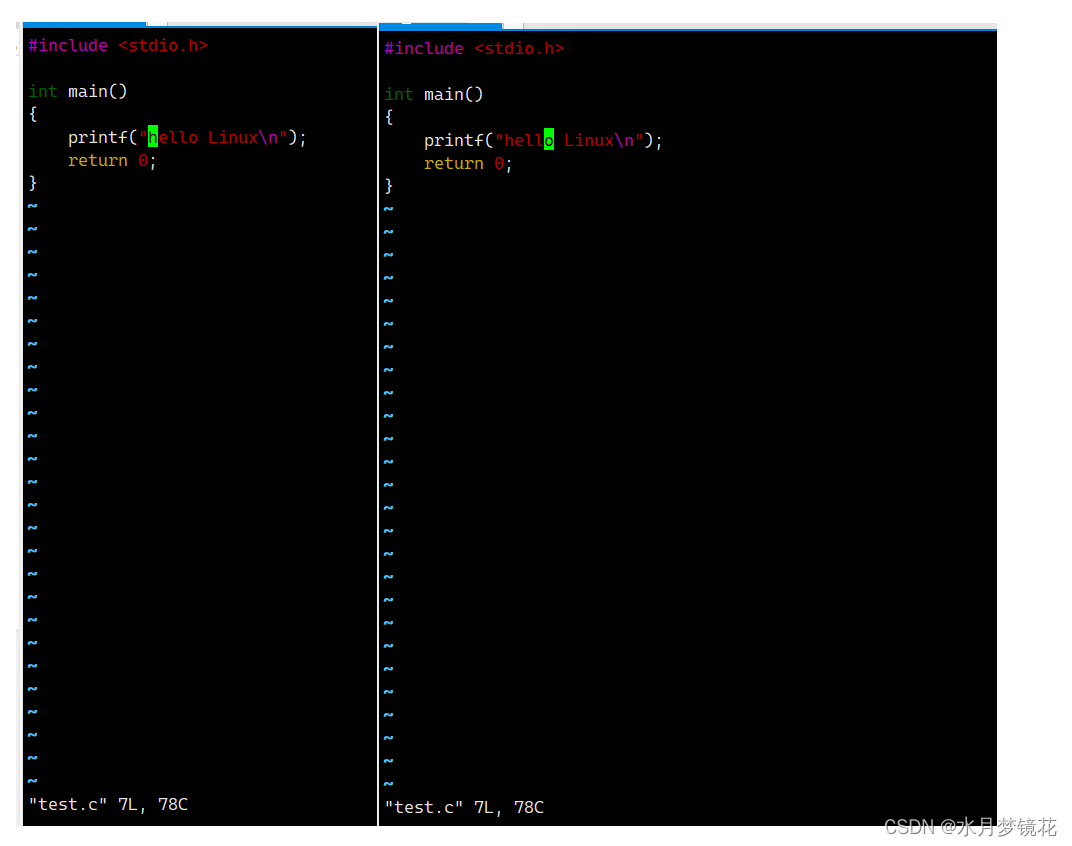
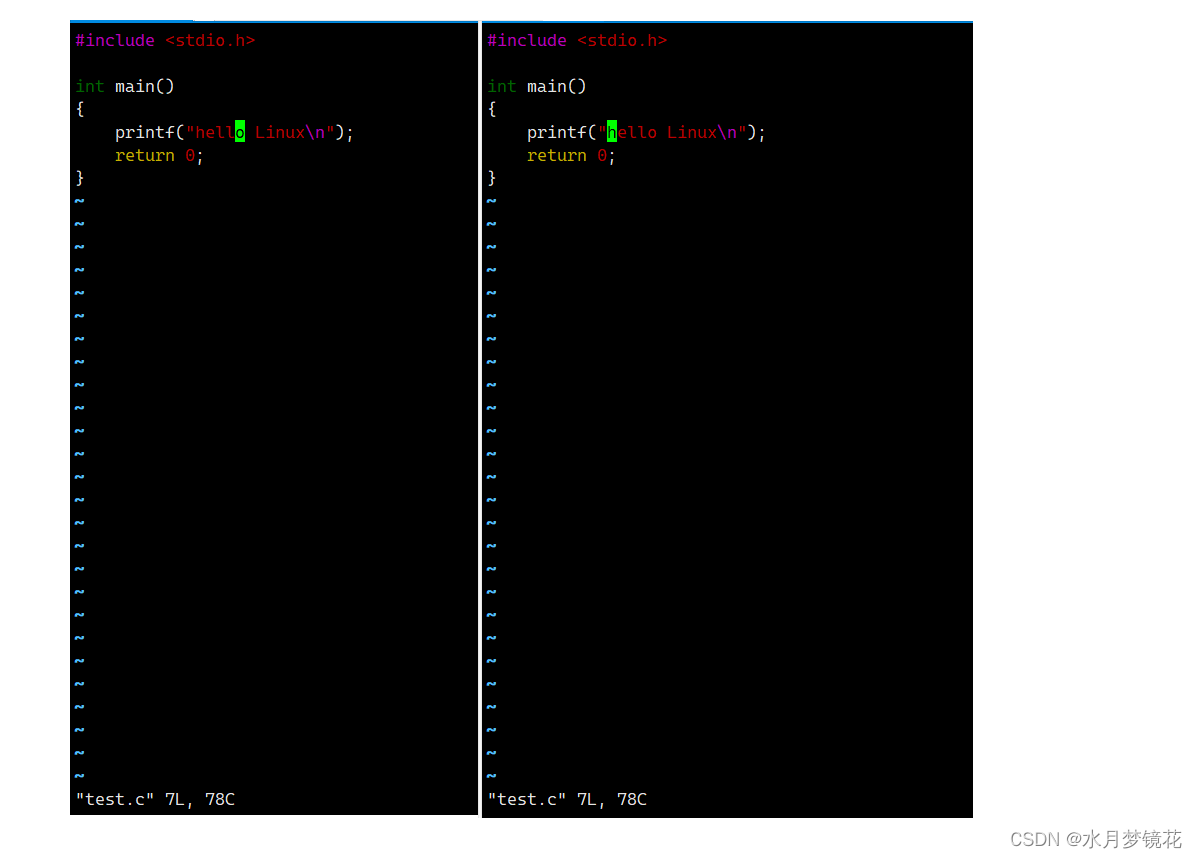
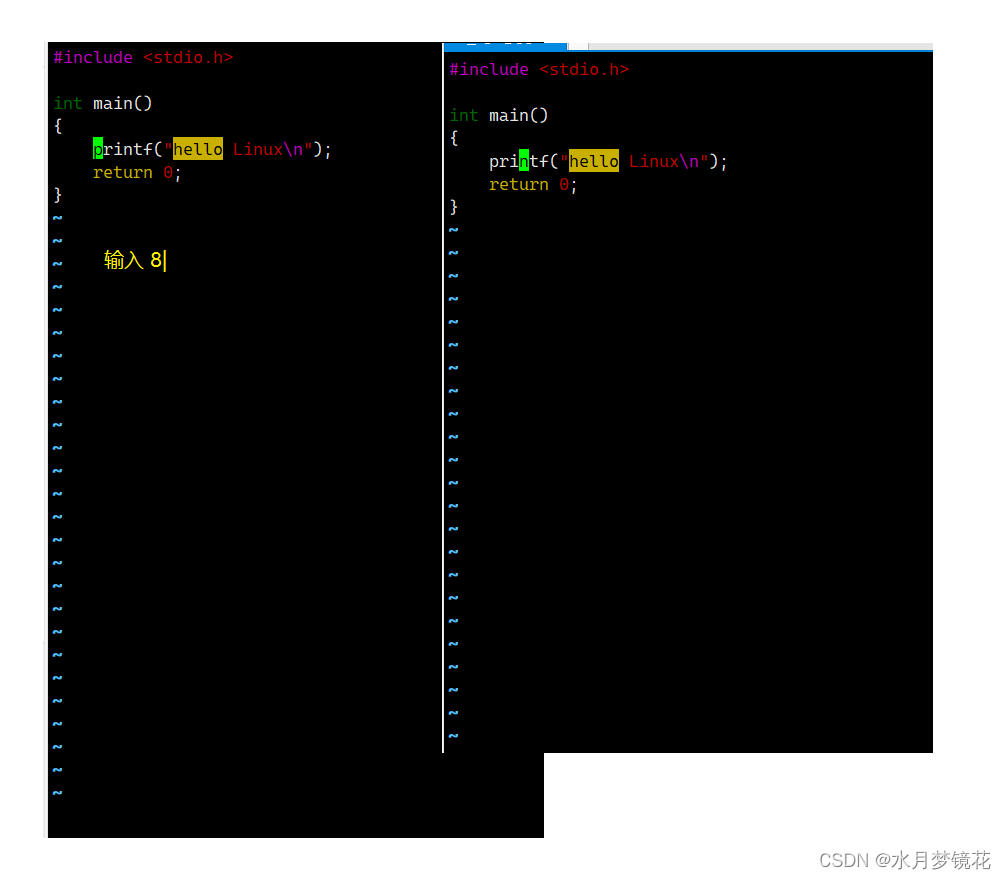
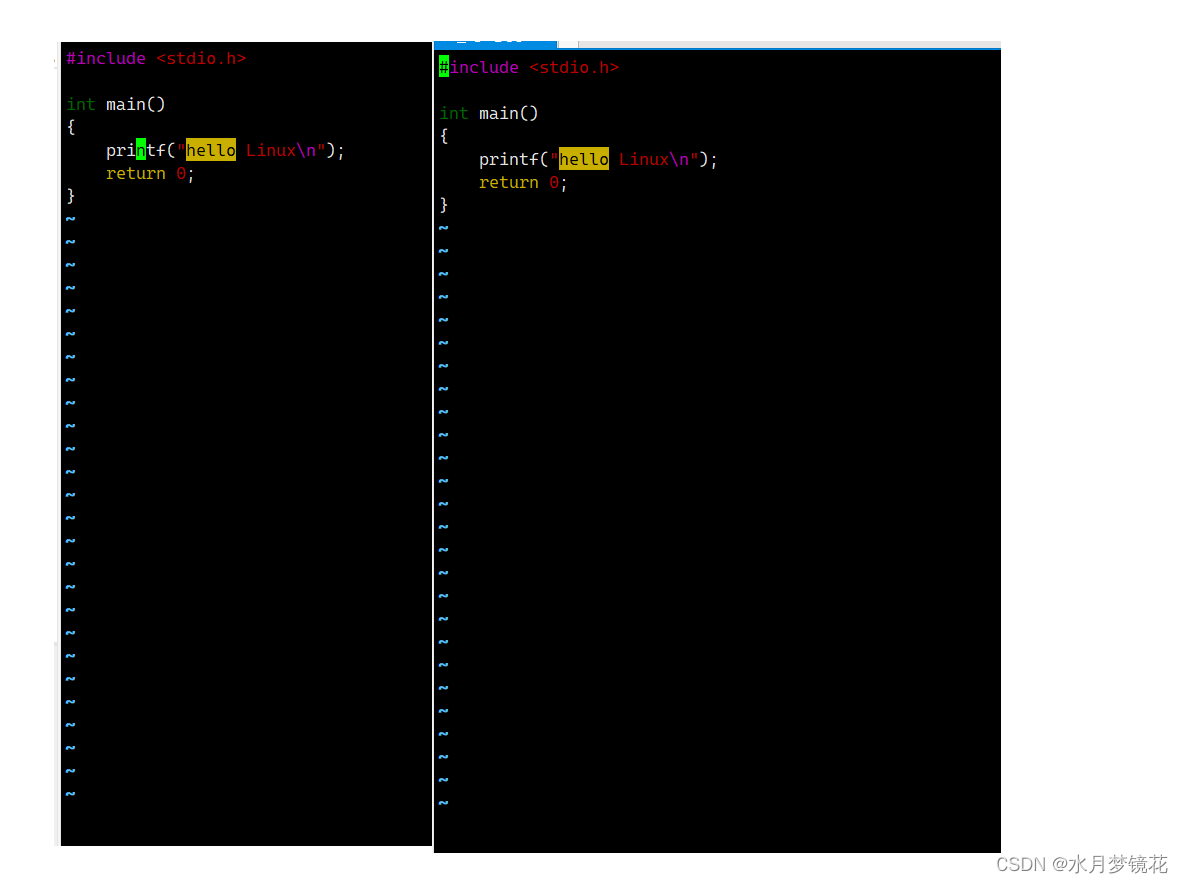
- 删除文字
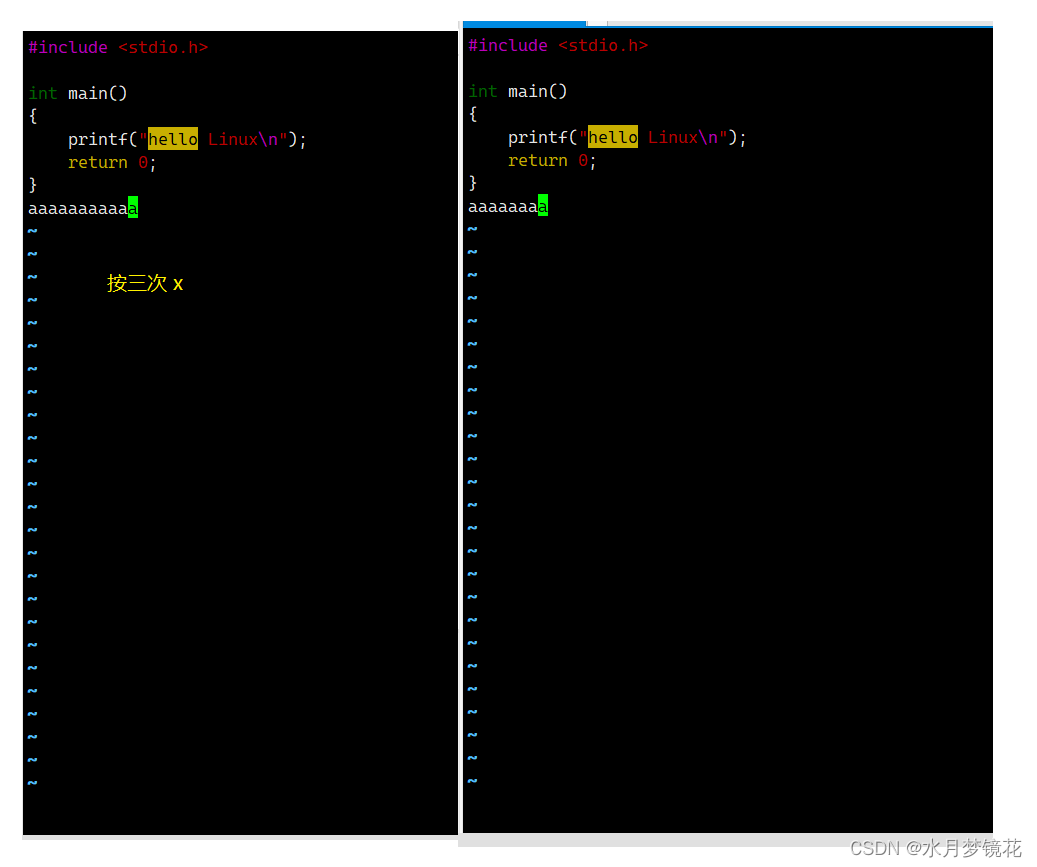
x:每按一次,删除光标所在位置的一个字符
#x:表示删除光标所在位置的后面(包含自己在内)#个字符
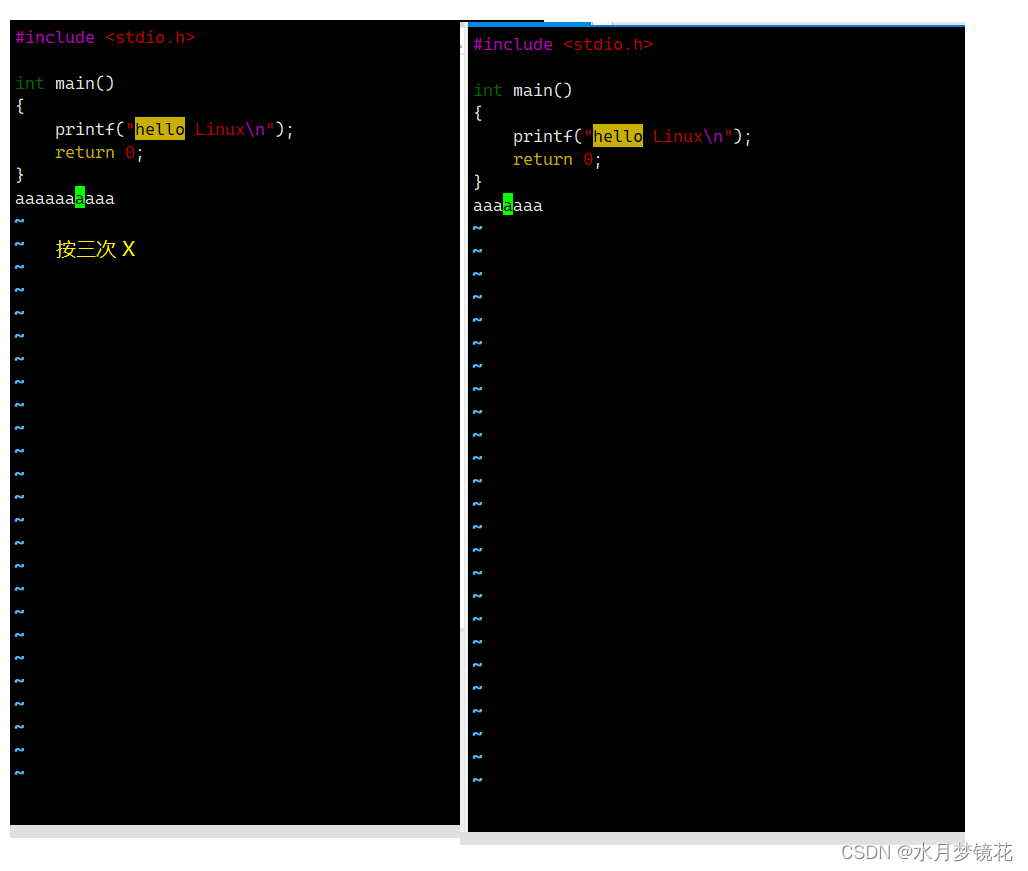
X(大写):每按一次,删除光标所在位置前一个字符
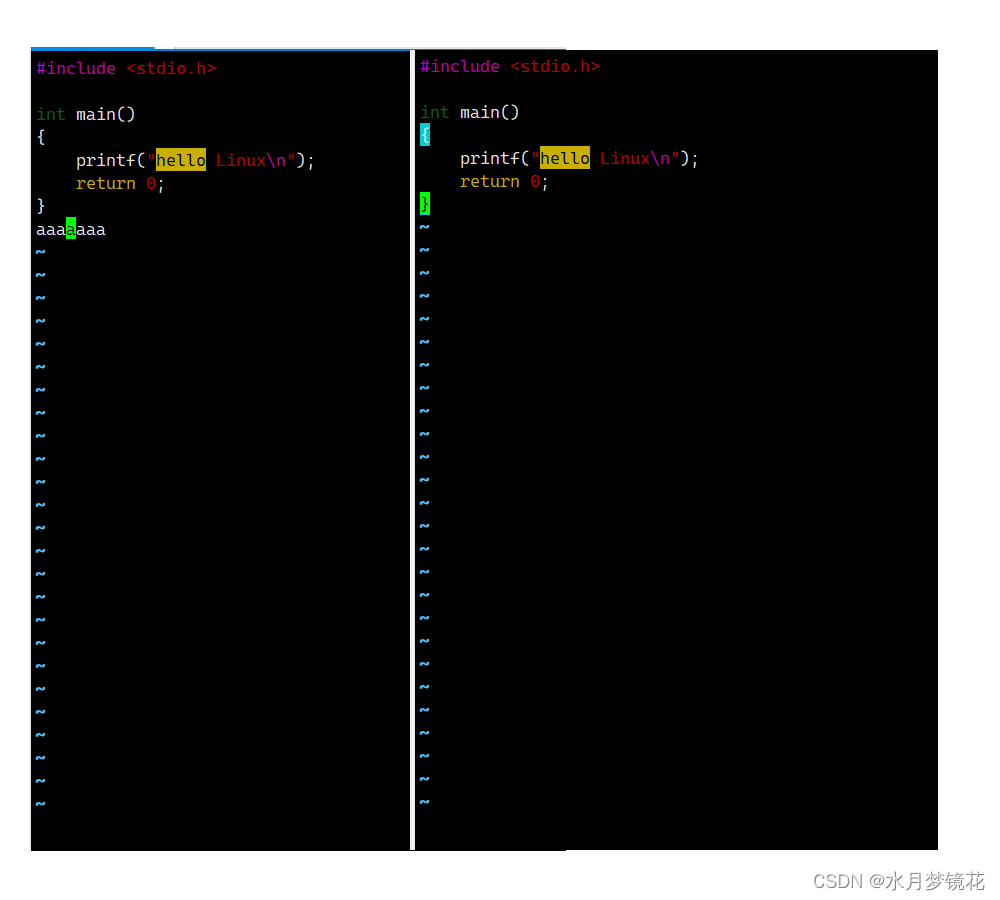
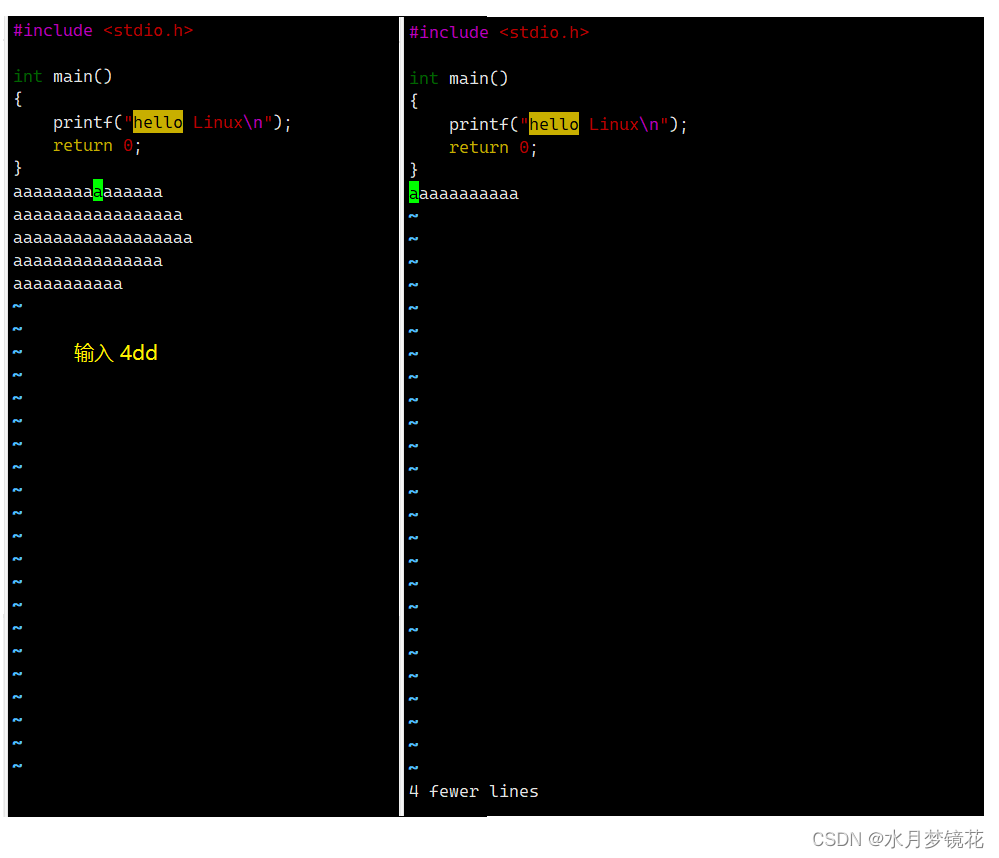
dd:删除光标所在行
#dd:从光标所在行开始删除#行

- 复制
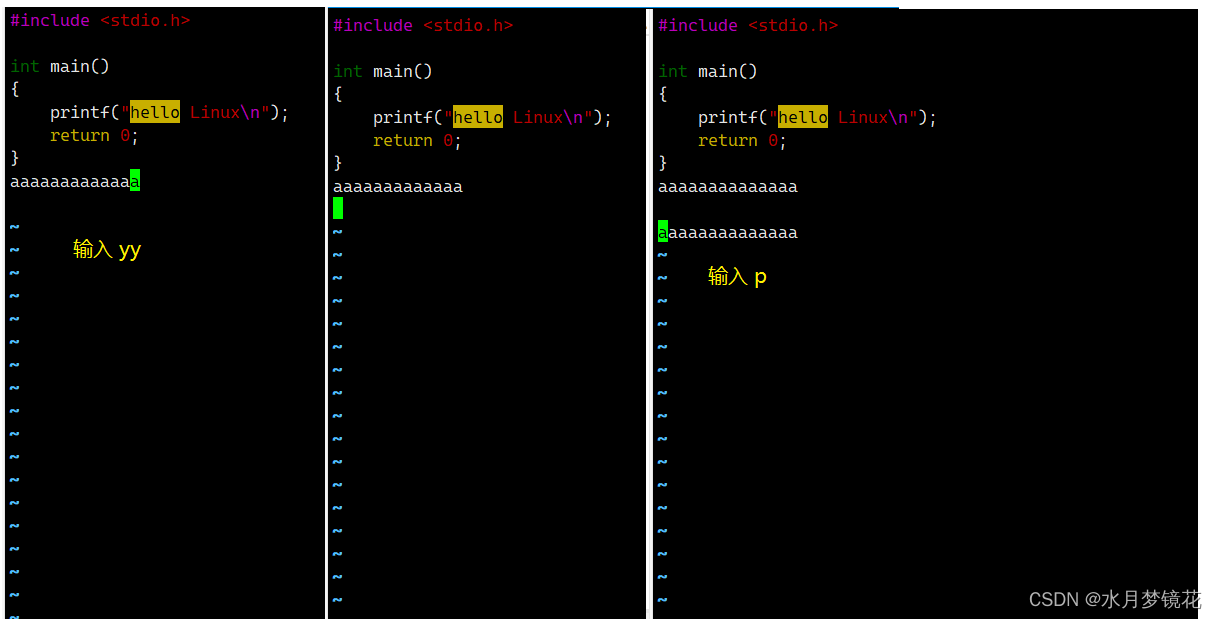
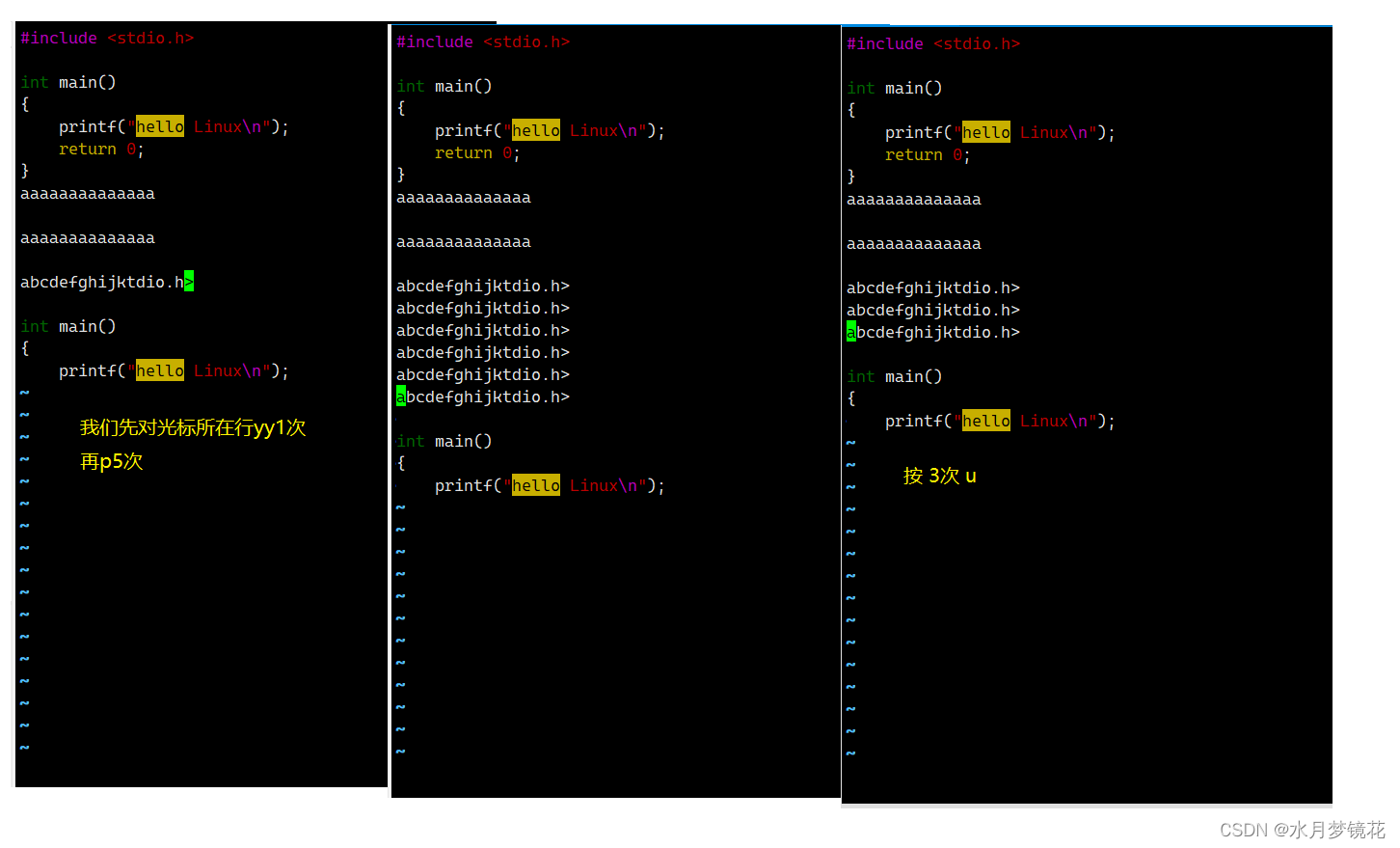
yy:复制光标所在行到缓冲区
#yy:复制包含光标所在行后#行到缓冲区
p:将缓冲区的字符贴到光标所在的位置。注意:所有与y有关的复制命令都必须与p配合才能完成复制与粘贴功能。
注意dd可以与p配合使用,当只使用dd,就是删除。但是在dd后再使用p就是剪切。

- 替换
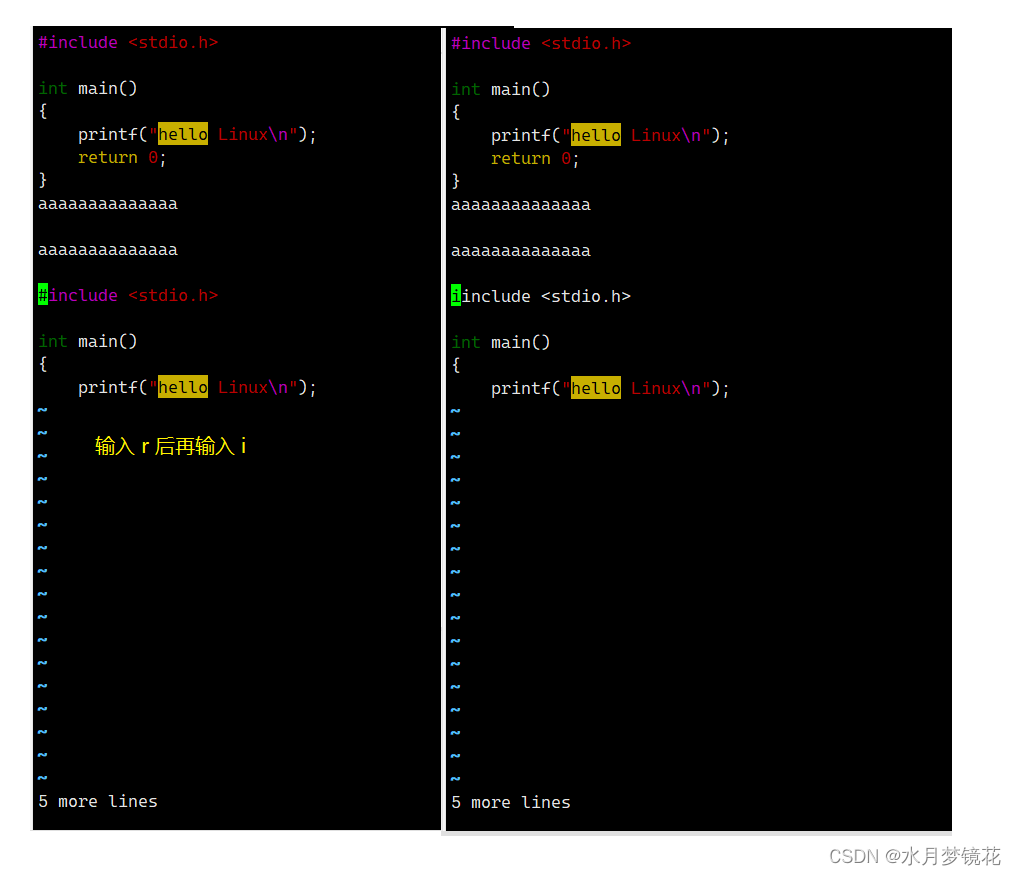
r :替换光标所在处的字符
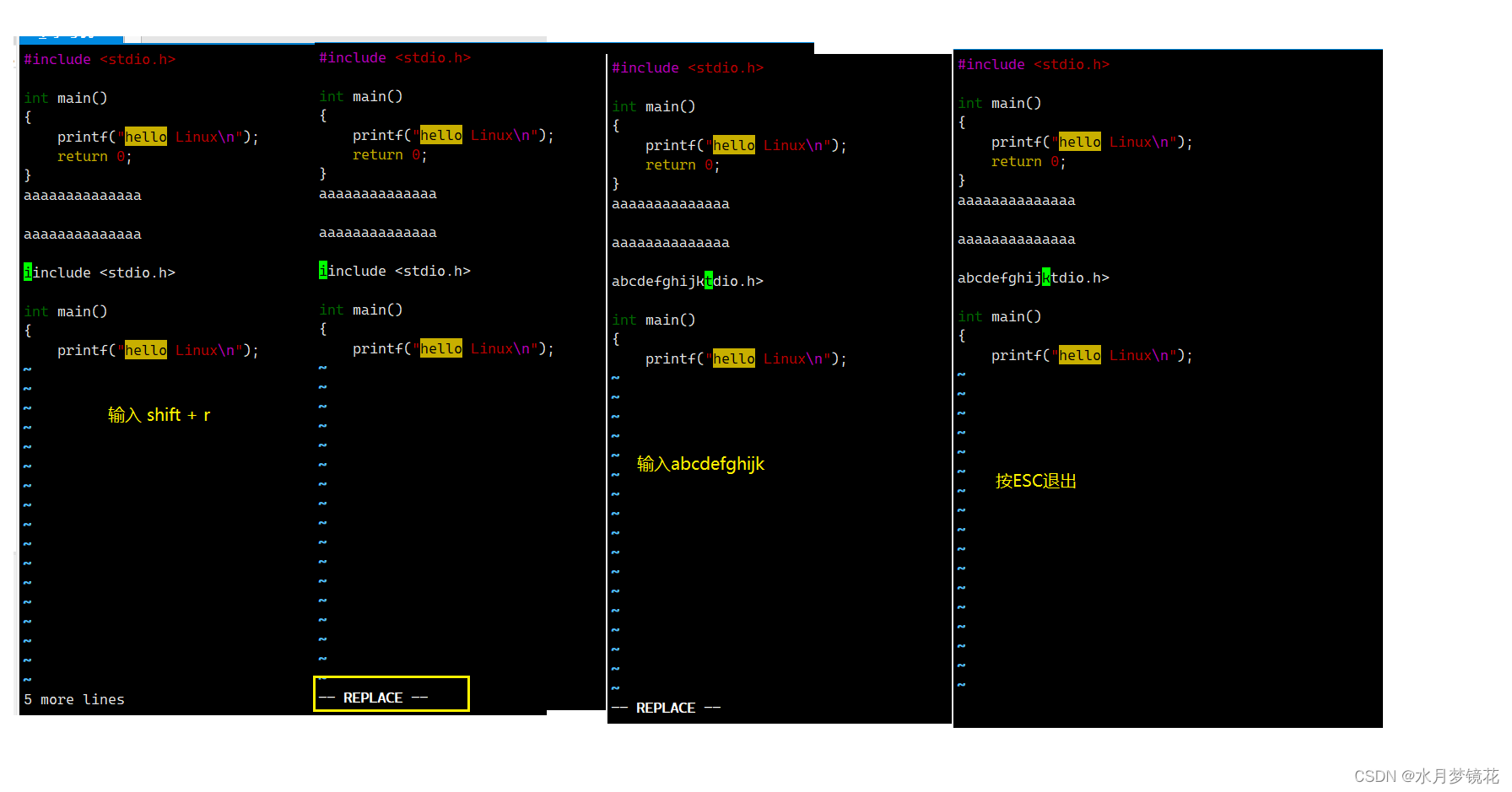
R:替换光标所到之处的字符,直到按ESC为止 (也就是 shift + r 进入替换模式)
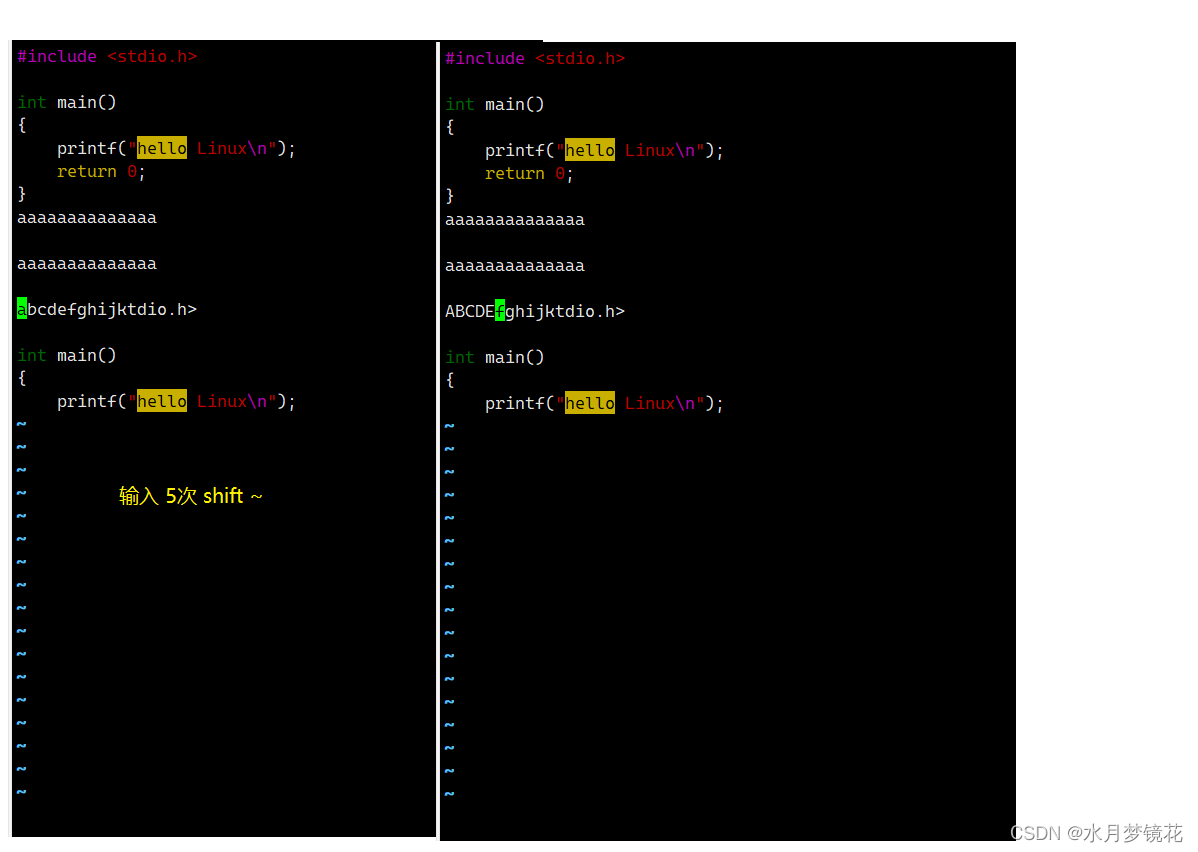
shift ~:智能大小写转换
- 撤销上一次操作
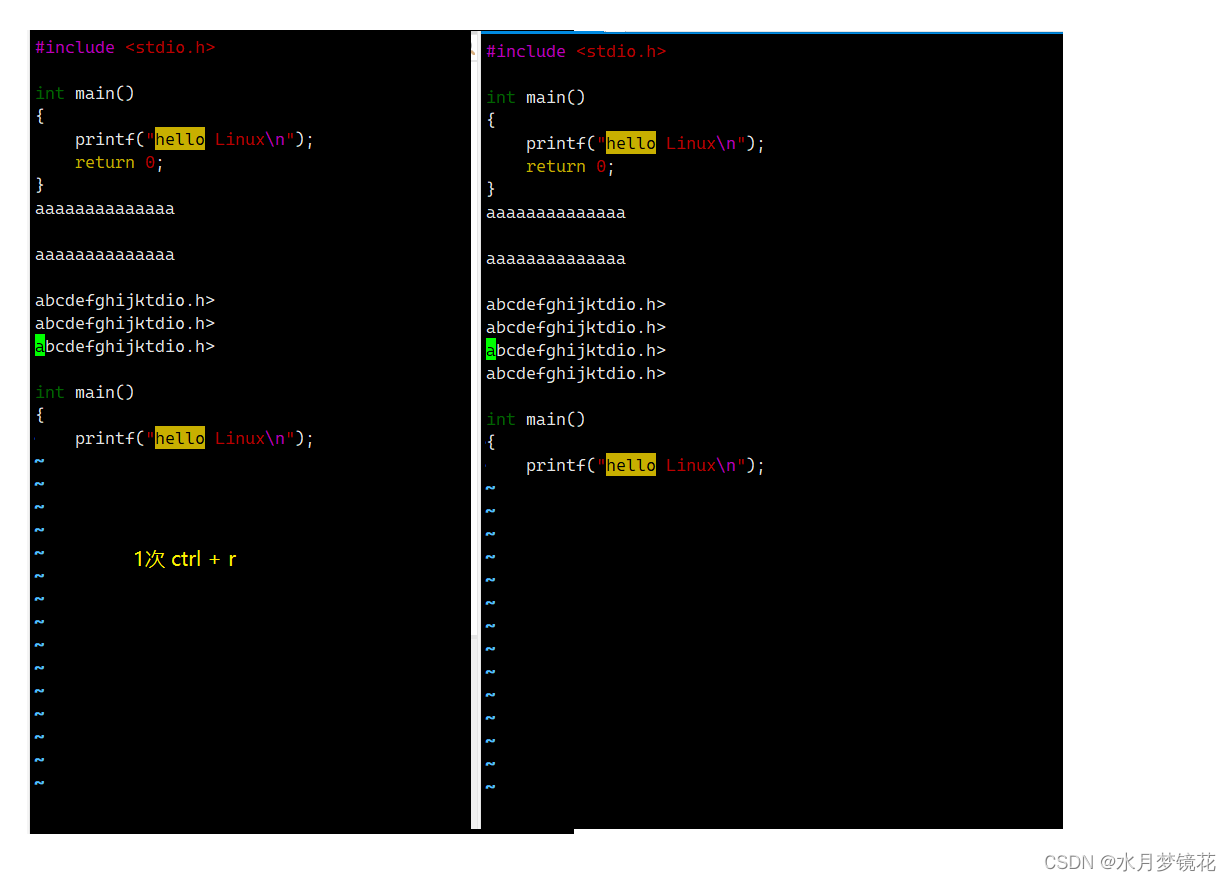
u :如果你误操作一个命令,可以按u,回到上一个操作。按多次u可以执行多次回复
ctrl + r:对撤销的回复
- 更该
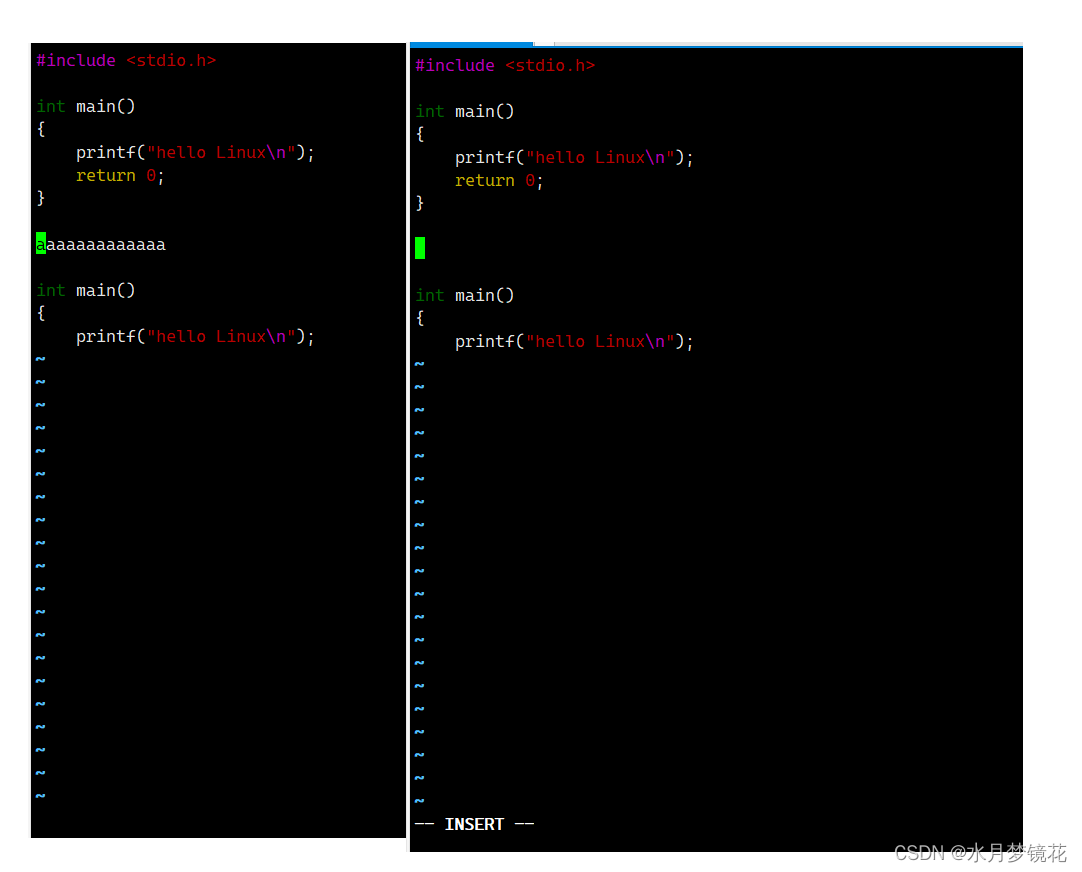
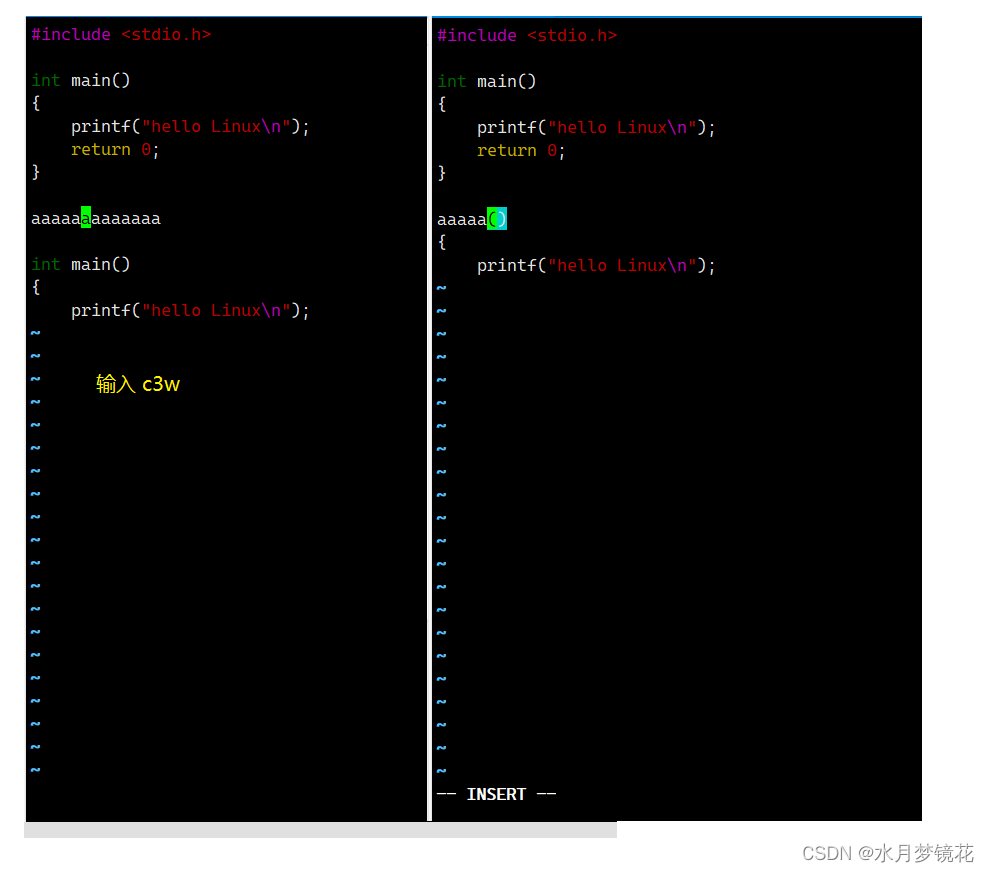
cw:更改光标所在处的字到字尾处
c#w:更改光标所在的字(包含光标所在的字)后#个字
- 跳至指定的行
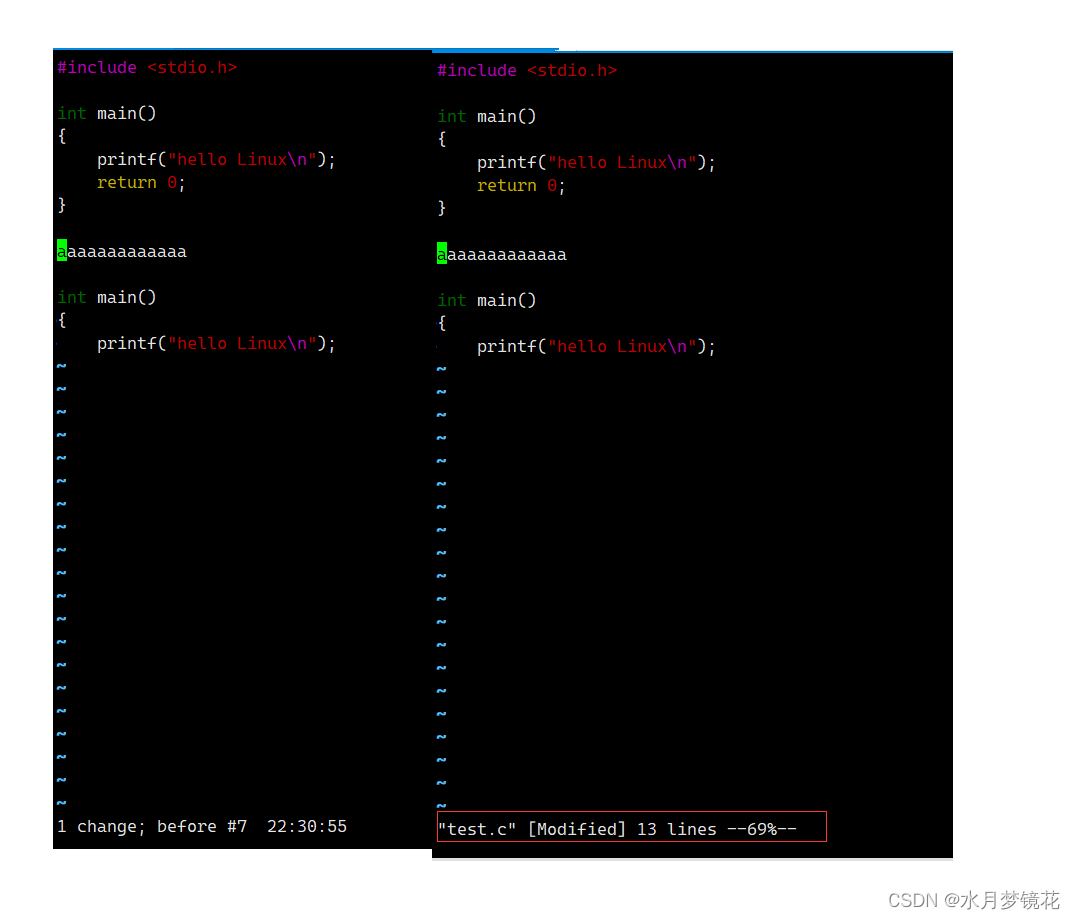
- ctrl + g:列出光标所在的行号
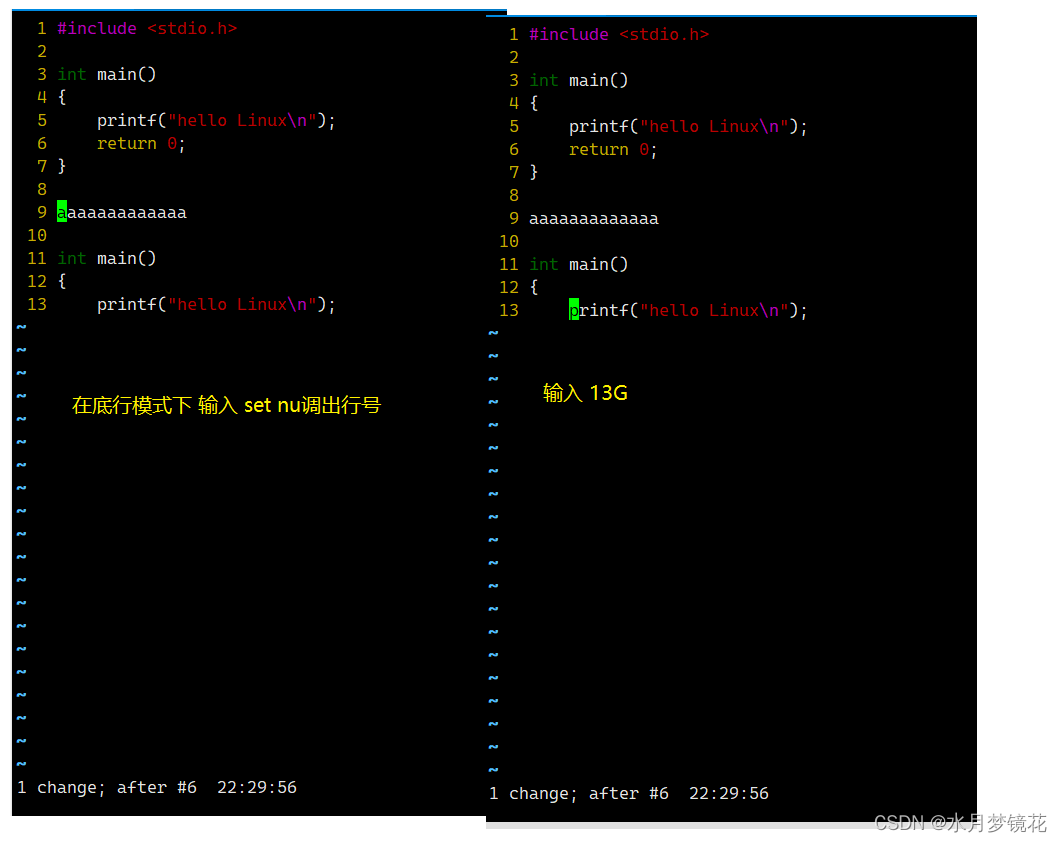
- #G:光标移动至文件的第#行行首
- 批量化注释
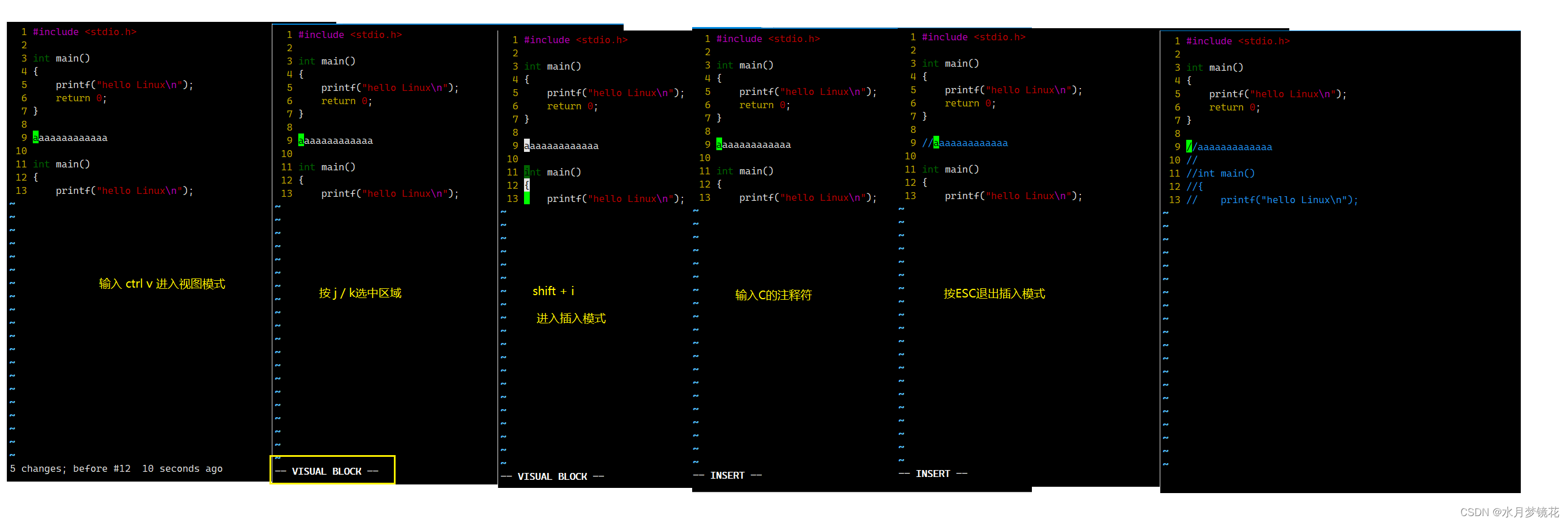
ctrl + v -> j / k两个按键上下选中区域 -> shift + i -> // -> ESC
四、vim底行模式命令集
- 列出行号
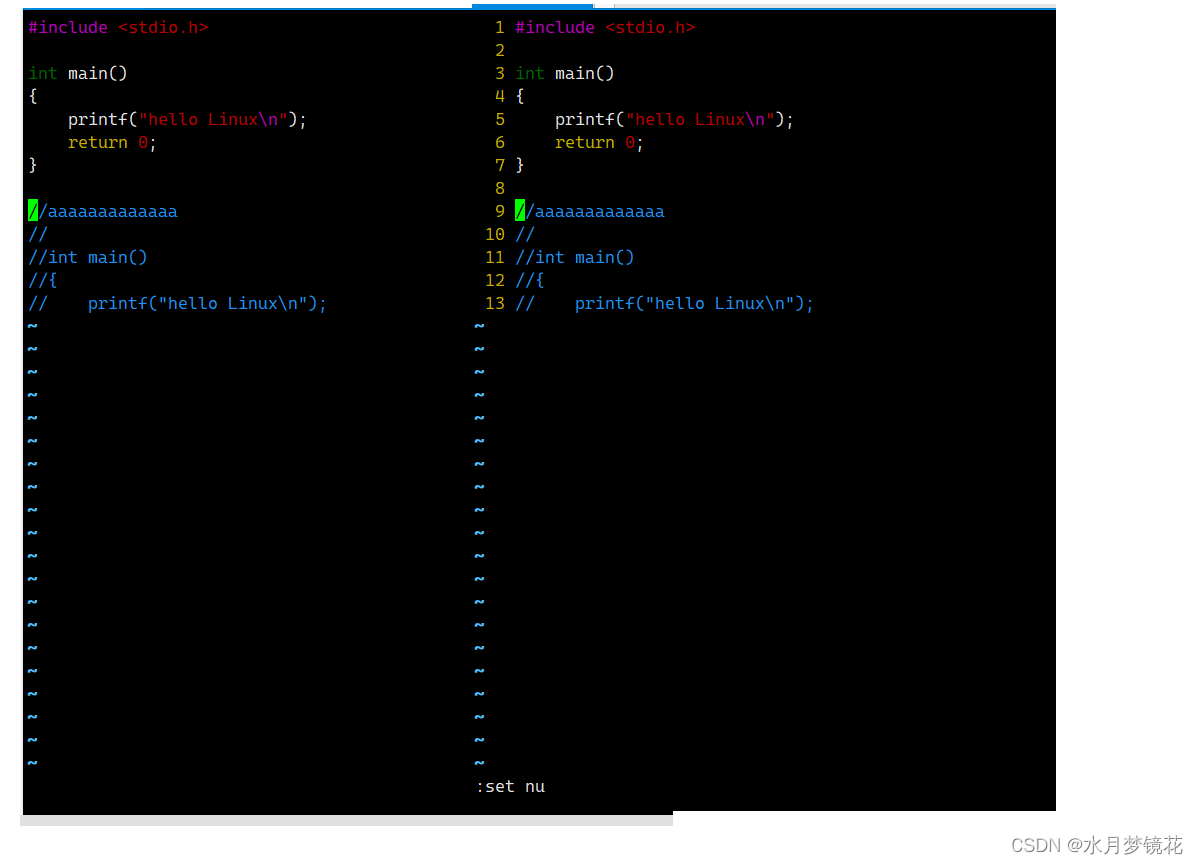
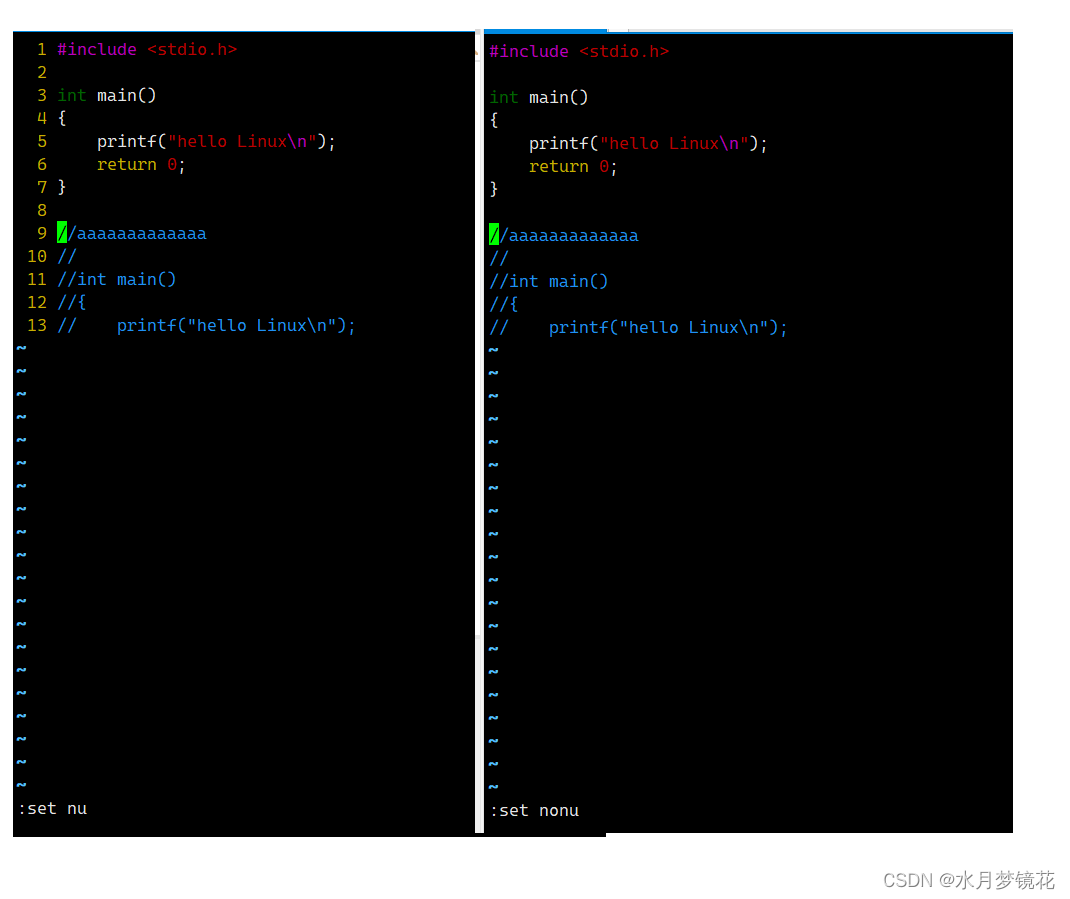
set nu:输入set nu后,会在文件中的每一行前面列出行号
set nonu:取消行号
- 跳到文件中的某一行
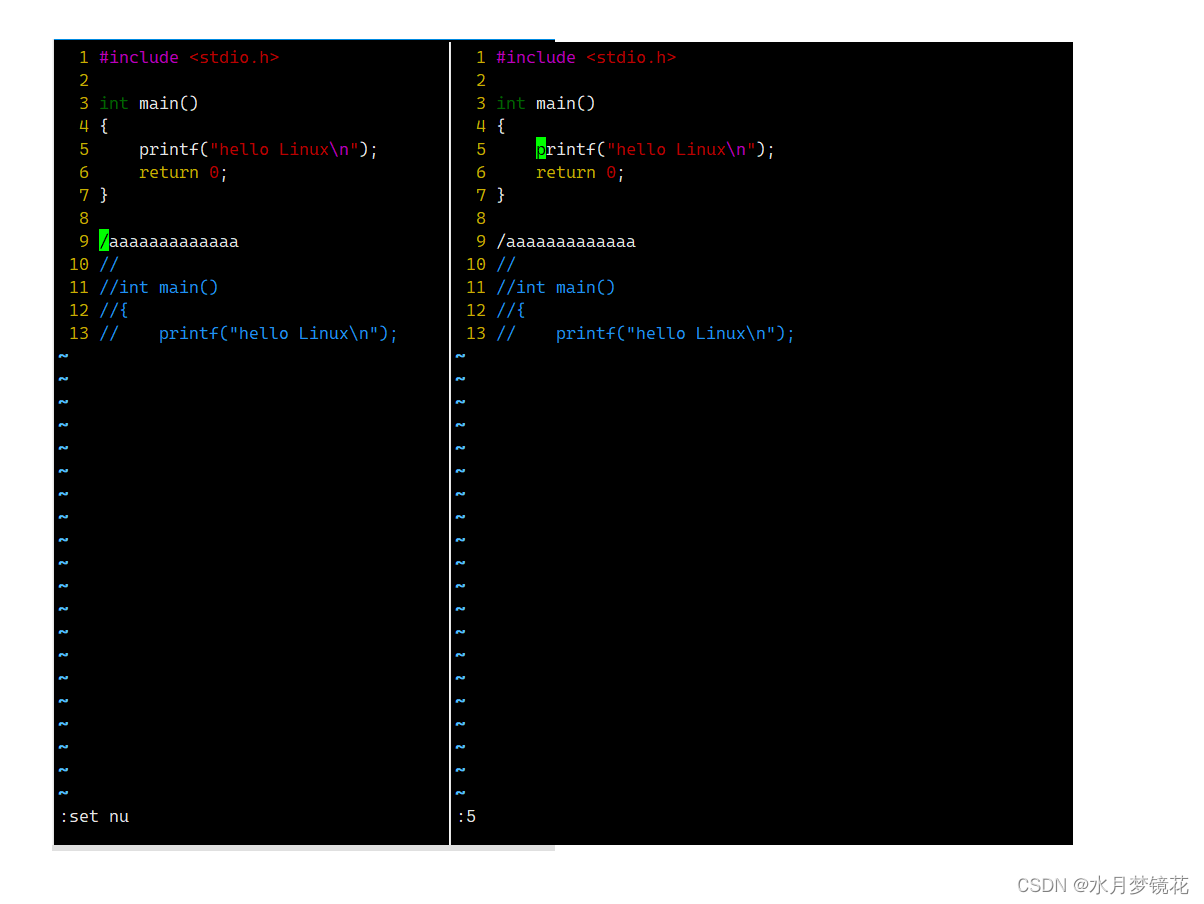
#:#表示一个数字,在冒号后输入一个数字,在按回车键就会跳到该行
- 查找字符
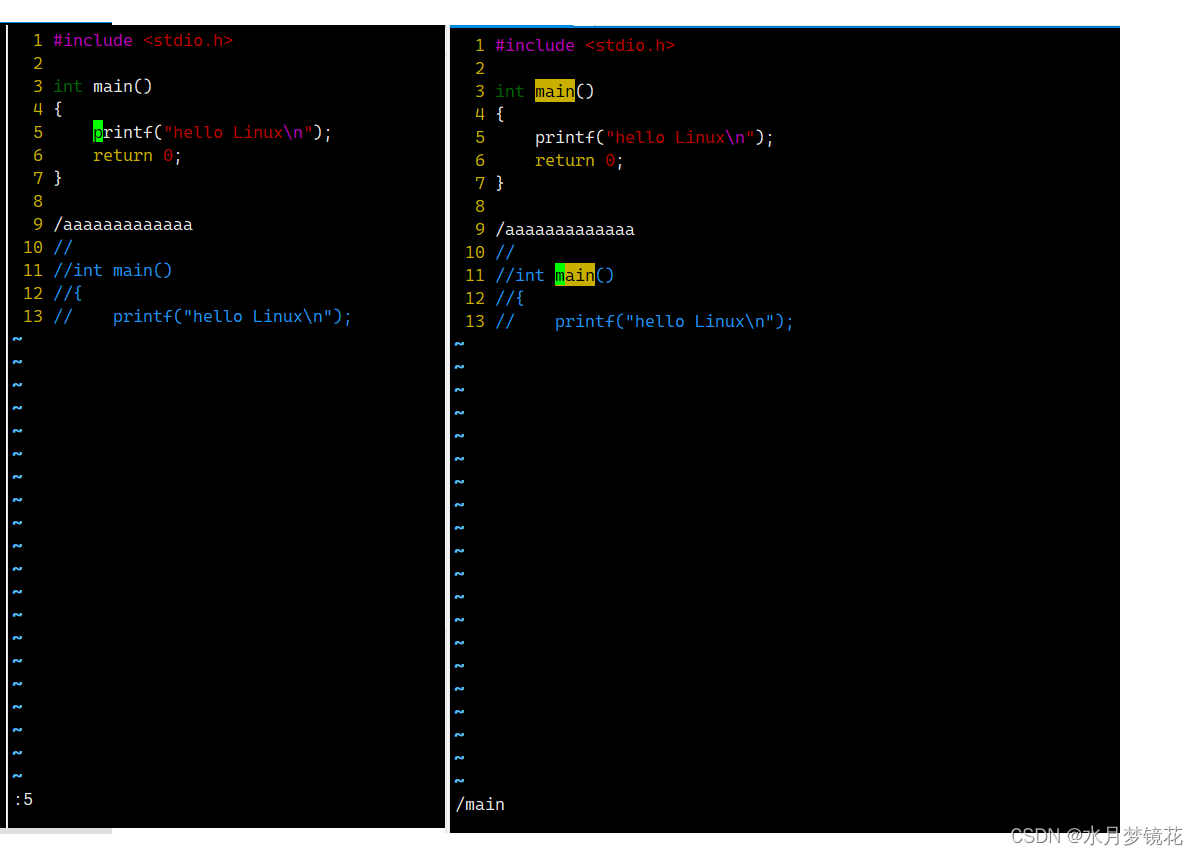
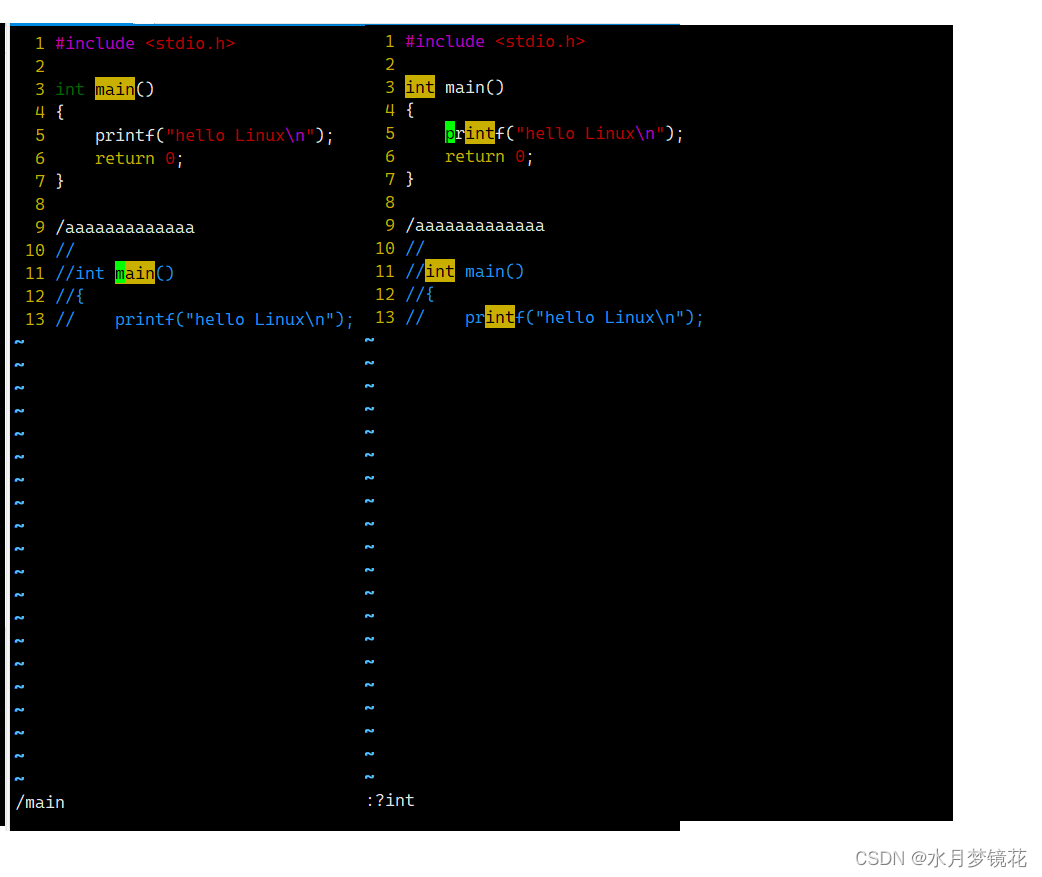
/关键字:先按/,再输入你想寻找的字符,如果第一次的关键字不是你想要的,可以一直按 n 会往后寻找到你要的关键词
?关键字:先按?,再输入你想寻找的关键字,如果第一次的关键字不是你想要的,可以一直按 n 会往后寻找到你要的关键字
- 保存文件
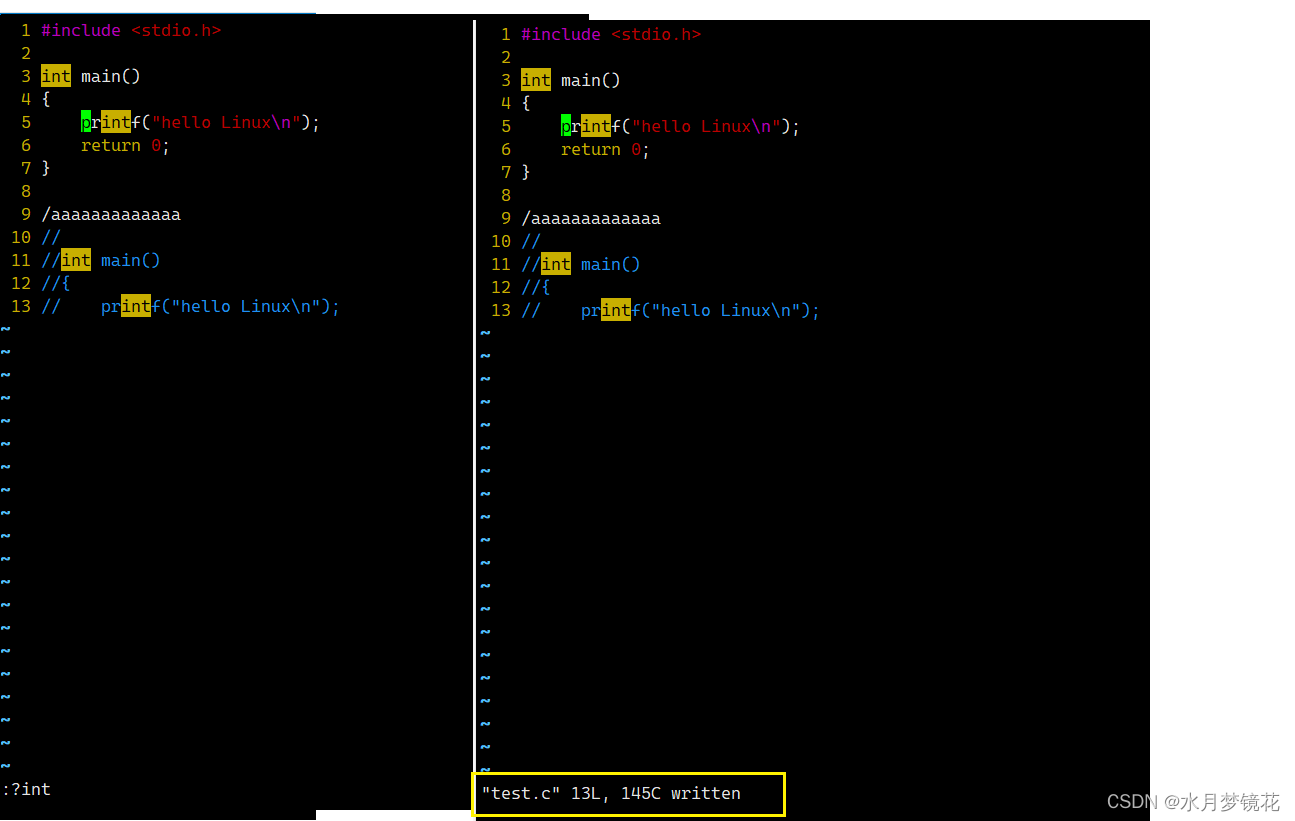
w:在冒号后输入字母w,就可以保存文件
- 退出vim
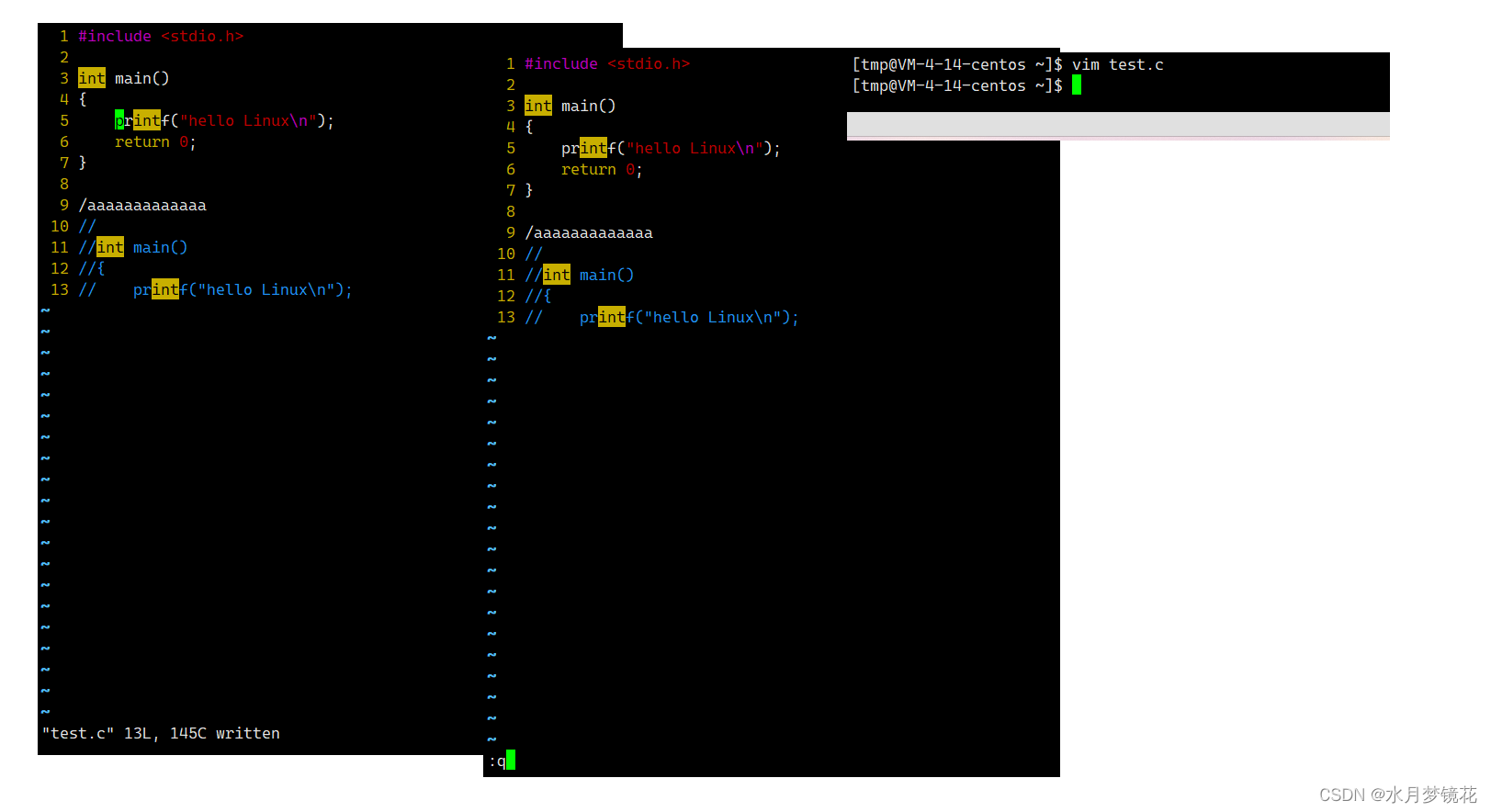
q:按q就是退出,如果无法离开vim,可以输入 q!强制退出vim
wq:一般建议离开时,搭配w一起使用,这样在退出的时候还可以保存文件
五、.xxx.swp的解决
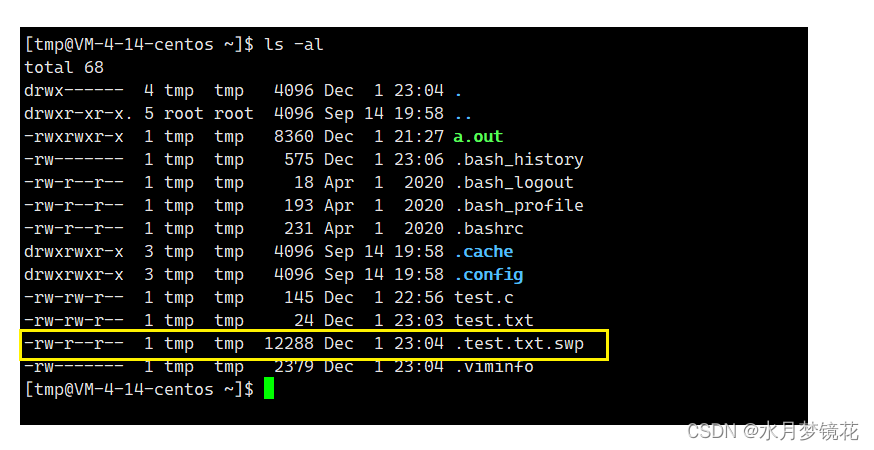
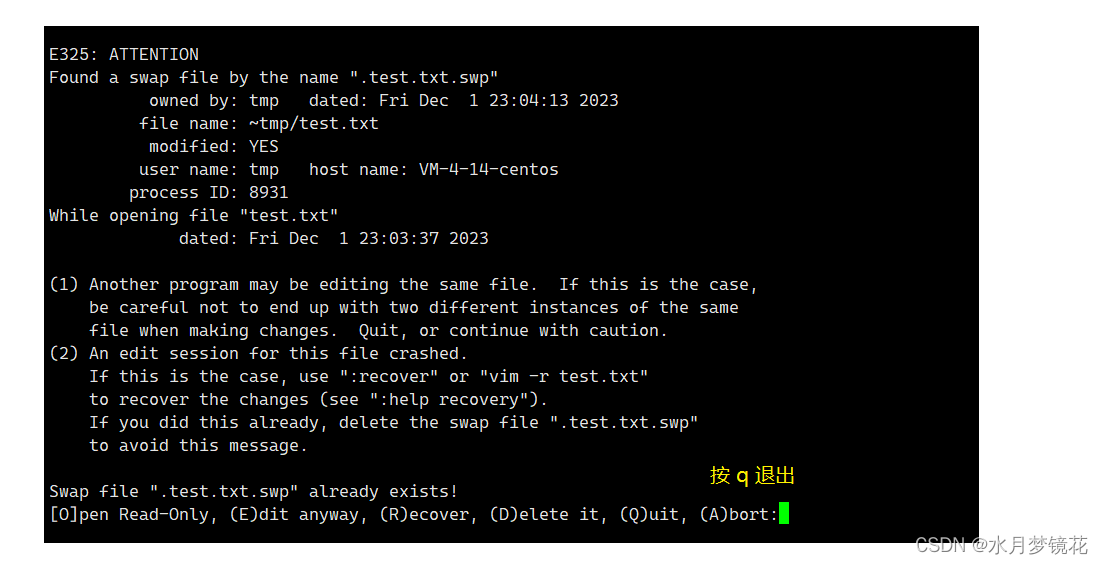
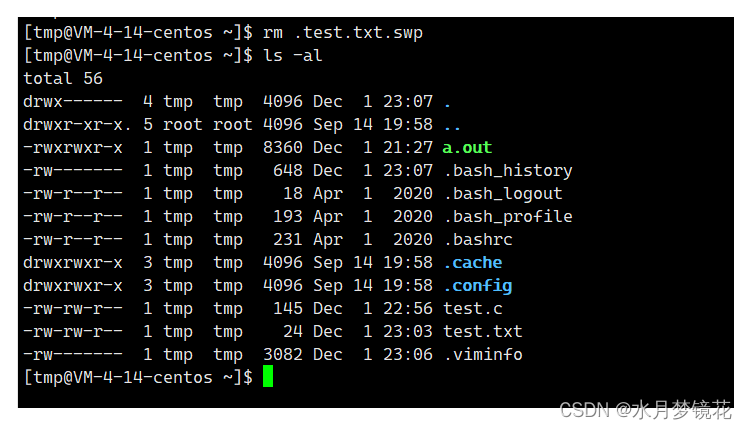
在打开文件时,如果直接退出shell,会产生一个隐藏备份文件.xxx(文件名).swp。此时我们在打开xxx文件就无法打开,这时我们可以直接rm掉.xxx.swp文件
如下:我们vim test.txt文件再输入一些内容,之后直接退出shell就会查收.test.txt.swp文件
此时我们不能vim test.txt打开文件,会有如下提示
我们只有rm .test.txt.swp文件后才可以正常打开文件
六、在信任列表添加信任用户
在配置vim时,我们普通用户有可能需要执行sudo命令,但如果该普通用户不在信任列表中,sudo命令就不能执行。
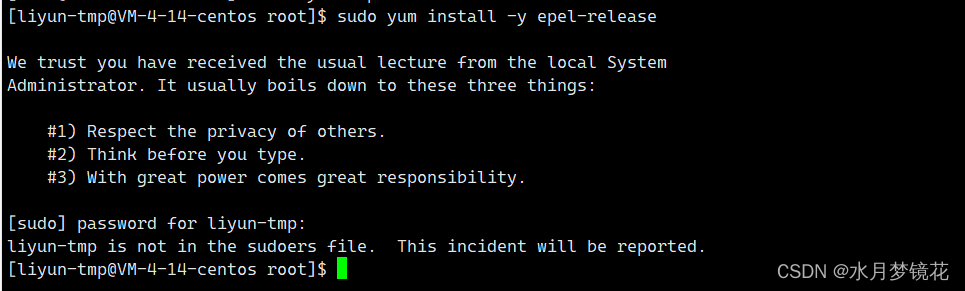
此时,我们就要用root账号,执行vim /etc/sudoers 指令,进入如下页面

找到下图所示处。

切换到插入模式,复制第100行的内容,在102行粘贴,并将用户名改为要添加信任列表的用户的用户名。

切换成命令模式,在强制保存并退出(wq!)。这样该用户就添加入信任列表
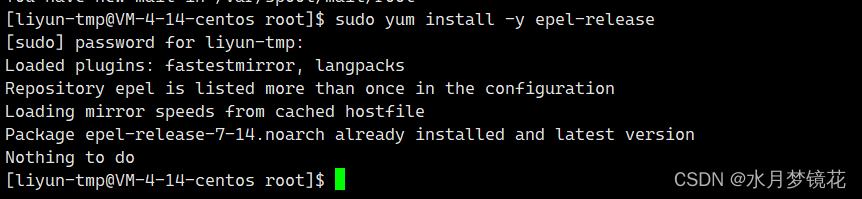
此时我们在执行刚刚的指令就可以了。

要注意,是输入该用户的密码
总结
以上就是我对于Linux中vim使用的总结。感谢支持!!!