- 1Windows10 & 11系统Python 3.9安装Pyspider 2022年11月24日_windows安装pyspider
- 2ubuntu22.04@laptop OpenCV定制化安装
- 3python如何使用多线程_如何优雅地实现Python通用多线程/进程并行模块
- 4LVGL学习笔记(二):从0到1移植LVGL8.1到STM32平台上(完结篇)_lvgl stm32
- 5数据结构课程设计(一)---24点_数据结构24点
- 6runC 严重漏洞,使用容器的快打补丁;辩论界人机大战,人类获胜
- 7纵观20年间程序员薪酬变化:涨幅下降,初级编码岗大幅消失_开发工程师的年薪变化
- 82022中国十大API接口服务平台排行榜(推荐五颗星)_天眼数聚api
- 9SpringBoot调用ElasticSearch的RestHighLevelClient的功能详解(创建索引、新增数据、修改数据、批量操作、搜索数据等)_resthighlevelclient创建索引
- 10基础练习--龟兔赛跑预测_c++6496 龟兔赛跑预测
wsl离线安装Linux及Docker教程_wsl docker离线
赞
踩
目录
- 系统要求:
- 安装Linux
- 1 启用适用于 Linux 的 Windows 子系统
- 2 启用虚拟机功能
- 3 下载Linux内核更新包
- 4 将WSL 2设置为默认版本
- 5 安装所选的Linux分发
- 其他可选操作
- 更改默认登陆的用户账户
- 修改Linux安装路径
- 关闭虚拟机
- 导出虚拟机文件到指定地址
- 取消原有虚拟机的注册
- 导入在新目录下的文件
- 安装docker
- 方式一 安装 Docker Desktop for Windows
- 方式二 在线安装docker
- 安装三方软件
- 离线安装metershpere
系统要求:
Windows11
如为Windows 10系统,则要求:
对于 x64 系统:版本 1903 或更高版本,内部版本为 18362.1049 或更高版本。
对于 ARM64 系统:版本 2004 或更高版本,内部版本为 19041 或更高版本。
安装Linux
参考官方教程
1 启用适用于 Linux 的 Windows 子系统
需要先启用“适用于 Linux 的 Windows 子系统”可选功能,然后才能在 Windows 上安装 Linux 分发。
以管理员身份打开 PowerShell(“开始”菜单 >“PowerShell” >单击右键 >“以管理员身份运行”),然后输入以下命令:
dism.exe /online /enable-feature /featurename:Microsoft-Windows-Subsystem-Linux /all /norestart
- 1
完成后重启计算机
2 启用虚拟机功能
安装 WSL 2 之前,必须启用“虚拟机平台”可选功能。 计算机需要虚拟化功能才能使用此功能。
以管理员身份打开 PowerShell 并运行:
dism.exe /online /enable-feature /featurename:VirtualMachinePlatform /all /norestart
- 1
重新启动计算机,以完成 WSL 安装并更新到 WSL 2。
3 下载Linux内核更新包
Linux 内核更新包会安装最新版本的 WSL 2 Linux 内核,以便在 Windows 操作系统映像中运行 WSL。
如果使用的是 ARM64 计算机,请下载 ARM64 包。 如果不确定自己计算机的类型,请打开cmd命令提示符,并输入:systeminfo | find “系统类型”。
- 运行上一步中下载的更新包。 (双击以运行 - 系统将提示你提供提升的权限,选择“是”以批准此安装。)
安装完成后,请继续执行下一步
4 将WSL 2设置为默认版本
打开 PowerShell,然后在安装新的 Linux 发行版时运行以下命令,将 WSL 2 设置为默认版本:
wsl --set-default-version 2
- 1
5 安装所选的Linux分发
在该网站选择并下载
https://learn.microsoft.com/zh-cn/windows/wsl/install-manual
Appx 包下载完成后,可以通过双击 appx 文件开始运行新发行版。 (命令 wsl -l 不会在此步骤完成之前显示发行版已安装)。
安装成功后,按照说明为新的Linux发行版创建用户账户和密码
安装成功后,使用wsl -l -v可查看是否安装成功,以及安装后对应的wsl版本
其他可选操作
更改默认登陆的用户账户
在PowerShell中使用以下命令查看
wsl -l
- 1
查看发行的Linux名称
使用以下指令修改默认登陆的用户账户为root,其中linux-name为安装的发行的Linux的名称。
<linux-name> config --default-user root
- 1
修改Linux安装路径
关闭虚拟机
在powershell中
查看你的 Linux 发行版的名称
wsl -l -v
- 1
使用
wsl --shutdown
- 1
或
wsl --shutdown <distroName>
- 1
关闭指定Linux
使用wsl -l -v指令可查看是否已关闭
导出虚拟机文件到指定地址
如
wsl --export ubuntu D:\software\ubuntu.tar
- 1
取消原有虚拟机的注册
wsl --unregister ubuntu
- 1
导入在新目录下的文件
wsl --import ubuntu D:\software D:\software\ubuntu.tar --version 2
- 1
使用wsl -l -v查看是否安装成功
安装docker
方式一 安装 Docker Desktop for Windows
参考wsl docker安装教程
这种方法安装的docker限制较多,可使用方法二,直接在ubuntu中安装docker
方式二 在线安装docker
- 更新软件包
在终端中执行以下命令来更新Ubuntu软件包列表和已安装软件的版本:
sudo apt update
- 1
- 安装docker依赖
Docker在Ubuntu上依赖一些软件包。执行以下命令来安装这些依赖:
apt-get install ca-certificates curl gnupg lsb-release
- 1
- 添加Docker官方GPG密钥
执行以下命令来添加Docker官方的GPG密钥:
curl -fsSL http://mirrors.aliyun.com/docker-ce/linux/ubuntu/gpg | sudo apt-key add -
- 1
提示OK即可
- 添加Docker源
sudo add-apt-repository "deb [arch=amd64] http://mirrors.aliyun.com/docker-ce/linux/ubuntu $(lsb_release -cs) stable"
- 1
- 安装Docker
apt-get install docker-ce docker-ce-cli containerd.io
- 1
- 配置用户组
默认情况下,只有root用户和docker组的用户才能运行Docker命令。我们可以将当前用户添加到docker组,以避免每次使用Docker时都需要使用sudo。命令如下:
sudo usermod -aG docker $USER
- 1
- 启动docker
service docker start
- 1
- 验证安装是否成功
sudo docker run hello-world
- 1
运行后会先拉去docker镜像,后显示如下结果
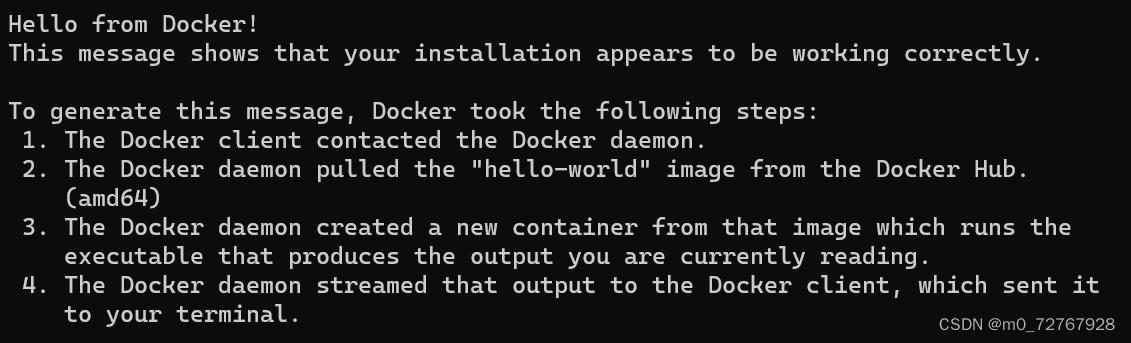
注意 : 这种方式安装的docker无法开机自启,因此开机后需运行service docker start命令,开启docker
安装三方软件
离线安装metershpere
- 下载安装包
https://community.fit2cloud.com/#/products/metersphere/downloads - 解压安装包
在 Ubuntu 中,以 root 用户执行如下命令:
假设安装包存放路径为 c:\metersphere-offline-installer-v2.10.0.tar.gz
cd /mnt/c
- 1
解压安装包
tar zxvf metersphere-offline-installer-v2.10.0.tar.gz
- 1
- 修改配置文件
打开解压后的install.conf 文件,修改相关端口避免端口冲突
如其中的主程序端口MS_SERVER_PORT=8081 - 安装
在ubuntu系统中,使用root用户运行
# 进入安装包目录
cd metersphere-offline-installer-v2.3.0
# 运行安装脚本
/bin/bash install.sh
- 1
- 2
- 3
- 4
-
访问
安装成功后,使用 msctl status 查看后台服务状态,待所有服务运行状态都为 healthy 后,则通过浏览器访问 MeterSphere。
**
地址: http://目标服务器IP地址:服务运行端口
用户名: admin
密码: metersphere
**
其中目标服务器IP地址即可window系统地址 -
修改配置
完成安装后仍需修改配置,则${MS_BASE}/metersphere/.env 里修改,修改完后执行 msctl reload
其中MS_BASE为install.conf 文件中MS_BASE对应的值