
热门标签
热门文章
- 1CentOS 7启动时报“Started Crash recovery kernel arming.....shutdown....”问题处理过程_start job is running for crash recovery kernel arm
- 2Add timestamp + change history size in your linux history_addtimestamps什么意思
- 3R语言ggplot2可视化小提琴图(violin plot),并使用ggsignif添加分组显著性(significance)标签
- 4如何快速上手Vue框架
- 5【案例】--分布式”雪花算法案例
- 6蓝桥杯基础练习~报时助手&回形取数&龟兔赛跑预测_请你写一个程序,对于输入的一场比赛的数据v1,v2,t,s,l,预测该场比赛的结果。java
- 7【微服务|SpringBoot 3.0】 新特性——内置声明式HTTP客户端_springboot3.0 内置http服务
- 8微信小程序开发工具出现not found错误_小程序no fund
- 9axios二次封装(vue3+axios+ts+Element Plus版)_vue3+axios+element plus+ts二次封装
- 10Linux中的screen命令使用_screen 配置缓冲区大小
当前位置: article > 正文
Ubuntu20.04安装pytorch(包括安装Anaconda和虚拟环境配置以及安装包spikingjelly)_ubuntu安装pytorch
作者:itrstu | 2024-02-01 10:38:08
赞
踩
ubuntu安装pytorch
为了防止自己遗忘安装过程,同时能对需要的人提供帮助,故写该教程。
1.下载安装包
 https://www.anaconda.com/products/distribution#download-section
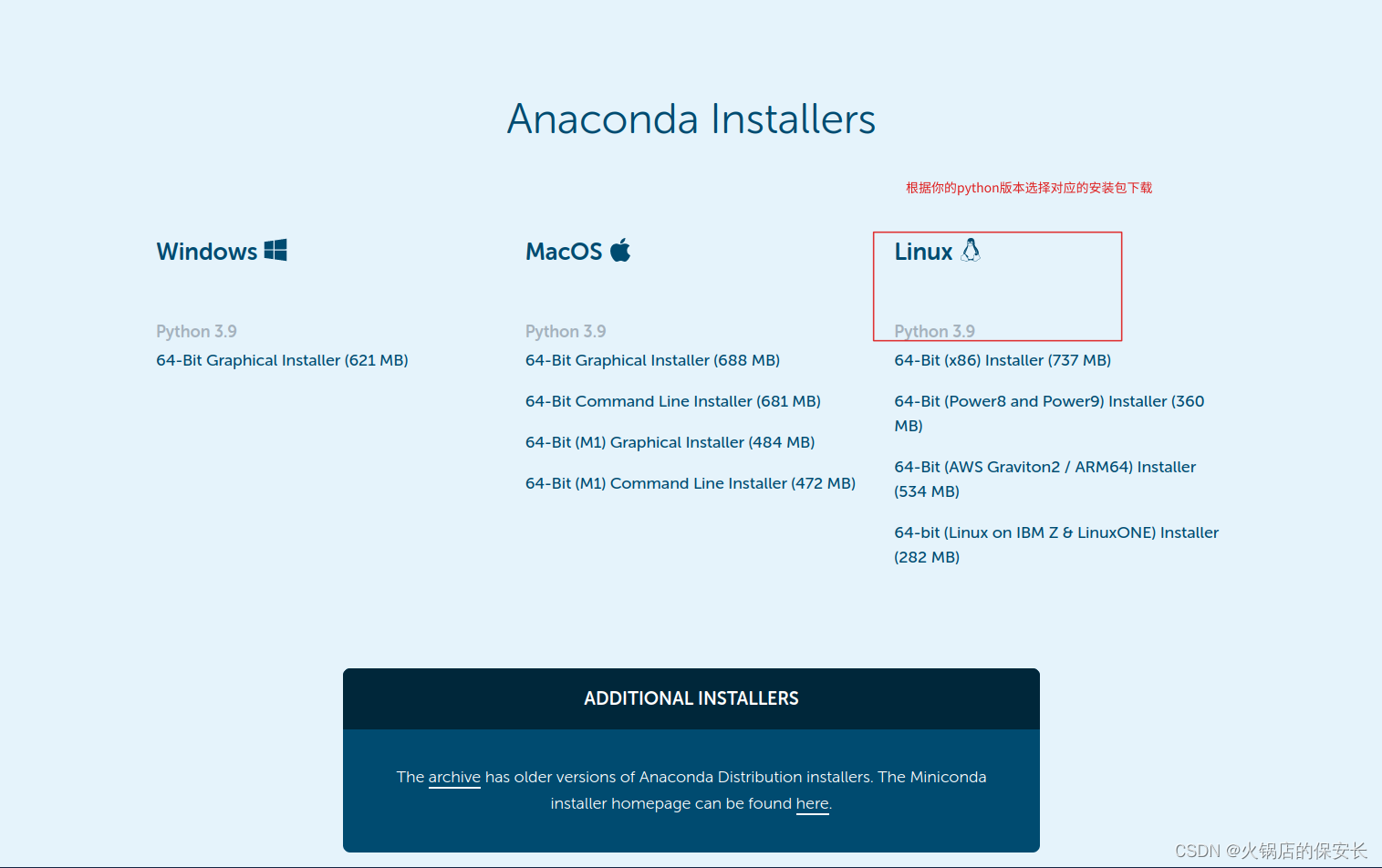 找到对应的python版本,进行下载。
完成下载后,输入指令:
- cd <下载路径>
- bash <该路径下.sh为后缀的Anaconda安装包>
根据提示信息进行安装(全部enter)
2.配置环境变量
- which anaconda #找到安装好的conda路径
- vim ~/.bashrc
- export PATH="/conda的路径:$PATH" #例如export PATH="/home/fyq/anaconda3/bin:$PATH"
- source ~/.bashrc
3.验证安装
输入指令:
conda --version得到输出,完成Anaconda的安装

二、配置虚拟环境
由于它的源是在国外,故下载时常会出现速度慢,且不稳定,还时常报错,故这里使用清华的镜像源。清华大学开源软件镜像站 | Tsinghua Open Source Mirror
输入指令添加镜像源
- conda config --add channels https://mirrors.tuna.tsinghua.edu.cn/anaconda/cloud/conda-forge/
- conda config --add channels https://mirrors.tuna.tsinghua.edu.cn/anaconda/pkgs/free/
- conda config --add channels https://mirrors.tuna.tsinghua.edu.cn/anaconda/pkgs/main/
- conda config --add channels https://mirrors.tuna.tsinghua.edu.cn/anaconda/cloud/pytorch/
- conda config --set show_channel_urls yes
输入指令,验证其已成功添加:
conda config --show channels可见输出以下内容
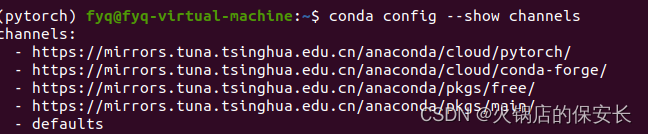
创建虚拟环境:
- conda create -n <环境名称自定义> python=<python的版本号>
- #例如conda create -n pytorch python=3.8
- (这里创建了一个名为pytorch的虚拟环境)
输出如下时,创建成功
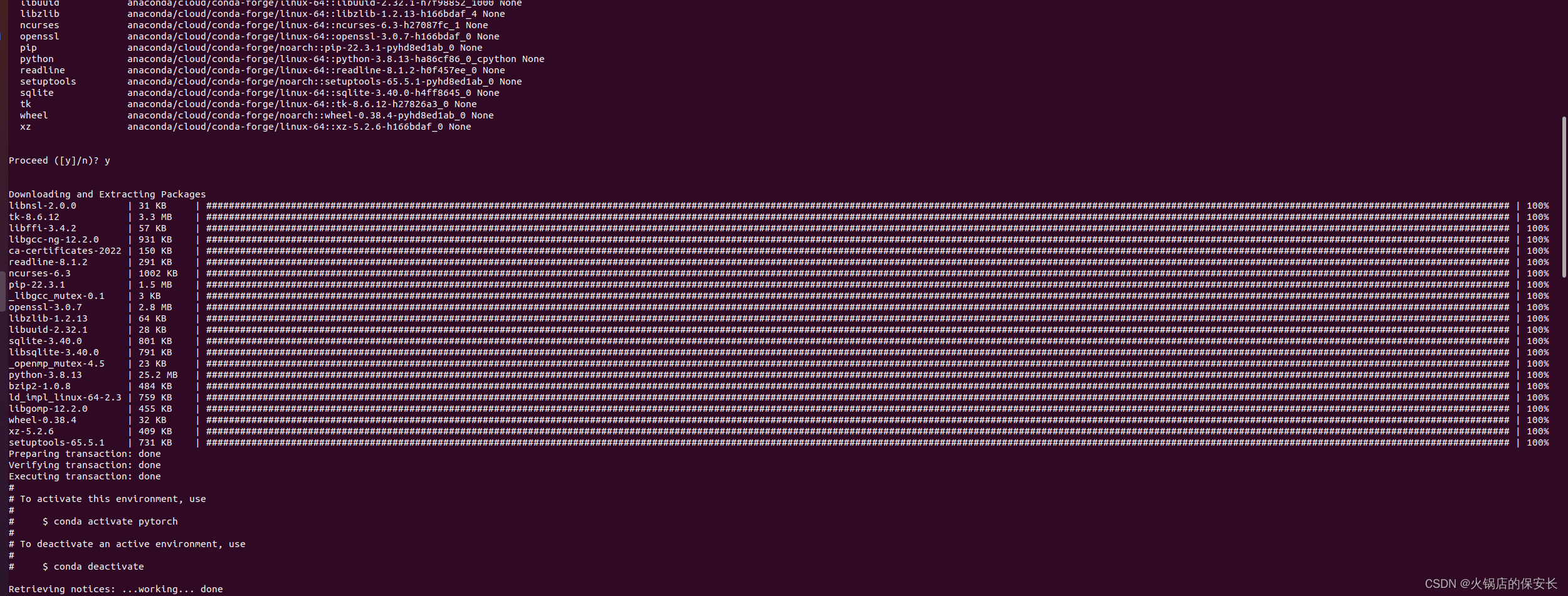
如果在该过程中报错,可尝试输入如下指令,更新conda后,再次创建
conda update --all创建好虚拟环境后,输入指令,进入该虚拟环境:
- source activate <你创建的虚拟环境名称>
- #例如source activate pytorch
输出如下,括号中的即为你虚拟环境的名称

三、安装pytorch
由于虚拟机的限制,为这里安装的pytorch为cpu版本的。(以下内容都在上述创建的虚拟环境中进行)
进入pytorch的官网,找到你要安装的版本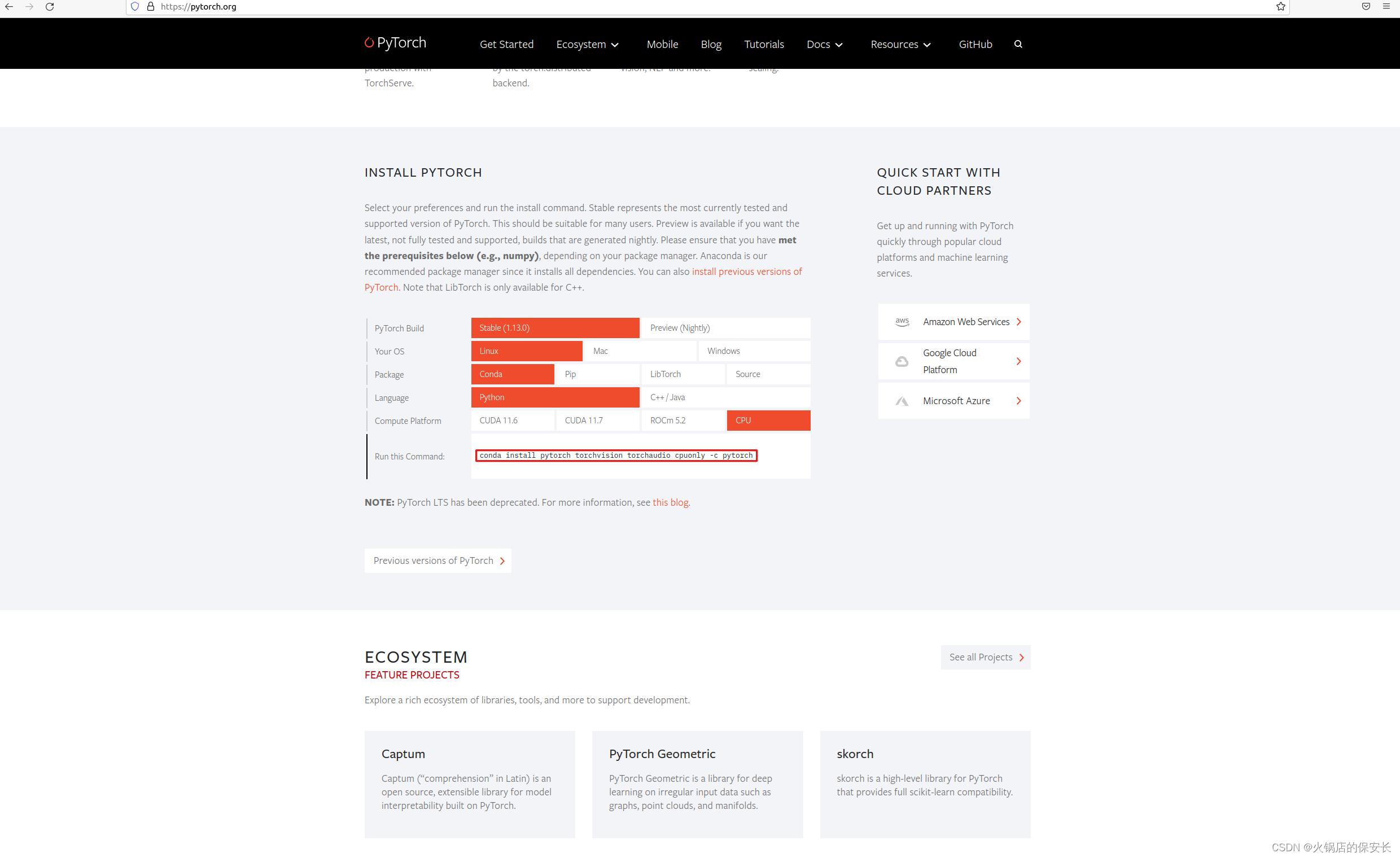
得到安装指令:
conda install pytorch torchvision torchaudio cpuonly -c pytorch
后删除其中的 -c pytorch ,其作用是从默认的仓库里进行安装pytorch,而我们这里使用的是清华源故需要将其删除,如果你要从默认源安装的话,直接输入该指令即可。
输入指令,安装pytorch
conda install pytorch torchvision torchaudio cpuonly输出如下内容时完成安装

验证安装:
- python3
- import torch
- torch.__version__ #各有两条下划线 _ _
输出如下,即安装成功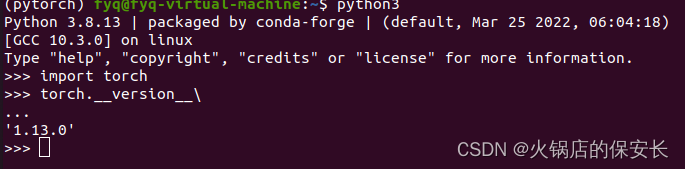
四、安装spikingjelly
输入指令:
pip install spikingjelly
输出如下: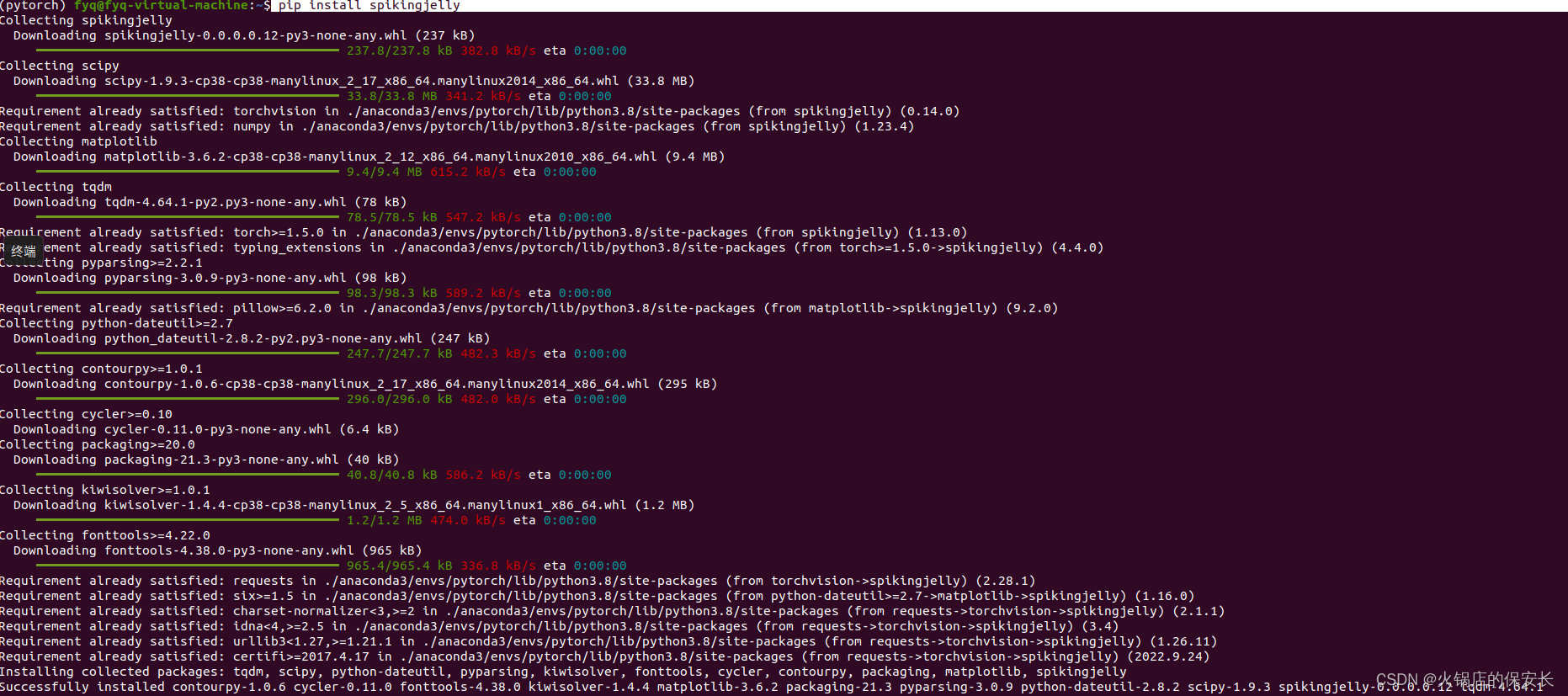
即安装成功。
声明:本文内容由网友自发贡献,不代表【wpsshop博客】立场,版权归原作者所有,本站不承担相应法律责任。如您发现有侵权的内容,请联系我们。转载请注明出处:https://www.wpsshop.cn/article/detail/53301
推荐阅读
相关标签

