- 1数据库课程设计(饭店点餐系统)_数据库课程设计餐饮管理系统的e-r图
- 2向量点乘(即内积)和叉乘(即外积、向量积)区别与意义分析
- 3『Linux升级路』基础开发工具——make/Makefile篇
- 4java web 职位推荐系系统Myeclipse开发mysql数据库协同过滤算法java编程计算机网页项目
- 5单元自测Java 单元测试规范_java单元测试规范
- 6国产化的接口测试、接口自动化测试工具apifox的介绍及使用_apifox离线使用
- 7为什么?企业直呼FPGA人才难寻
- 8sqlite3如何判断一个表是否已经存在于数据库中c++_c++ sqlite3 判断表格是否存在
- 9metasploit(MSF)渗透超细解说 -- 小黑渗透工具_kiwi模块
- 10ChatGLM3:打造更智能、更安全的代码解释器和工具使用体验
【nano系列】jetson nano 迁移系统、制作SD卡启动扩展内存(二)_jetson nano emmc sd双系统
赞
踩
本文继上文刷机到EMMC内存后,为扩展内存空间,迁移系统到Micro SD卡并制作SD卡启动
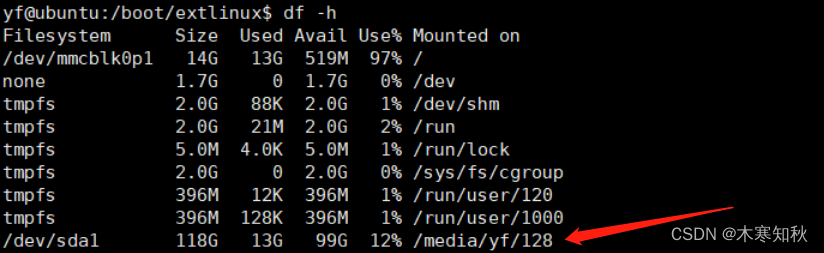
- 我的SD卡在nano中显示的名称为 /dev/sda1 ,不同于其他文章 的 /dev/mmcblk1p1。
- Micro SD卡是一种极细小的快闪存储器卡,其格式源自SanDisk创造,原本这种记忆卡称为T-Flash,及后改称为Trans Flash。TF卡是Micro SD卡的旧称呼,两者没有区别。
- nano编辑器无需图形界面,操作比vim更方便
一、格式化SD卡
- 下面有三种方法,建议直接用nano插入sd卡格式化
1.SD Card Formatter:
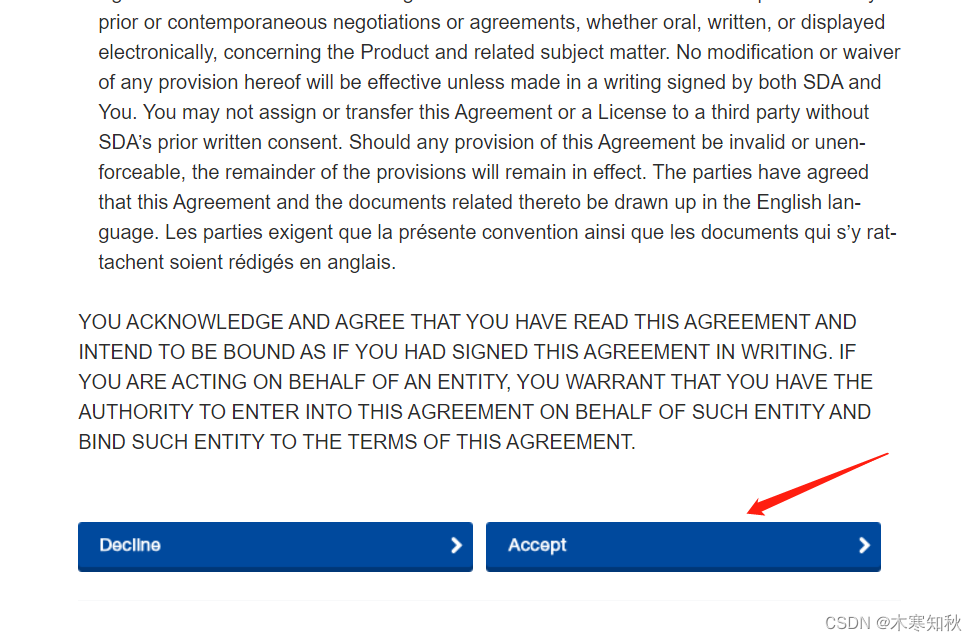
- 网址:https://www.sdcard.org/downloads/formatter/
点开下载页面,下拉 Accept
- 网盘:链接:https://pan.baidu.com/s/1iDqLOnrChTxLdLyTemPWVg?pwd=2ek7
提取码:2ek7 - 安装后默认格式化即可
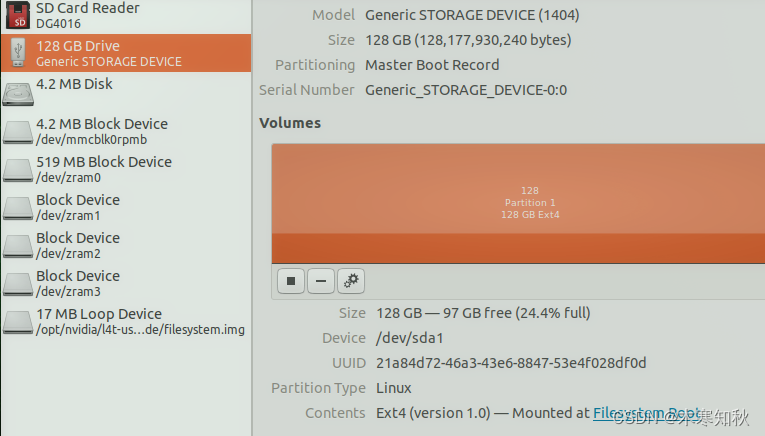
2.nano自带Disks格式化:
-
软件列表搜索点击
-
打开后点设置
-
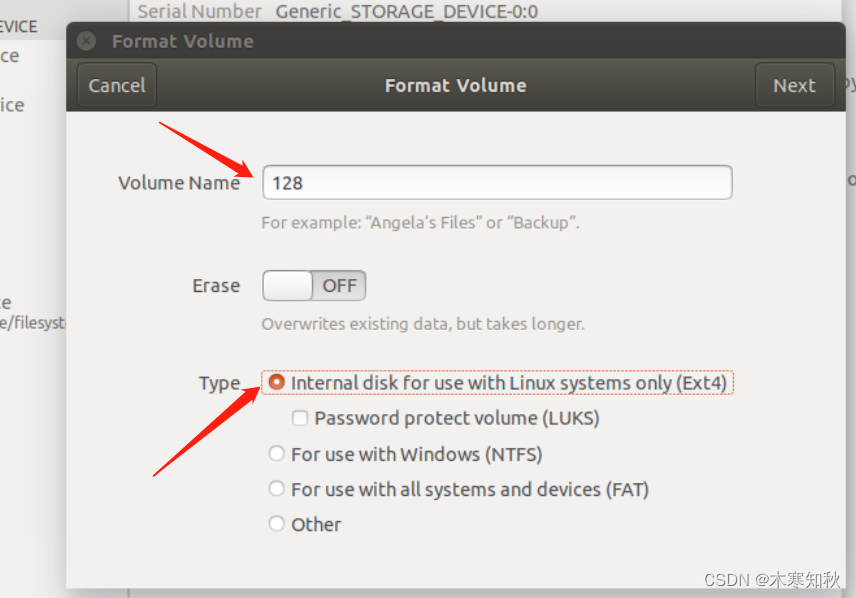
输入名称和选Ext4格式
3.Windows DiskGenius软件:
- 我用DiskGenius 直接格式化SD卡为ex4格式,nano并不能识别。
二、拷贝系统
-
打开终端,输入df -h
-
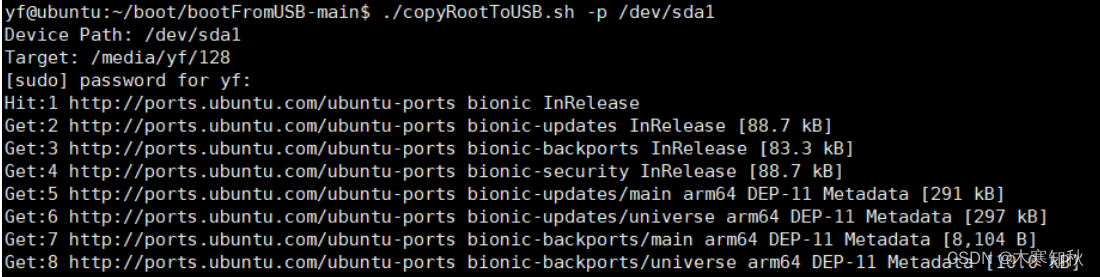
下面用git下载bootFromUSB,并复制镜像到SD卡,注意sd卡的设备名:
-
如果下载掉线,不用梯子,可以用Windows下载,然后Xftp或其他办法传到nano
git clone https://github.com/jetsonhacks/bootFromUSB cd bootFromUSB ./copyRootToUSB.sh -p /dev/sda1- 1
- 2
- 3
-
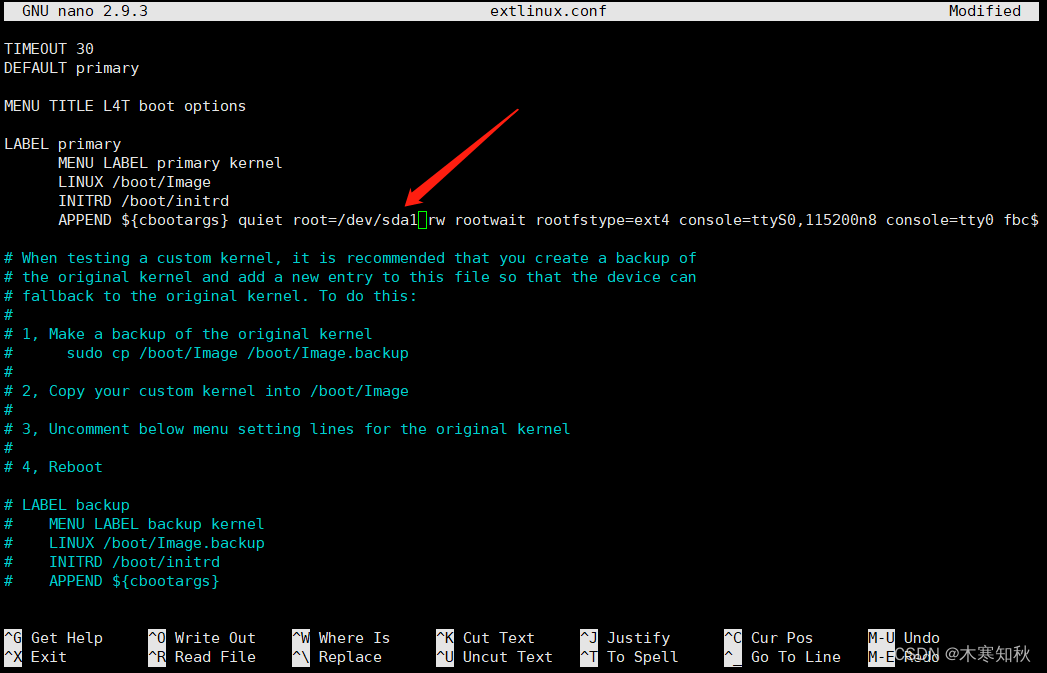
修改conf文件,我用的是xshell + nano编辑器:
不用nano编译器可以忽略这步,编译器安装,用法在文末 :sudo apt install nano nano --version- 1
- 2
这里建议备份conf文件:
cd /boot/extlinux/ sudo cp extlinux.conf bak_extlinux.conf sudo gedit extlinux.conf- 1
- 2
- 3
将mmcblk0p1修改为你的设备名(df -h查看的/dev/sda1),并保存
-
最后重启系统
sudo reboot- 1
-
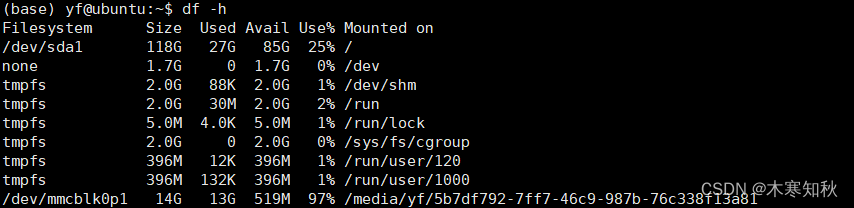
重启后 df -h ,就能看到SD卡在第一位,作为启动盘了
三、nano编辑器
-
nano编辑器无需图形界面,操作比vim更方便,适合ssh登录时使用
-
编辑命令
nano Text.txt- 1
-
常用命令:
-
CTRL + X
退出Nano文本编辑器。如果对该文件进行了任何更改,它将提示保存请求,输入y 然后回车即可。 -
CTRL + W
文本搜索,输入您的值,然后按Enter键,按ALT + W再次搜索相同的短语。 -
命令大全:
CTRL + A 让您跳到该行的开头。
CTRL + E 让您跳到行尾。
CTRL + Y 向下滚动页面。
CTRL + V 向上滚动页面。
CTRL + G 将弹出一个“帮助”窗口,并向您显示所有可用命令。
CTRL + O 保存文件。Nano将要求您编辑或验证所需的文件名。
CTRL + W 在您的文本中搜索指定的短语。按ALT + W再次搜索相同的短语。
CTRL + K 它将整个选定的行剪切到剪切缓冲区(类似于剪贴板)。
CTRL + U 将剪切缓冲区中的文本粘贴到所选行中。
CTRL + J 对齐当前段落。
CTRL + C 在文本(行/列/字符)中显示当前光标位置。
CTRL + R 打开一个文件并将其插入到当前光标位置。
CTRL + X 退出Nano文本编辑器。如果您对该文件进行了任何更改,它将提示保存请求。
CTRL + \ 替换字符串或正则表达式。
CTRL + T 调用拼写检查器(如果有)。
CTRL + _ 让您转到指定的行号和列号。
ALT + A 选择文本。您可以将此命令与CTRL + K组合使用,以将文本的特定部分剪切到剪切缓冲区中。