
- 1GetLastError返回值的意义----适用在eVC和VC++_vc getlasterror 24
- 2HardFault_Handler故障原因排查_hardfault_handler 原因查找
- 3阿里P5、P6是什么级别?加入超级实习生能拿到吗?_阿里p6是什么级别
- 4数据结构 | 【图】考研相关结论与例题_拓补排序讨论 是否可以通过选定一个入度为零的点作为出发点对一个有向图进行深度
- 5015 vue的项目
- 6算法刷题记录1_对一数组进行逐步累加求和,prefix代表从前向后累加值, suffix代表从后向前累加值,
- 70503-stm32的调试工具:st-link详细解析 (命令行/ st utility/ cubePorbrammer)_stm32stlink
- 8图论基础之 图中找环_图论找环
- 9一个基于 .NET 7 + Vue.js 的前后端分离的通用后台管理系统框架 - DncZeus_net+vue 后台管理系统
- 10Zabbix深入解析与实战_zabbix监控系统之深度解析和实践
Jetson nano部署Yolov5目标检测 + Tensor RT加速(超级详细版)_jetson nano yolov5
赞
踩
一、准备工具
二、烧录
三、搭配环境
四、试跑Yolov5
五、tensorRT部署yolov5
前言:
在工作或学习中我们需要进行部署,下面这篇文章是我亲自部署jetson nano之后做出的总结,包括自己遇到一些报错和踩坑,希望对你们有所帮助 : )
一、准备工具
- 读卡器
- SD卡
- 小螺丝刀
- 网线(更改语言需要网络)
二、烧录
烧录镜像就是要把SD卡里的东西给完全清除,好比我们电脑重装系统一样,把SD卡格式化。
插上读卡器后会自动识别U盘,我的电脑会识别很多,弹出很多个U盘选项,这个是正常现象,只格式化一个就可以了。

1. 在本地的电脑上下载烧录的镜像,可以去官网自行下载,下载的时候需要看好版本,不然会出问题,我下载的版本是4.4.1,下载的网址如下:
JetPack SDK 4.4.1 archive | NVIDIA Developer

2. 下载好之后进行解压:

3. 然后我们需要下载烧录SD卡的工具,网址如下:
Get Started With Jetson Nano Developer Kit | NVIDIA Developer
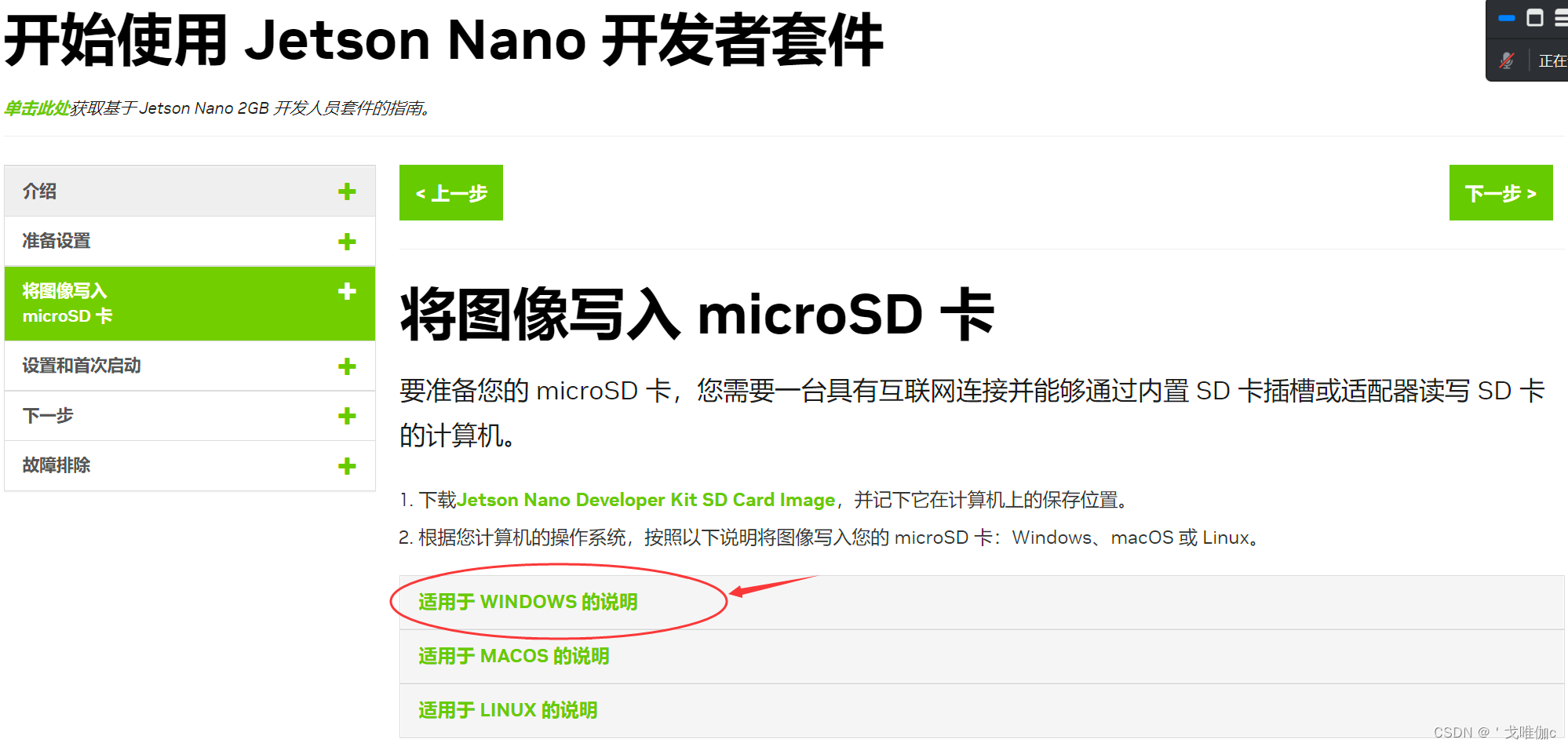
下载完之后是一个.exe可执行文件,运行安装就可以了。

4. 开始烧录镜像
运行上面下载好的Etcher之后是这样的,选择完镜像之后会自动识别SD卡,让后点击flash
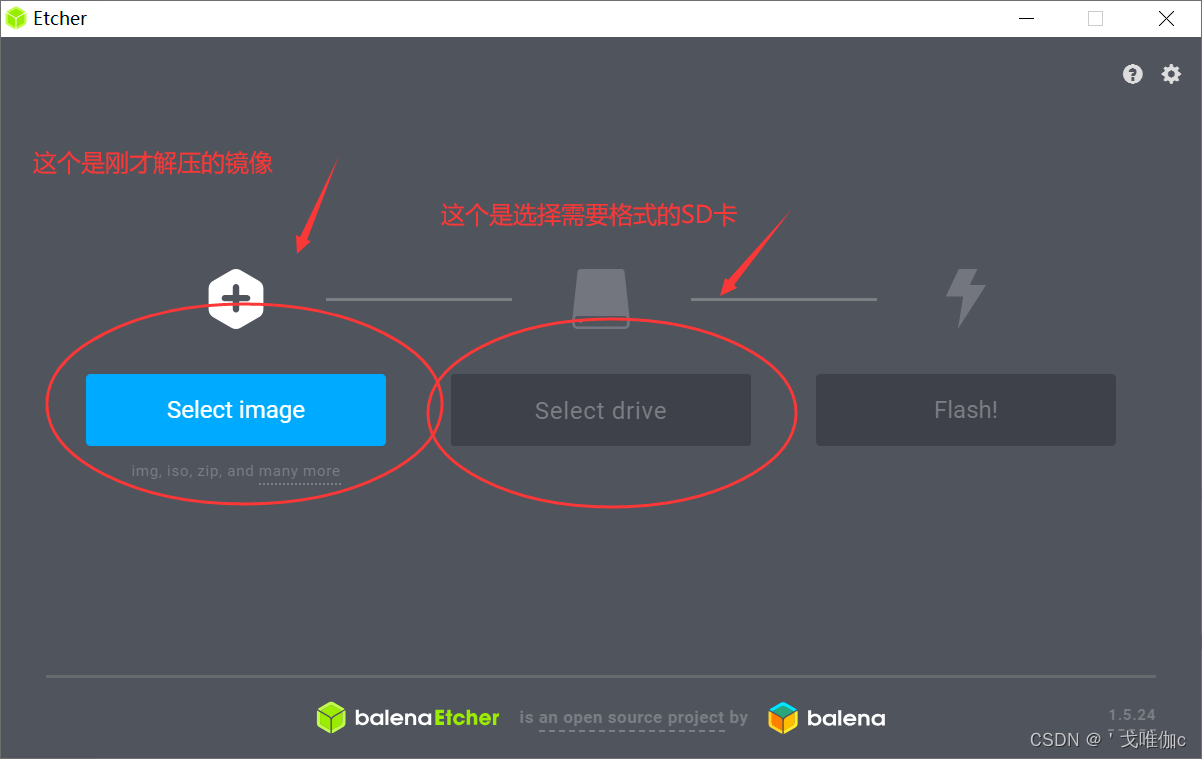
这个是正在烧录的界面,会自动烧录2遍(大约20分钟左右)

5.烧录完成,弹出读卡器,插卡开机。
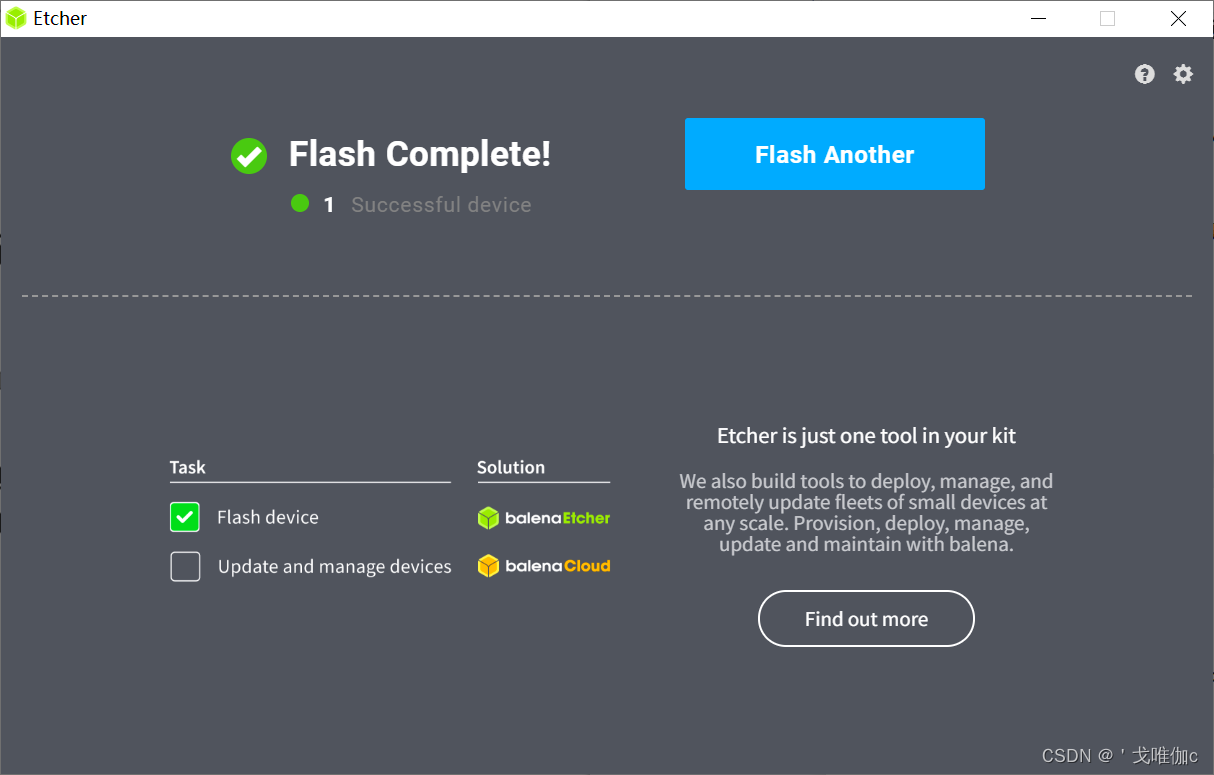

6.开机之后,简单设置一下(密码、地区、时间),然后会就是和我们本地电脑Ubuntu界面差不多。
三、搭配环境
1. 配置CUDA
首先打开终端(ctrl+alt+t),输入以下命令:
sudo gedit ~/.bashrc
输入密码后进入文档:
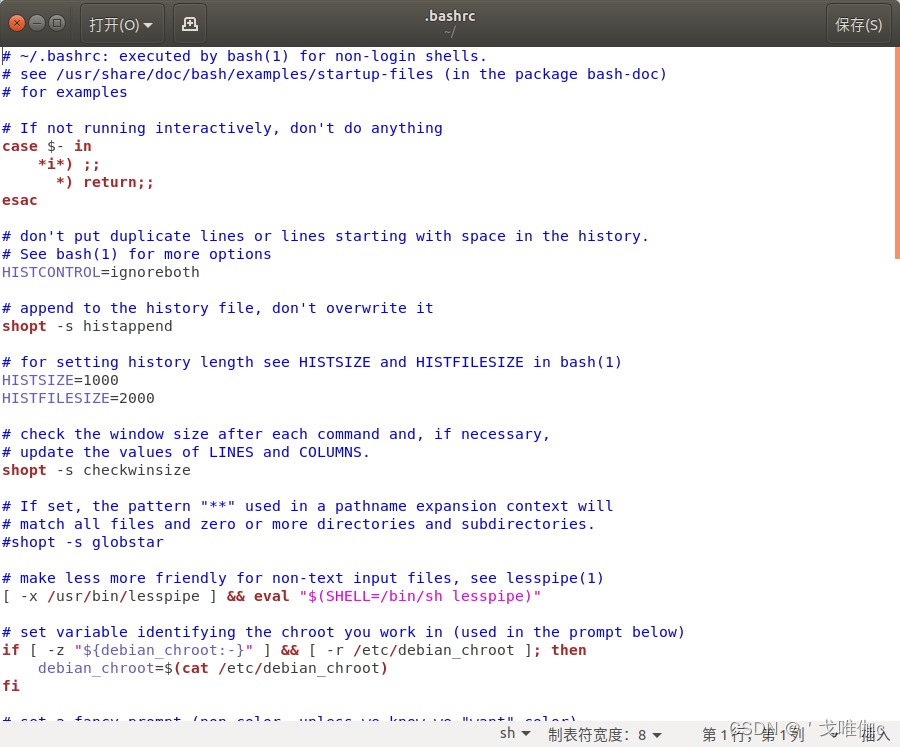
鼠标滚轮滚到文档最下面,输入下面命令,然后按ctrl+s保存:
- export CUDA_HOME=/usr/local/cuda-10.2
- export LD_LIBRARY_PATH=/usr/local/cuda-10.2/lib64:$LD_LIBRARY_PATH
- export PATH=/usr/local/cuda-10.2/bin:$PATH
验证CUDA是否安装配置成功 :
nvcc -V出现这个就证明配置成功了。

*报错*
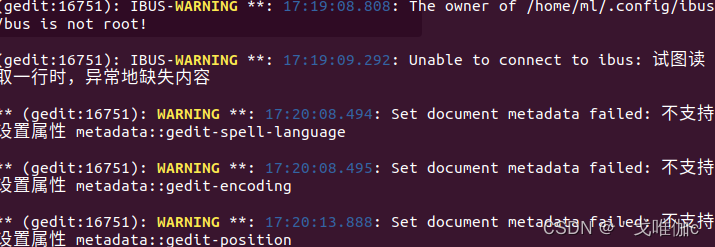
我输出之后会出现读取异常,或者不允许保存的提示,然后运行nvcc -V的时候显示命令不可执行,这个多输入几次或者关闭终端再输入几次命令
2. 配置conda
jetson nanoB01的架构是aarch64,与windows和liunx不同不同,所以不能安装Anaconda,可以安装一个替代它的archiconda。
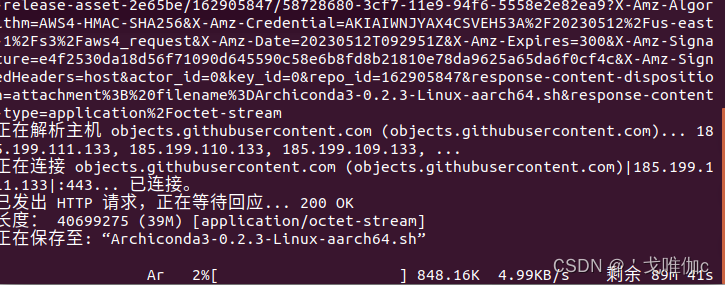
在终端输入以下下载命令:
wget https://github.com/Archiconda/build-tools/releases/download/0.2.3/Archiconda3-0.2.3-Linux-aarch64.sh
下载成功。 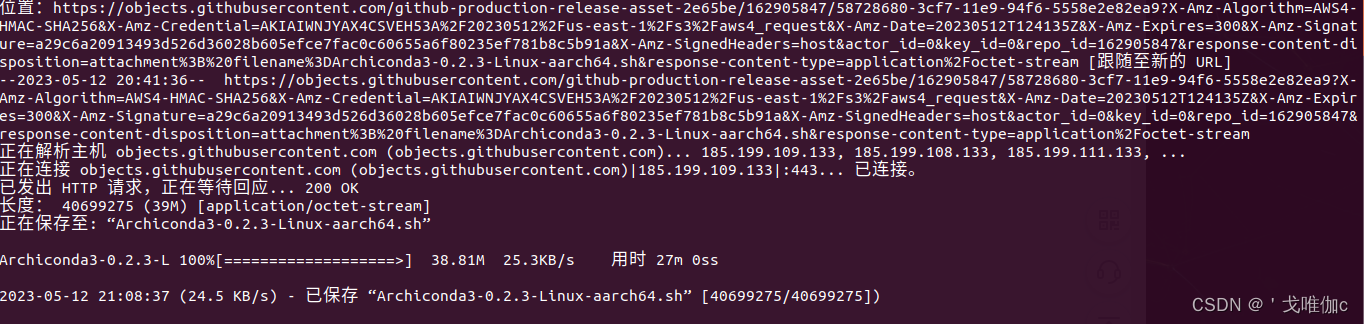
* 报错*
遇到下载一半或者下载到99%之后报错的问题。
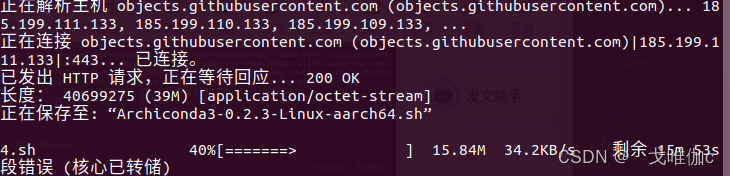
这个问题是因为堆栈小的原因,改一下堆栈大小就可以了。
先查一以下自己的系统堆栈大小,用这个命令:
ulimit -astack size是堆栈的大小,我原来是8192,需要改成102400

直接用代码 ulimit -s 102400 修改,改完之后:

下载好之后运行这个命令:
bash Archiconda3-0.2.3-Linux-aarch64.sh接下来就是傻瓜式的安装:
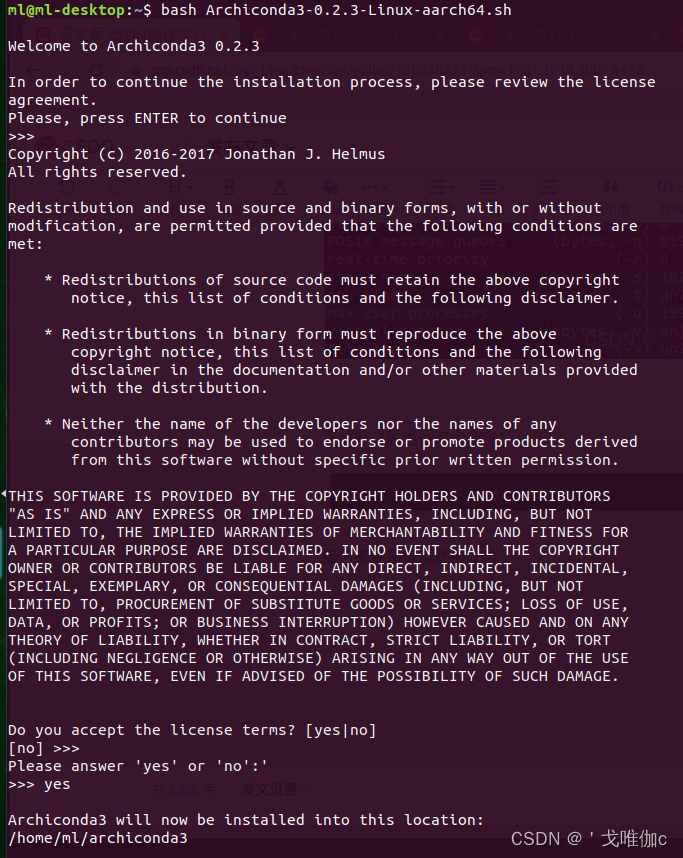
安装完之后配置环境变量:
sudo gedit ~/.bashrc

在最初打开的文档里的最后一行加上这个命令:
export PATH=~/archiconda3/bin:$PATH
查看conda的版本号:
conda -V3. 创建你自己的虚拟环境:
- conda create -n xxx(虚拟环境名) python=3.6 #创建一个python3.6的虚拟环境
- conda activate xxx #进入虚拟环境
- conda deactivate #(退出虚拟环境)
4. 换源
首先需要备份一下sources.list文件,执行后终端没有响应
sudo cp /etc/apt/sources.list /etc/apt/sources.list.bak 进入sources.list内部
sudo gedit /etc/apt/sources.list进入之后,ctrl+a删除所有内容,之后将以下内容复制进去保存退出。
- deb http://mirrors.tuna.tsinghua.edu.cn/ubuntu-ports/ bionic main multiverse restricted universe
- deb http://mirrors.tuna.tsinghua.edu.cn/ubuntu-ports/ bionic-security main multiverse restricted universe
- deb http://mirrors.tuna.tsinghua.edu.cn/ubuntu-ports/ bionic-updates main multiverse restricted universe
- deb http://mirrors.tuna.tsinghua.edu.cn/ubuntu-ports/ bionic-backports main multiverse restricted universe
- deb-src http://mirrors.tuna.tsinghua.edu.cn/ubuntu-ports/ bionic main multiverse restricted universe
- deb-src http://mirrors.tuna.tsinghua.edu.cn/ubuntu-ports/ bionic-security main multiverse restricted universe
- deb-src http://mirrors.tuna.tsinghua.edu.cn/ubuntu-ports/ bionic-updates main multiverse restricted universe
- deb-src http://mirrors.tuna.tsinghua.edu.cn/ubuntu-ports/ bionic-backports main multiverse restricted universe

然后更新软件列表,保存到本地:
sudo apt-get update
更新软件:
sudo apt-get upgrade升级所有的安装包,并解决依赖关系
sudo apt-get dist-upgrade5. 安装pip
sudo apt-get install python3-pip libopenblas-base libopenmpi-dev更新pip到最新版本
pip3 install --upgrade pip #如果pip已是最新,可不执行6. 下载torch和torchvision
nano上安装需要去英伟达官网下载所需版本,我这里是1.8.0,网址如下:
PyTorch for Jetson - version 1.10 now available - Jetson Nano - NVIDIA Developer Forums

下载好后,这里推荐一个工具(MobaXterm)用于连接板子进行互传,当然你也可以直接下载到U盘,用U盘实现互传。
具体操作可以看这个博主的博客:MobaXterm(终端工具)下载&安装&使用教程_蜗牛也不慢......的博客-CSDN博客
连接成功后把可以在本地下载的东西解压后,传过去,建议传到home目录下。
7. 安装torch
在torchvision文件夹的目录下右键,进入终端,然后进入你创建的虚拟环境,输入以下命令:
sudo apt-get install python3-pip libopenblas-base libopenmpi-dev 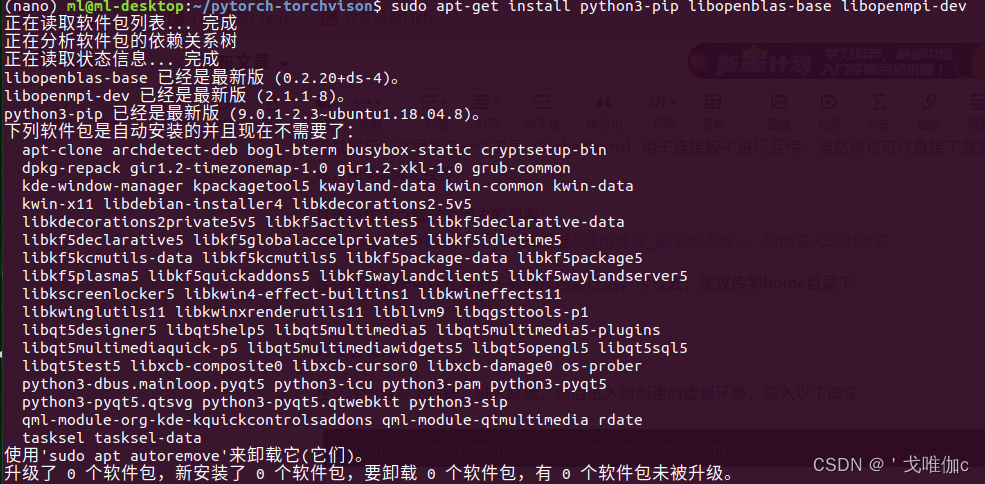
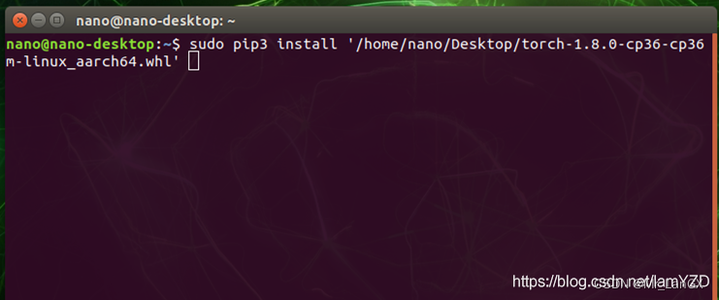
pip install torch-1.8.0-cp36-cp36m-linux_aarch64.whl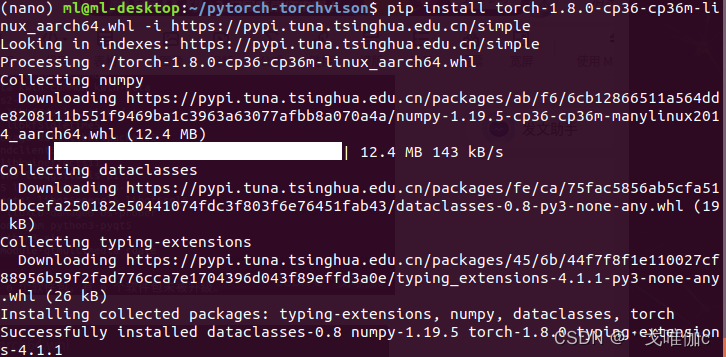
如果遇到网络问题下载不了,就在第二个命令下载后面加上清华下载镜像:
-i https://pypi.tuna.tsinghua.edu.cn/simple
安装torch时,一定要安装numpy,不然的话显示你安装torch成功,但是你conda list是找不到的。
sudo apt install python3-numpy
测试torch是否安装成功:
- import torch
- print(torch.__version__)
*报错*
在测试torch是否安装成功时报错:非法指令(核心已转储)。

export OPENBLAS_CORETYPE=ARMV88. 安装torchvision,逐个执行以下命令(如果执行第三个命令报错,继续执行第四第五行命令,如果不报错就直接cd ..)
- cd torchvision
-
- export BUILD_VERSION=0.9.0
-
- sudo python setup.py install
-
- python setup.py build
-
- python setup.py install
-
- cd .. #(中间有个空格)
*报错*
在测试时如果报错PIL,就安装pillow,命令如下(在第二步如果报权限错误,就在开头加sudo,或在结尾加--user)

- sudo apt-get install libjpeg8 libjpeg62-dev libfreetype6 libfreetype6-dev
-
- python3 -m pip install -i https://mirrors.aliyun.com/pypi/simple pillow

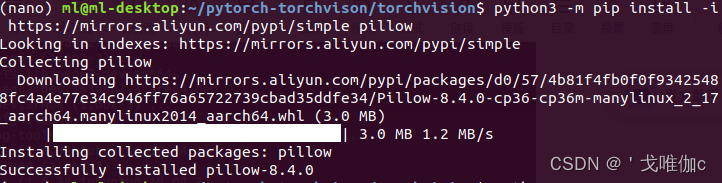
到这里为止环境就全部搭建完毕了,下面开始部署Yolo5。
四、试跑Yolov5
1. 去官网上下载需要的版本,我这里下载的是5.0版本,下载的时候要把对应的权重也要下载。网址如下:
ultralytics/yolov5 at v5.0 (github.com)
在这里选择版本:

权重网址如下:
Releases · ultralytics/yolov5 (github.com)

2. 下载完或者使用工具将yolo5和权重文件拖到主目录之后,使用cd进入yolo5文件目录下,在终端下载依赖项:
pip install -r requirements.txt -i https://pypi.tuna.tsinghua.edu.cn/simple*报错*
遇到下面的问题是因为numpy版本过高导致的,降低以下版本就可以了。

把版本降低到1.19.4:
pip install numpy==1.19.4 -i https://pypi.tuna.tsinghua.edu.cn/simple
解决完报错之后,在运行上面的命令,会自动下载需要的安装包,其他的都是很快的,但是到opencv的时候需要花费很长很长很长很长的时间......,当安装opencv时会出现Building wheel for opencv-python (pyroject.toml)... 这种情况正常现象,是opencv在编译,继续等就可以了,我编译了2个多小时...
3. 经过N长时间的等待,安装好所有依赖包后,将权重文件拖到yolov5文件夹根目录下,在yolov5的根目录下打开终端,执行以下命令:
python3 detect.py --weights yolov5s.pt 
测试一下是没问题的,接下来我们开始部署yolov5。
五、tensorRT部署yolov5
1. tensorRT官网下载yolov5,网址如下,确定下载是v5.0版本:
mirrors / wang-xinyu / tensorrtx · GitCode
mirrors / wang-xinyu / tensorrtx · GitCodeImplementation of popular deep learning networks with TensorRT network definition API 本文内容由网友自发贡献,转载请注明出处:https://www.wpsshop.cn/article/detail/42105
Copyright © 2003-2013 www.wpsshop.cn 版权所有,并保留所有权利。

