
热门标签
热门文章
当前位置: article > 正文
将 Anaconda 环境加入到 Jupyter Notebook / Jupyter Lab中,并实现 Jupyter Notebook 的远程访问与开机自启_将环境添加到jupyter中
作者:lpred | 2024-01-31 15:58:54
赞
踩
将环境添加到jupyter中
前言
一般情况下,我们通过命令 jupyter notebook 或 jupyter lab 在浏览器中打开的 notebook 并不包含我们自建的 Anaconda 环境的 kernel,只能使用默认的环境的 kernel,本文介绍如何将目标环境加入到 Jupyter Notebook 中,以此便可在浏览器中选择自建环境的 kernel 运行 Python 代码。
新建 Anaconda 环境
如果你已拥有需要加入到 Jupyter Notebook 中的 Anaconda 环境便可跳过这一步。
安装好 Anaconda 软件后,往命令行中输入:
conda create -n pytorch_evn python=3.6
- 1
上面的 pytorch_evn 指定新建环境的名称(可任意命名),并通过 python=3.6 参数指定该环境对应的 Python 的版本。
新建好环境后,可通过如下命令 激活环境:
conda activate pytorch_evn
- 1
另外,还有一些其他的常用命令:
conda deactivate	# 关闭当前环境
conda env list	# 列出所有已创建的环境
conda env remove -n pytorch_evn	# 移除指定环境
- 1
- 2
- 3
详细信息,可参考官网说明。
将目标环境加入到 Jupyter Notebook 中
要在某个 Anaconda 环境下使用 Jupyter Notebook,首先要保证该环境的 IPython kernel 是可用的。若要为某一环境添加 kernel,需要先激活该环境(按照前一节里的步骤),然后使用如下命令安装 ipykernel:
pip install --user ipykernel
- 1
接下来,将环境加入到 Jupyter 中:
python -m ipykernel install --user --name=pytorch_evn
- 1
若成功,可以看到类似如下的输出:
Installed kernelspec pytorch_evn in /home/user/.local/share/jupyter/kernels/pytorch_evn
- 1
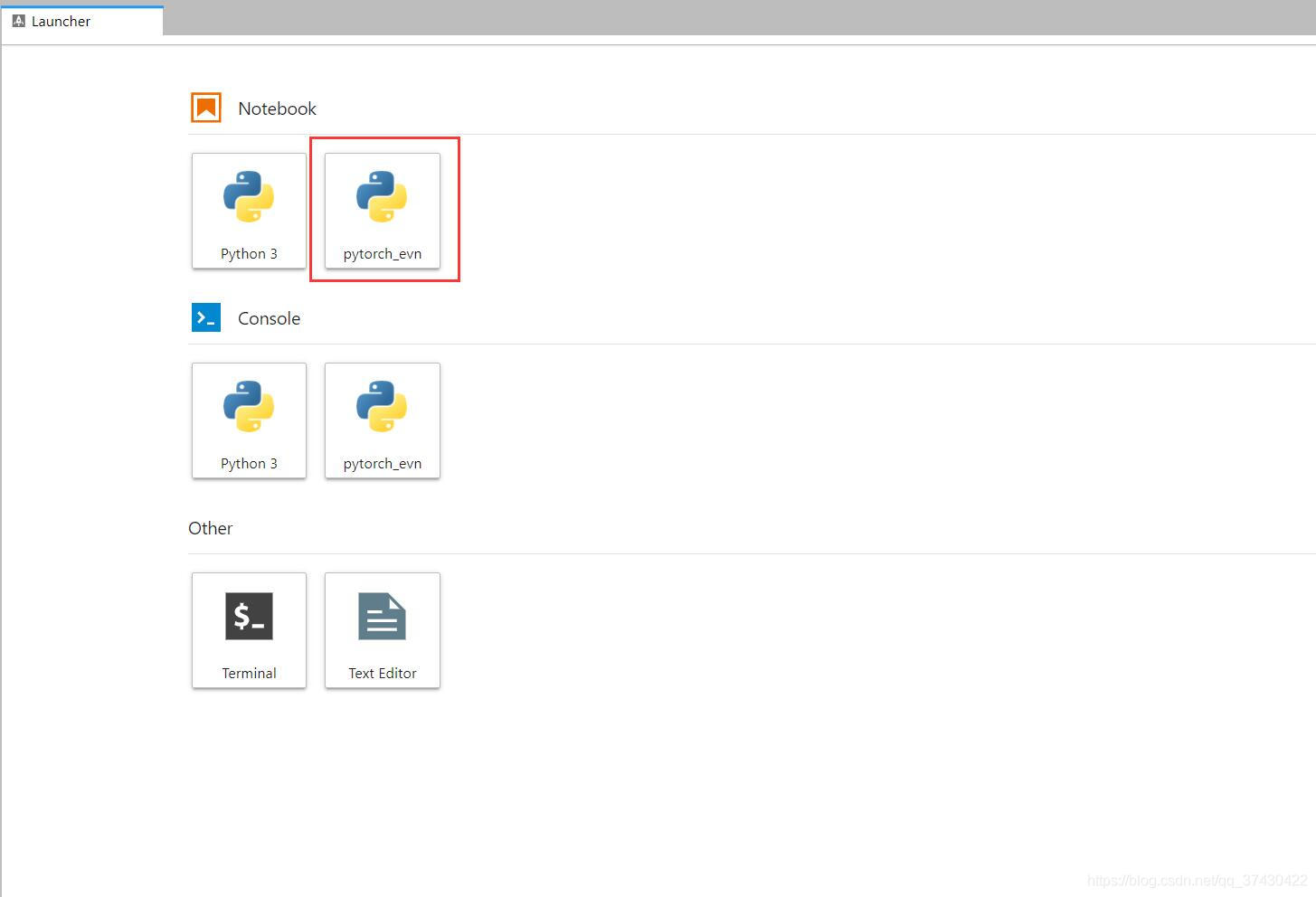
验证:在命令行中输入 jupyter lab 便可在自动打开的浏览器看到如下画面(红框内即为我自建的环境):
从 Jupyter Notebook 中移除目标环境
当你删除电脑中的某个环境后,你可能也需从 Jupyter Notebook 中移除该环境。首先,我们可以查看 Jupyter 中有哪些可用的环境:
jupyter kernelspec list
- 1
而删除命令如下:
jupyter kernelspec uninstall pytorch_evn
- 1
补充
- 如想要远程访问局域网内另一台计算机上的 Jupyter Notebook 服务器,可参考这篇博文:远程访问服务器Jupyter Notebook的两种方法。
- 若想不局限于局域网访问服务器上的 Jupyter Notebook,可以通过 内网穿透(我使用的是 frp,也可使用花生壳这类软件)来实现,具体操作可参考 Ubuntu与windows下配置安装jupyter-notebook以及其开机自启、后台运行与远程访问 和 使用frp进行内网穿透
- 若要设置 Jupyter Notebook 服务器开机自启,可参考这篇博客:Ubuntu 与 Windows 下配置安装 jupyter-notebook 以及其开机自启、后台运行与远程访问
参考
声明:本文内容由网友自发贡献,不代表【wpsshop博客】立场,版权归原作者所有,本站不承担相应法律责任。如您发现有侵权的内容,请联系我们。转载请注明出处:https://www.wpsshop.cn/article/detail/51015
推荐阅读

相关标签

